





邏輯閘符號是數位電路的基本元素。這些電路圖使用標準邏輯閘符號,以清晰和精確的方式呈現邏輯運算。工程師依賴這些符號進行數位電路設計、故障排除和分析。
在處理電子系統時,了解這些通用符號至關重要。本文探討各種邏輯閘符號、其表示方式以及它們在電路圖中的重要性。數位電路設計需要您掌握這些符號,以建立高效且可靠的系統。
所有常見類型的邏輯閘符號
AND 閘
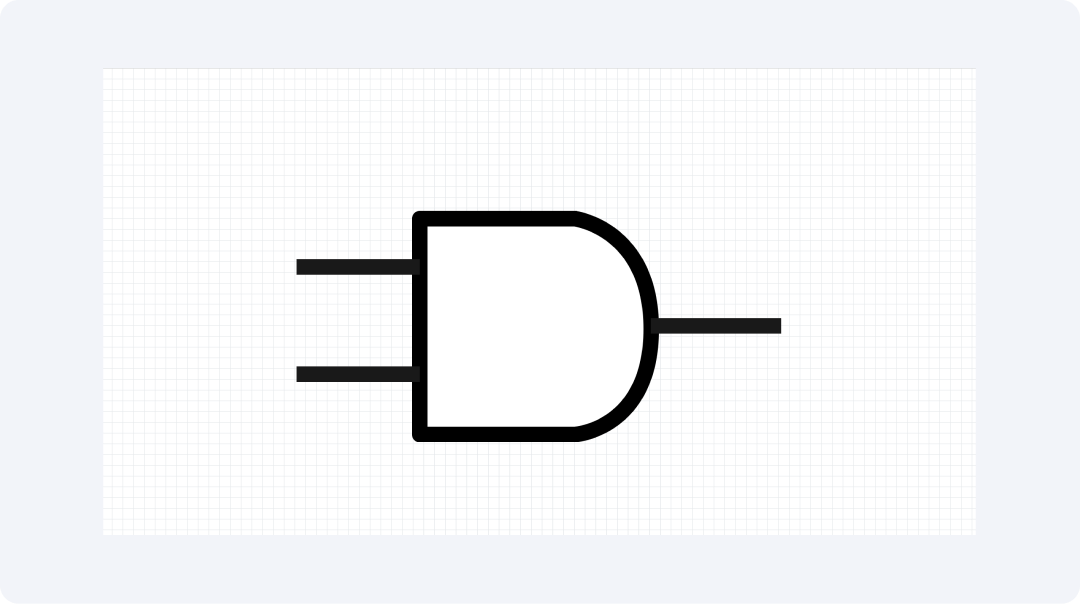
AND 閘符號以平坦的 D 形表示,左側保持筆直。該符號展示了邏輯合取功能。符號表示並不說明閘的內部運作方式,而是描述邏輯功能而非元件屬性。
信號通過平坦線進入裝置,並通過曲線離開。此符號是設計數位邏輯圖的基本元素之一。AND 閘是數位電路的關鍵部分,它需要多個條件同時為真。
三輸入 AND 閘
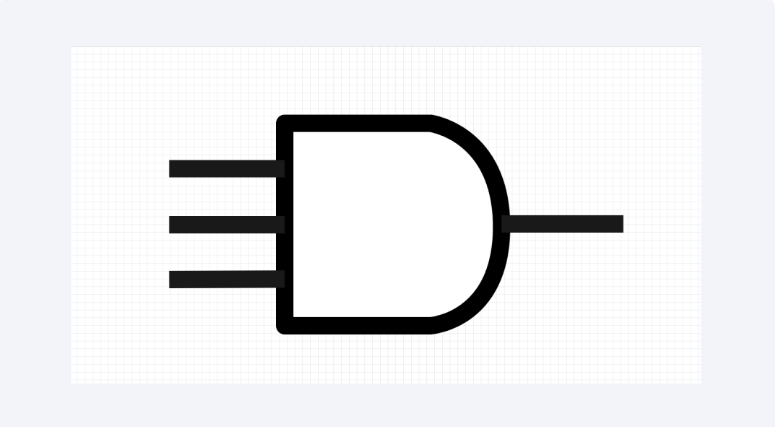
三輸入 AND 閘的符號與標準 AND 閘相似,但具有三條輸入線而非兩條。要使輸出信號啟動,所有輸入必須為高電位(1)。此設計使閘能夠在單一單元中處理複雜的邏輯表達式。
額外的輸入使閘更具靈活性,無需額外硬體即可執行進階邏輯功能。三輸入 AND 閘在電路中至關重要,它在執行任務前控制多個啟動條件。
OR 閘
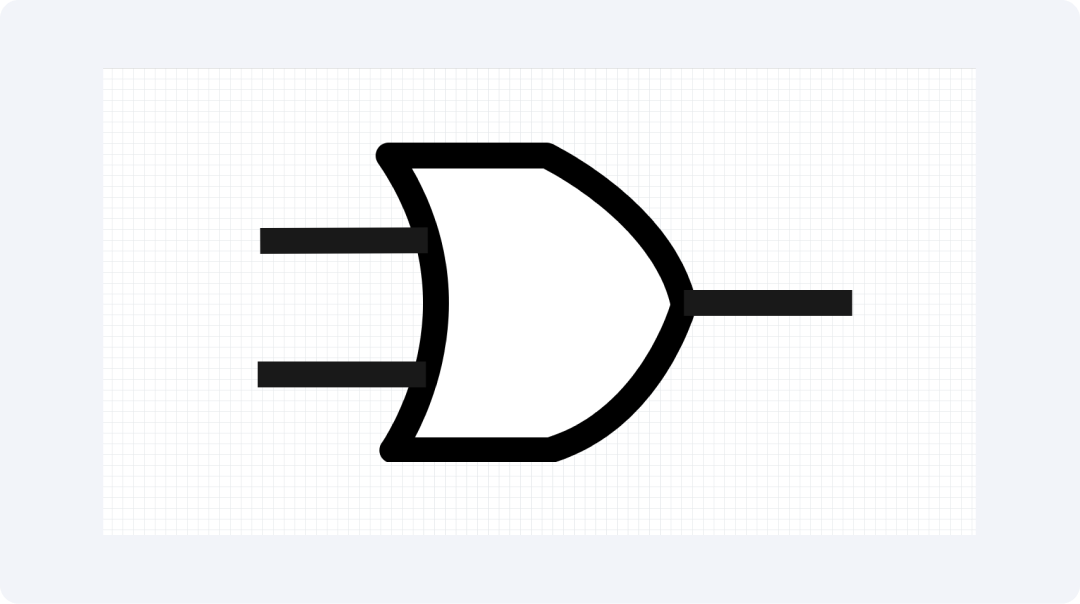
OR 閘符號具有在一個輸出點匯合的曲線輸入,代表邏輯析取,幫助使用者將其與 AND 閘符號區分開來。在數位系統中,OR 閘至關重要,當多個輸入條件中的任一個觸發時,它便會啟動動作。
OR 閘符號的獨特形狀幫助工程師在複雜電路中識別這些閘,使他們更容易理解數位電路的邏輯結構。
三輸入 OR 閘
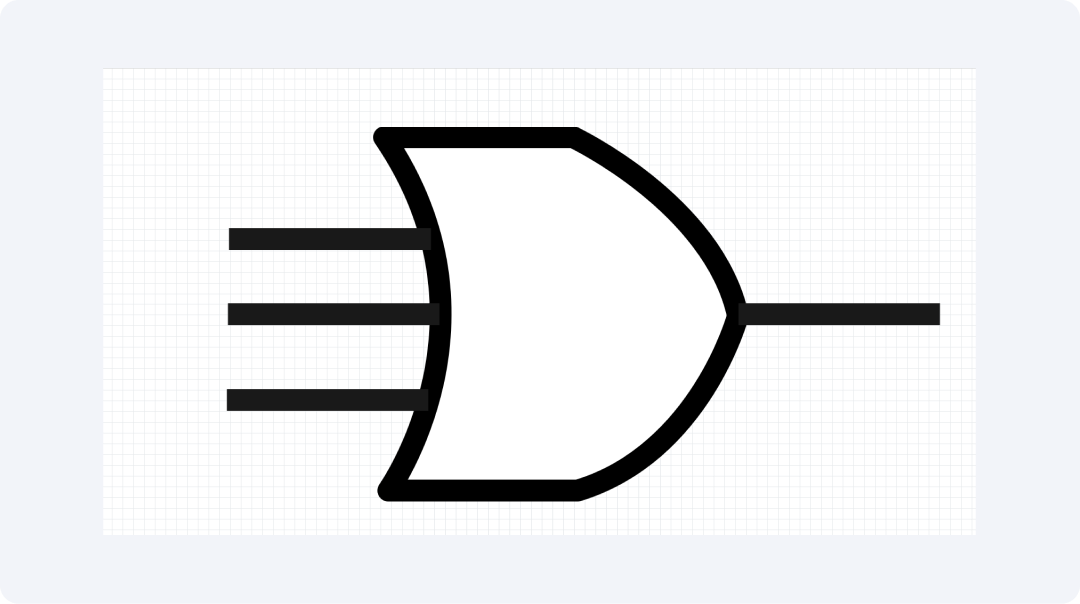
三輸入 OR 閘的符號具有普通 OR 閘熟悉的曲線形狀,並具有三條輸入線。該符號顯示三個輸入信號,其中只需一個值即可啟動輸出。這個額外的輸入使閘能夠在不需要額外硬體的情況下執行複雜的邏輯任務。
三輸入 OR 閘在警報或通知系統中非常有用,當任何觸發事件發生時便會啟動。三輸入 OR 閘的視覺呈現展示了一種邏輯運算,它評估多個信號,只需一個活躍輸入即可產生輸出。
NOT 閘

代表 NOT 閘(反相器)的三角形符號輸出端有一個小圓圈。此圓圈表示反相運算影響信號輸入。圓圈在邏輯閘中表示反相,是所有反相邏輯閘圖的固定特徵。
NOT 閘產生互補信號,其形狀使其在複雜電路中易於識別。NOT 閘也與其他閘配合使用,以建立進階邏輯運算。
NAND 閘
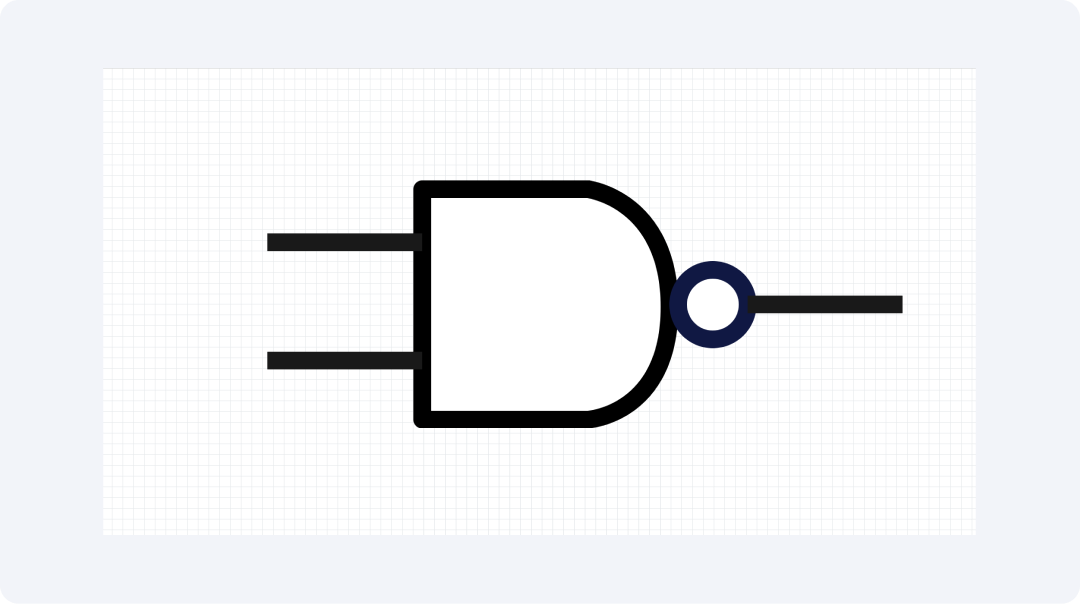
NAND 閘符號將 AND 閘與輸出端的圓圈結合在一起。它執行 AND 運算,然後將輸出翻轉為 NOT。每個 NAND 閘符號都有一個小圓圈,呈現一致的外觀。NAND 閘用途廣泛,能夠執行任何邏輯運算。
它們因簡單且靈活而被廣泛應用於電路中。單個 NAND 閘符號清楚地顯示了 AND 邏輯和反相的組合。
NOR 閘

NOR 閘符號看起來像 OR 閘,但輸出端有一個小圓圈,表示輸出被反相。NOR 閘提供與 NAND 閘相同的功能完整性,這意味著它們可以執行所有邏輯功能。
NOR 閘符號包含 OR 功能和反相所需的一切。這種清晰的表示方式幫助工程師更好地理解電路行為。
XOR 閘
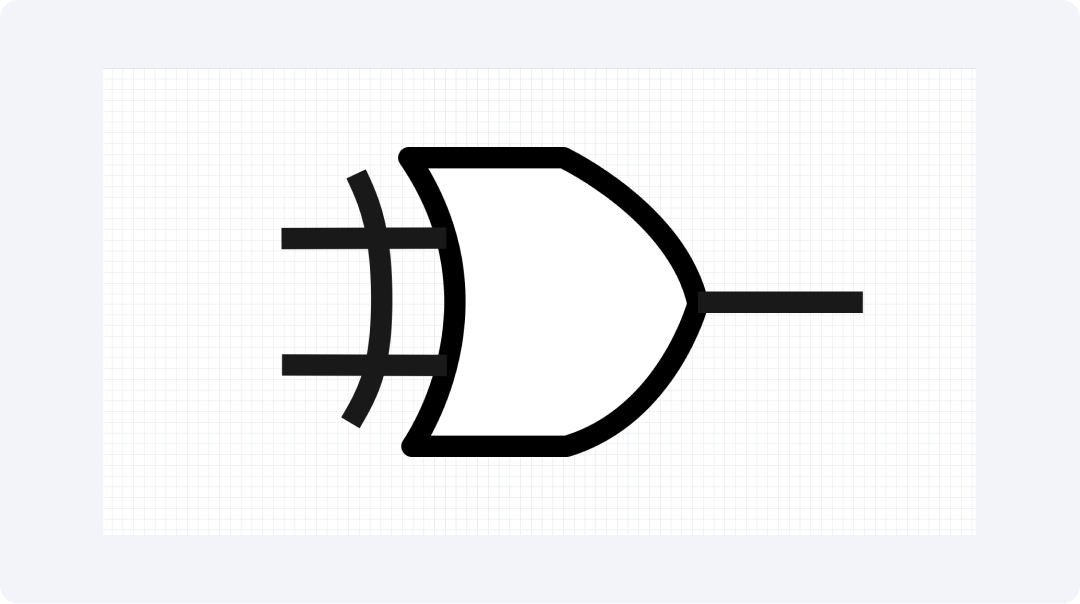
XOR 閘符號在其輸入端有一條曲線,並具有標準 OR 閘的特徵。此符號代表互斥 OR 閘。曲線有助於將 XOR 閘與基本 OR 閘符號區分開來。
XOR 閘專門用於算術電路中的加法運算。XOR 在錯誤檢測系統和奇偶校驗中扮演重要角色。此符號的獨特設計使工程師能夠在複雜的數位設計中快速識別特殊功能。
XNOR 閘
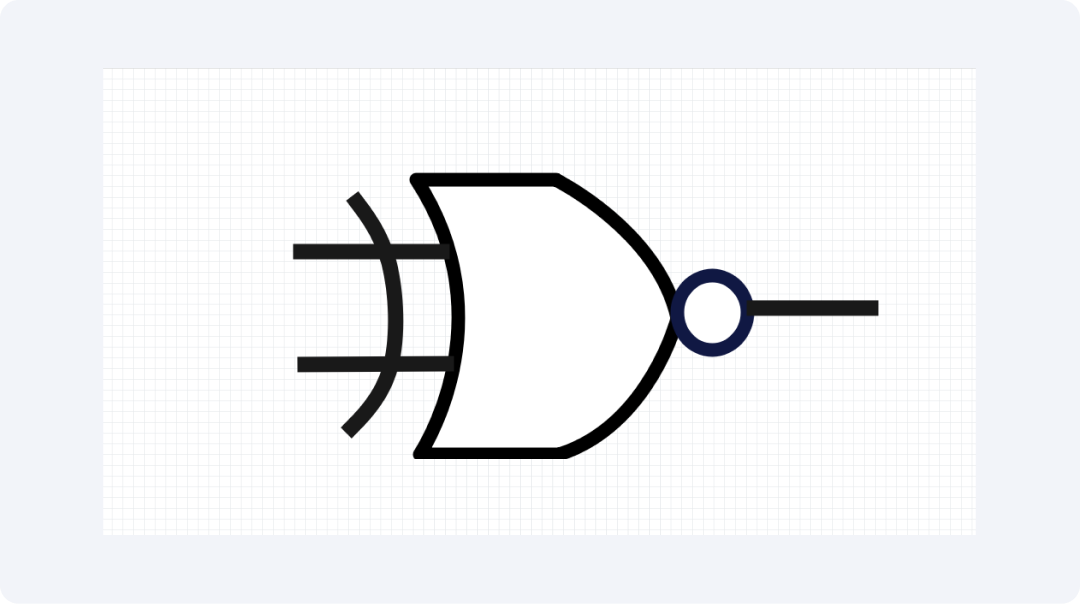
XNOR 閘符號看起來像 XOR 閘,但輸出端有一個小圓圈。曲線和輸出圓圈有助於闡明閘的功能。比較器電路和相等性檢測解決方案使用 XNOR 閘來實現其獨特目的。
此閘是查看兩個信號完全匹配的簡單方式。工程師使用 XNOR 閘符號可輕鬆理解其功能。
在 EdrawMax 上探索更多邏輯閘符號
在 EdrawMax 的圖庫中探索各種邏輯閘符號。這款視覺協作應用程式擁有超過 26,000 個符號,涵蓋許多類別的電子符號。使用者可以在此平台上找到電路設計所需的所有元件。




什麼是 EdrawMax?
EdrawMax 為使用者提供友善的視覺介面。該軟體不僅僅用於建立圖表,還允許使用者製作各種圖表、圖表和視覺元件。EdrawMax 憑藉其靈活的設計,適合所有技能水平的使用者,真正滿足所有需求。使用者可以存取詳細的工程示意圖、實用的工作流程計劃和學生簡報。
主要功能:
- 使用者可以從超過 26,000 個符號中選擇,以建立不同類型的圖表。
- 系統具有拖放介面,操作簡便,使設計過程更加直觀。
- 使用者可以使用軟體提供的多種可編輯範本開始專案。
- 該軟體可在 Windows、macOS 和 Linux 等所有裝置上無縫運作。
- 使用者可以將設計儲存為任何所需格式,包括 PNG、PDF、SVG 等。
如何在 EdrawMax 上尋找更多符號?
步驟 1啟動 EdrawMax
首先啟動 EdrawMax 並登入。
踏上您的夢想家園之旅。在這 10 個簡單的兩層樓房屋平面圖中探索現代生活的藝術,簡約與優雅完美融合。這些設計來自Wondershare EdrawMax充滿活力的範本社群。
以下所有範本均免費存取、查看和編輯。您也可以免費下載範本或升級版本。
步驟 2建立新專案

在介面中點擊「新增」標籤。選擇「空白圖表」以建立新的專案工作區。
步驟 3存取符號庫
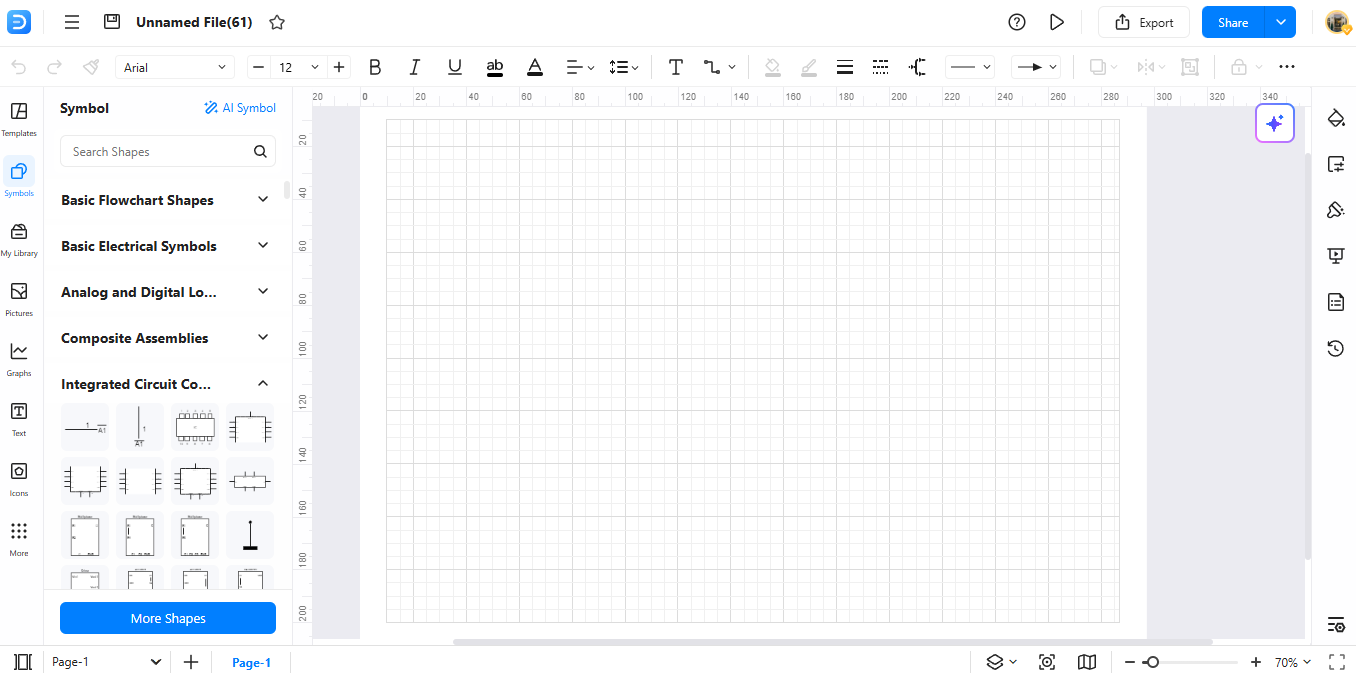
使用左側選單面板存取符號。點擊符號面板以探索 EdrawMax 豐富的符號範圍。每種圖表類型在集合中都有其獨特的符號。
步驟 4搜尋特定符號
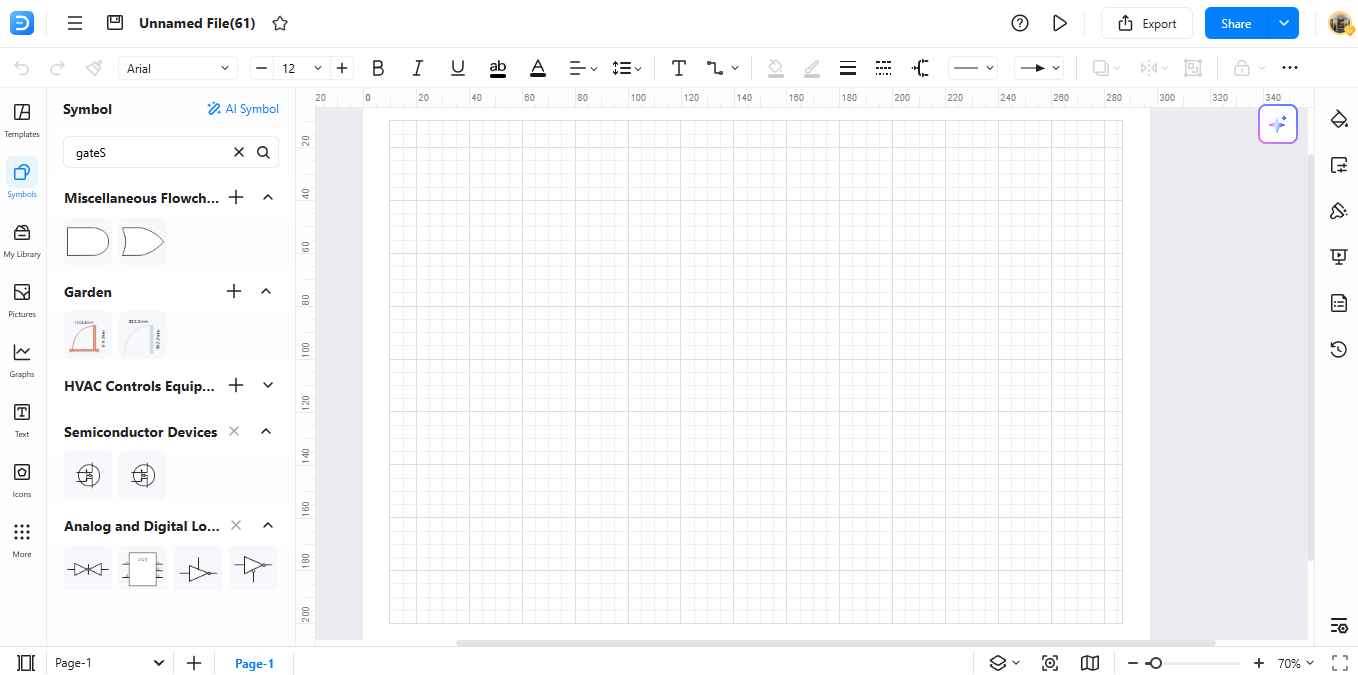
在工作區頂部的搜尋欄中輸入名稱,以尋找所需符號。
步驟 5下載額外符號

點擊底部的「更多符號」以查看符號集合。通過下拉選單存取可下載的符號包。從列表中選擇您想要的包。儲存後,它們將出現在您的自訂圖庫中。
步驟 6建立自訂符號
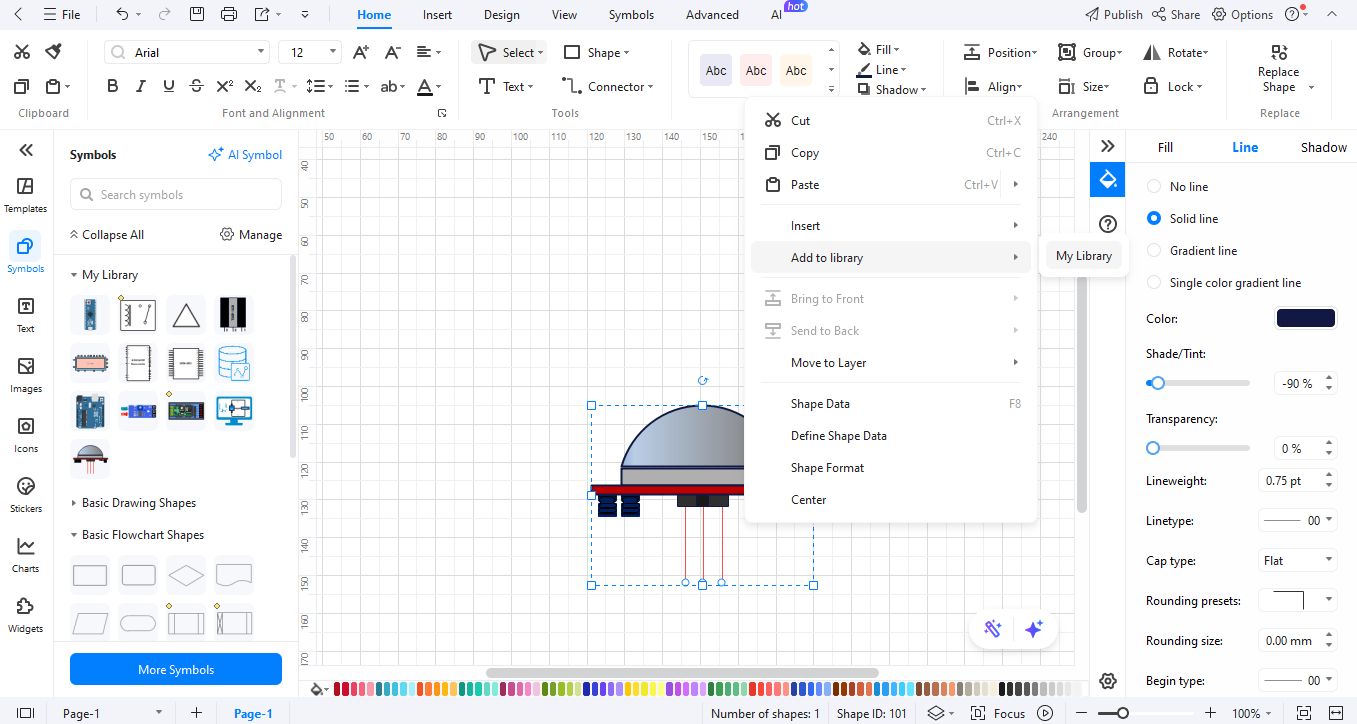
使用 EdrawMax 的簡單工具建立個人化符號。要設計您自己的符號,請右鍵點擊集合中的新符號。選擇「新增至圖庫」以儲存您的新圖表元件。
如何在 EdrawMax 上製作電路圖
步驟 01開啟 EdrawMax

開啟 EdrawMax,然後選擇「電氣工程」部分。您可以從現有的數位邏輯範本或新的空白範本開始設計。
步驟 02建立新專案

在介面中,點擊「新增」。通過選擇「空白圖表」或選項中的「範本」來開始您的工作區。
步驟 03新增符號

從工具中選擇符號庫。將所需元件拖放至您的工作區。
步驟 04自訂您的圖表
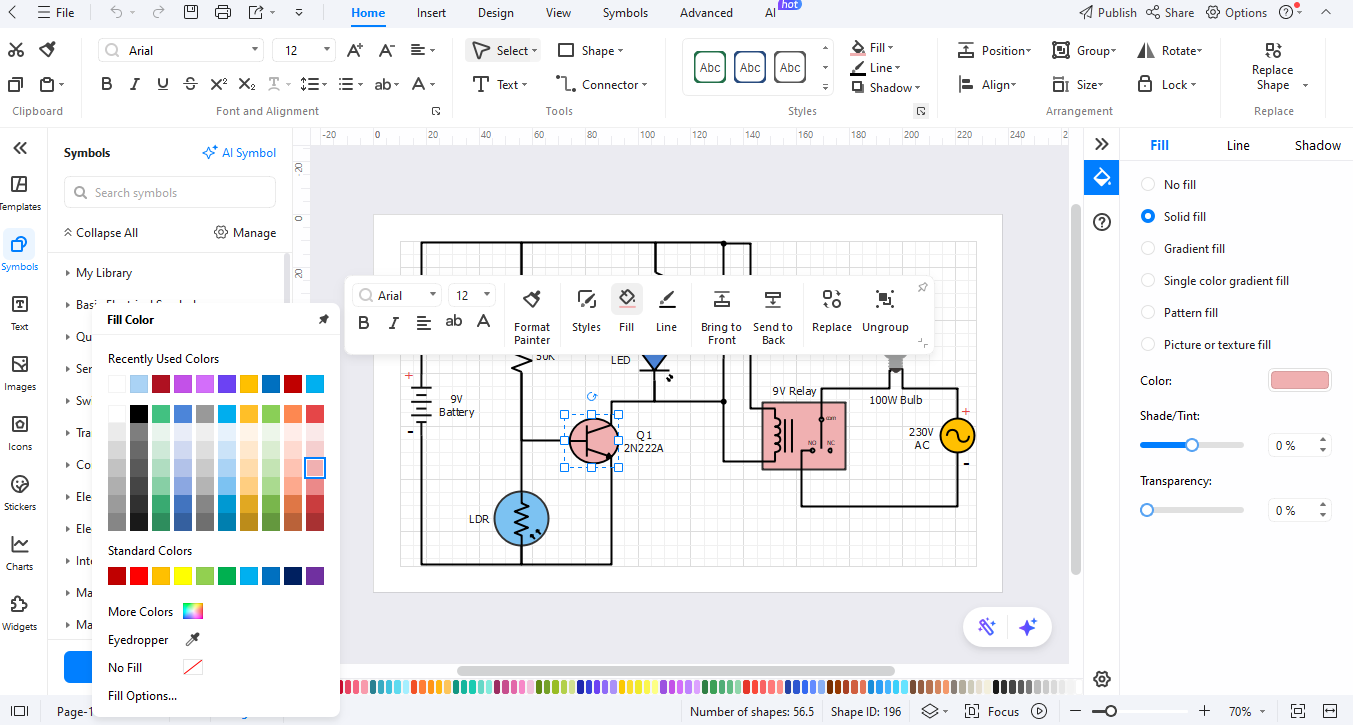
為您的圖表新增描述性標籤。使用文字說明以便更好地理解。套用格式選項以增強其外觀。
步驟 05匯出圖表
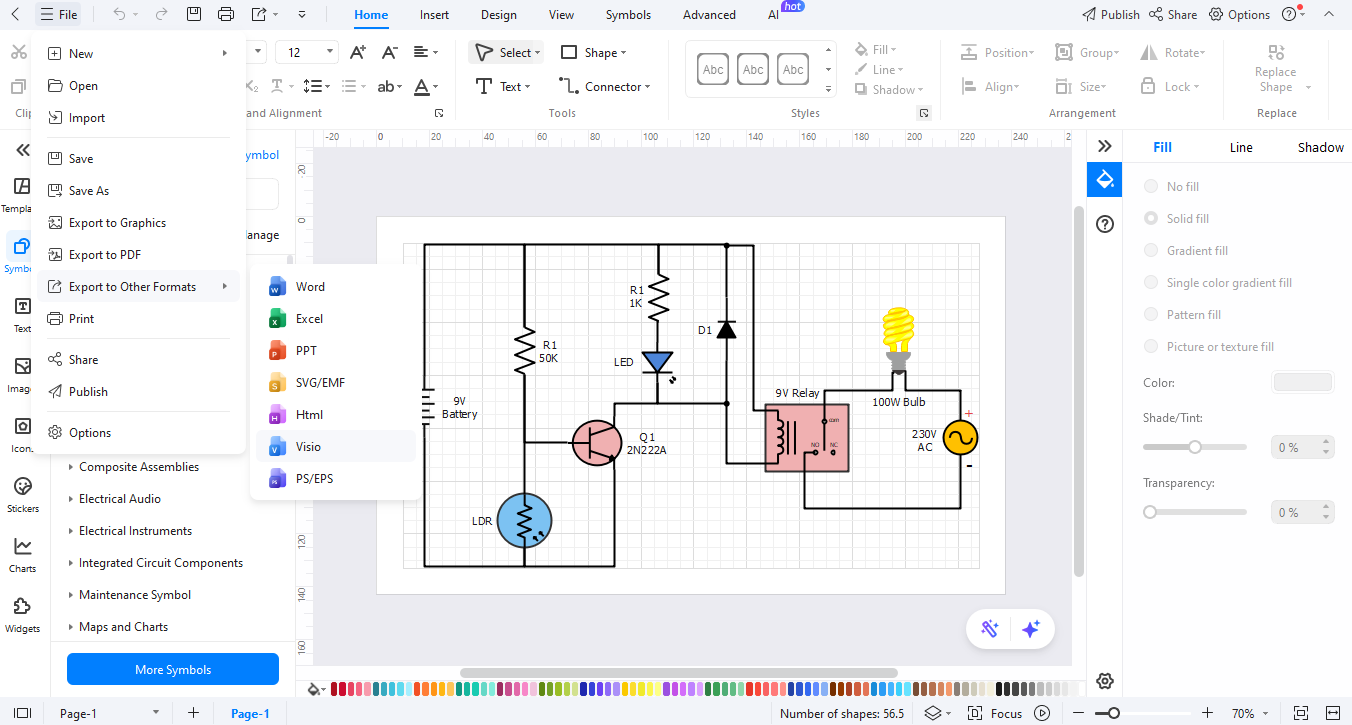
完成後,檢查您的圖表。點擊工具選單中的「匯出」,將您的設計儲存為 PDF、PNG 或 Visio 檔案。
結語
了解邏輯閘符號對於從事數位電路設計和電子學的任何人都至關重要。了解這些符號及其功能是必不可少的,因為它們準確地以視覺方式呈現數位運算。了解邏輯閘符號的工程師能夠建立更好的電路並使診斷更加容易。識別各種符號至關重要。
您可以通過在專案中使用 EdrawMax 來簡化圖表建立。它擁有超過 26,000 個符號,包括所有標準邏輯閘符號。它讓您輕鬆拖放元素並使用智慧連接器。EdrawMax 易於使用,使任何人無論技能水平如何,都能建立複雜的數位電路圖。


 (AI & Web)