





「時間軸圖」常被運用在商品或服務的開發現場,是一種沿著時間軸來整理資訊的圖表。不只能用來掌握專案進度,還能將電子電路中訊號的變化呈現出來,用途相當廣泛。本篇文章將從時間軸圖的基本定義、閱讀方式,到具體的製作步驟進行完整說明,同時也會介紹如何運用 EdrawMax 來更有效率地繪製時間軸圖。
1.時間軸圖是什麼
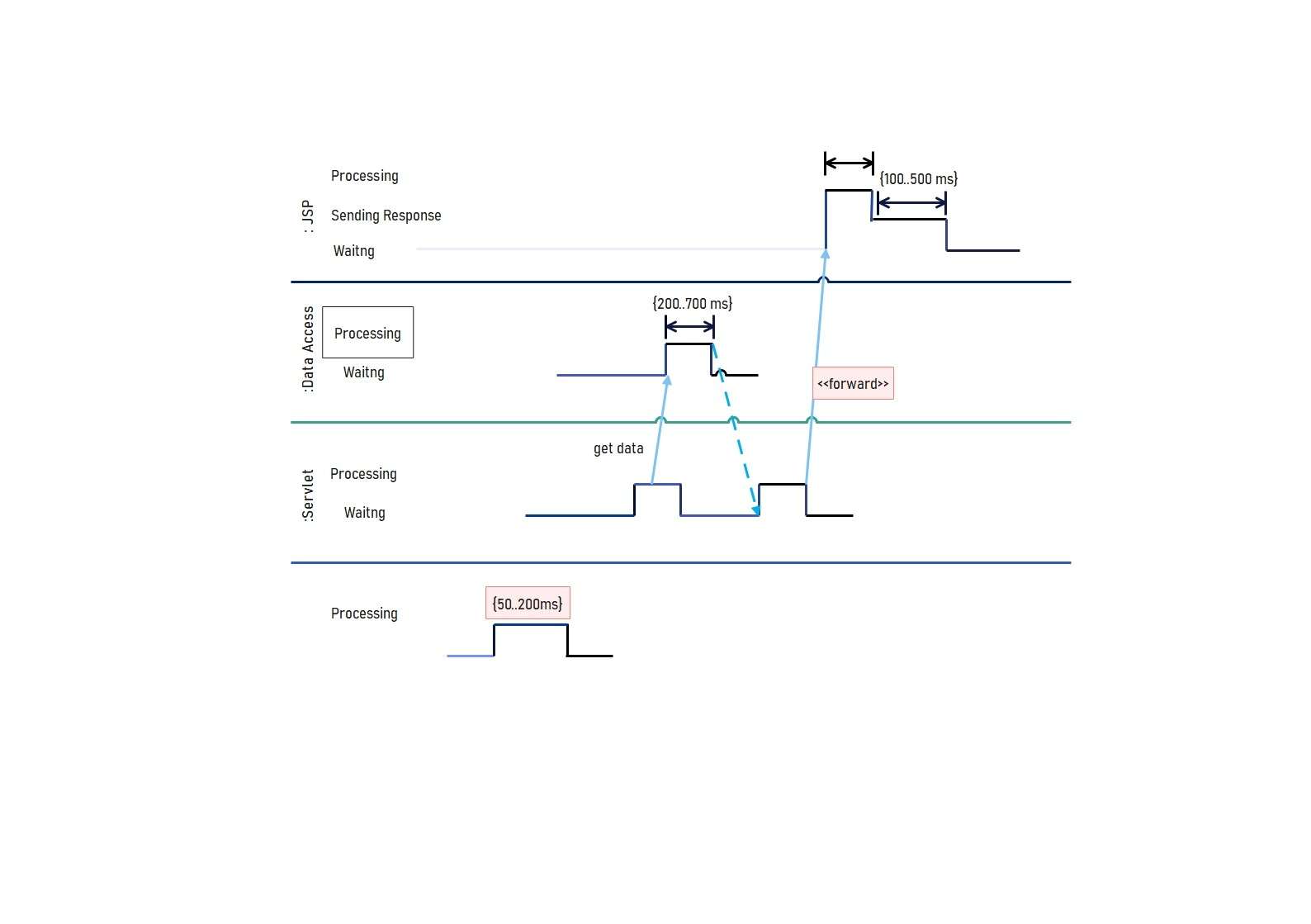
1.1定義
時間軸圖是一種以橫軸表示時間,並將各元素的狀態或動作變化呈現出來的圖表。雖然在商務場景中常被誤認為是專案管理用的甘特圖,但時間軸圖的特色在於能夠在更細分的時間軸上精確記錄與分析各項行為。例如,常用於呈現軟體的執行時序或電子電路中訊號的開關狀態,最大的優點在於能夠一目了然地確認多個元素同時變化的情況。
1.2用途與目的
時間軸圖不僅應用於專案管理,在系統設計、生產線管理等各領域也都有廣泛的運用。以下列出幾項主要優勢:
- 掌握依賴關係與延遲風險
由於是按照時間順序排列事件,能夠更容易地早期發現流程間的依賴關係與延遲風險,有助於專案順利推進。
- 防止溝通錯誤
此外,透過時間軸圖進行資訊共享,能讓負責人之間的溝通更加簡單明確,不僅能防止溝通錯誤,還能提升業務效率。
時間軸圖作為以「時間」為核心的呈現工具,可根據目的與對象靈活運用。從商務會議資料到工程現場,時間軸圖在各種領域都扮演著重要角色,是支撐高效作業與精準資訊共享的基礎。
2.時間軸圖的讀法

要正確解讀時間軸圖,首先需要認識橫軸代表時間。大多數情況下,時間從左向右推進,縱向則排列多個元素或訊號線。各元素隨著時間推移的狀態變化,通常會用線條、區塊或顏色來呈現。
上圖是系統軟體的時間圖表範例。橫軸採用毫秒等細緻的時間刻度,縱向排列多個訊號名稱。各訊號處於開或關的狀態,會以折線或矩形表示,並清楚描繪上升與下降的時序,如此一來哪個訊號在何時發生變化都能一目了然。在時序連動重要的情況下,透過這種呈現方式,能更輕鬆地掌握相互依賴關係並進行除錯。
在顯示軟體事件執行順序的時間軸圖中,常會將函式被呼叫的時機與處理所需的時間呈現出來。對於涉及並行處理或非同步處理的複雜程式,透過時間軸圖將多個程序同時進行的情況呈現,能夠更順暢地找出瓶頸與競爭問題。
解讀時間軸圖的技巧在於留意從左向右流動的時間軸,以及縱向排列的元素上下關係,同時不要錯過變化的模式。此外,運用顏色區分與標籤標示,即使資訊量龐大的圖表也能夠井然有序,快速掌握整體概況。
3.時間軸圖的應用場景
時間軸圖廣泛用於需要呈現時間變化的場景。其中最具代表性的就是電子電路設計領域。數位電路中各訊號的上升沿與下降沿都有嚴格的時序定義。因此,時間軸圖在評估整體電路運作時扮演著關鍵角色。
此外,在軟體開發領域,當涉及多執行緒或非同步處理時,也會運用時間軸圖來呈現事件與任務的執行順序。同時能標示處理時間與同步時機。在複雜處理同時運行的情境下,透過時間圖表可以輕鬆檢視是否有資源競爭或平行處理的瓶頸問題。時間軸圖也適用於製造產線或醫療現場的人員與設備排程管理。透過時間軸方式俯瞰全局,能夠掌握製程是否有重複或延遲的風險,進而優化整體作業效率。
4.時間軸圖的繪製方式與規範
繪製時間軸圖時,推薦使用 EdrawMax 這款繪圖軟體。EdrawMax 內建豐富的範本與符號庫,透過拖放就能快速配置元素。軟體可自由調整,線條、區塊樣式、文字大小與顏色都能直覺調整。以下說明如何使用 EdrawMax 繪製時間軸圖。
4.1時間軸圖的設定
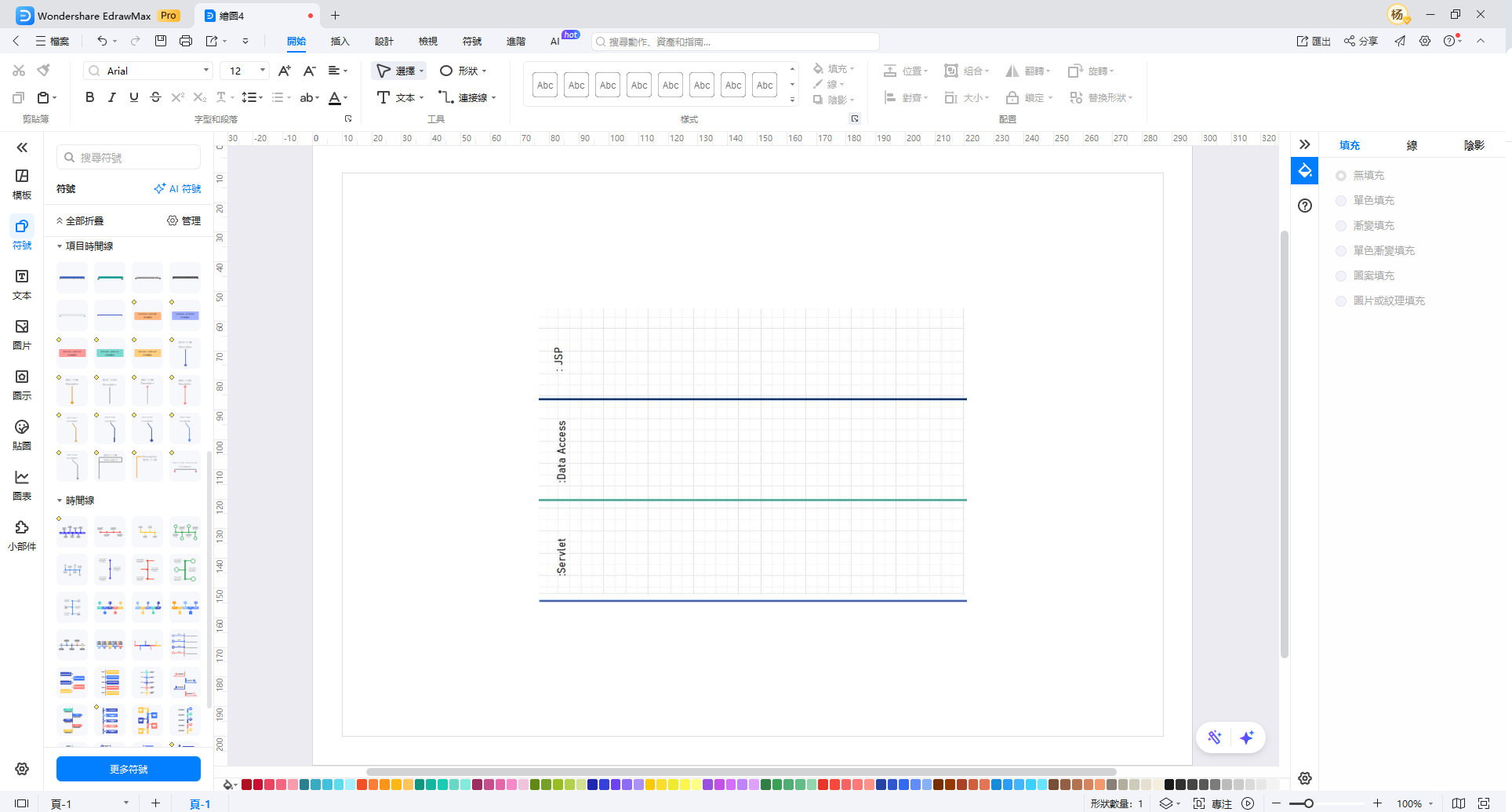
使用 EdrawMax 繪製時間軸圖時,首先建議先釐清整體工作內容。明確決定橫軸的時間範圍與單位,以及縱軸要排列哪些元素。EdrawMax 擁有豐富的範本與符號庫,需要的物件都能透過拖放輕鬆配置,不用在準備階段花費太多時間。特別是電子電路這類涉及多種元素的應用,一開始就整理好要呈現哪些時序與訊號會更加順利。先明確時間精度與測量單位,後續要調整比例時也能避免圖面過於複雜。
4.2時序圖的繪製
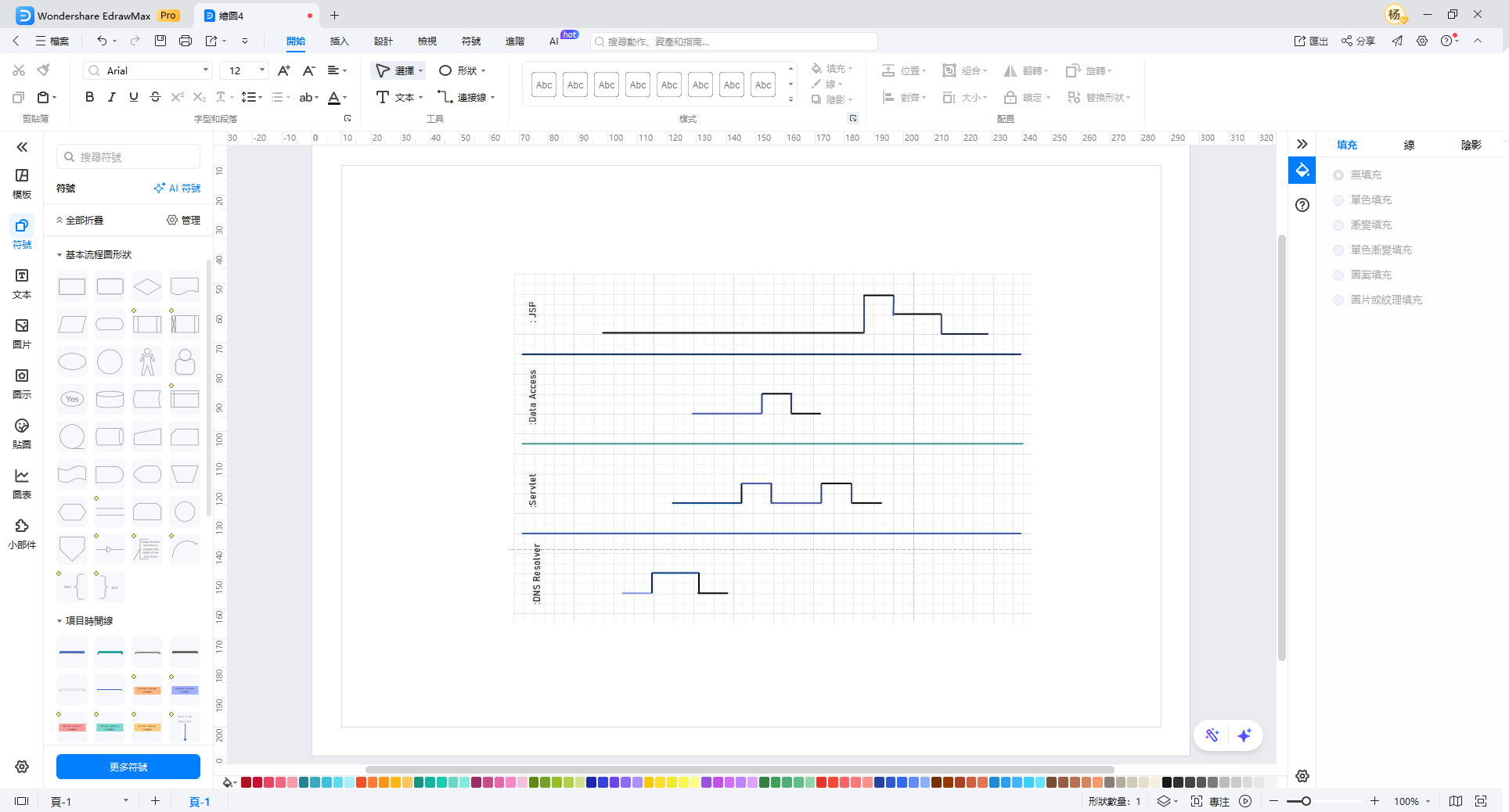
正式開始繪製時,在 EdrawMax 中將橫軸設定為時間軸,並將各訊號或事件縱向排列。若要呈現狀態變化,可使用折線或區塊來表示 High、Low 等層級,並透過顏色區分與標籤讓圖表更易於閱讀。軟體開發中要呈現事件執行時,同樣建議標示起點與終點,並用區塊顯示處理進行的時間區間。善用 EdrawMax 豐富的線型與文字編輯功能,能細緻描繪上升沿、下降沿與事件觸發時機。為了保持圖表清晰,元素之間的間距與顏色選擇應保持一致性,這樣日後回顧時才不會造成混淆。
4.3 標註與說明的撰寫
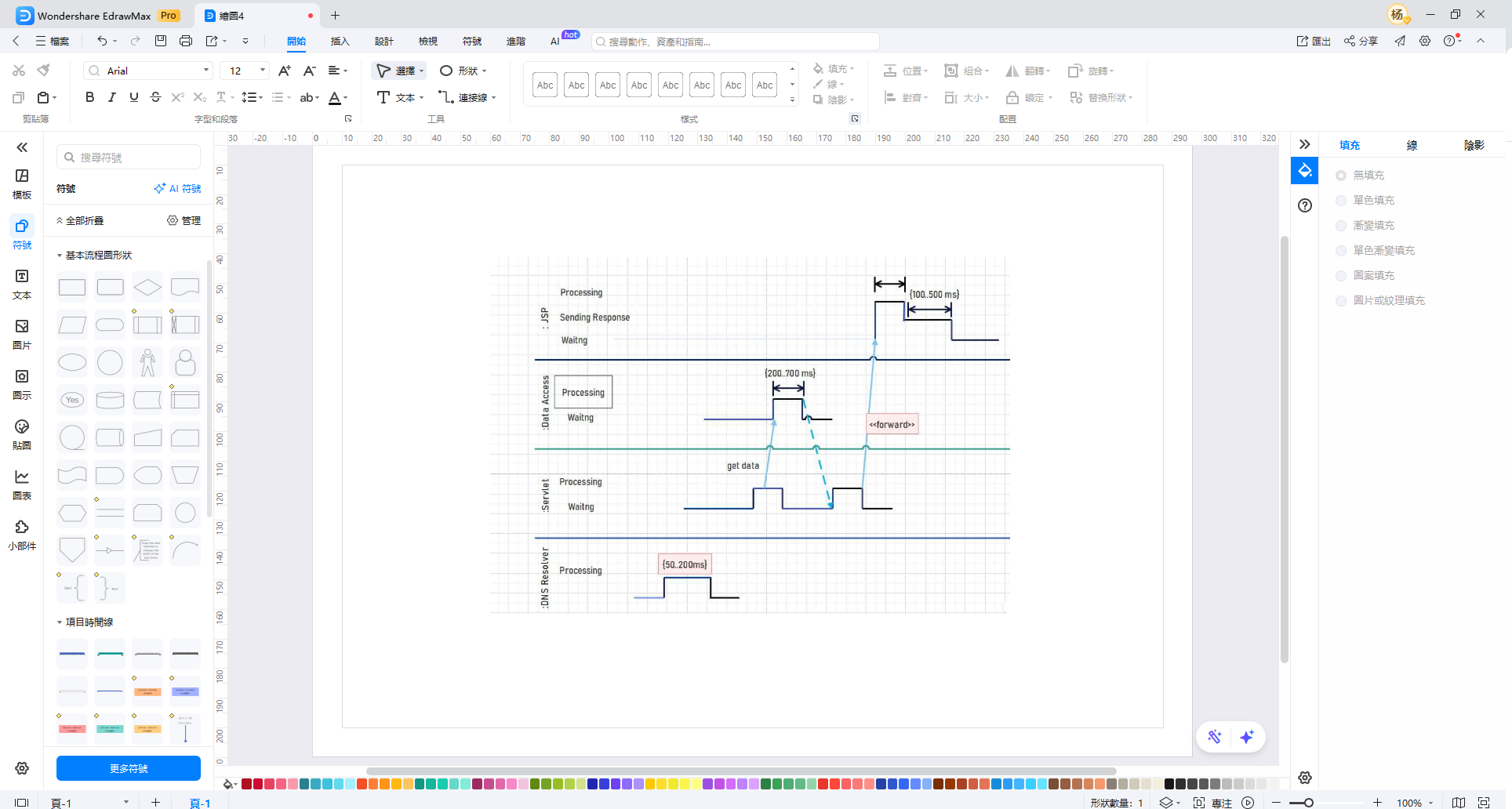
最後,要為各個元素和時間軸加上標籤,視需要補充註釋或說明。如果這份資料是要給整個團隊共享的,尤其要注意單位和圖例的標示,讓其他人也能一目了然。
EdrawMax 的雲端協作功能支援即時共同編輯和意見回饋,即使圖表中有錯誤或遺漏,也能快速修正。完成後的時間軸圖可匯出為 PDF 或圖片等格式,直接嵌入文件中就能分享使用。
5. 推薦的電路圖製作工具 EdrawMax
EdrawMax 是備受矚目的全方位繪圖軟體,能一站式完成電路圖、流程圖、網路圖等各類圖表的製作。軟體內建豐富範本庫,介面直覺好上手,即使沒有專業背景也能快速畫出美觀的圖表。
5.1 豐富的符號庫
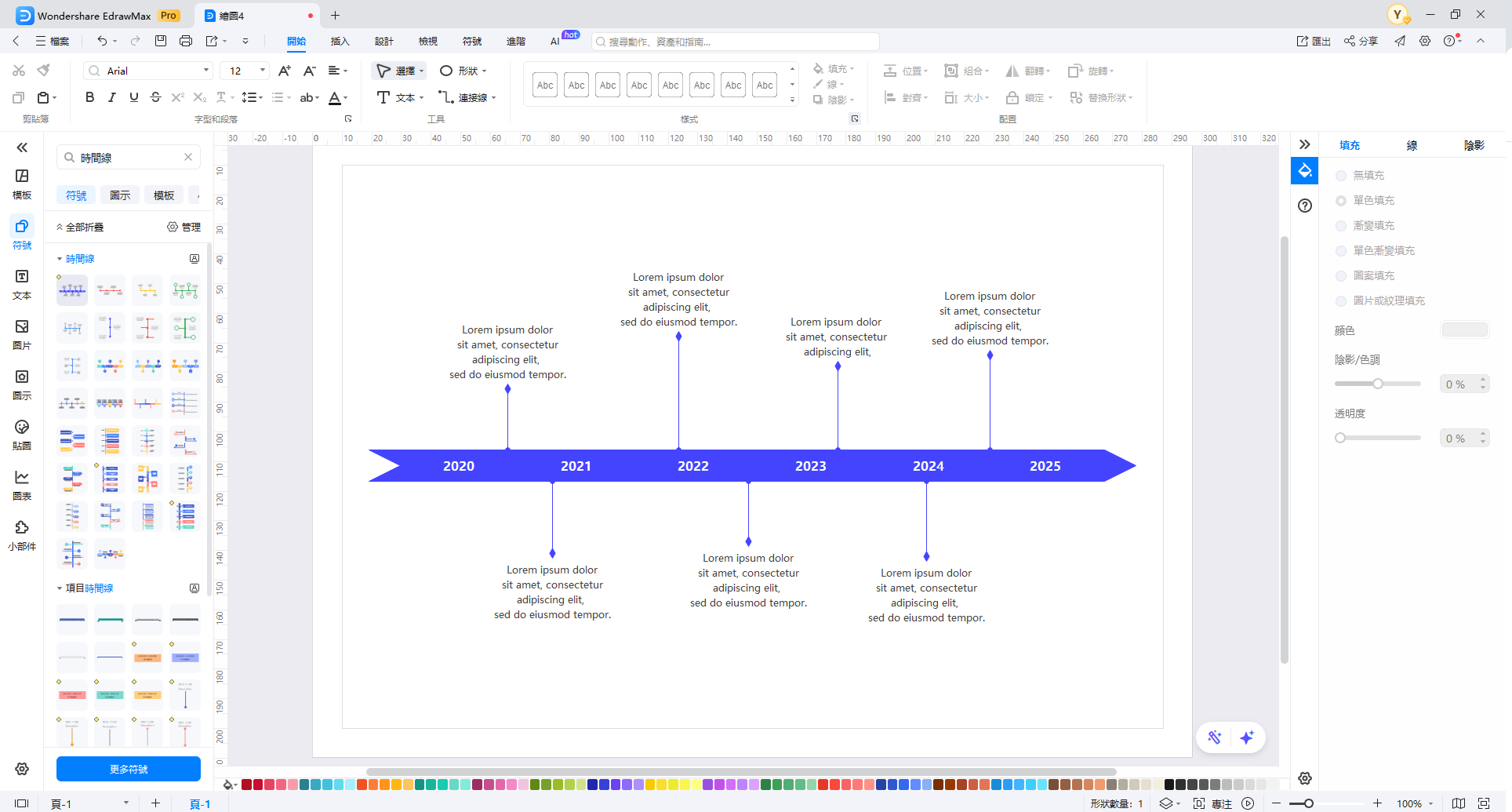
對工程師來說,軟體已內建齊全的電路圖符號和圖示,直接拖曳就能快速配置。支援放大縮小、格線顯示等多種功能,即使是電路設計這類需要精細操作的任務,也能順暢進行。
在製作時間圖表時,線條繪製、顏色區分、註釋新增都相當方便,對於整理複雜的動作時序特別有幫助。
5.2 雲端儲存
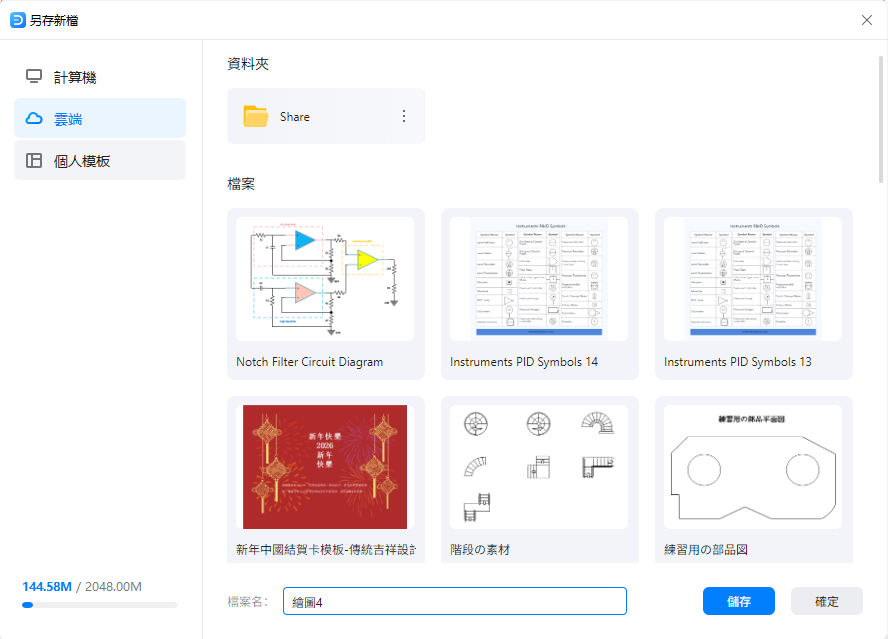
善用雲端儲存功能,還能實現多人即時共同編輯。可以依專案需求邀請團隊成員加入,利用留言功能和自動對齊功能,一邊溝通一邊快速完成精確的圖表。即使專案需求有所變動,也能靈活編輯,適合長期維運。
無論是企業還是教育機構,EdrawMax 都能滿足多樣化的需求,是非常推薦的綜合型繪圖工具。
6.時間圖表相關常見問題
6.1繪製時間圖表時要注意哪些重點?
首先,要先確定目的。明確界定時間範圍和要呈現的要素。資料要整理得當,避免資訊過量,同時也不能遺漏重要數據。另外,時間軸圖的單位和符號用法要統一,版面配置也要力求美觀易讀。
6.2時間圖表和時序圖有什麼不同?
時間圖表主要是用來呈現隨時間變化的狀態,而時序圖則是表達物件之間的訊息傳遞和互動。時序圖常作為 UML(統一建模語言)的一部分,用於軟體設計,主要用來顯示物件之間的關係和呼叫順序,這是兩者最大的差異。


 (AI & Web)