





藍圖是技術圖面的副本。它能讓您從圖片中視覺化更廣泛的專案,並簡化流程以確保在建構專案時採取所有步驟。在這份逐步指南中,您將了解如何製作藍圖的方法。
2. 如何建立藍圖
在開始設計藍圖之前,有幾件重要的事情需要知道。例如,如何閱讀它們、預先想像您想要建造的建築物或專案,或決定專案的比例。
1. 學習如何閱讀藍圖
要能夠閱讀藍圖,您需要了解如何閱讀它們。藍圖上有標題欄、註解和圖例,這些將引導您了解藍圖的名稱、位置、供應商和地點等資訊。同樣重要的是,您要使用與您想要設計的藍圖類似的範本,以便有參考依據。
2. 在腦海中視覺化您的專案
在規劃藍圖時,想想您希望它呈現的樣子。例如,想像房間的佈局、電器設備的擺放位置,或門窗的放置位置。同時,請記住內牆和外牆需要多厚,以及這將如何與您設計的其他部分結合。在開始製作自己的藍圖之前,您必須先想清楚所有這些細節。
3. 決定藍圖的比例
保持設計比例的一致性,對於將藍圖轉化為實際專案至關重要。在整個藍圖中維持相同比例,這樣在應用於施工時就不會有測量問題。
3. 如何使用 EdrawMax Online 建立藍圖
EdrawMax Online 是一個綜合性程式,可建立 280 多種類型的圖表和繪圖。使用 EdrawMax Online 線上建立藍圖,只需遵循這些簡單步驟即可。




註冊或登入 EdrawMax Online
開啟 EdrawMax 並註冊以開始探索繪圖世界。如果您已經有帳戶,請使用您的使用者名稱和密碼登入。
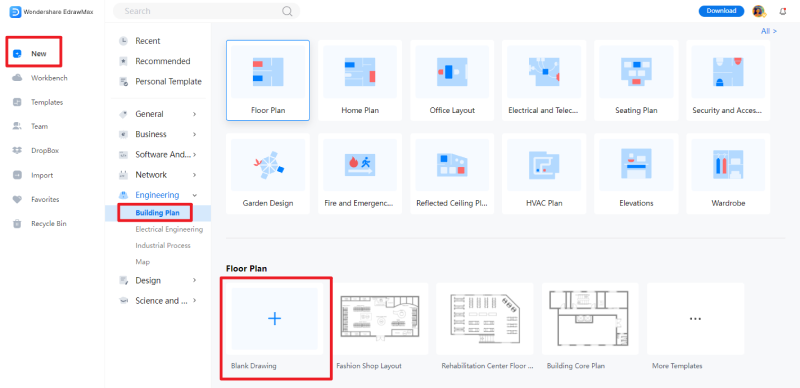
前往圖表類型
前往「檔案」並按「新增」。這將顯示一些藍圖範本,然後點擊「平面圖」。接下來,您會在左側面板看到符號庫,右側則有設計的測量工具。最後,在螢幕底部,您會找到一個調色盤來為您的平面圖上色。
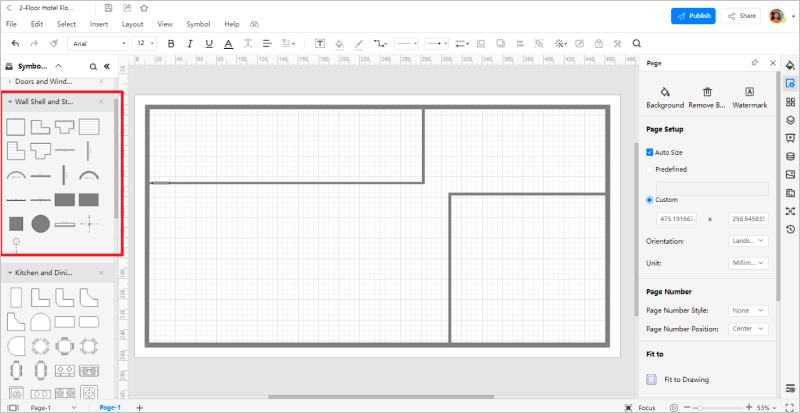
建立外牆
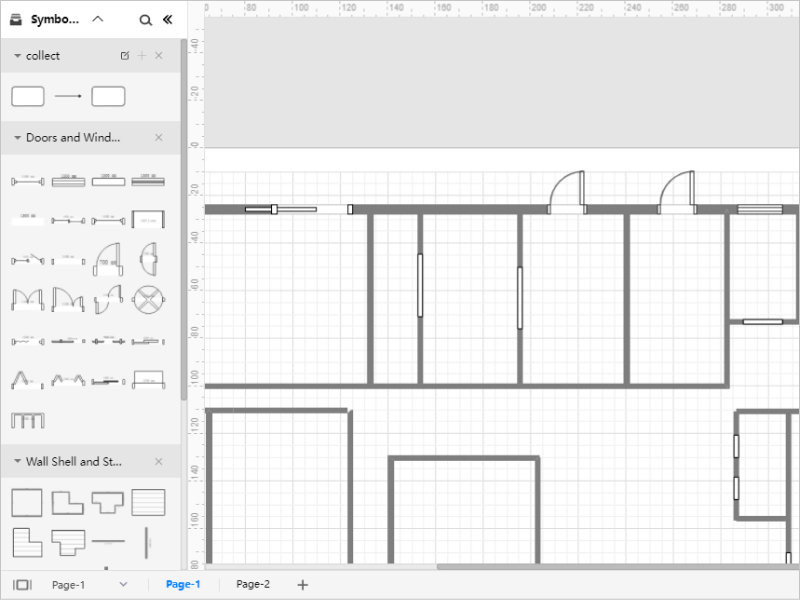
從左側面板的「牆殼和結構」拖曳形狀,您可以從外牆開始,並與其他牆面連接。
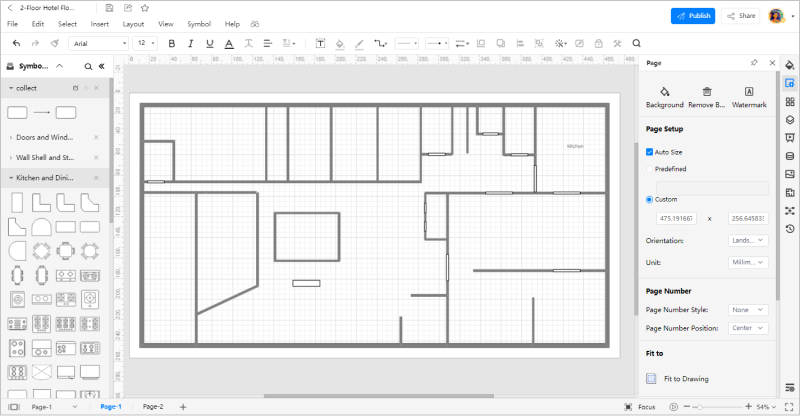
繪製內牆
要繪製內牆,只需將牆面拖放到外牆上,然後根據您的設計需求進行延伸。
繪製門窗
從「門窗」符號庫分頁,您可以將任何門或窗放置在牆上,並根據需要向內或向外拖曳。例如,如果門向外開比向內開更好。您可以點擊旋轉按鈕來旋轉門窗。
標示空間/房間
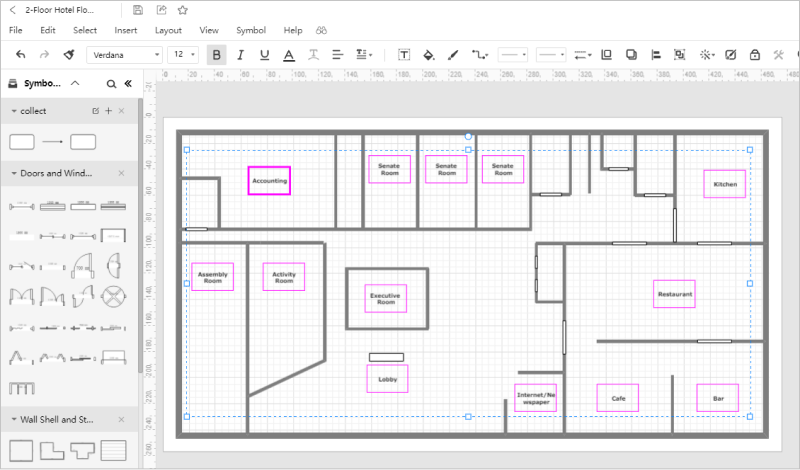
為了適當地標示空間和房間,您需要放置一些僅屬於該空間的物品。首先,前往「預定義資料庫」並選擇您想要插入的設計。然後,您只需點擊它們即可啟用,它們就會出現在左側面板的資料庫中。您只需在房間中央插入標籤即可標示房間。
新增家具
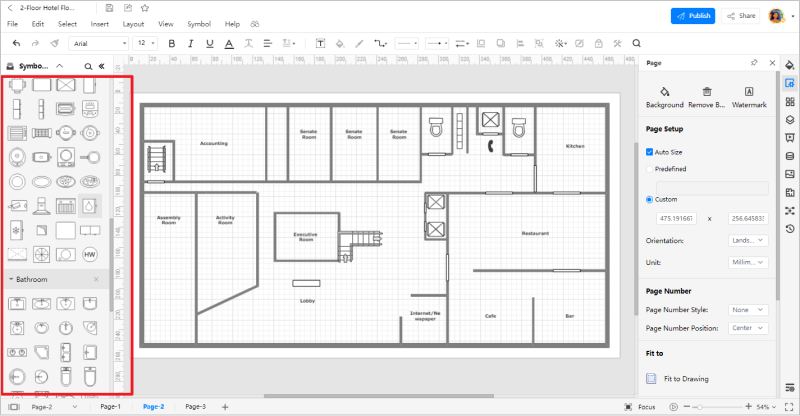
要在設計中新增家具,只需從資料庫中選擇您需要的家具類型。記得在尋找時點擊正確的分頁。
插入電器和電源插座的符號
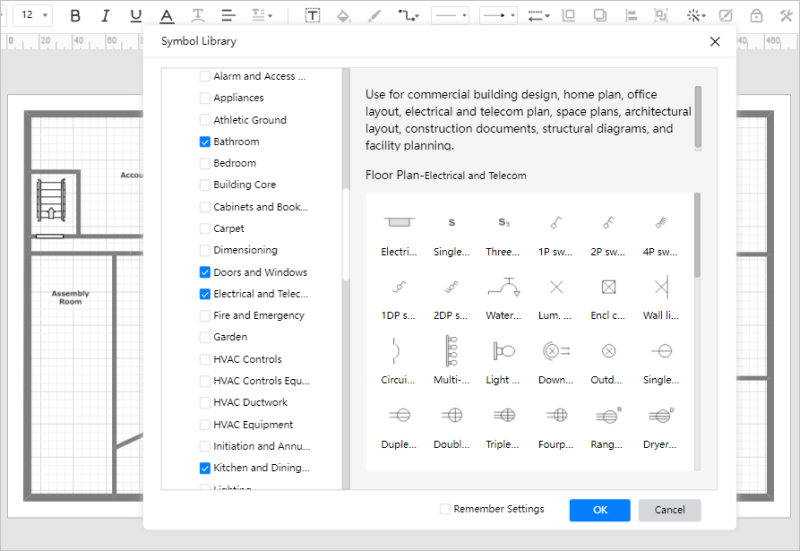
要執行此操作,請向下捲動至右側面板末端的「新增形狀」並搜尋「電氣」。然後,在「平面圖」下,您可以選擇「電氣和電信」,它會提供您適當的電器設備新增到設計中。
儲存和匯出
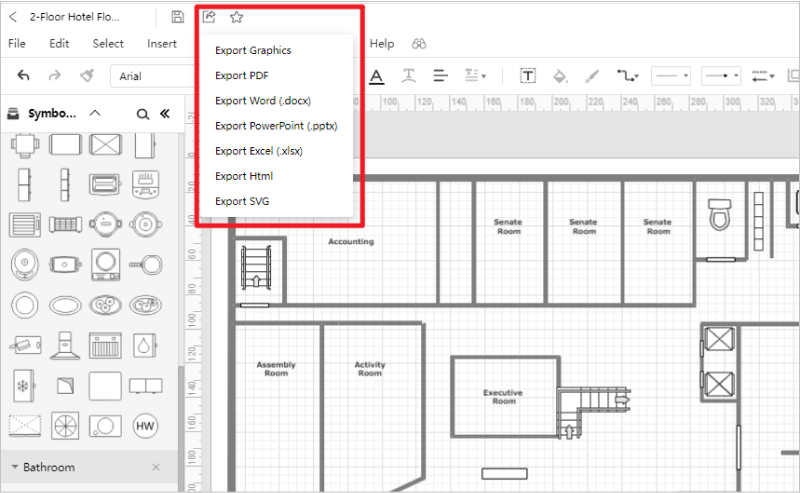
完成設計後,點擊「檔案」並向下捲動至「匯出」。它會提供多種儲存專案的選項,請選擇符合您目的的選項。如果您點擊「分享」,螢幕上會彈出一個視窗,讓您可以透過不同平台與其他人分享您的專案。
4. 建立藍圖的專家技巧
技巧 1:了解藍圖和平面圖的區別
藍圖是一種複製技術,僅指藍紙上的白線,只有設計的形狀和不同的房間。平面圖是更複雜的藍圖佈局,其中包含完整的測量和細節。
技巧 2:使用專業的藍圖工具
如果您想手繪藍圖,您只需要一支筆、紙和雷射測量儀以確保準確性,但這並不準確且耗時。嘗試使用具有現成平面圖符號和測量功能的藍圖工具會更有效率。
技巧 3:在物業周圍走動
如果可以的話,您應該在物業周圍走動,如果是房子的話。如果是公寓,試著快速查看不同的房間並在腦海中記下全貌。
技巧 4:先繪製牆面
您應該從物業中最大的房間開始。走進去並考慮它的形狀。測量並用鉛筆記下數字。從這個房間開始很重要,這樣您才有空間在藍圖上繪製其他房間。
5. 關於建立藍圖的常見問題
平面圖與藍圖,有什麼區別?
藍圖是平面圖的草稿。它以藍紙上的白線表示,只包含專案的形狀。平面圖是更複雜的藍圖,其中已經有適當的測量、門窗位置和其他設備的位置。
藍圖製作工具推薦?
有一些不錯的線上藍圖製作工具可以完成您的工作,例如 Smartdraw、AutoCad 等。但如果您正在尋找具有完整工具的軟體,那麼您必須使用 EdrawMax Online。
6. 重點整理
您可以使用藍圖設計夢想中的房子或公寓。這很簡單,而且有了這份詳盡的指南,就更容易了。然而,如果您想要流暢的體驗和可用的工具,EdrawMax Online 是目前最好的軟體如何製作藍圖.


 (AI & Web)