





大多數嘗試將 2D 平面圖轉換為 3D 免費的方式都遵循相同的套路。你找到一個看似不錯的工具,花 20 分鐘學習介面,然後在匯出之前就遇到付費牆。或者輸出的結果與你的實際平面圖完全不符。
我測試了足夠多的這類工作流程,才意識到真正的問題所在。這些工具是為大多數人沒有的工作流程而設計的。
EdrawMax 透過專門的平面圖轉 3D 功能完全彌補了這個差距。它讀取你現有的平面圖,並在幾次點擊中生成風格化的 3D 視圖。
在這裡,我將帶你完整地了解整個過程,從開啟你的平面圖到匯出乾淨的 3D 結果,只需幾分鐘。
本文內容
2D 與 3D 平面圖比較
2D 平面圖和 3D 視圖顯示的是同一個房間。以下是它們的區別:
| 2D 平面圖 | 3D 平面圖 | 主要差異 |
| 俯視、平面、按比例繪製的佈局 | 具有深度的透視或等角視圖 | 3D 展示空間的感覺;2D 展示如何測量 |
| 建築師、工程師、專業人士 | 客戶、屋主、一般大眾 | 3D 消除了理解障礙 |
| 牆壁、房間、門、窗、尺寸 | 空間佈局、家具比例、比例關係 | 3D 揭示緊湊佈局的實際感受 |
| 建築、施工、工程 | 屋主、設計師和房地產 | 不同受眾,同一專案的不同階段 |
| 許可證、承包商圖紙、技術文件 | 客戶簡報、審批和裝修規劃 | 各自服務不同的受眾和階段 |
3D 不會取代 2D 平面圖。它為需要審批的人員進行翻譯。
為什麼你應該將 2D 平面圖轉換為 3D
了解 2D 和 3D 之間的差異是一回事。感受它在哪裡讓你付出代價是另一回事。
客戶批准他們無法想像的東西
大多數非專業人士無法閱讀技術圖紙。我曾見過一位客戶在整個平面圖審查過程中點頭,同意所有內容,然後走進框架空間後說感覺比預期小。
平面圖是準確的。但溝通不是。
3D 視圖讓客戶在施工開始前有真實的東西可以反應。當決策基於人們實際能看到的東西時,審批速度會更快。
有些問題只在 3D 中顯現
我曾在 3D 視圖中發現門淨空問題,這在平面圖上是看不見的。不是因為尺寸錯誤,而是因為你無法從俯視圖感受到緊湊感。
在設計階段發現它不需要成本。在施工開始後,那就是完全不同的對話了。
你無法從上方感受空間
深度揭示了平面圖隱藏的東西。放置決策、照明位置和交通流線從俯視圖無法很好地轉譯。3D 使空間可用於這種實際思考,而平面圖根本做不到。
匯出就是簡報
匯出為 PNG 或 PDF,可在任何裝置上開啟。不需要 CAD 檢視器,沒有相容性問題。
傳送檔案。完成。
傳統將 2D 平面圖轉換為 3D 的方式
傳統工作流程不僅複雜,而且緩慢、工具繁重,並且是為專業人士設計的。
在 CAD 軟體中建立 2D 平面圖
過程從 CAD 應用程式(如 AutoCAD)開始。你繪製或匯入平面圖,然後清理幾何圖形:封閉的牆段、準確的尺寸、沒有重疊的線條。這裡的任何錯誤都會在後續的每個步驟中累積。
將 2D 平面圖匯入 3D 軟體
從那裡,檔案移動到單獨的 3D 建模環境,如 SketchUp 或 Revit。檔案傳輸並不總是乾淨的。傳輸經常引入格式問題,必須在 3D 工作開始之前修復。
擠出牆壁並新增結構
擠出將每條平面牆線轉換為立牆,一次一條,即使在簡單的佈局上也要增加數小時。
新增門、窗和建築細節
每個開口都需要手動放置:在建模介面內調整大小、定位和方向。沒有任何東西從 2D 平面圖繼承過來。
渲染和匯出
渲染將完成的模型轉換為可檢視的影像。我曾在一個簡單的單層佈局上完成這個過程。花了大部分下午的時間。
為什麼傳統工作流程對大多數人來說是個問題
障礙不在於任何單一步驟。而是組合:兩個專業應用程式、付費授權,以及在輸出可用之前需要數月的技能開發。
對建築師來說,這個工作流程是常規的。但任何需要快速獲得客戶可用 3D 視圖的人都沒有實際的入口點。
如何在 EdrawMax 中免費將 2D 平面圖轉換為 3D
為什麼 EdrawMax 適合將 2D 平面圖轉換為 3D
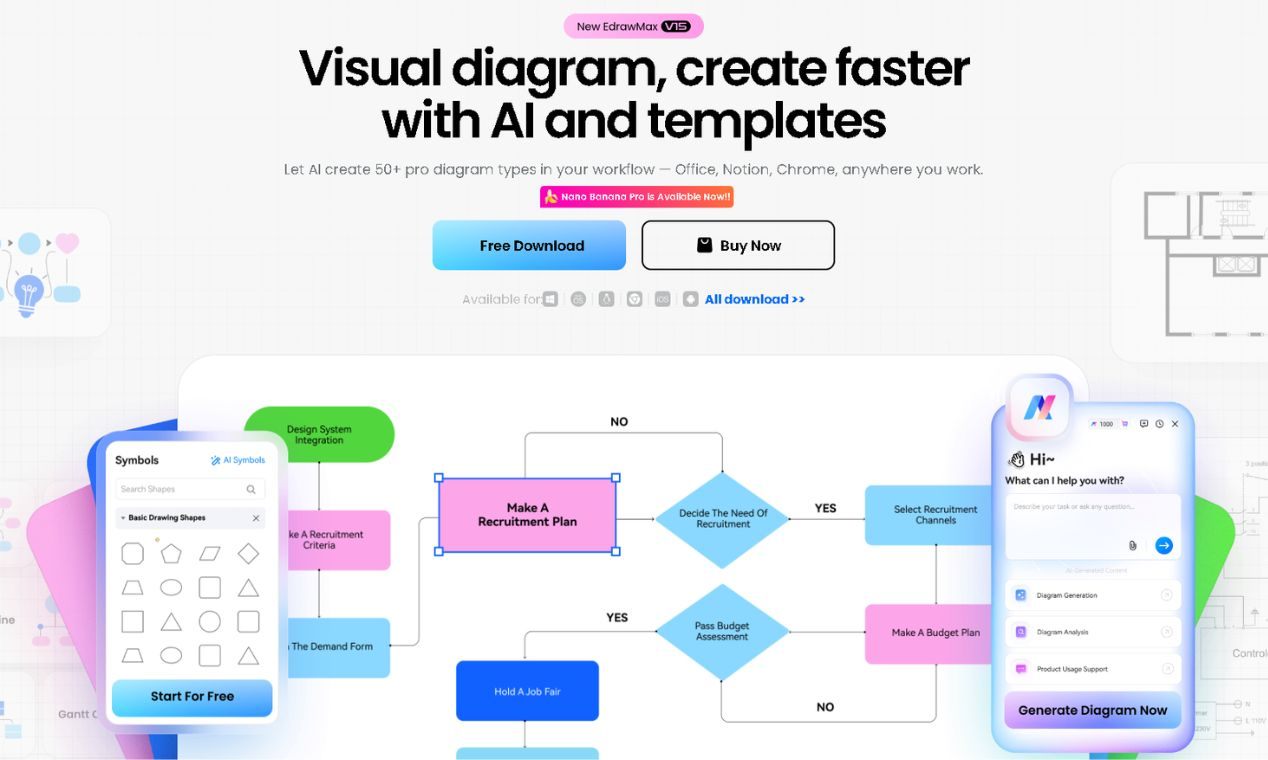
整個過程都在一個工具內完成。這聽起來像是一個小便利,直到你花時間在 CAD 和建模工具之間移動檔案並修復傳輸中損壞的內容。
內建平面圖範本
20,000+ 範本涵蓋住宅佈局、辦公空間和商業平面圖。我最常使用住宅平面圖部分。不到一分鐘就能找到接近的範本,調整它,然後進入轉換步驟。
除非你想要,否則不需要從頭開始。
一鍵 2D 轉 3D 轉換
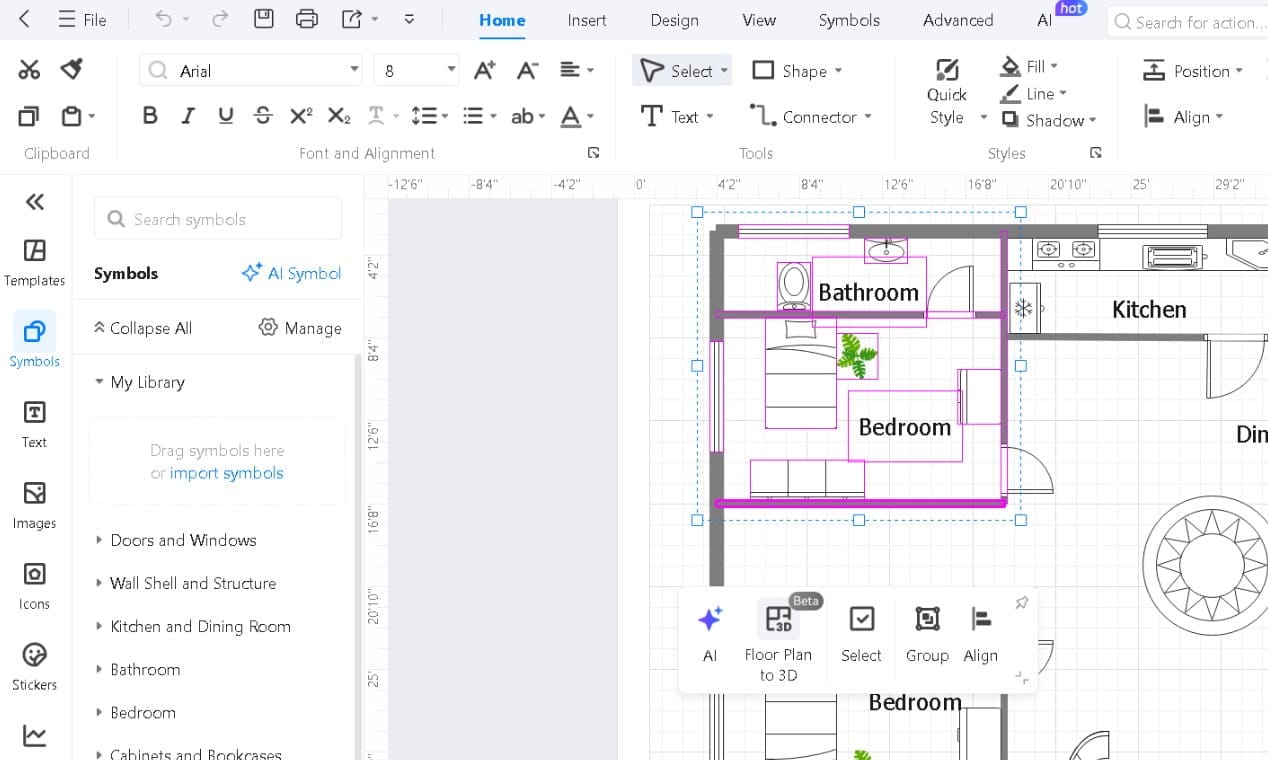
在畫布上有你的平面圖後,平面圖轉 3D 按鈕就會彈出。你只需點擊它,轉換就會立即開啟。沒有額外的視窗,沒有檔案匯出,沒有工具之間的交接。
這正是傳統工作流程中斷的地方。EdrawMax 完全跳過它。我第一次測試時,從「我有 2D 平面圖」到「我有客戶實際可以查看的東西」之間的差距在不到一分鐘內就縮小了。
四種 3D 風格選項
自動匹配, 現代簡約, 自然木質和精緻奢華。審查結構佈局的承包商需要乾淨整潔的東西。購房者對溫暖和有家具細節的回應更好。你不會被鎖定在每個受眾的單一視覺輸出中。
無需離開畫布即可匯出
PNG、JPG、PDF、Word、PPT、SVG、CAD (.dxf) 等,都可以從同一工作區匯出。不需要其他任何東西。
在 EdrawMax 中將 2D 平面圖轉換為 3D 的步驟




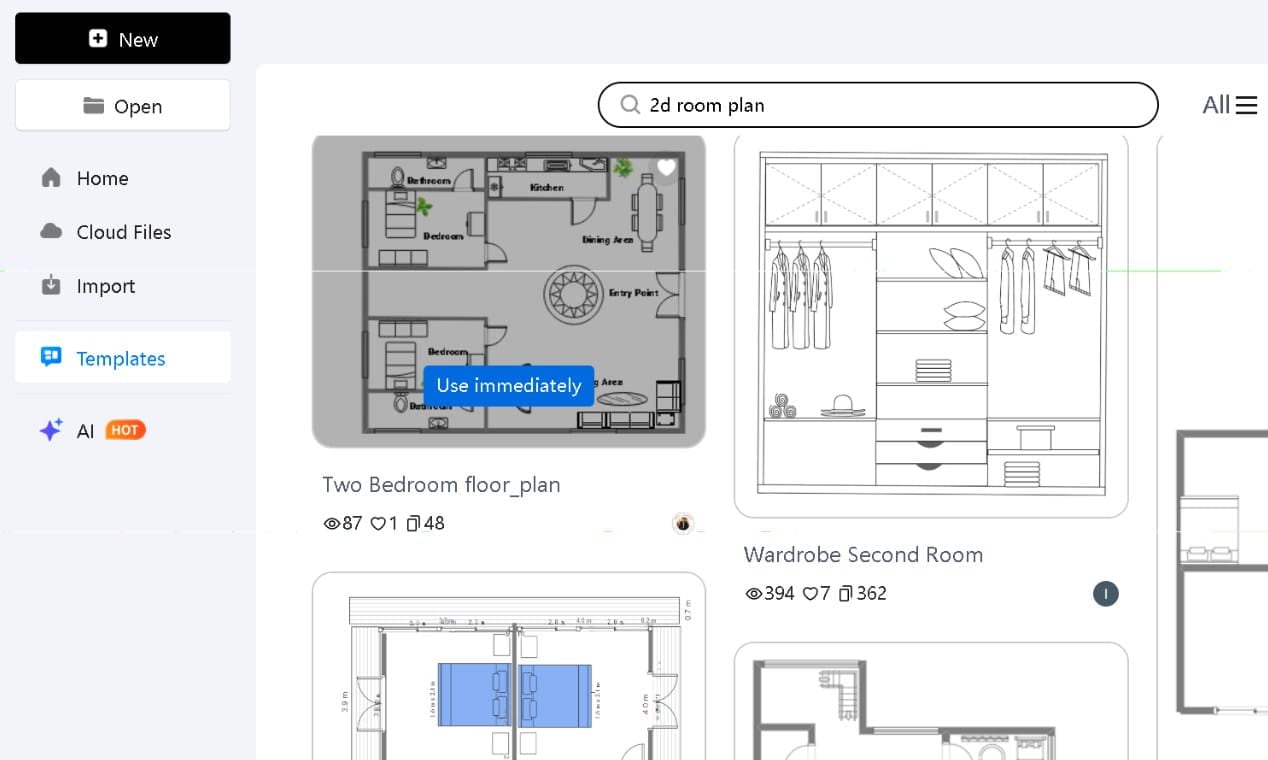
步驟 1 開啟平面圖或選擇範本
- 在範本庫中搜尋「2d room plan」或相關關鍵字
- 選擇合適的範本並點擊立即使用
- 或點擊新建 從頭開始
- 已經在 EdrawMax 中有平面圖?直接開啟該檔案
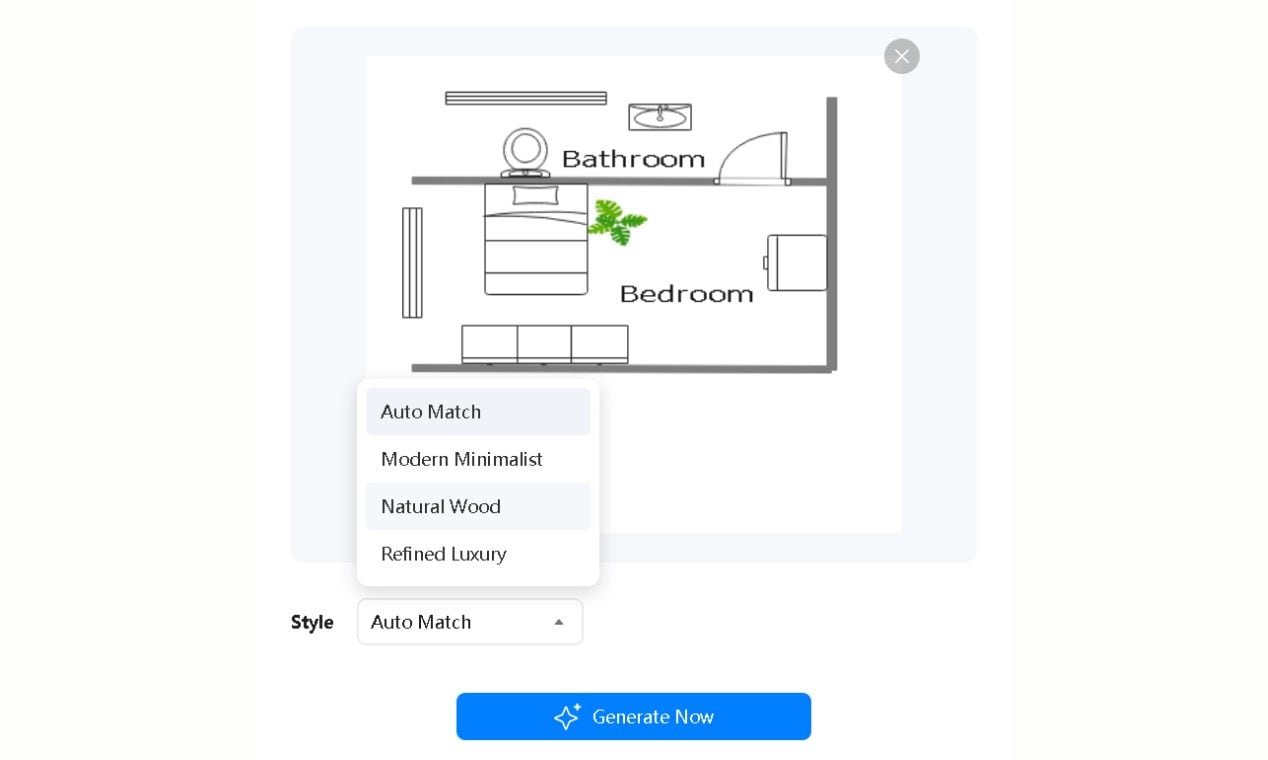
步驟 2 選擇你的風格並生成
- 在畫布上,選擇你想要轉換為 3D 版本的區域
- 點擊平面圖轉 3D 在彈出視窗中
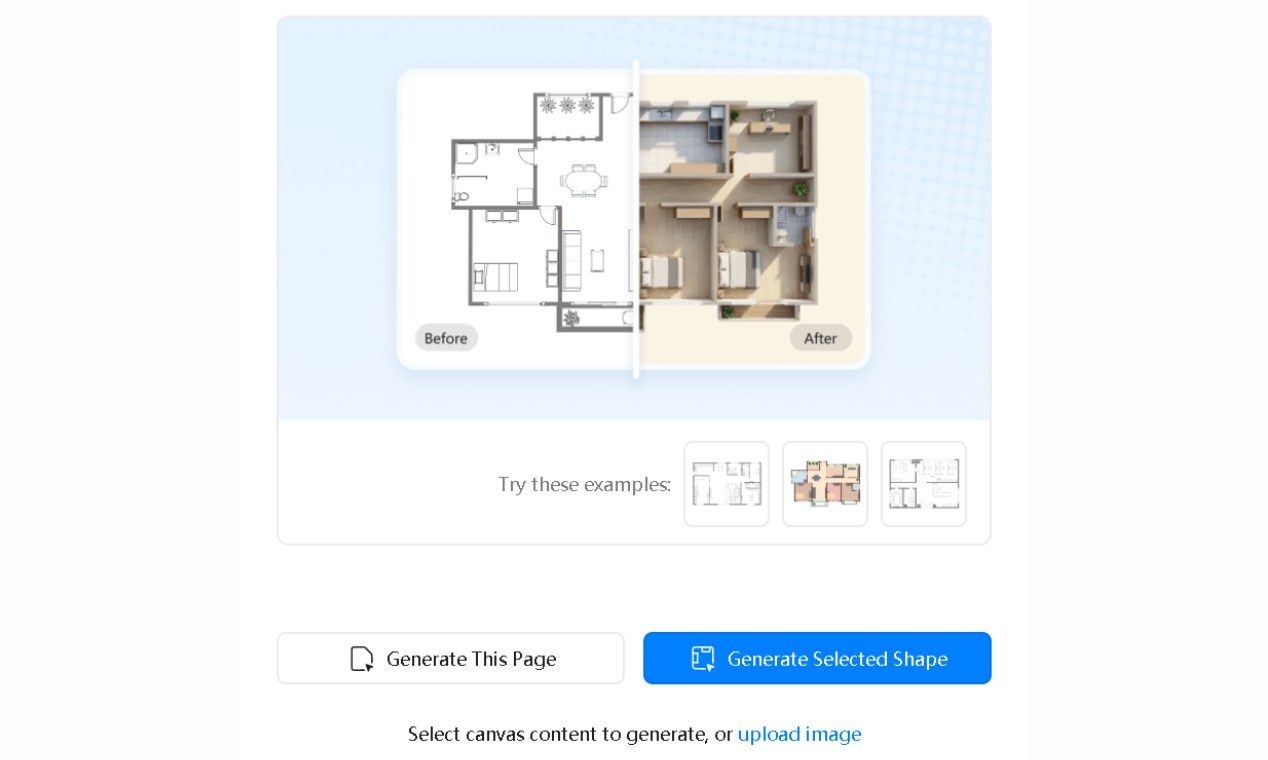
- 面板開啟並顯示前後預覽
- 點擊生成此頁面 用於完整畫布,或生成選定形狀 用於您所做的選擇
- 開啟 樣式 下拉選單:自動匹配, 現代簡約, 自然木質,或 精緻奢華
- 點擊藍色的 立即生成 按鈕
我使用 現代簡約 用於任何要給承包商或規劃師的內容,而 精緻奢華 用於面向客戶的住宅工作。它們在不同受眾中的呈現效果差異值得多花這一秒鐘。
步驟3 檢視並優化輸出
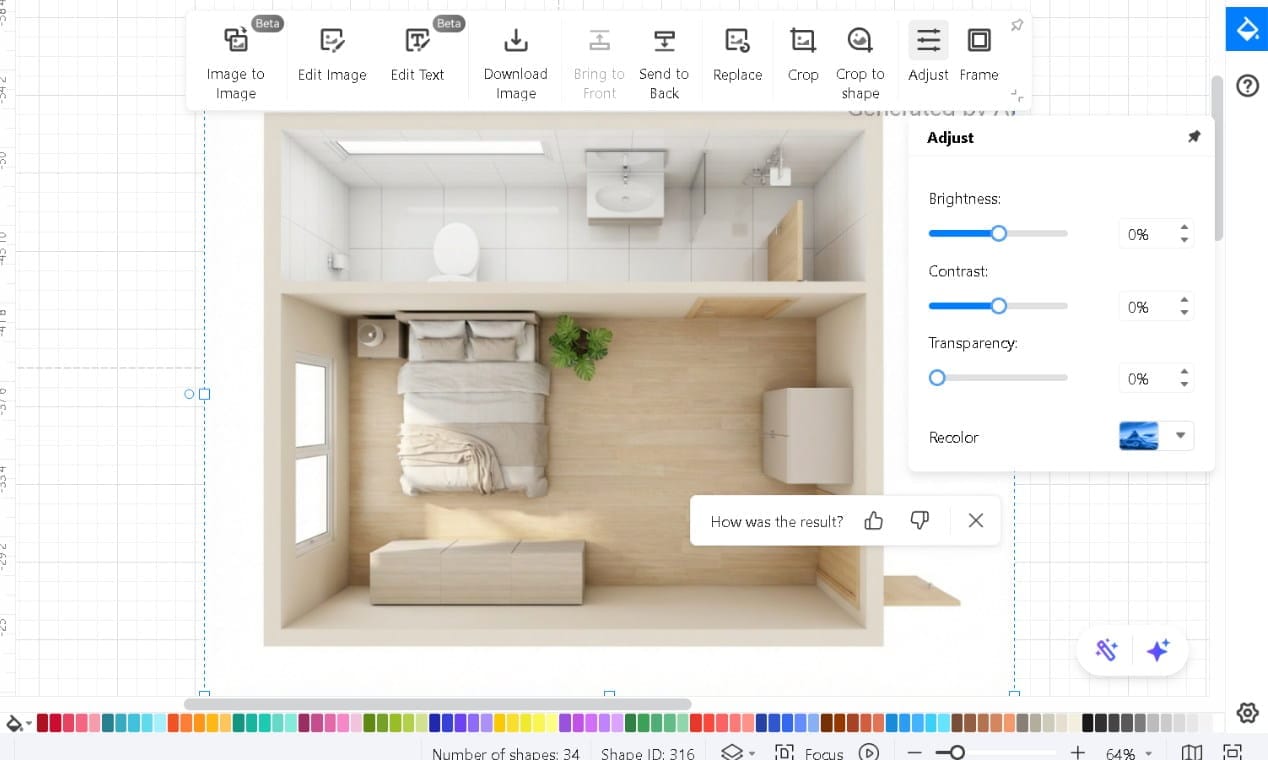
結果會出現在畫布上,標記為「由 AI 生成」。當選取圖像時,圖像編輯工具列會自動啟動。
- 使用 調整 來調整亮度、對比度和透明度
- 使用 編輯圖像 用於移除背景、清理物件和增強圖像
步驟4 匯出您的 3D 平面圖
- 一切就緒後,點擊同一個彈出選單中的 下載圖像 按鈕以僅下載圖像
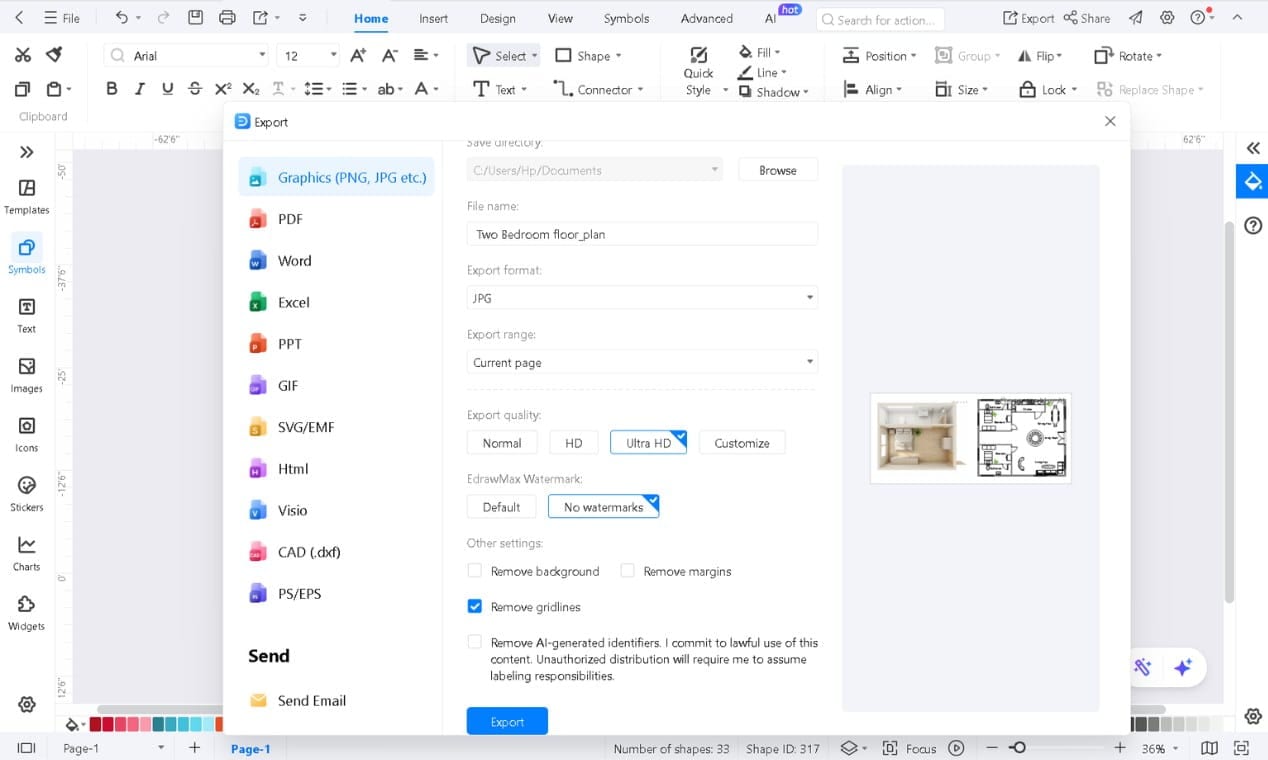
- 要匯出畫布上的所有內容,請點擊右上角的 匯出 按鈕
- 選擇您的格式:圖形(PNG/JPG)、PDF、Word、PPT、SVG/EMF、CAD(.dxf)等
- 將品質設定為普通、HD 或 Ultra HD
- 點擊藍色的 匯出 按鈕以下載
更好的 2D 轉 3D 轉換專家技巧
轉換前先清理 2D
轉換會直接讀取您的幾何圖形。它不會解釋或修正。
有時輸出中的問題很明顯:未正確閉合的牆壁在 3D 中會呈現為開放邊緣。有時則是微妙的扭曲,確實很難追溯到來源。
無論如何,花五分鐘修正 2D 都比事後除錯生成的結果更快。
點擊生成前先標記房間
標籤會自動延續到 3D 輸出。如果在 2D 階段跳過它們,您之後就要在生成的圖像上放置文字,這比編輯乾淨的畫布更慢且更不精確。
前期兩分鐘。在您點擊前完成 立即生成.
牆高的影響超乎您的預期
大多數平面圖工具預設為標準住宅天花板高度,約八到九英尺。如果您的空間不是標準的,該預設值會讓 3D 看起來有問題,但很難指出問題所在。
轉換前調整牆高。根據使用者回饋,這個單一變更對輸出的影響比任何樣式選擇都更明顯。大多數人在第二次轉換時才發現這一點,而非第一次。
傳送檔案。跳過簡報。
匯出為 PNG 或 JPG 並直接傳送。客戶可以在任何裝置上開啟,無需軟體、外掛程式或設定。
我發現這完全改變了互動方式。您們不再是在解釋平面圖顯示什麼,而是一起看著這個房間。
不規則佈局需要手動處理
自動轉換能可靠地處理矩形房間和標準住宅幾何圖形。斜牆、曲線部分和複雜的開放式空間則較困難。輸出通常很接近,但不完整。
如果您的平面圖有不尋常的形狀,請將編輯時間納入工作流程。這不是缺陷;這只是 AI 生成輸出的自然限制所在。
總結
轉換 2D 平面圖為 3D 不一定意味著要學習 CAD、購買建模軟體和等待渲染。該工作流程是為需要它的專業人士而存在的。大多數人不需要。
EdrawMax 將整個流程帶入一個畫布:開啟您的平面圖、點擊按鈕、選擇樣式,然後匯出。
對我來說,最有用的部分不是 3D 本身。而是擁有可以交給客戶的東西,無需簡報設定或技術說明。
我在這個領域處理過足夠多笨拙的多步驟流程,所以當某個東西真正兌現其承諾時,我會注意到。而 EdrawMax 做得非常好。在您已有的平面圖上試試看。


 (AI & Web)