





在紙上重新安排房間很簡單。你畫出草圖、移動物品,看起來很合理。然後你移動實際的傢俱,才發現沙發寬了六英寸、床擋住了衣櫃,而書桌最後放在唯一的窗戶下面。
我曾經重建同一個房間佈局兩次,因為我在紙上算錯了比例。
3D 視圖 幾分鐘內就能發現問題。這正是 3D 視圖所解決的問題。
而且,你可以在 EdrawMax 中將佈局轉換為 3D 視圖,並注意到傢俱實際擺放進去後房間是否仍然好用。
在這裡,我將涵蓋關於 3D 房間平面圖的所有內容,包括如何在 EdrawMax 中創建 3D 房間設計 以及一些專業技巧來幫助你。
2D 草圖無法告訴你的事
捲尺告訴你沙發放得下。但它不會告訴你沙發放進去後,房間是否仍然方便行走。
紙上的一切看起來都很符合比例,因為紙上的一切都是平面的。在 3D 房間平面圖中,立體感揭示了 2D 平面圖所隱藏的問題。
我第一次將平面圖轉換為 3D 時,才發現我滿意了兩週的臥室佈局,其特大號床的擺放位置在一側只留下了十八英寸的間隙。這絕對沒有用。尺寸沒問題,但比例不對。
而且這發生得比你預期的還要快。
2D 草圖不會顯示出狹窄的地方,直到你在 3D 視圖中看到房間。 在任何東西被購買、建造或移動之前發現問題。那是唯一修正問題還不需花費成本的時候。
3D 房間設計影響最大的地方
以下是三種比大多數房型更容易暴露平面圖錯誤的房間類型:
看起來沒問題但走過就發現不對的臥室佈局
我曾經規劃過在紙上看起來沒問題的臥室佈局,但傢俱一旦放置就立刻感覺不對勁。
門的開啟方向、窗戶位置、衣櫃的使用動線。這些單獨來看都不會破壞佈局。但將它們與一個床的擺放方向決定結合起來,你就會得到一個像走廊一樣的通道。每個測量值都過關了,但房間仍然不好用。
3D 視圖在三十秒內就顯示出來了。
廚房淨空
冰箱門的開啟在平面圖上看起來沒問題。
在 3D 中打開它,你立刻就能看到它是否會擋住旁邊的檯面空間。
我規劃了一個廚房佈局,那個淨空看起來沒問題,直到我建立模型。當冰箱打開時,整個相鄰的檯面都無法使用。
在設計階段就發現了。如果是在安裝櫥櫃後才發現,那會是完全不同的對話。
沙發真的適合放在客廳嗎?
相對於牆長的比例是平面圖最容易隱藏的客廳問題。
我在紙上重新調整沙發位置三次。每次測量值都相同。問題出在牆的長度,而不是傢俱。
3D 在你訂購任何東西之前就顯示出來了。
如何在 EdrawMax 中創建 3D 房間設計
那個沙發問題、廚房淨空、床相對於窗戶的擺放方向:這裡就是你真正看到答案的地方。
這些步驟在 EdrawMax 桌面版上執行。 平面圖轉 3D 生成 需要網路連接。其他所有功能都可以離線使用。




步驟1 選擇房間範本或從空白畫布開始
- 開啟 範本 圖庫並搜尋你的房間類型:臥室、廚房、客廳
- 點擊 立即使用 選擇最接近的範本
- 從頭開始建立?點擊 新增
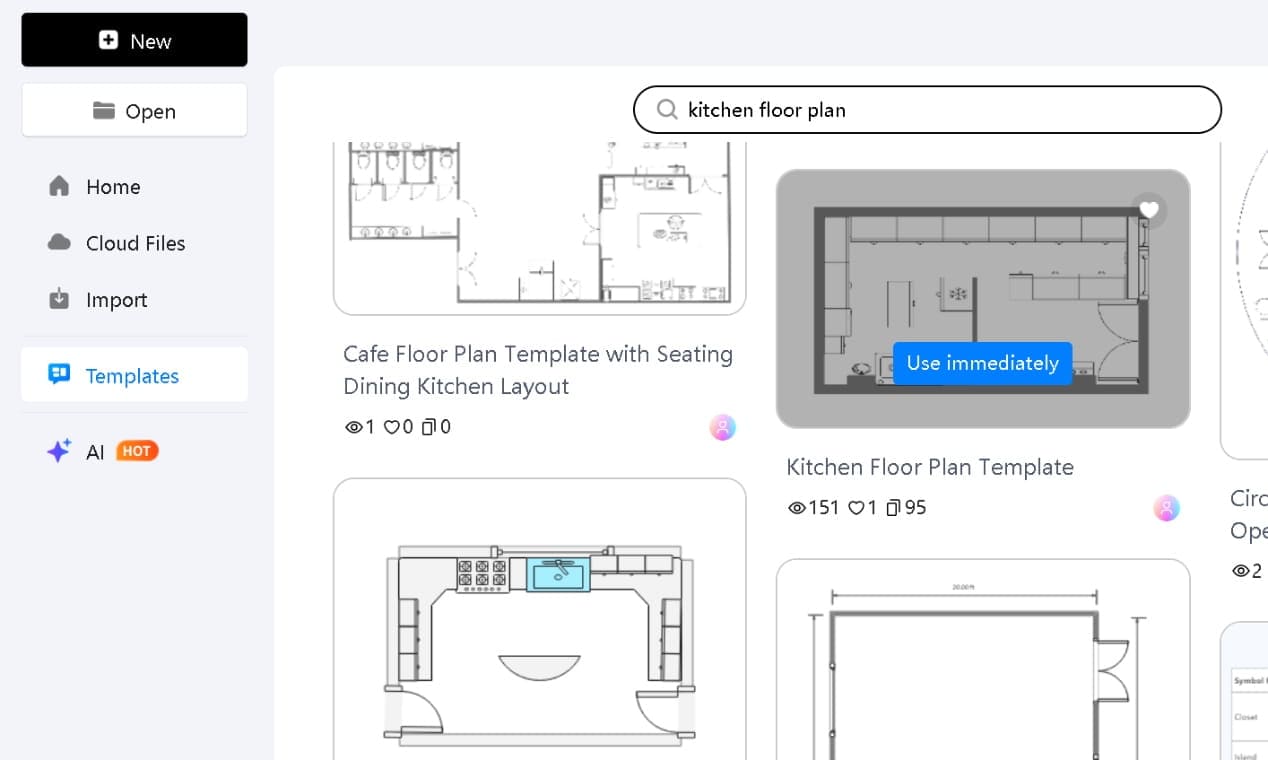
範本載入時已啟用完整的平面圖符號庫。牆壁、門、窗戶、傢俱,左側面板中分類的 26,000 多個符號。你是在調整一個已經存在的房間,而不是從頭開始繪製。
最接近的範本就足夠了。我在轉換之前從未需要過完美的範本。
步驟2 選擇你的房間並轉換為 3D
- 在畫布上選擇房間佈局
- 點擊 平面圖轉 3D 在彈出工具列中
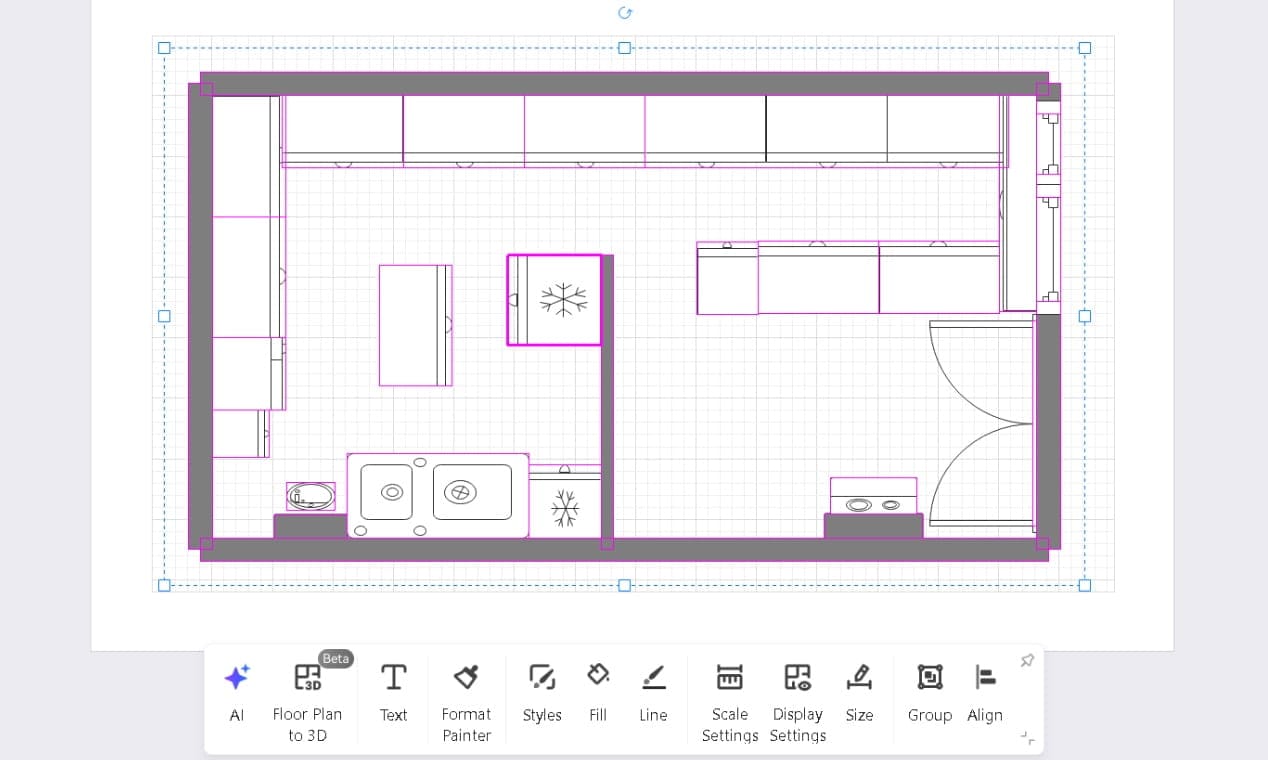
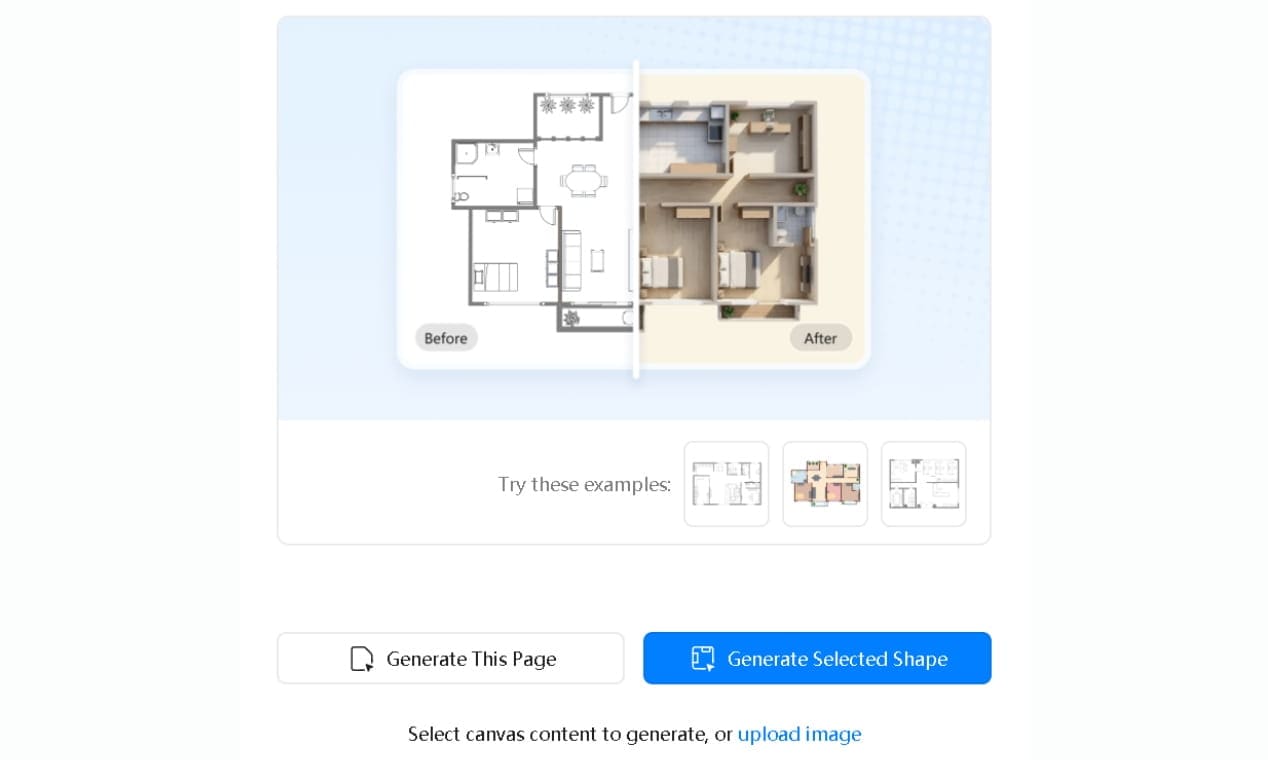
- 選擇 生成此頁面 以轉換整個畫布,或 生成選定形狀,即如果你只轉換多房間佈局中的一間臥室而不影響其他部分
- 開啟 樣式 下拉選單: 自動匹配 以提高速度, 自然木質 當展示給屋主看時, 現代簡約 適合承包商。點擊 立即生成
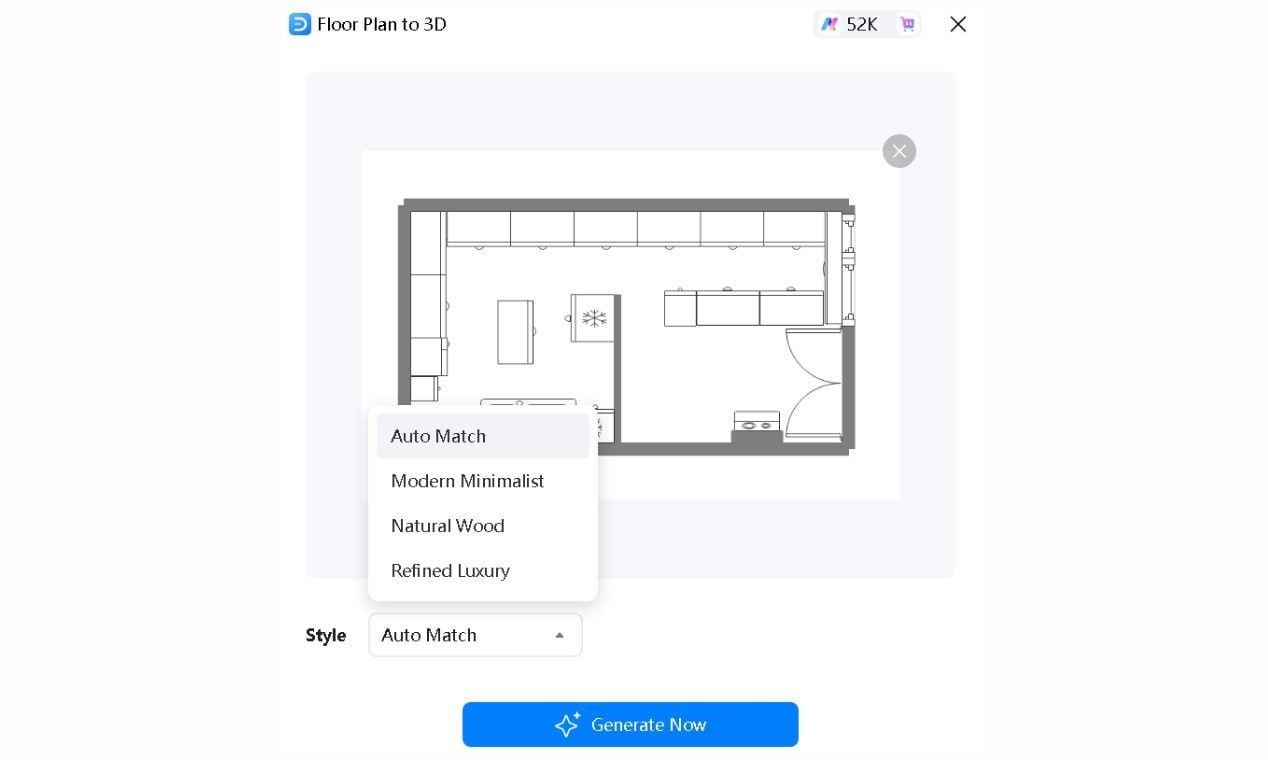
為錯誤的受眾選擇錯誤的樣式,無論品質如何,輸出結果都會顯得平淡。
我根據誰在看輸出結果來選擇,而不是根據在我螢幕上看起來最好的樣式。自然木質比更簡潔的樣式更能立即引起客戶的反應。
步驟3 優化輸出結果
3D 結果會顯示在畫布上。首先檢查傢俱相對於牆高的比例。這是單一房間輸出最常出錯的地方。
- 選擇生成的圖像
- 使用 調整 來調整亮度、對比度和透明度
- 使用 編輯圖像 以移除背景雜訊,這些雜訊會使圖像在分享時看起來未完成
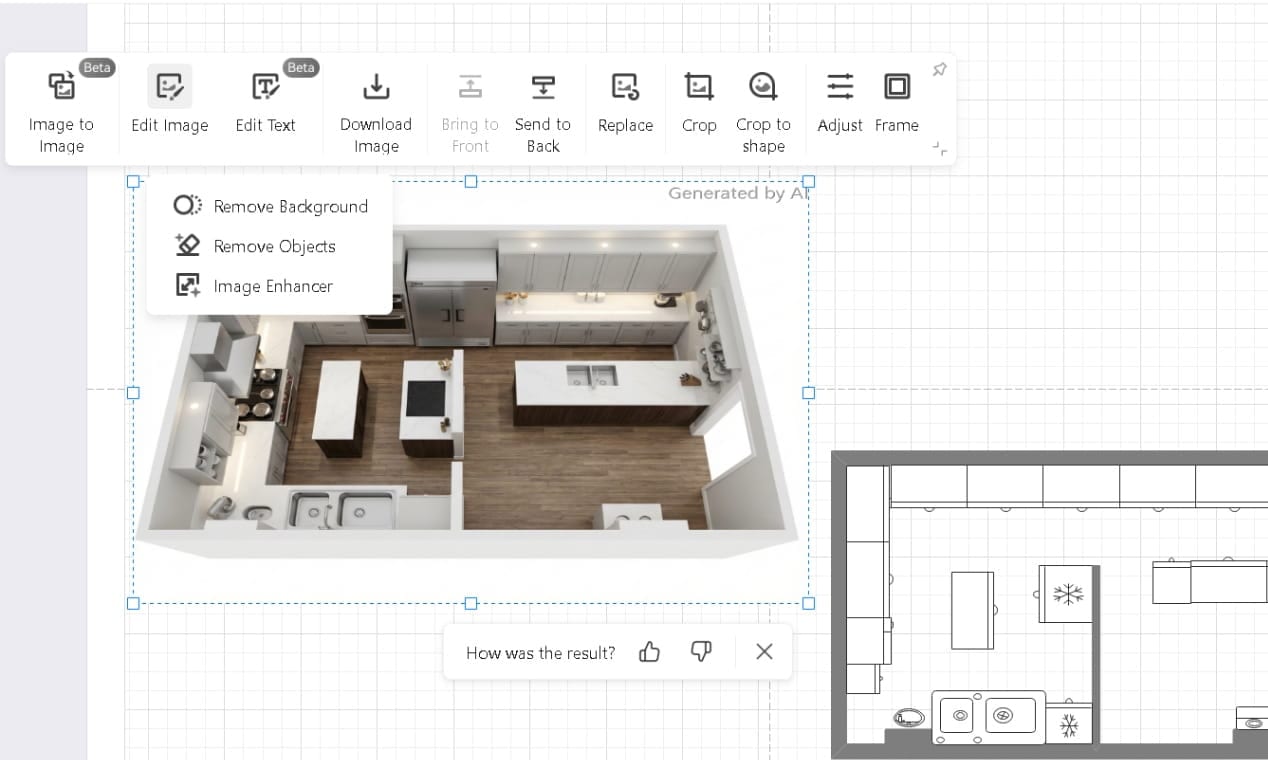
如果幾何形狀不尋常,狹窄的廚房、非標準的天花板高度、傾斜的牆壁,用相同的設定執行兩次。第二次執行幾乎總是更乾淨。我只跳過一次,當客戶指出天花板看起來被壓縮時,我立刻後悔了。
EdrawMax 的圖像處理套件可以在不離開畫布的情況下處理清理工作。不需要單獨的編輯工具。
步驟4 匯出和分享
- 點擊 下載圖像 在彈出視窗中僅儲存 3D 圖像
- 或前往右上角的 匯出:PNG、JPG、PDF、PPT、SVG
- 將品質設定為 HD or 超高清,然後點擊 匯出
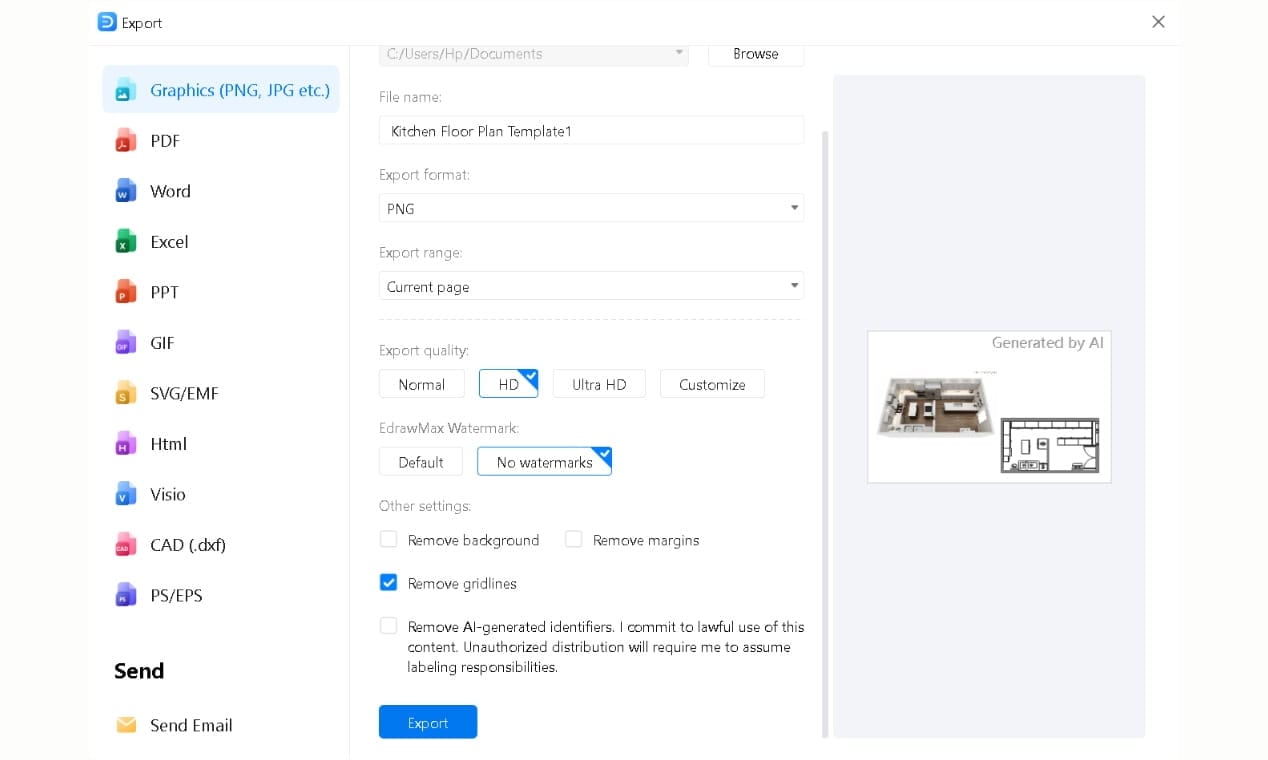
我會將 PNG 發送給任何不是設計師或承包商的人。可以在任何裝置上開啟,無需設定,沒有問題。對於比例列印,使用 PDF。對於客戶簡報,使用 PPT。
接收者不需要 EdrawMax。你發送檔案,他們開啟它,你們就可以一起看床是否真的能避開衣櫃,然後再訂購或移動任何東西。
讓你的 3D 房間設計更準確的技巧
- 準確測量實際空間。 首先使用捲尺或雷射測距儀測量房間尺寸、門的開啟方向和天花板高度。精確的測量可以防止後續錯誤。
- 使用正確的符號和標籤。 從平面圖符號庫(非基本形狀)拖曳家具和固定裝置,並在 2D 平面圖上為每個房間命名。符號具有實際比例,標籤會延續到您的 3D 視圖中。這讓您之後更容易定位。
- 使牆面和天花板高度符合實際情況。 如果您的空間不是標準規格,請在平面圖中調整牆面和天花板高度。低矮的天花板或斜屋頂需要在模型中反映出來,否則 3D 視圖會感覺不對勁。
- 盡早且經常生成。 不要等到最後才查看房間的 3D 效果。在每次主要家具配置後生成 3D 視圖,對於有斜牆或拱形天花板的複雜房間,可執行第二次處理。額外的處理有助於消除扭曲。
- 檢查家具與門窗的配合。 在 3D 中,確認大型物件不會擋到門的開啟範圍和窗戶開口。長度適合牆面的沙發仍可能會擋住門道。
- 根據受眾調整輸出內容。 準備分享時,選擇最適合檢視者的格式和風格。大多數客戶使用 PNG 或 JPG,需要可縮放列印的承包商使用 PDF。屋主適用「自然木質」風格,設計審查適用「現代簡約」風格。
總結
過去要讓房間佈局正確,意味著要不斷移動家具直到合適為止,或者花錢請人告訴您行不通。這兩種方式現在都不再必要。
EdrawMax 的平面圖轉 3D 功能將整個流程整合在一處。繪製房間、生成視圖、發現問題、匯出結果。無需建模背景、無需昂貴軟體、家具送達後也不會有意外。
我有時仍會手繪佈局草圖。但在先以 3D 查看之前,我不會做出任何決定。這個習慣在過去四個月內發現了兩個廚房淨空問題、一個沙發比例災難,以及一個床位方向錯誤。


 (AI & Web)