





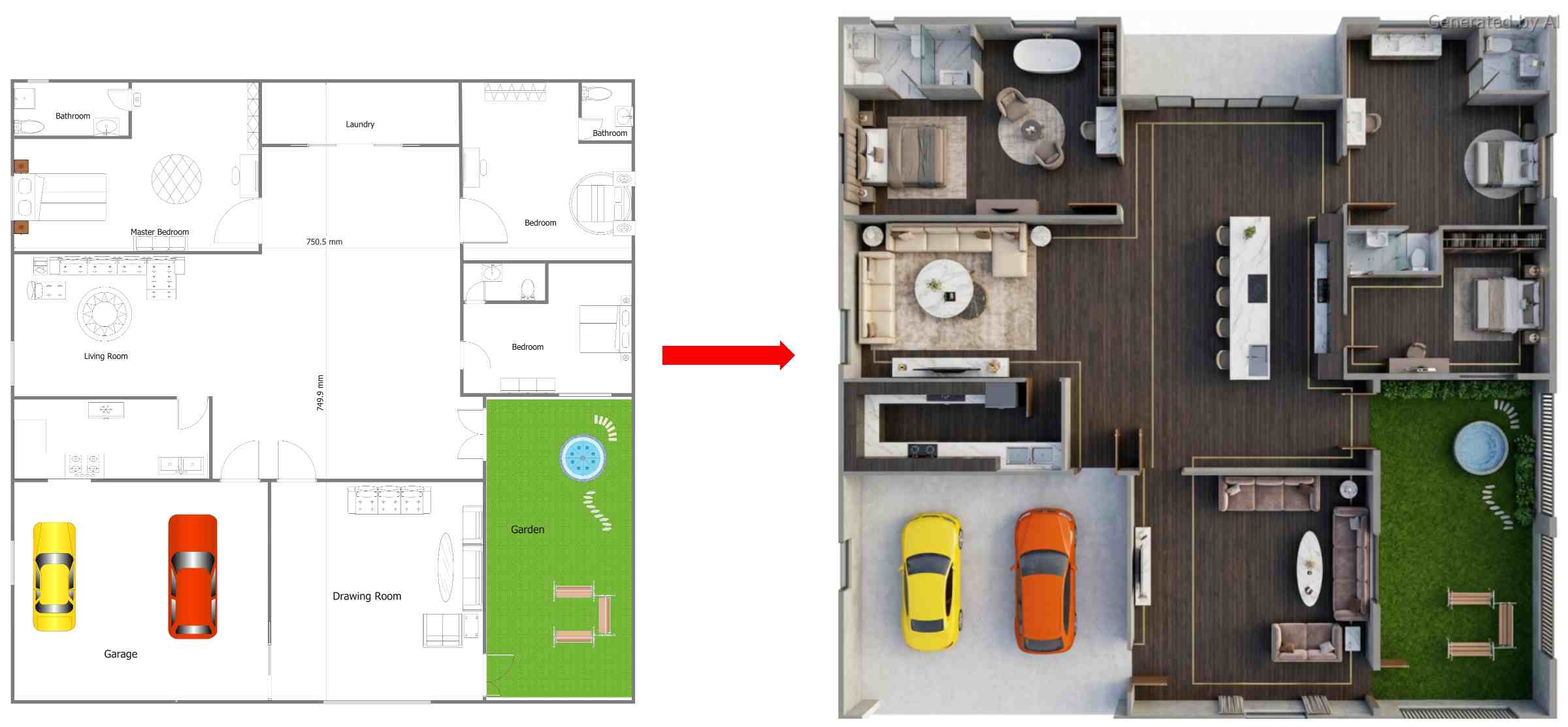
近年來,使用者逐漸從 2D 平面圖轉向 3D 房屋與居家設計。這種轉變的驅動力在於 3D 設計能夠在施工開始前,提供空間的真實且身臨其境的視覺呈現。
如果您正在建造新房或您的房子需要改造,3D 房屋設計 將幫助您看到每個細節,包括設計和室內裝飾。它能實現更有效的決策制定,並減少昂貴錯誤的數量。
本文將教您如何使用不同方法建立 3D 房屋設計 ,從 CAD 程式的專業工具開始,到易於使用的網站,甚至是委託專業人士。
為什麼 3D 房屋與居家設計對您的專案至關重要?
3D 房屋與居家設計之所以必要,是因為它彌合了技術藍圖與人類現實之間的差距。它將紙上抽象線條的專案轉變為真實、具體的計畫,消除了猜測。
以下是為什麼它對任何現代專案都絕對必要的原因:
- 更好的視覺化: 其最大優勢之一是更好的視覺化。它讓您能在施工前以真實方式檢視您的房子。
- 提升規劃準確性: 它也提升了規劃的準確性。您可以更好地規劃空間、家具和結構。
- 減少錯誤: 3D 設計能減少施工和裝修錯誤。它在規劃階段就能識別潛在問題。
- 節省時間和成本: 它既節省時間也降低整體成本。
- 更流暢的工作流程和溝通: 整體而言,它使工作流程更順暢、溝通更清楚,最終成果更令人滿意。
方法 1:如何使用 CAD 製作 3D 房屋設計
使用 CAD(電腦輔助設計)軟體是建立 3D 房屋設計的強大方法。像 AutoCAD、SketchUp 和 Revit 等工具很受歡迎,因為它們精確且易於使用。這些工具讓您能夠建立詳細的平面圖,並將其轉換為真實的 3D 模型。
以下是使用 AutoCAD 製作 3D 房屋設計的方法:
步驟 1 繪製 2D 牆面佈局
- 開啟 AutoCAD 並將單位設定為建築('DDUNITS').
- 繪製牆面基準線並輸入 'REG',選取所有牆面線條,然後按 Enter.
- 如果顯示「已建立 0 個區域」,表示您的線條在角落處未相接,請修正間隙並再試一次。
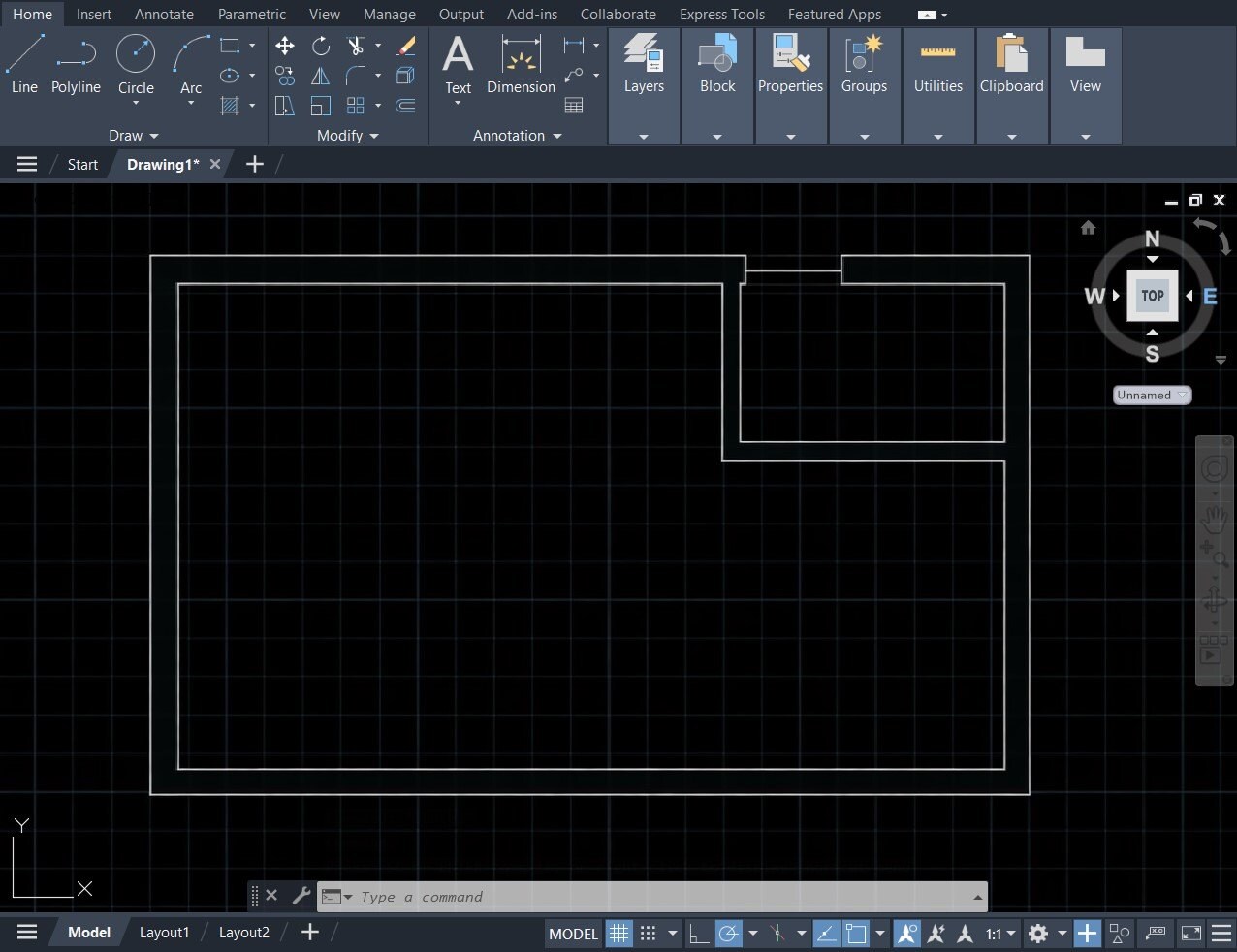
步驟 2 擠出並減去牆面
- 切換至 SW 等角視圖以查看 3D 空間。
- 輸入 'EXT'(擠出),選取您的區域,然後輸入標準高度 9'.
- 要使房屋中空,請使用 'SUBTRACT' 指令。
- 首先,點選外側大牆並按 Enter.
- 然後,點選內部較小的區域,您將得到實心牆面形狀。
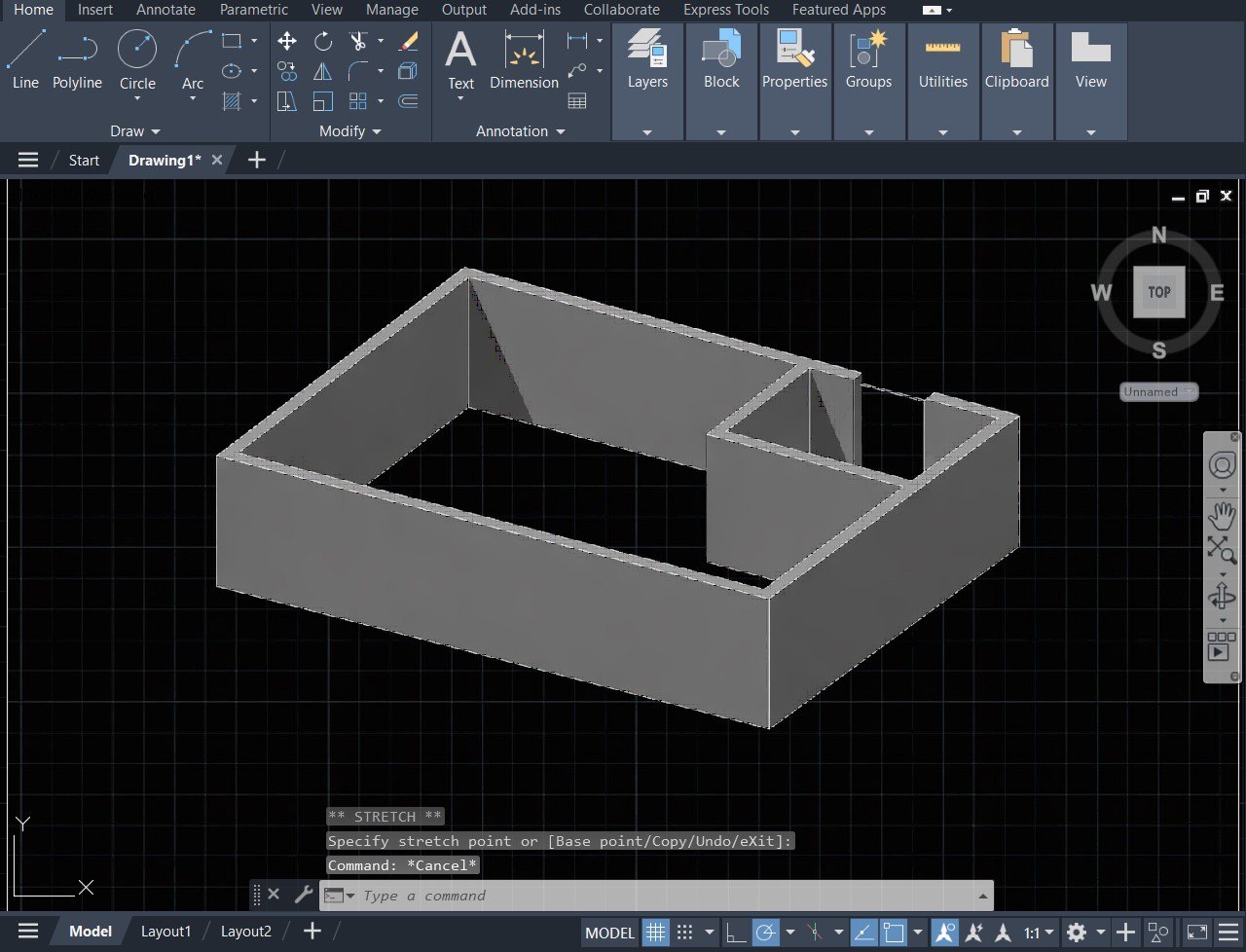
步驟 3 建立門窗開口
- 在地面上應放置門或窗的位置繪製一個 矩形。
- 將矩形擠出到開口的高度(例如,6'8" 用於門)。
- 對於窗戶,使用 'MOVE' 指令將方塊沿 Z 軸 向上移動(例如,'@0,0,3'8').
- 使用 'SUBTRACT' 指令從主牆中移除這些方塊,留下乾淨的開口。
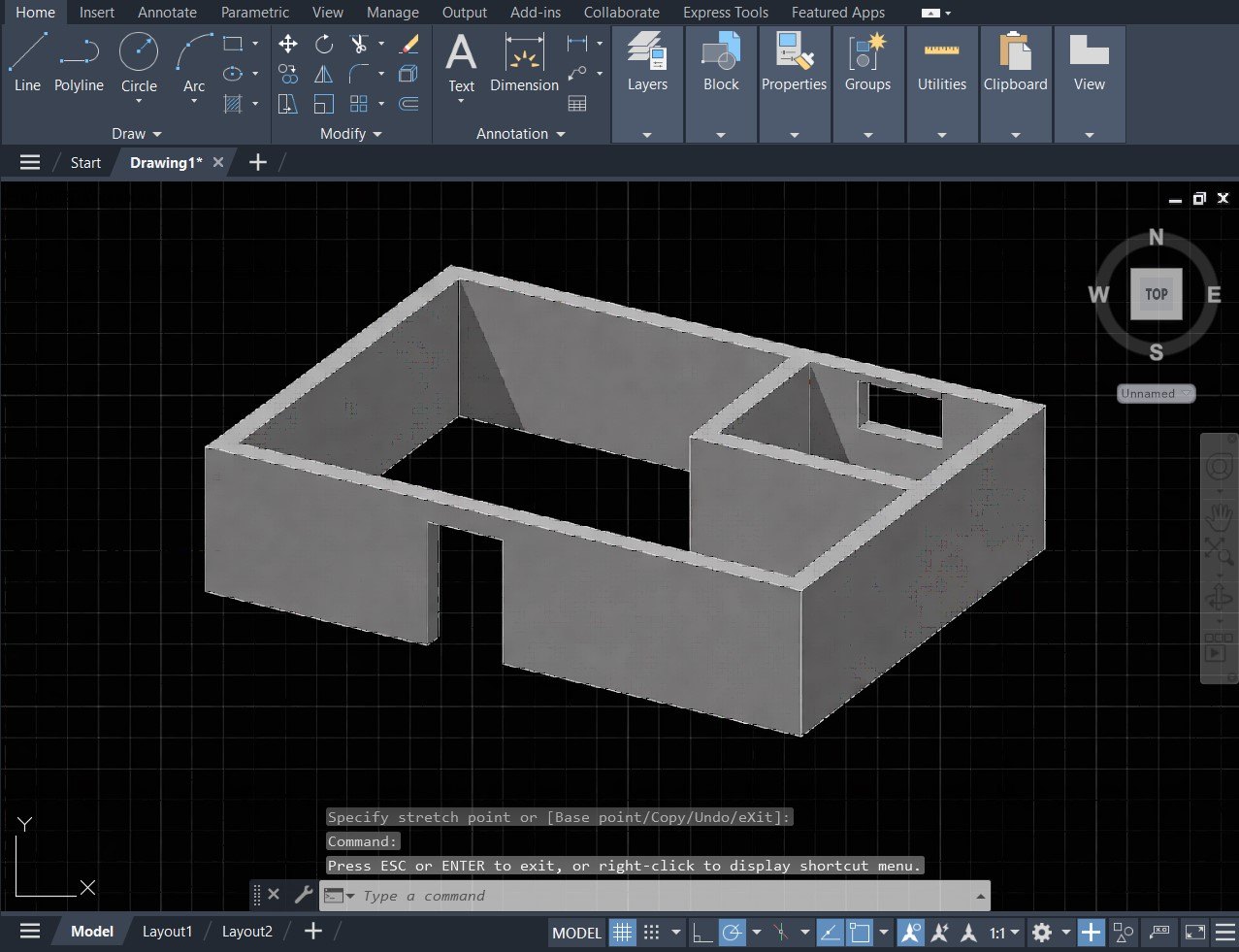
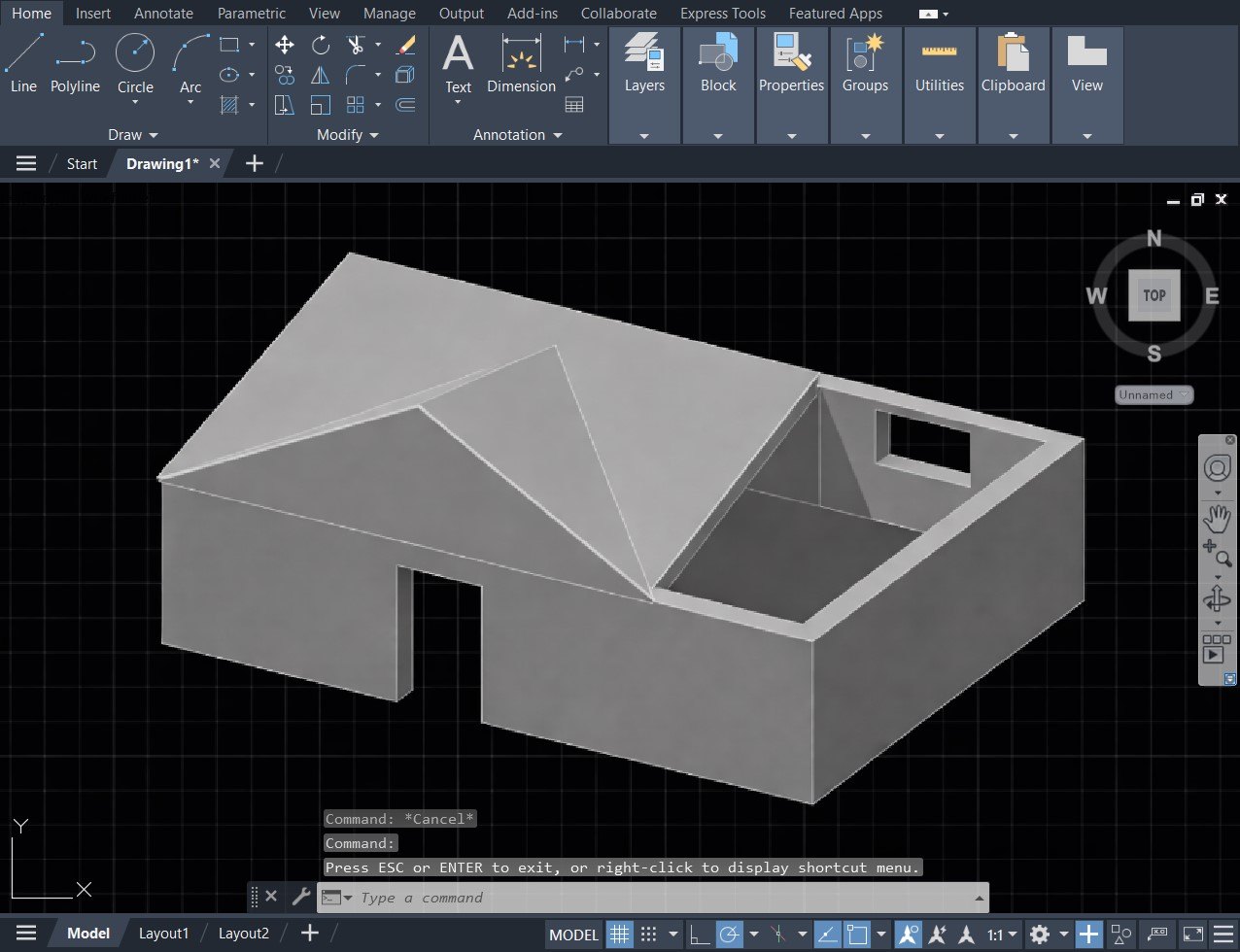
步驟 4 建立屋頂坡度和山牆
- 使用 UCS(使用者座標系統)的 3Point 選項來更改設定。
- 點選側牆的三個角,這樣您的「網格」現在就垂直於房屋側面。
- 繪製山牆的三角形形狀,並將其 擠出 穿過建築物。
- 使用 'UNION' 指令將三角形頂部與下方的矩形牆面融合。
步驟 5 套用材質並算繪
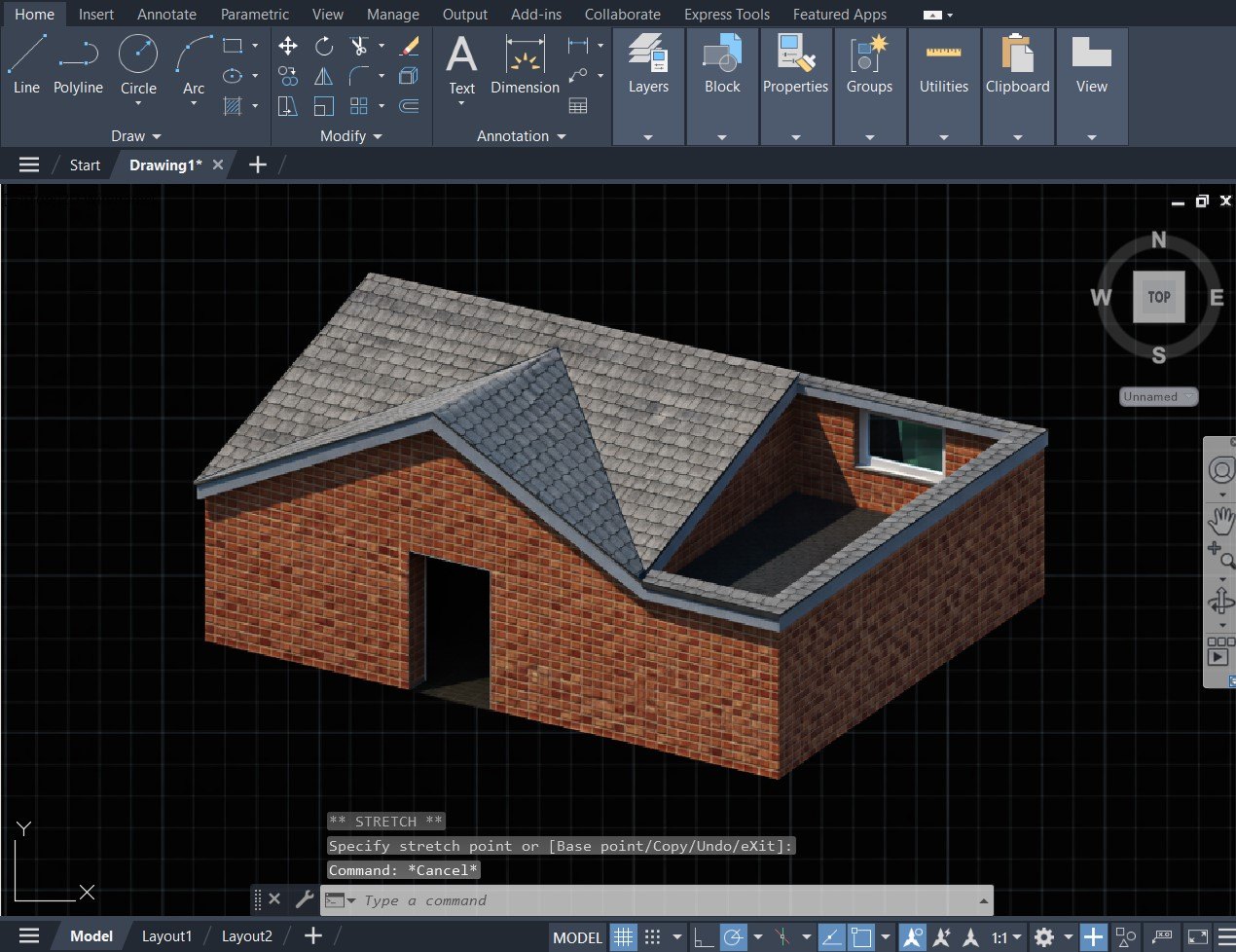
- 開啟 材質瀏覽器 (MAT),並將磚塊、玻璃或屋頂石板等紋理拖曳到您的房屋部件上。
- 加上紋理後,輸入 RENDER。將開啟一個單獨的視窗,計算光線和陰影,以建立您 3D 設計的高品質影像。
步驟 6 儲存並匯出您的作品
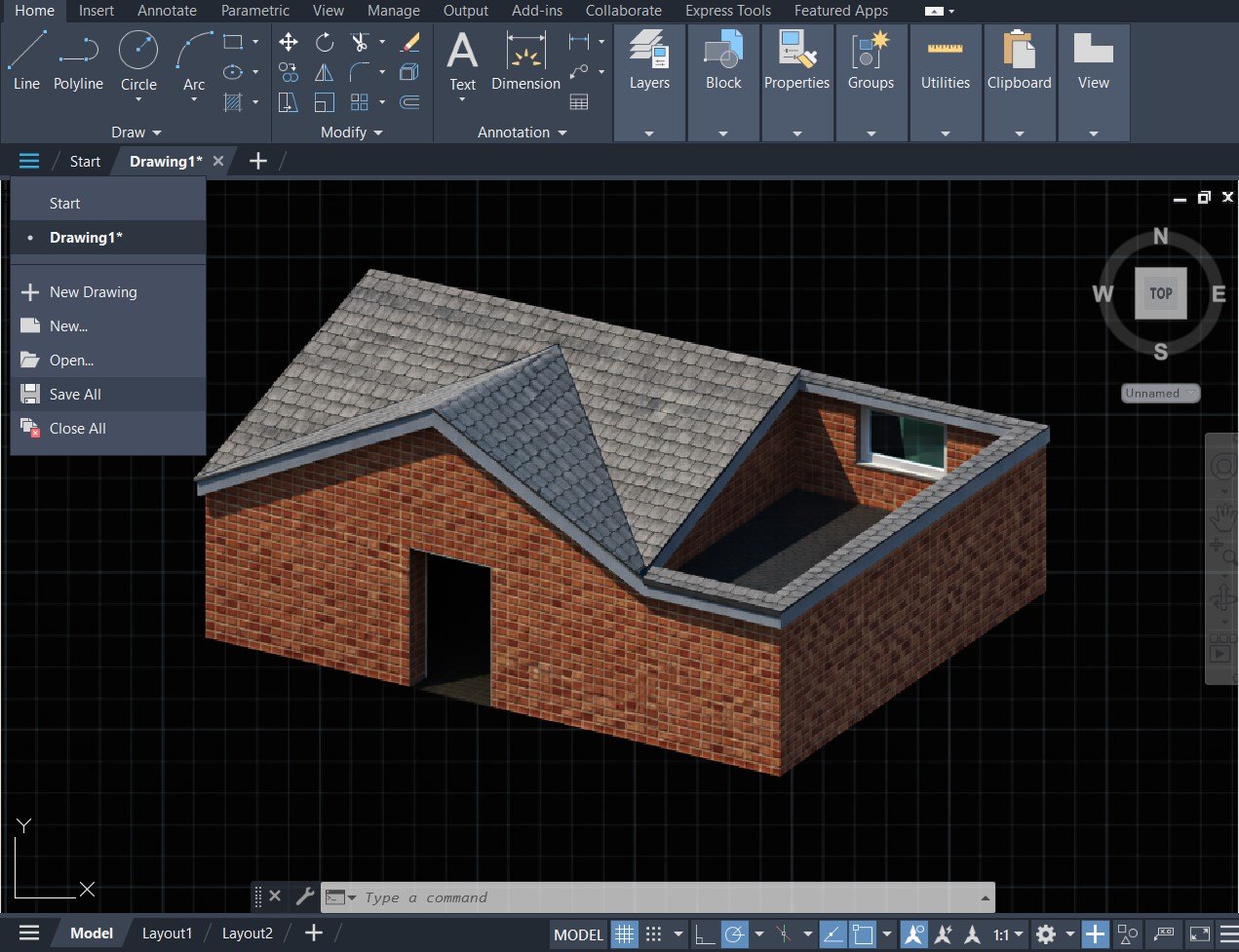
- 要保持專案可編輯,請輸入 SAVEAS 並將其儲存為 .dwg 檔案。
- 要與他人分享您的作品,請使用 EXPORT 指令。
- 您可以選擇 PDF 以便輕鬆檢視,或選擇 STL 如果您計劃將檔案傳送到 3D 列印機。
為什麼 CAD 對初學者來說難以學習
CAD 是設計 3D 房屋的絕佳工具,但初學者可能會面臨一些挑戰:
- 陡峭的學習曲線: CAD 軟體有許多工具和指令需要時間學習,特別是對初學者而言。
- 專業導向的功能: 大多數功能是為建築師和工程師設計的,可能會讓人感覺技術性強且令人不知所措。
- 有限的免費使用: 雖然某些 CAD 程式提供免費試用,但進階功能通常需要付費訂閱。
方法 2:如何使用 EdrawMax 建立 3D 居家設計
EdrawMax 是一個優秀的替代方案,可用於建立 3D 居家設計,且無需傳統 CAD 工具的複雜性。它特別適合初學者、屋主,甚至是想要快速且視覺效果出色的小型設計師。
以下是建立 3D 居家的最簡單方法:




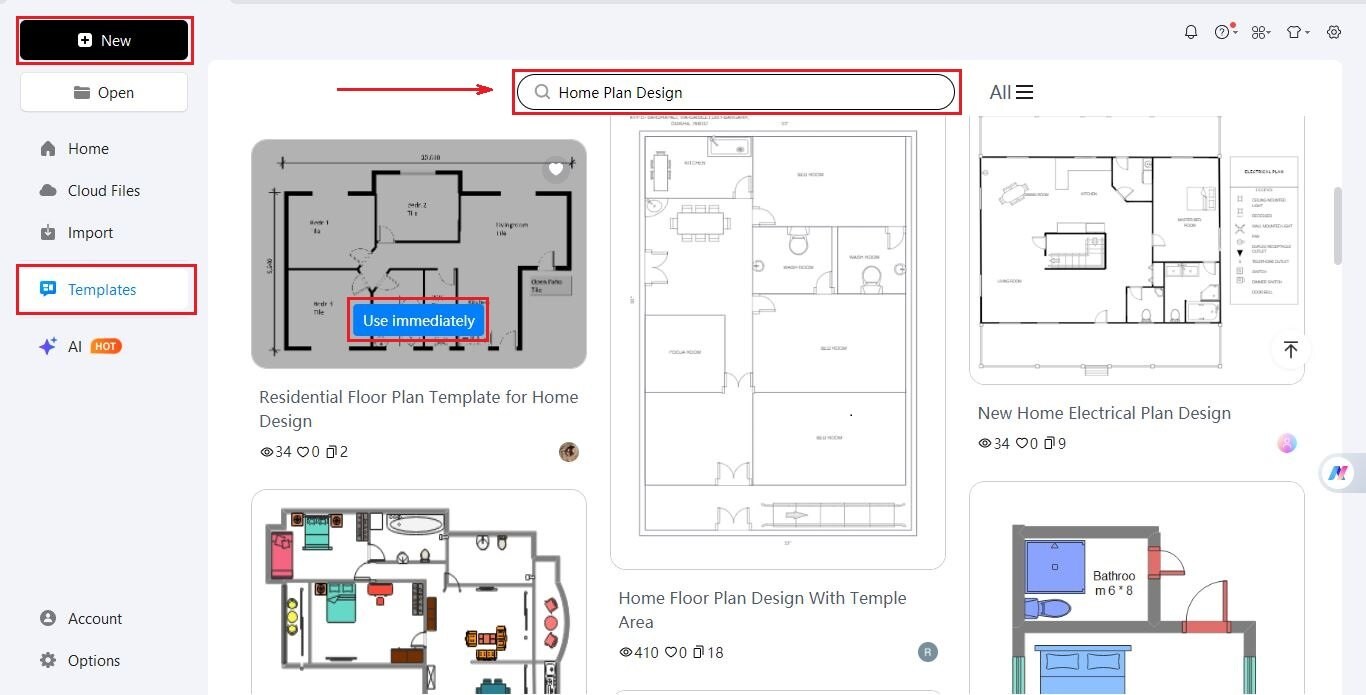
步驟 1 登入並選擇範本
- 開啟 EdrawMax 並使用您的Wondershare ID 或任何社交帳號登入。
- 前往範本 並搜尋居家平面設計.
- 瀏覽選項並點擊立即使用 開始編輯。
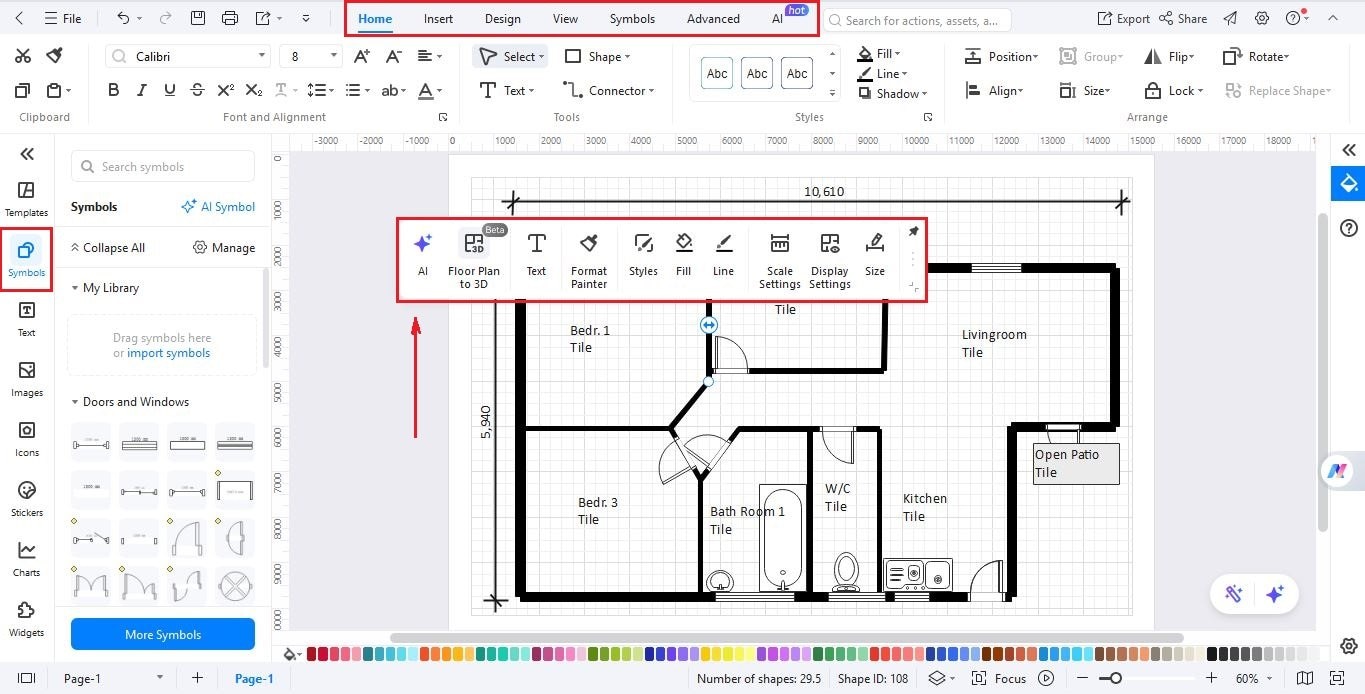
步驟 2 自訂您的佈局
- 從符號 資料庫將牆壁、門和窗戶拖曳到畫布上。
- 在資料庫中搜尋沙發、桌子或廚房組等家具。將它們拖曳到您的房間中。
- 使用 選單列 來變更顏色、調整比例和大小等,以符合您的專案需求。
步驟 3 將 2D 平面圖轉換為 3D
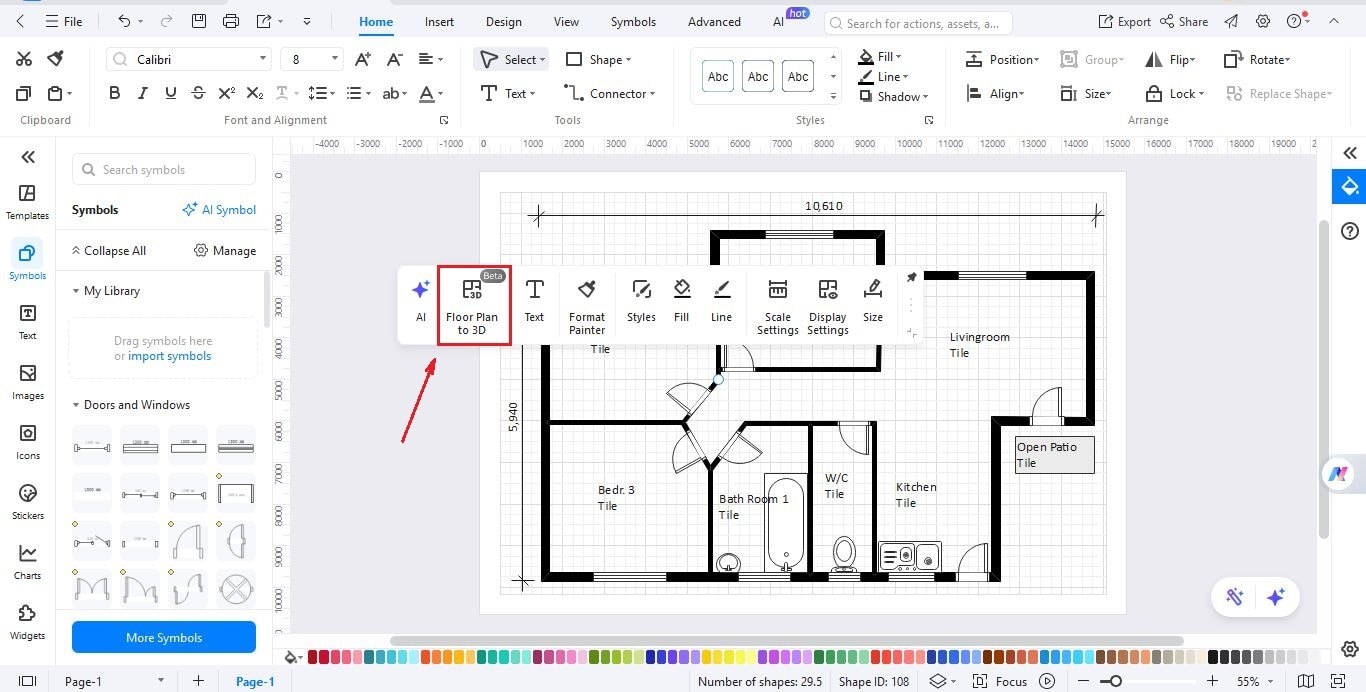
- 完成平面 2D 平面圖後,點擊工具列上的平面圖轉 3D 按鈕。
- 調整樣式,然後點擊立即生成,EdrawMax 將立即將您的繪圖轉換為 3D 模型。
步驟 4 旋轉和檢視
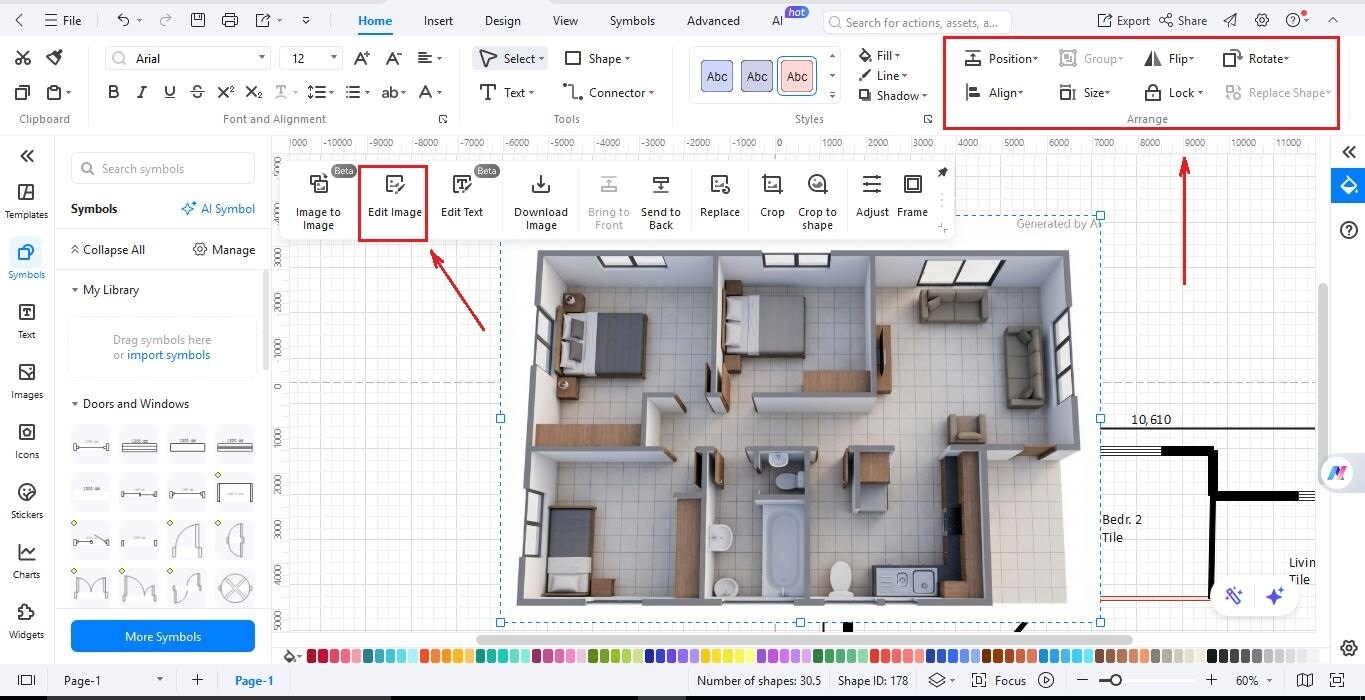
- 使用滑鼠或頂部工具列 中的選項旋轉設計,並從各個角度查看。
- 檢查是否有任何錯誤,並進行修改以使設計完美。
步驟 5 儲存和匯出
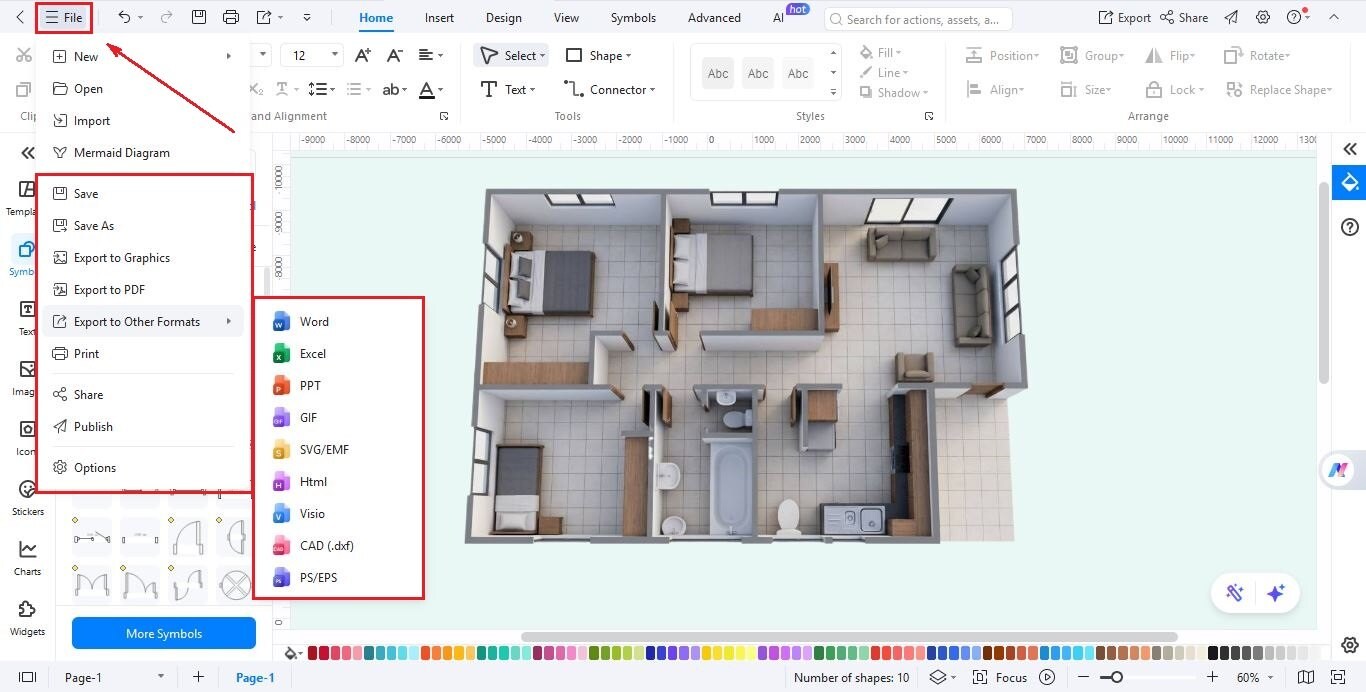
- 當您對設計感到滿意時,前往檔案 > 儲存.
- 要與他人分享,請點擊匯出 並選擇格式,例如JPG, PDF 等。
- 您也可以列印平面圖,向建造商確切展示您想要的內容。
EdrawMax 的主要優勢
- 簡單的介面: 它不像 CAD 軟體那樣複雜,這意味著各種技能水準的使用者都可以使用它。工具簡單明瞭,大多數操作都可以透過簡單的點擊和拖曳功能完成。
- 大量的符號和範本資料庫: 它擁有超過 26,000 個符號和 1,500 個範本。您可以新增家具、電器、裝飾品和牆壁,使您的設計看起來完整而詳細。
- 將 2D 平面圖轉換為 3D: 選擇任何 2D 平面圖,只需點擊一下即可將其轉換為真實的 3D 設計。這將幫助您查看空間在現實中的外觀。
- 線上存取和協作: 您可以直接在瀏覽器中設計,無需安裝任何東西。您可以將作品儲存在雲端,並與他人分享以獲得回饋。
- 適用於任何裝置: EdrawMax 在筆記型電腦、平板電腦或桌上型電腦上都能流暢運作。這意味著您可以隨時隨地建立,無需擔心裝置相容性。
- 簡單的匯出和分享: 您可以將設計匯出為各種格式,例如 PDF、JPG、PNG 或 SVG。輕鬆與客戶、朋友或家人分享。
方法 3:聘請專業設計師
建立 3D 居家設計的另一個有效方法是聘請專業設計師或建築師。專業人士擁有經驗和知識,能為您提供高品質、詳細且個人化的設計,符合您的需求和偏好。他們也運用高科技工具和產業專業知識,確保準確性和功能性。
然而,這種方法確實有一些負面方面。最大的缺點是成本高昂,因為專業服務可能會根據專案性質而昂貴。此外,重複的溝通、修訂和回饋循環通常是流程的一部分,可能會很耗時。
儘管有這些挑戰,如果您想要精美的專家級設計,而不想花費自己的時間學習設計工具,聘請專業人士是一個很好的選擇。
總結
設計 3D 房屋模型可幫助您將居家夢想變為現實。這是確保您的居家設計和裝修專案順利且有效率的最合適方法。無論您是使用複雜的 CAD 軟體、易於使用的 EdrawMax 軟體,甚至是專業人士,3D 建模都有很多好處。
EdrawMax 是可及性和功能性的理想組合,可以從此開始,專業人士可以將他們的3D 居家設計 提升到更高層次。3D 解決方案將節省您的時間,減少昂貴的錯誤,並幫助您毫不猶豫地建造。


 (AI & Web)