





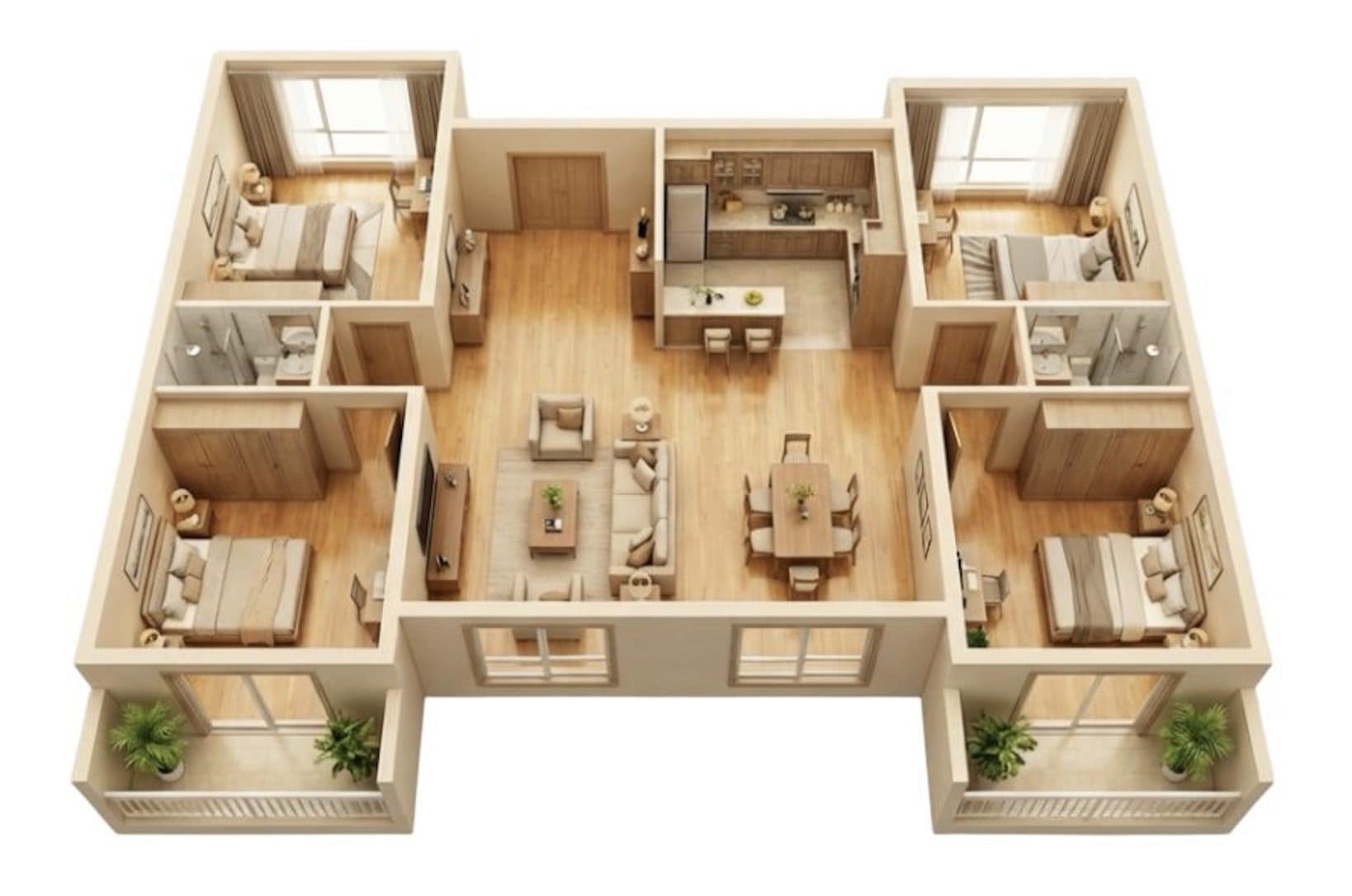
曾經看著平面藍圖卻感到完全迷失嗎?當你無法分辨房間實際感覺如何時,很難對一堆線條感到興奮。這就是為什麼3D 平面圖如此重要。它們將那些平面草圖加入真實的高度和深度。
使用 3D 平面圖製作工具意味著你不只是在塗鴉。你正在建立你家或辦公室的數位版本。它幫助你使用每一寸空間,並使你的計畫看起來更加專業。無論你是為了工作、娛樂還是銷售而做,從 2D 轉換到 3D 是確保你的想法在開始建造前可行的最佳方式。
為什麼 3D 平面圖創建工具如此重要?
我們大多數人都不擅長只看一張平面紙就想像出 3D 房間。3D 平面圖創建工具解決了這個問題。它消除了過程中的猜測。
- 看見空間:你會立即知道一張特大號床是否留給你足夠的行走空間,或者門是否會撞到梳妝台。
- 讓所有人達成共識:它幫助屋主和建築商看到完全相同的東西,這樣之後就不會有爭議。
- 節省你的資金:對專業人士來說,在螢幕上修正錯誤不用花錢。在你已經澆灌混凝土後再修正就是一場惡夢。
- 玩轉創意:它讓設計感覺不再像苦差事,更像是一場遊戲,你可以交換佈局直到感覺正確為止。
如何使用 EdrawMax 製作 3D 平面圖
你不需要成為建築師就能做出好看的東西。EdrawMax 設計得很簡單。最棒的部分是它的新 2D 到 3D 轉換功能,它為你完成艱難的工作。以下是操作方法:




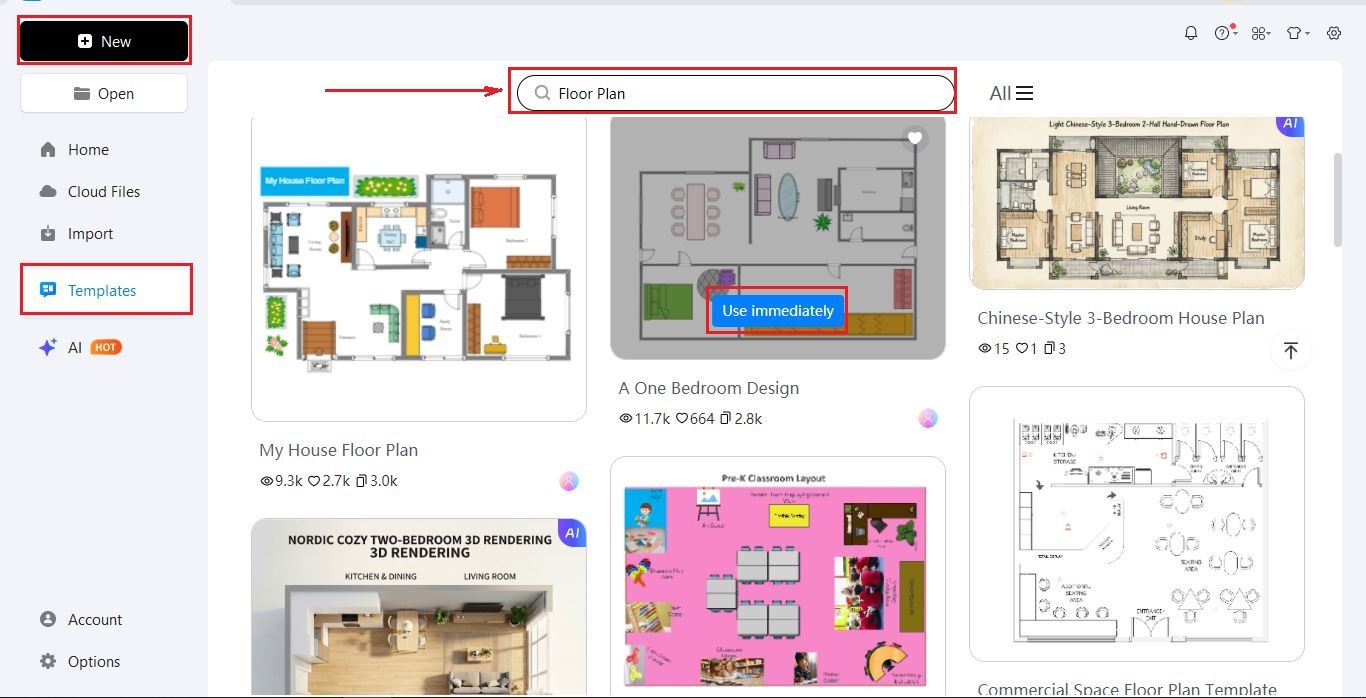
步驟1登入並選擇範本
- 打開 EdrawMax 並使用 Wondershare ID 或任何其他社交帳戶登入。
- 前往範本區域並在搜尋框中搜尋平面圖。
- 瀏覽可用選項,然後點擊立即使用開始編輯。
步驟2自訂你的 2D 佈局
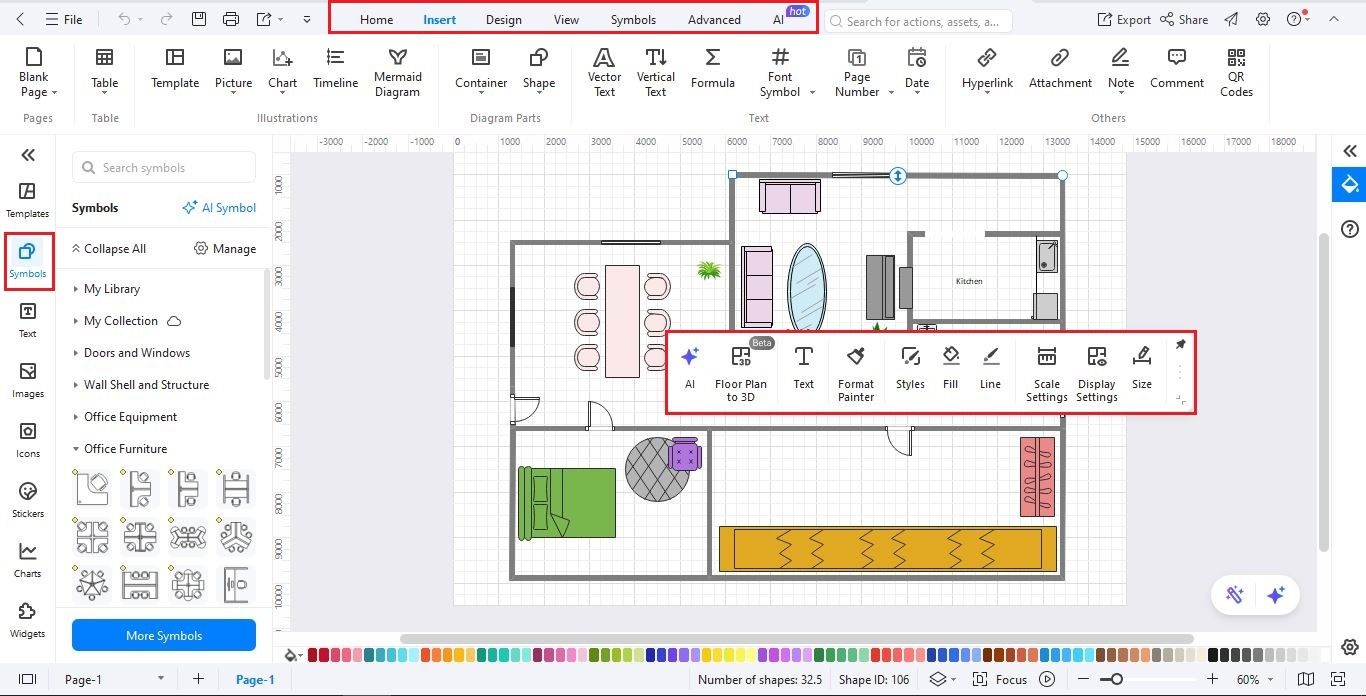
- 進入編輯面板後,從左側的符號庫存取平面圖符號。
- 將它們拖放到畫布上並調整比例。
- 選擇一個物件並點擊尺寸調整它們的大小。
- 從頂部或浮動選單更改顏色、新增標籤或切換主題,使你的計畫清晰且專業。
步驟3使用 2D 到 3D 功能
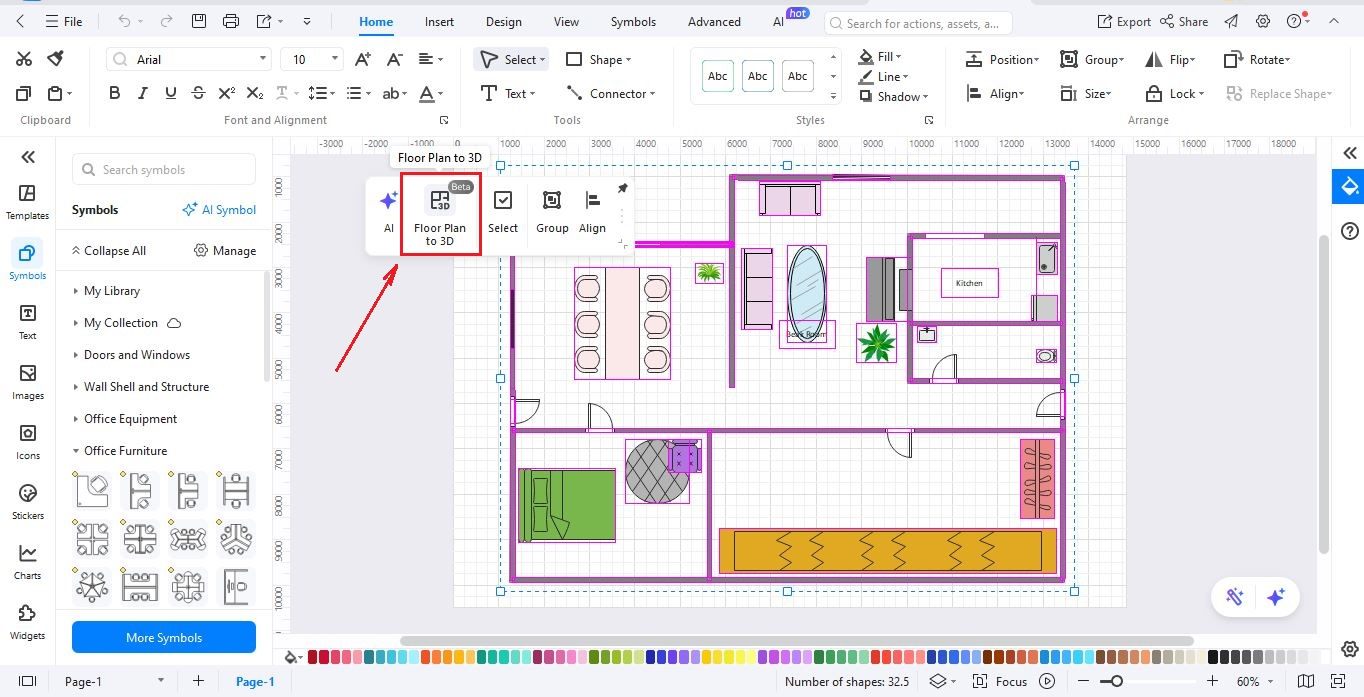
- 完成 2D 平面圖後,點擊平面圖轉 3D.
- 。
- 然後按照你喜歡的方式更改設定。你可以從許多不同的風格中選擇,所以你可以選擇你最喜歡的一個。
步驟4檢查細節並最佳化
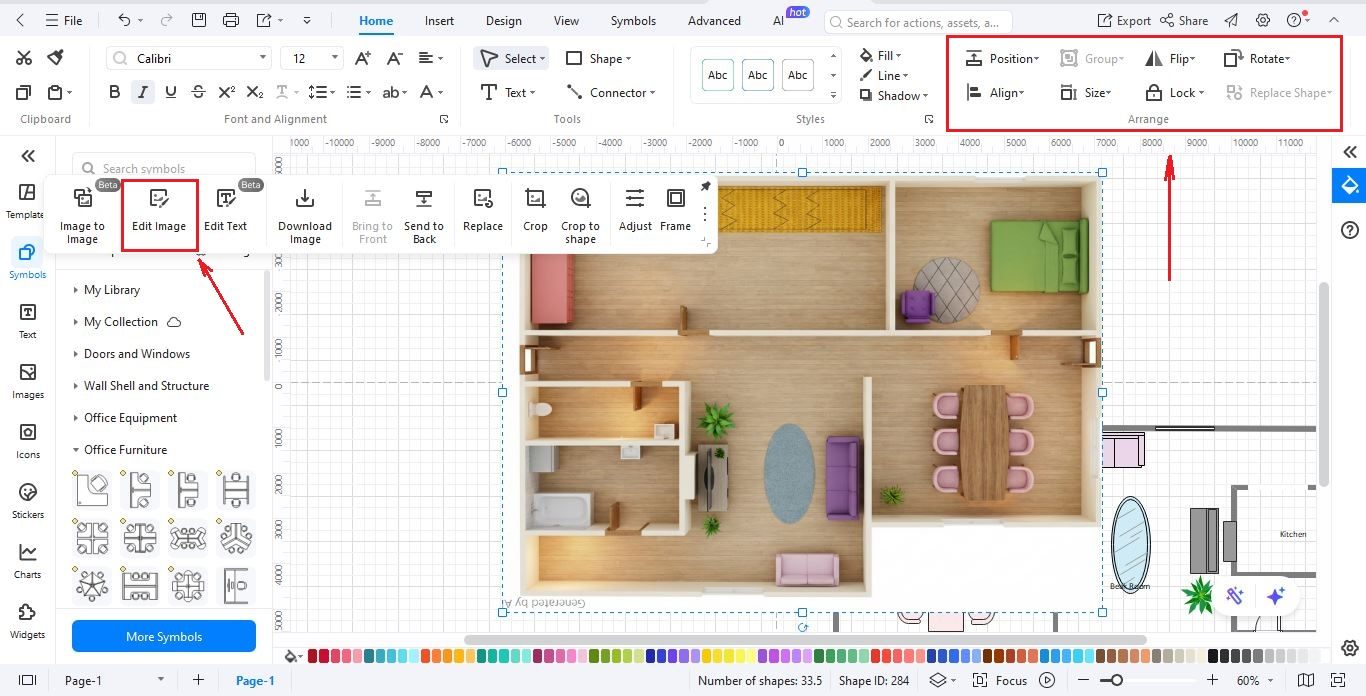
- 使用右上角的選單列從各個方向查看或旋轉你的計畫。
- 檢查走廊是否太窄或窗戶是否在錯誤的位置。
- 更改地板顏色或牆壁塗料,看看什麼符合你的風格。
步驟5儲存、匯出和分享
- 準備好後,點擊檔案 > 儲存保留作品的可編輯版本。
- 前往檔案 > 匯出以各種格式下載圖表,例如 PNG、PDF、SVG 等。
- 你也可以列印你的圖表,向承包商或你的家人展示你心中的確切想法。
為什麼選擇 EdrawMax 作為你的 3D 平面圖設計工具?
在專業功能和易用性之間找到適當的平衡很棘手。雖然有些工具太基本,有些又太複雜,EdrawMax 找到了最佳平衡點。以下是它成為你下一個平面圖專案最佳選擇的原因:
- 優於老式 CAD:大多數CAD 工具具有挑戰性,需要花幾個月學習。EdrawMax 不同,因為沒有陡峭的學習曲線。你只需拖放項目即可建立你的計畫。
- 不僅僅是平面圖工具:許多應用程式只讓你繪製房間,但 EdrawMax 做得更多。你可以在一個檔案中創建平面圖、電路圖和管道示意圖。
- 擁有 26,000 多個符號的龐大庫:EdrawMax 擁有超過 26,000 個專業符號的龐大庫。你可以找到從現代家具到電氣圖標的所有內容,而無需自己繪製任何形狀。
- 簡易的匯入和匯出選項:如果你已經在其他程式中有作品,你可以匯入並在 EdrawMax 中繼續工作。你也可以將作品匯出為許多格式,如 PDF、Word 或圖片。
- 與你的團隊協作:EdrawMax 可在Windows, 、Mac 和線上瀏覽器上運作,因此每個人都可以存取同一個檔案。你也可以使用雲端工具分享你的 3D 計畫,並即時獲得團隊的回饋。
結論
總結來說,從平面圖轉換到 3D 模型是你下一個專案最明智的選擇。EdrawMax 作為頂級3D 平面圖製作工具脫穎而出,因為它在專業功能和完全簡單之間取得平衡。透過使用 2D 到 3D 工具,你可以及早發現設計錯誤,為自己節省大量時間和金錢。從你繪製的第一面牆到最終的 3D 漫遊,這款軟體在每一步都支持你的創造力。
別再看著無聊的藍圖了,今天就用 EdrawMax 將你夢想的空間變為現實。


 (AI & Web)