






邏輯樹是一種強大的方法,可將複雜問題分解為可管理的部分並找出解決方案。就像樹枝一樣,它讓您可以逐步探索想法。
本文將介紹六款免費工具協助您建立有效的邏輯樹。還在等什麼?從 Wondershare EdrawMax 開始吧!
本文內容
六款免費邏輯樹工具
如果您想將複雜的決策視覺化或將問題分解為較小的步驟,邏輯樹是個很好的方法。在本節中,您將了解六款可協助您輕鬆建立邏輯樹的免費工具。
EdrawMax – 附免費範本的多合一圖表工具
Wondershare EdrawMax是一個靈活的多合一圖表繪製平台,包含超過 210 種類型的圖表。它提供邏輯樹、心智圖、組織圖、流程圖等功能。其拖放介面和智慧連接器讓初學者易於上手。同時,專業人士可以從進階格式設定和資料連結中受益。
立即免費試用!輕鬆在幾分鐘內製作出強大的邏輯樹。




- 支援作業系統:Windows、Mac、Linux、網頁版
- 免費版本:包含基本圖表工具、範本和匯出選項
- 付費版本:解鎖完整範本庫、AI 功能和雲端儲存
以下是使用 EdrawMax 製作邏輯樹時可以利用的一些功能:
- 專為邏輯樹和根本原因分析設計的內建範本
- 使用形狀、圖示和主題輕鬆自訂
- 以多種格式匯出圖表,如 PDF、PPT 或 SVG
- AI 助理(高級版本)可根據您的輸入自動生成分支
- 一鍵分享和雲端協作功能

如何在 EdrawMax 中建立邏輯樹
以下是在 EdrawMax 中建立邏輯樹的步驟:
步驟 1
在您的電腦上啟動 EdrawMax 或在網頁瀏覽器中前往EdrawMax 網頁版。
登入或註冊免費的 Wondershare 帳戶。從頭開始建立新專案或使用範本選項。

步驟 2
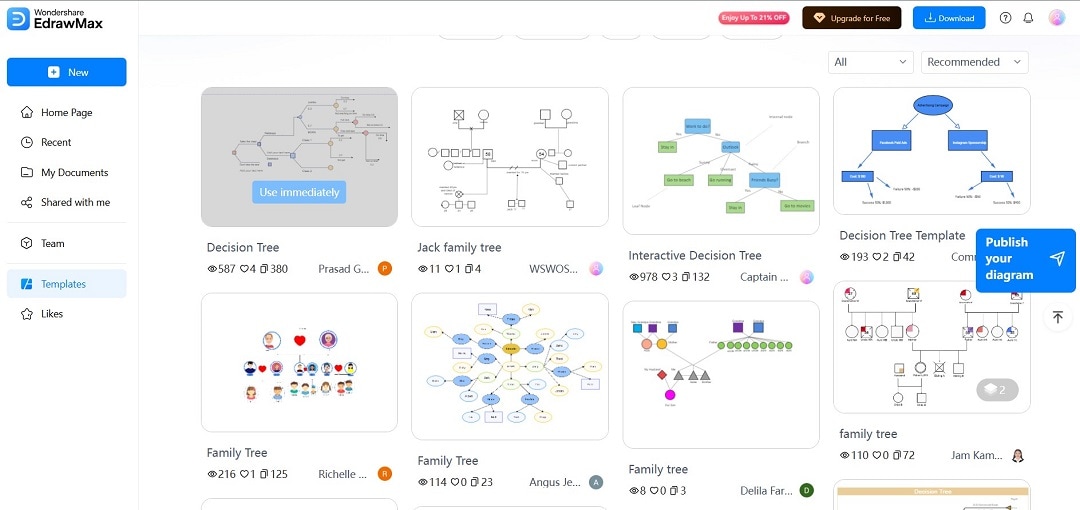
使用搜尋列尋找心智圖或樹狀圖範本庫中的範本。然後,等待EdrawMax 將您帶到編輯視窗。
步驟 3
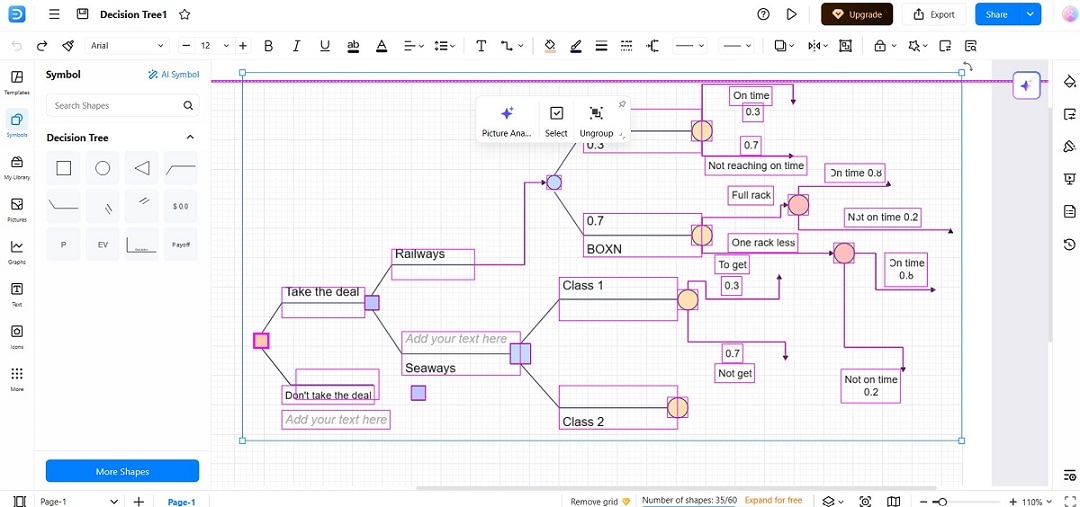
輸入您的核心問題或主題。新增分支來分解問題。繼續展開每個分支並加入具體的行動要點。
步驟 4
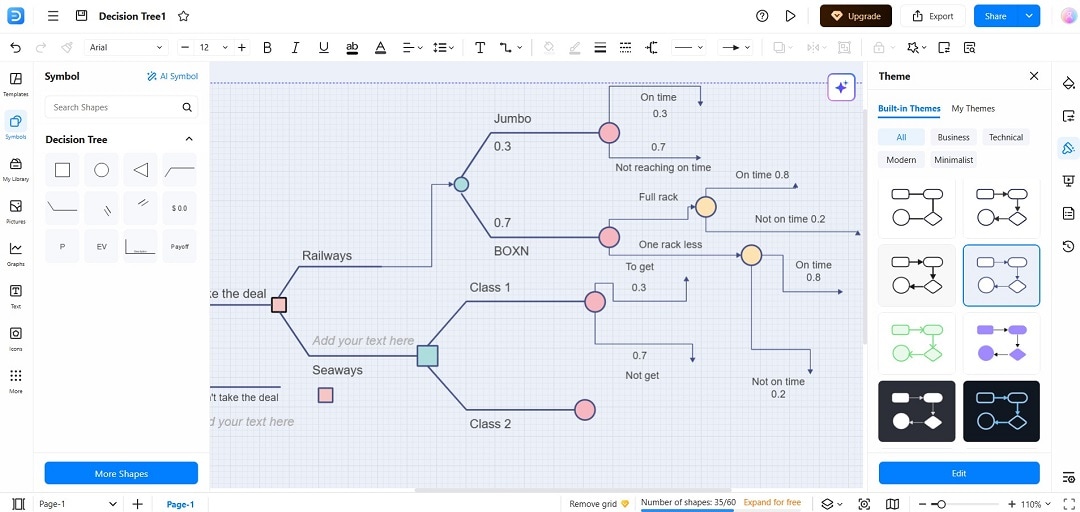
自訂您的版面配置、新增顏色,或使用右側面板的內建主題來個人化您的邏輯樹。
步驟 5
進行最後編輯並預覽您的圖表。完成後,匯出您的檔案以進行簡報或協作。

Lucidchart – 最適合線上團隊協作
Lucidchart 非常適合遠端工作的團隊。它提供即時協作功能、智慧形狀以及與其他商業工具的整合。您可以使用流程圖形狀和範本輕鬆建立邏輯樹,並允許團隊成員評論、編輯或提出變更建議。

- 支援作業系統:僅限網頁版
- 免費版本:限制為 3 個可編輯文件
- 付費版本:無限文件數、與 Microsoft 365 和 Google Workspace 整合
- 官方網站:https://www.lucidchart.com
XMind – 強大的個人心智圖繪製工具
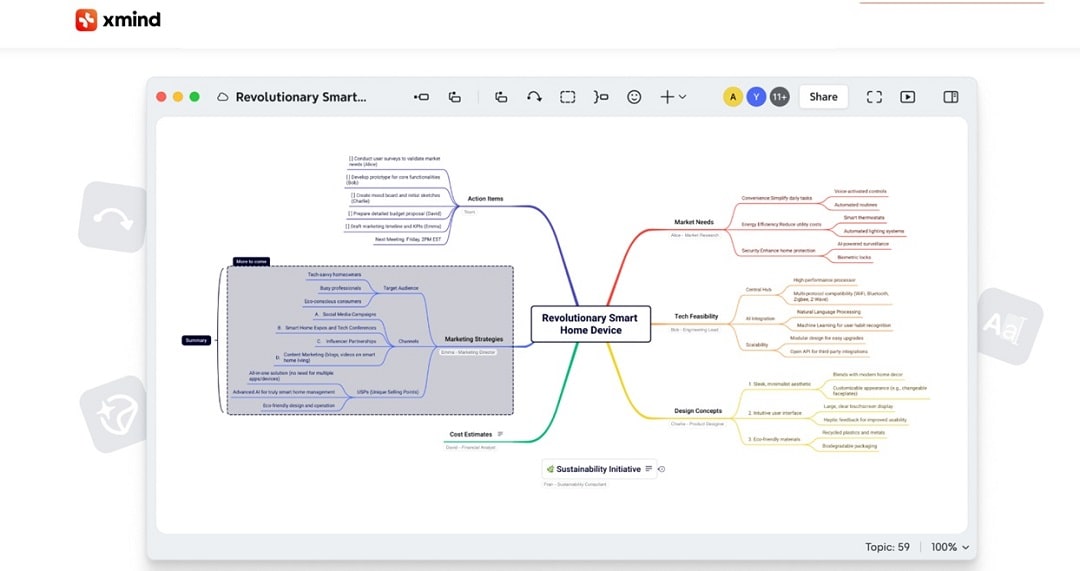
XMind 專注於結構化思考和想法生成。對於想要以視覺方式進行邏輯樹腦力激盪的個人來說非常出色。雖然它更像是心智圖工具,但您可以使用子主題和連接器將其格式化為邏輯樹結構。
- 支援作業系統:Windows、Mac、Linux
- 免費版本:包含基本心智圖工具;匯出時有浮水印
- 付費版本:移除浮水印、允許檔案合併、主題自訂
- 官方網站:https://xmind.app
Miro – 適合創意邏輯樹的白板式介面
Miro 是廣泛用於團隊環境的數位白板工具。它高度視覺化且直覺,非常適合非線性邏輯樹腦力激盪,特別是用於製作UML 圖表。拖放元素、便利貼和自訂流程使其成為即時團隊討論的理想選擇。

- 支援作業系統:網頁版
- 免費版本:3 個可編輯白板及基本協作工具
- 付費版本:無限白板、自訂範本、視訊會議
- 官方網站:https://miro.com
Coggle – 簡單且色彩豐富的樹狀圖繪製
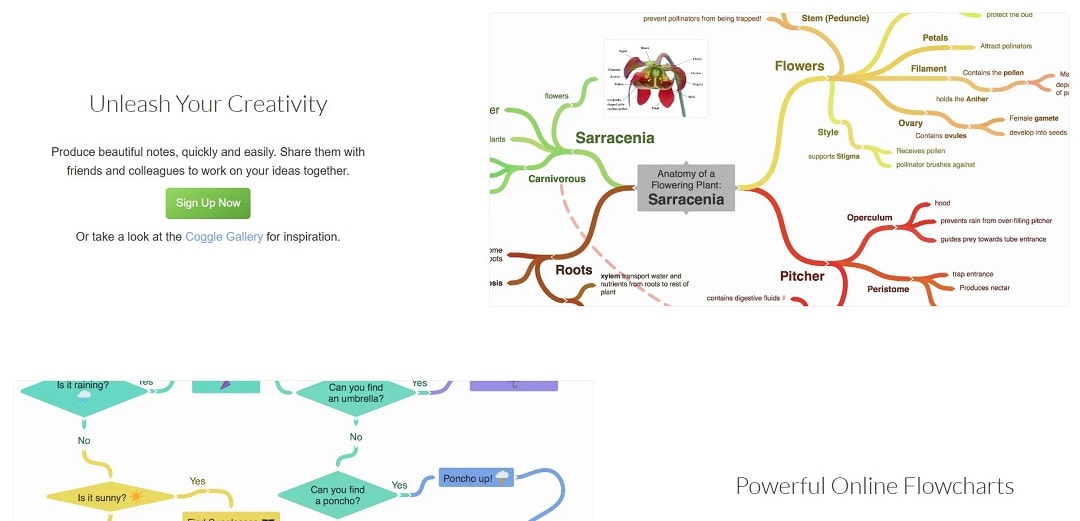
Coggle 專為快速、色彩豐富的心智圖而設計。對於想要進行邏輯樹腦力激盪的學生或小型團隊特別有用。介面簡約且易於使用,儘管與完整的圖表繪製軟體相比,功能有些受限。
- 支援作業系統:網頁版
- 免費版本:3 個私人圖表
- 付費版本:無限私人圖表、圖片上傳和簡報模式
- 官方網站:https://coggle.it
yEd Graph Editor – 進階自訂、完全免費
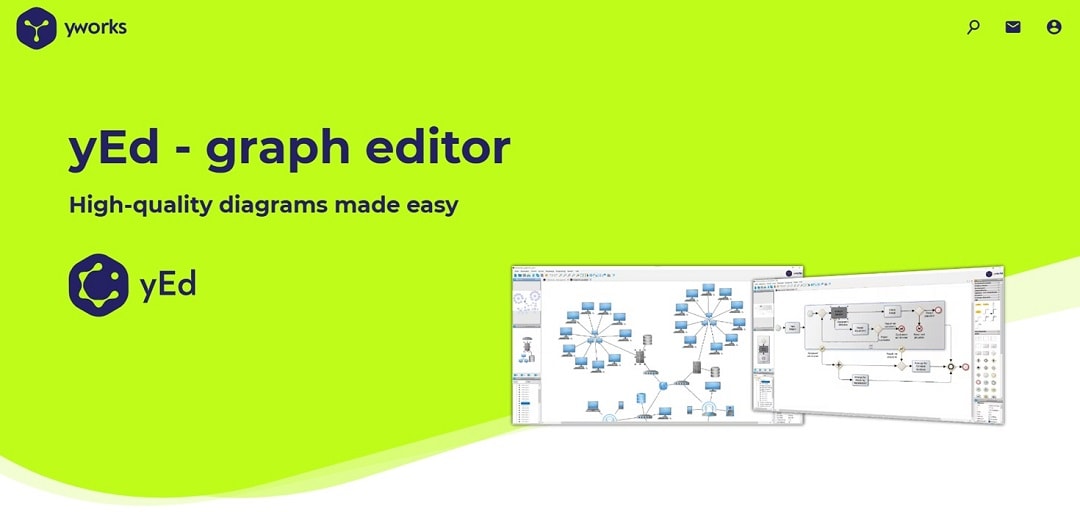
yEd 是一款功能強大的圖形工具,非常適合需要深度自訂的使用者。它包含自動版面配置工具、節點樣式和匯出選項。雖然學習曲線可能稍微陡峭,但對於建立技術性邏輯樹的進階使用者來說是個絕佳選擇。
- 支援作業系統:Windows、Mac、Linux
- 免費版本:是,包含所有功能
- 付費版本:不提供(100% 免費)
- 官方網站:https://www.yworks.com/products/yed
如何選擇合適的邏輯樹工具
選擇邏輯樹工具時,請注意以下事項:
- 易用性:簡潔直覺的介面可確保您不會在如何建立分支上卡關。EdrawMax 和 Lucidchart 等工具在這方面表現出色。
- 範本和主題:內建範本可節省時間並提升簡報品質。
- 協作功能:如果您在團隊中工作,請選擇具有即時編輯和雲端支援的工具(例如 Miro 或 Lucidchart)。
- 匯出選項:能夠將邏輯樹儲存為 PDF、PowerPoint 或圖片檔案對於簡報和報告來說至關重要。
- 自訂性:如果您需要視覺靈活性,EdrawMax 和 yEd 等工具提供強大的樣式設定工具。
結論
邏輯樹對於任何想要有條理且有創意地解決問題的人來說都是必備工具。EdrawMax、Lucidchart、XMind、Miro、Coggle 和 yEd 這六款頂級工具各自滿足不同的使用者需求。
然而,EdrawMax 作為一個功能完整的全方位圖表繪製平台脫穎而出。該工具內建邏輯樹範本和直覺式設計工具,使其成為專業人士和學生的首選。
立即開始創建更智慧的解決方案!選擇最適合您工作流程的邏輯樹工具。


 (AI & Web)