





並非所有圖片都相同。有些圖片在調整大小時會變得模糊,而其他圖片無論放大或縮小都能保持清晰。這就是 SVG(可縮放向量圖形)檔案的優勢。它們在任何尺寸下都能保持品質。
但編輯它們?這並不像在小畫家中開啟 JPEG 那麼簡單。您需要合適的SVG 編輯器來調整設計或調整細節。
不確定從哪裡開始?本指南涵蓋了編輯 SVG 檔案的最佳工具。
SVG 編輯器讓您能夠控制自訂顏色、調整形狀,並為數位平台優化圖形。以下是我們精選的五大最佳網頁和桌面 SVG 編輯器:
最佳 SVG 編輯器
EdrawMax:專業向量設計的易用圖表製作工具
Wondershare EdrawMax是一款具有 AI 輔助設計功能的強大 SVG 編輯器。它支援 SVG 匯入和匯出,因此您可以輕鬆優化向量圖形。該軟體透過鋼筆工具和錨點編輯提供更多向量路徑控制。使用其無限畫布有效編輯 SVG 檔案並建立詳細的視覺效果。




您會喜愛它的原因
以下是您應該嘗試 EdrawMax 的更多原因:
- 將 SVG 檔案編輯為各種格式(JPG、PNG、PDF、Word、Excel、PowerPoint、Visio、CAD)或從中編輯。
- 快速自訂圖形樣式、字型和顏色。
- 使用布林運算編輯符號或形狀。

價格
- 免費方案:無限制 SVG 匯入和有限的 AI 功能存取
- 半年方案:$35.99 包含無限制 SVG 匯入、進階範本存取、1GB 雲端儲存等。
- 年度方案:$45.99 享受更大優惠
- 終身方案:$99.99 包含 10 GB 儲存空間和所有標準功能
評分:
Canva:具有創意範本的初學者友善 SVG 編輯器
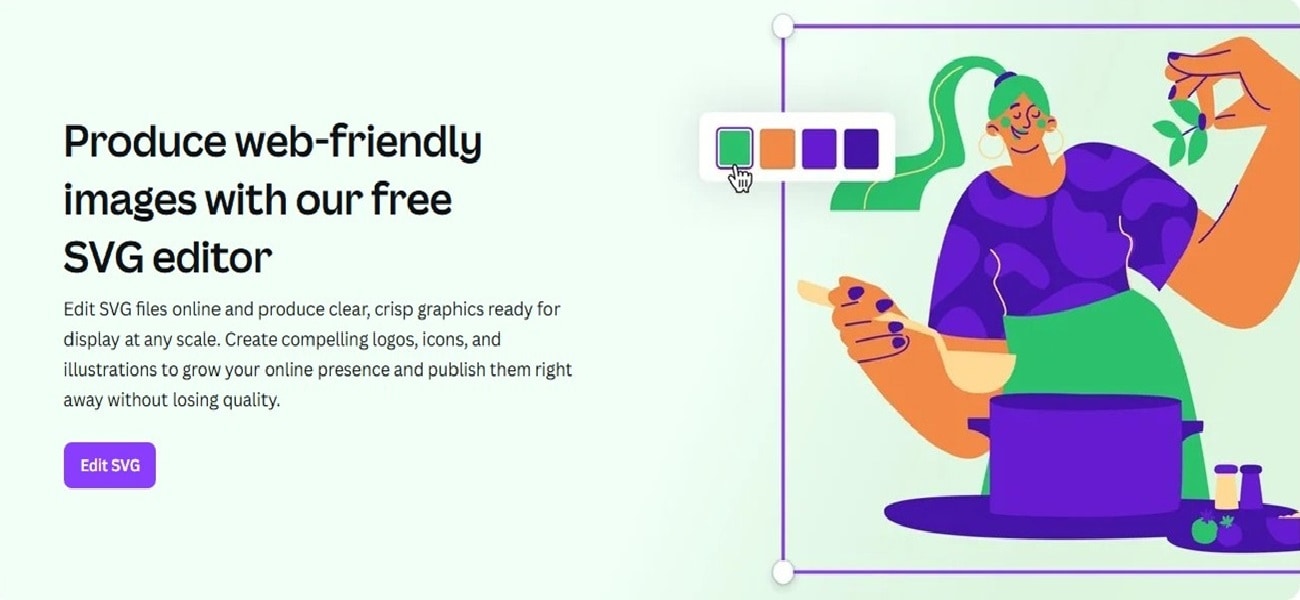
Canva 透過易於使用的介面簡化 SVG 編輯。調整顏色、調整元素大小和修改設計,無需進階軟體。其免費線上 SVG 編輯器可協助您快速優化簡單圖形。適用於社群媒體、簡報和行銷。其 AI 和拖放工具讓非設計師也能輕鬆編輯 SVG 檔案。
您會喜愛它的原因
Canva 可以協助您的其他方式:
- 縮放 SVG 檔案而不會產生像素化。
- 使用魔術橡皮擦在幾秒鐘內從照片中擦除干擾物。
- AI 向量產生器可建立用於社群媒體或網頁動畫的 SVG 圖像。
價格
- 免費方案:存取 AI 生成的設計
- Canva Pro:每月 $15,一位使用者包含進階圖形存取、背景移除等。
- Canva Team:每月 $10,一位使用者(最少 3 人)
評分
Adobe Illustrator:精準驅動的自訂品牌 SVG 編輯器
Adobe Illustrator 是專業設計師首選的 SVG 編輯器。它提供建立和修改向量圖形的進階工具。您可以精確編輯路徑、圖層和效果。它還與其他 Adobe 應用程式整合。對於需要在編輯 SVG 檔案時完全控制的使用者來說,這是一個可靠的選擇。
您會喜愛它的原因
Adobe Illustrator 值得一試的原因:
- 匯入、匯出和批次處理各種格式的圖像。
- 使用 SVG 濾鏡自訂您的設計,包括陰影。
- 利用豐富的字型樣式庫發揮創意。

價格
- Illustrator 每年 $22.99,按月付費,包含 100 GB 雲端儲存、20,000+ 字型等。
- Creative Cloud 全部應用程式每年 $59.99,按月付費。包含 1,000 個 Adobe Illustrator、Adobe Express Premium 和 20+ 個應用程式。
評分
Microsoft 365:內建 SVG 編輯功能,無縫整合 Office
Microsoft 365 應用程式,如 Word、PowerPoint 和 Outlook,讓您無需額外軟體即可編輯 SVG 檔案。直接在文件中變更顏色、調整大小和調整透明度。對於需要在報告、簡報或專案中插入和編輯 SVG 檔案而不需進階設計工具的使用者來說,這是一個基本解決方案。
您會喜愛它的原因
以下是 Microsoft 365 SVG 編輯器的突出特點:
- 許多使用者已設定 Microsoft 365 並知道如何操作其介面。
- 使用結合填滿和邊框顏色的樣式預設。
- 新增光暈、反射或陰影等視覺效果。
價格
- Microsoft 365 家用版每年 $129.99(一到六位使用者)包含 6TB 雲端儲存、生產力應用程式等。
- Microsoft 365 個人版每年 $99.99(一位使用者)包含 1TB 雲端儲存。
- Microsoft 365 商務版起價為每位使用者每月 $6,按年計費。
評分
SVGator:用於流暢動畫的動態 SVG 編輯器
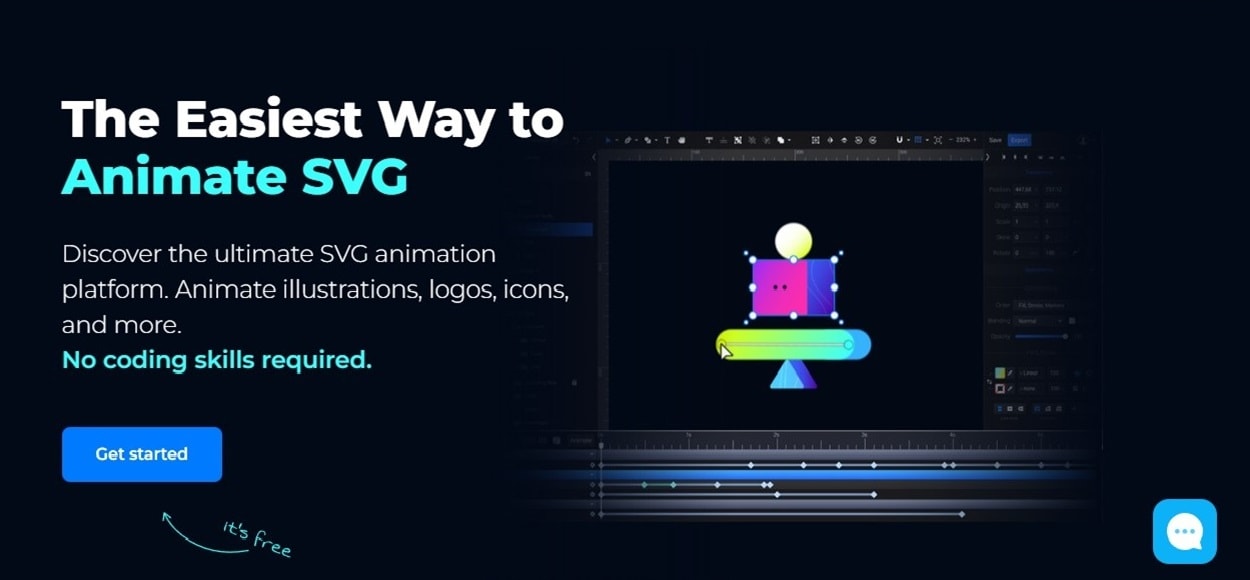
SVGator 是一款專注於協助您建立動畫 SVG 檔案的線上 SVG 編輯器。無需編碼即可新增動態效果、建立流暢過渡效果,並匯出最佳化的動畫。對於想要編輯 SVG 檔案並為其插圖、圖示、標誌等新增互動元素的網頁和 UI 設計師非常有用。
您會喜愛它的原因
嘗試 SVGator 的更多原因:
- 剪裁遮罩有助於將動畫限制在特定區域。
- 使用筆畫偏移和筆畫虛線在動畫 SVG 中建立手寫、自繪或擦除效果。
- 使用預設或自訂緩動函數調整動畫流程。
價格
- 免費方案:三次匯出和有限儲存空間
- Pro 方案:每月 $20,包含最佳品質的影片和圖像
評分
結論
可靠的SVG 編輯器對於從事網頁或 UX 設計的任何人來說都是必不可少的。對於初學者和專家而言,找到一個易於使用且具有正確自訂選項的工具同樣重要。
作為頂級工具之一,EdrawMax 提供了一套均衡的功能,作為SVG 編輯器。免費試用以建立可縮放的網頁圖像、標誌和廣告。
常見問題
-
什麼是 SVG 檔案?
SVG 代表可縮放向量圖形。它是用於向量圖像(如標誌、圖示和插圖)的檔案格式。與點陣圖像不同,SVG 檔案在調整大小時保持清晰。它們支援動畫和圖層,這使它們成為設計師的熱門選擇。 -
如何編輯 SVG 圖像?
您可以使用向量編輯軟體、文字編輯器或線上 SVG 編輯器編輯 SVG 圖像。這些工具讓您透過調整顏色、形狀和大小來編輯 SVG 圖像,而不會損失品質。許多工具允許您拖放 SVG 檔案並取消群組元素以進行詳細調整。 -
如何將檔案儲存為 SVG?
在 SVG 編輯器(如 EdrawMax)中開啟您的圖像並自訂圖形。選擇「檔案」>「另存新檔」,然後選擇 SVG 作為格式。這可確保圖像保持可縮放性,並作為標誌、圖示、圖表和其他數位圖形保持其品質。


 (AI & Web)