





近年來,AI 設計工具人氣激增。它們徹底改變了我們創建心智圖的方式。這些尖端解決方案利用人工智慧演算法簡化心智圖繪製流程。AI 驅動的心智圖工具 可在幾分鐘內生成全面的圖表。這項技術進步提升了生產力,並確保您的心智圖井然有序、美觀且有效。
本文探討如何使用 AI 進行心智圖繪製 以及圖表工具如何幫助您輕鬆製作。請繼續閱讀下方頁面以了解更多資訊。
第一部分:AI 協助心智圖繪製的 10 種方式
以下章節討論 AI 協助您創建有效心智圖的 10 種方式,並以圖表工具 Wondershare EdrawMax 的功能 Edraw AI 為例。如果您想體驗任何功能,請點擊頂部的免費下載按鈕試用。
一鍵生成心智圖
一鍵生成是快速創建心智圖的工具。以下說明一鍵生成在所有功能上的運作方式,從頭開始製作心智圖。
步驟 1
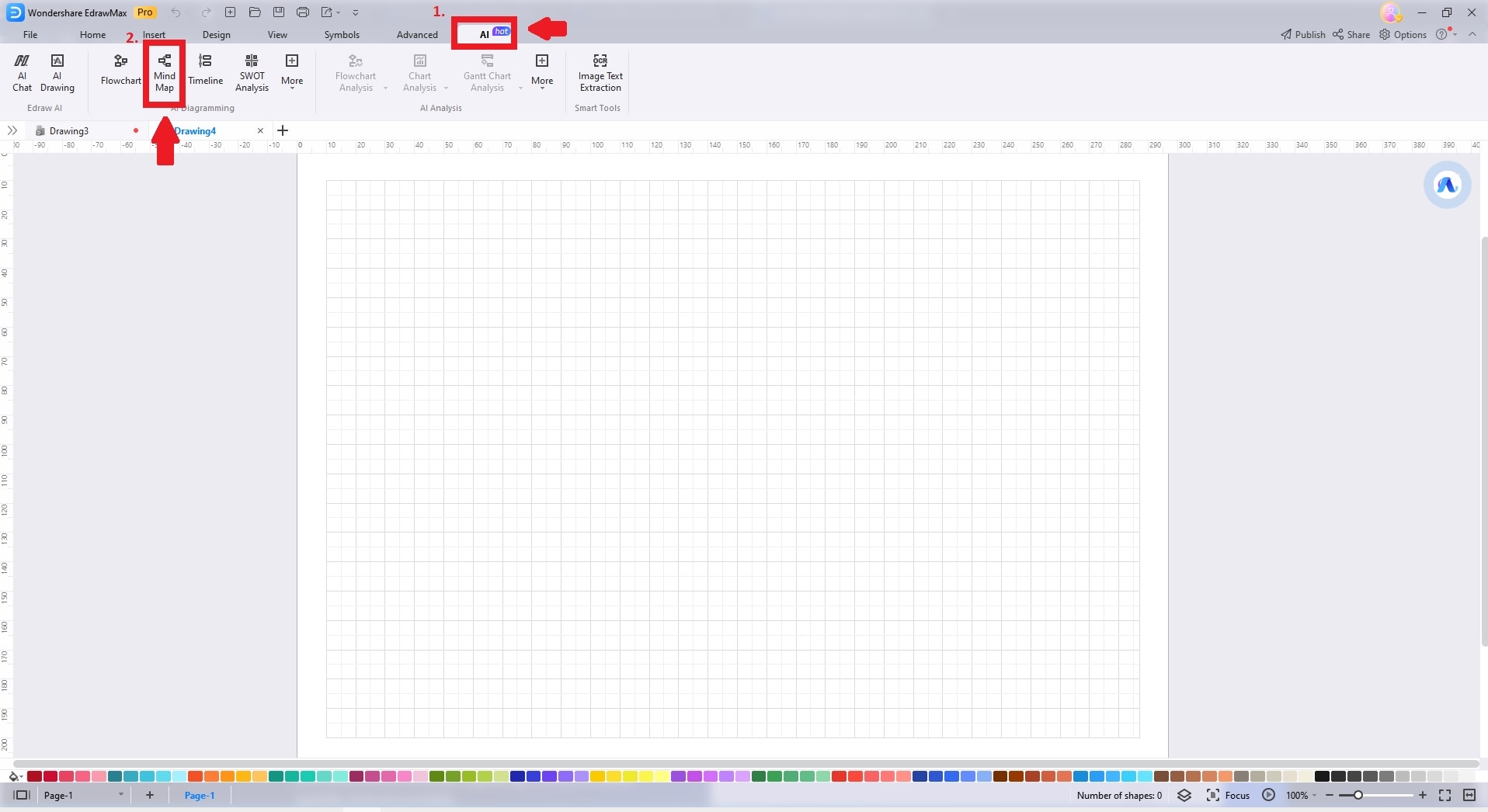
啟動 EdrawMax 後,點擊頂部工具列的 AI > 心智圖。
步驟 2
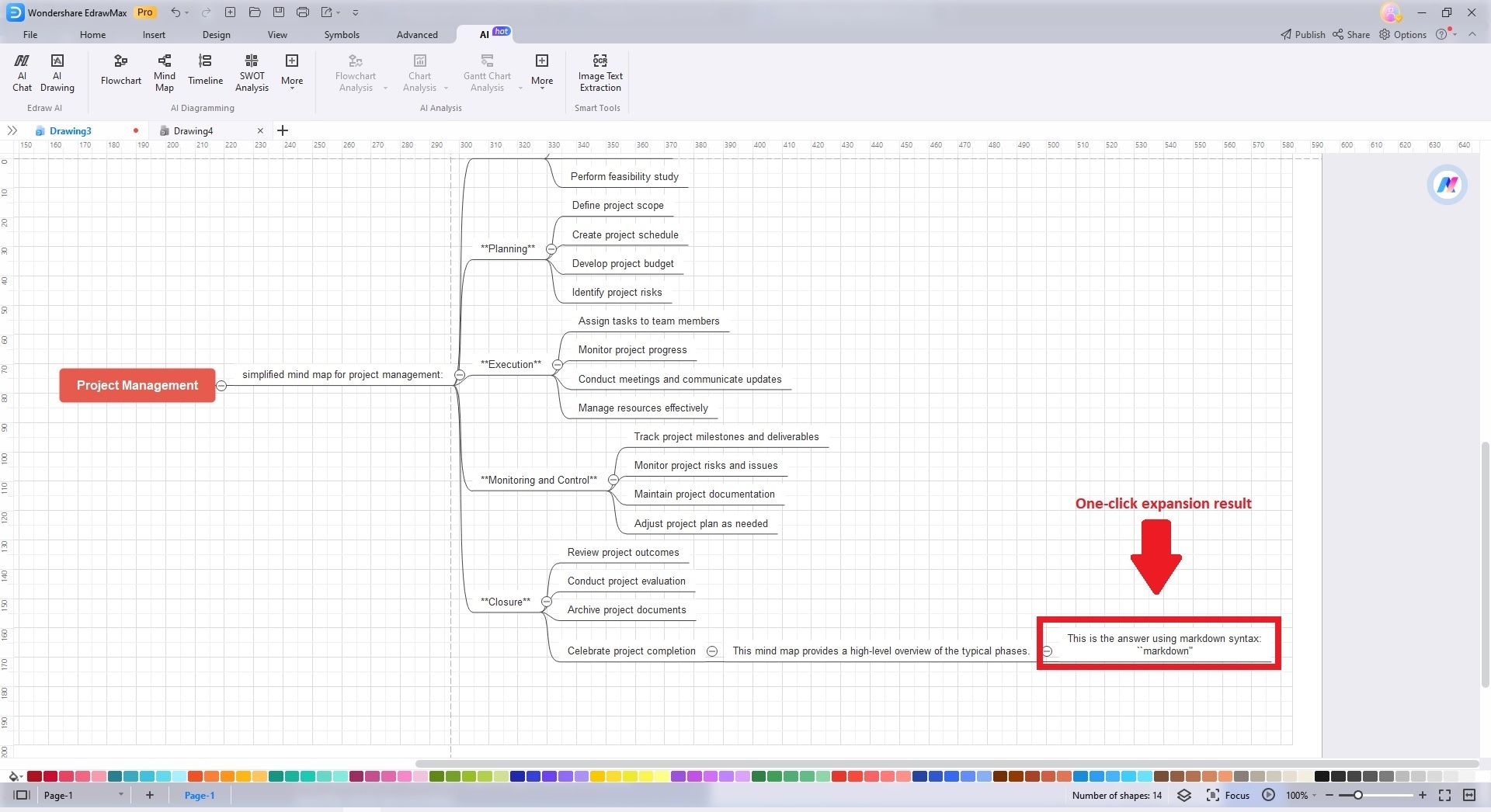
您將進入面板右側的 心智圖繪製 模式。點擊 AI 圖表 並選擇 心智圖。接著,在查詢框中輸入您的提示並按下或點擊 傳送 按鈕。等待 Edraw AI 一鍵生成心智圖。點擊 重新生成 以製作新的心智圖,直到您滿意結果為止。
擴展心智圖
繼續擴展您已創建的心智圖也可以一鍵完成。方法如下:
步驟 1
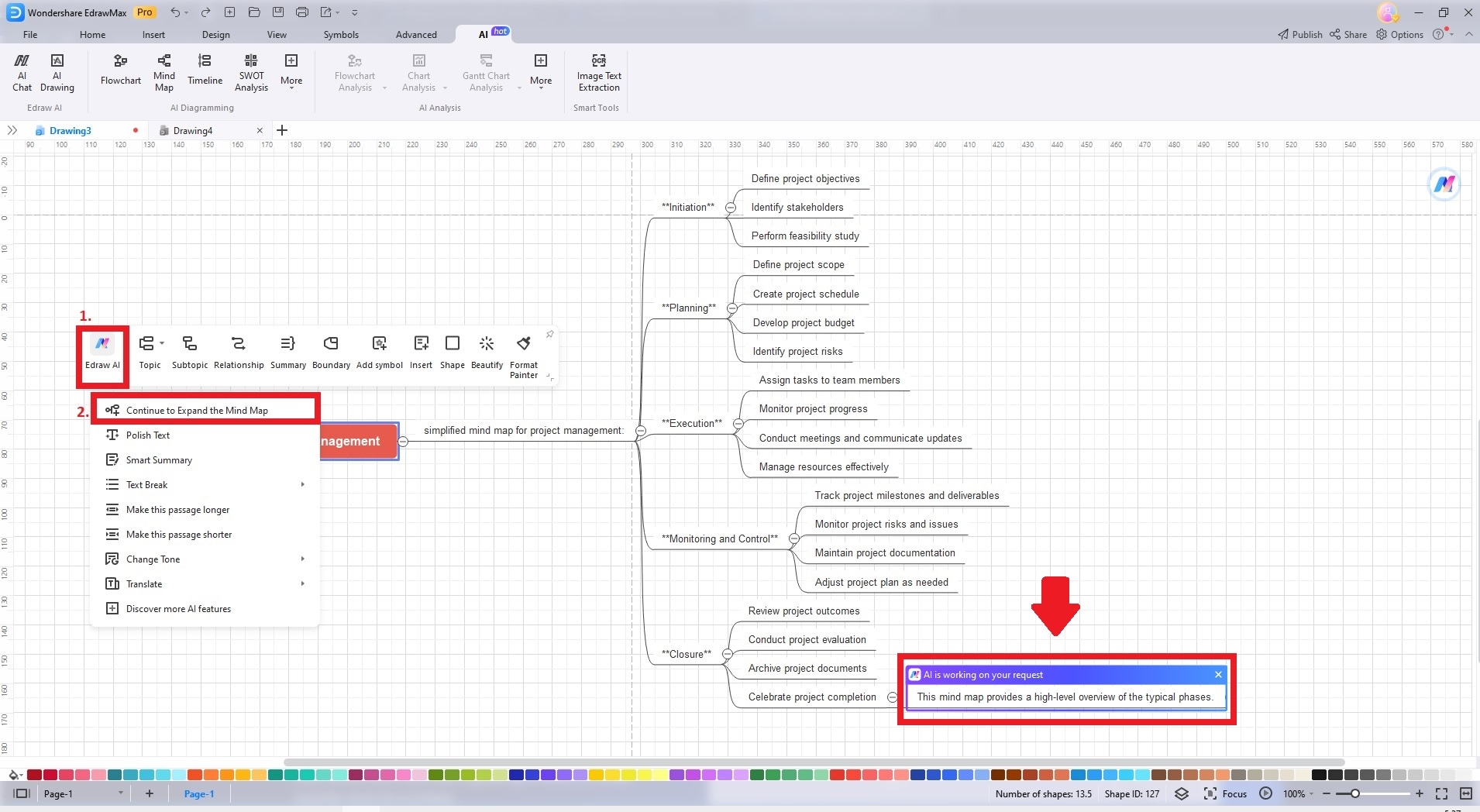
點擊心智圖中的任何 主題 or 子主題。點擊 Edraw AI > 繼續擴展心智圖。
步驟 2
一個顯示 AI 正在處理您的請求 的狀態彈出視窗將出現在您選擇的主題 or 子主題上。完成後,新主題將出現在您選擇的主題旁邊。
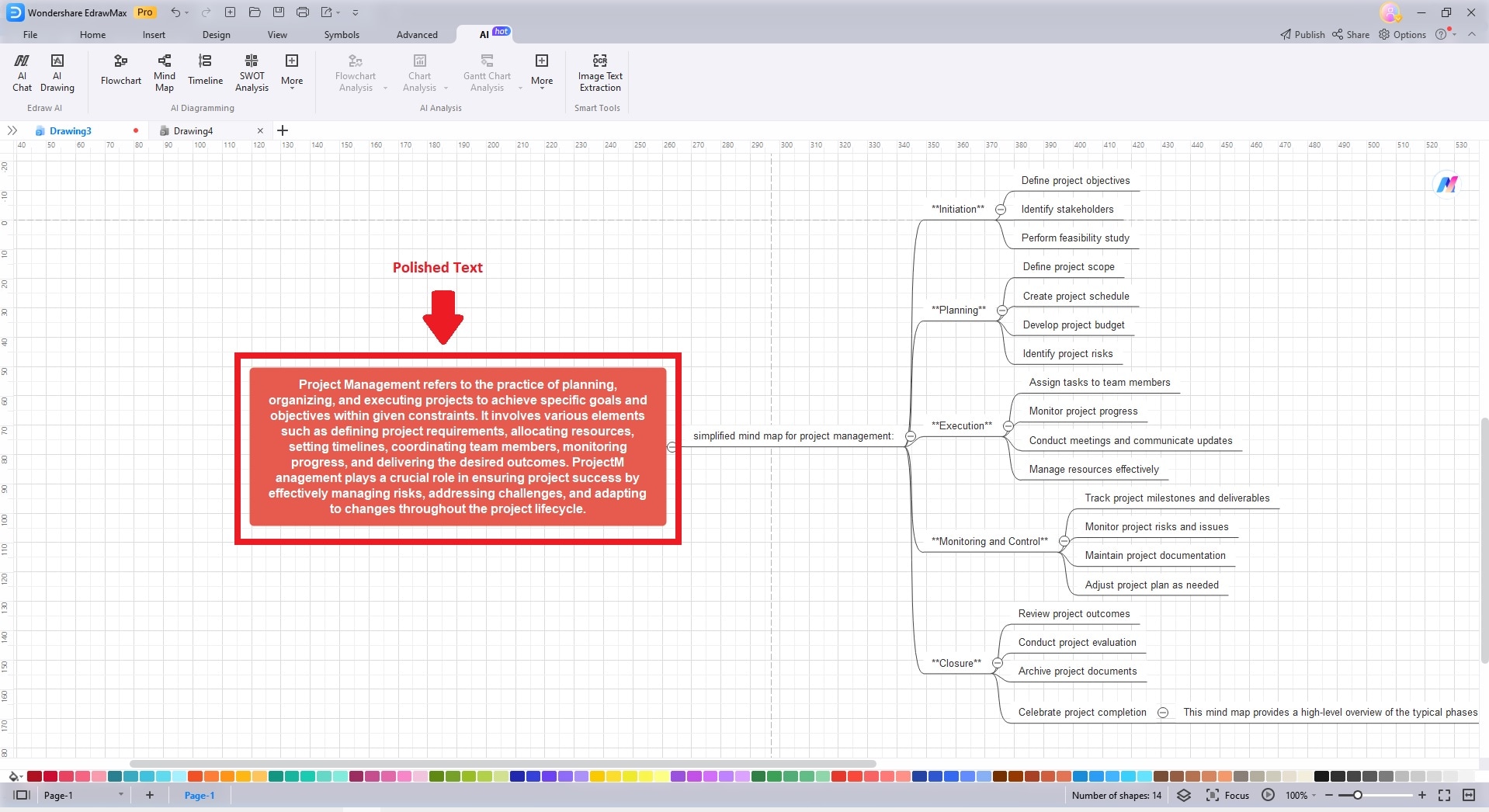
潤飾心智圖文字
要為心智圖中的 主題 or 子主題 快速製作摘要,請點擊 Edraw AI > 潤飾文字。將出現一個顯示 AI 正在處理您的請求的彈出視窗。完成後,您的主題將自動擁有潤飾後的文字。
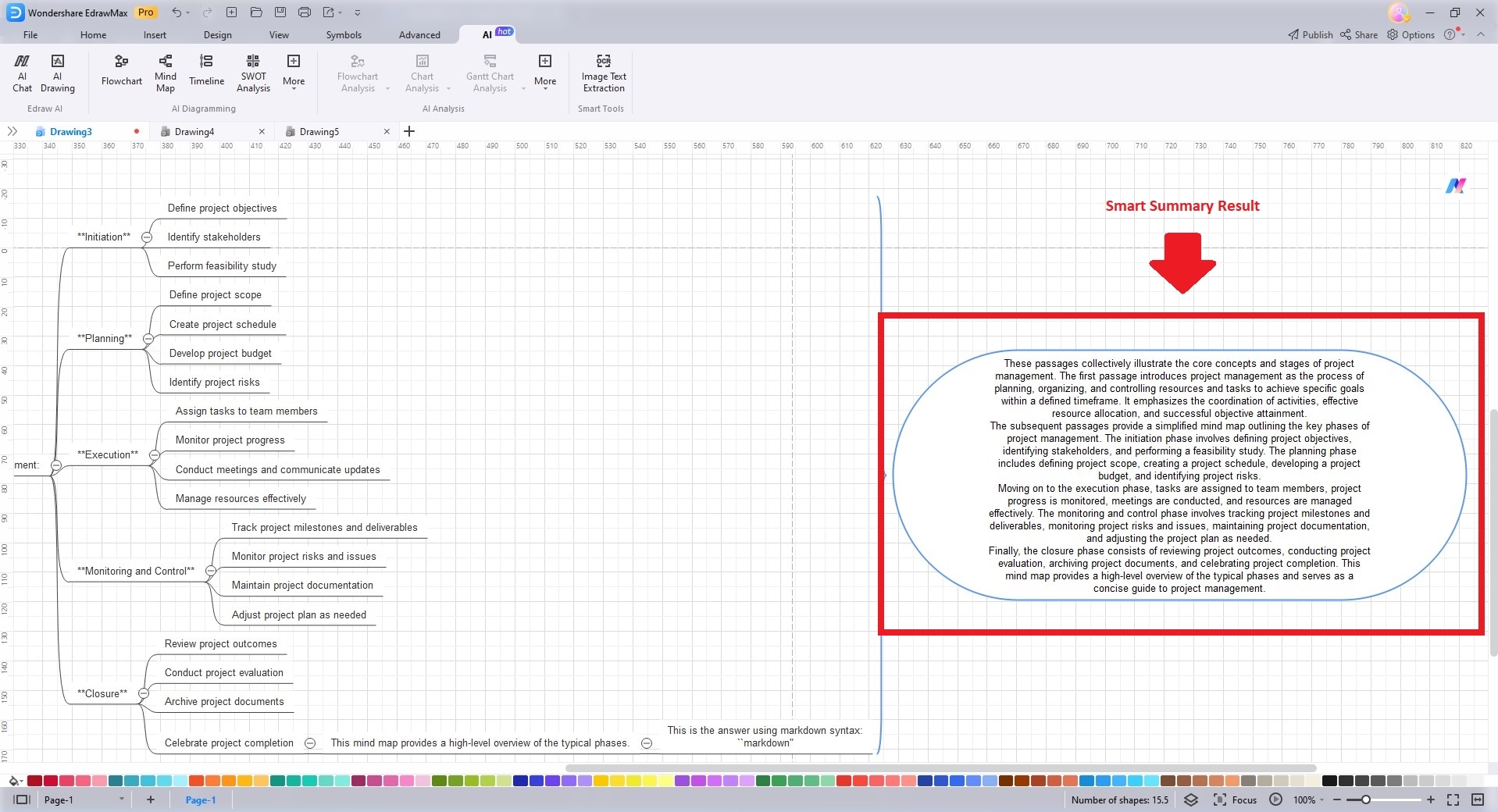
總結心智圖內容
您也可以一鍵創建心智圖的摘要。繼續此流程,只需點擊 Edraw AI > 智慧摘要。Edraw AI 將標示整個心智圖,並出現一個顯示 AI 正在處理您的請求的彈出視窗。智慧摘要應該會出現在心智圖的末端。
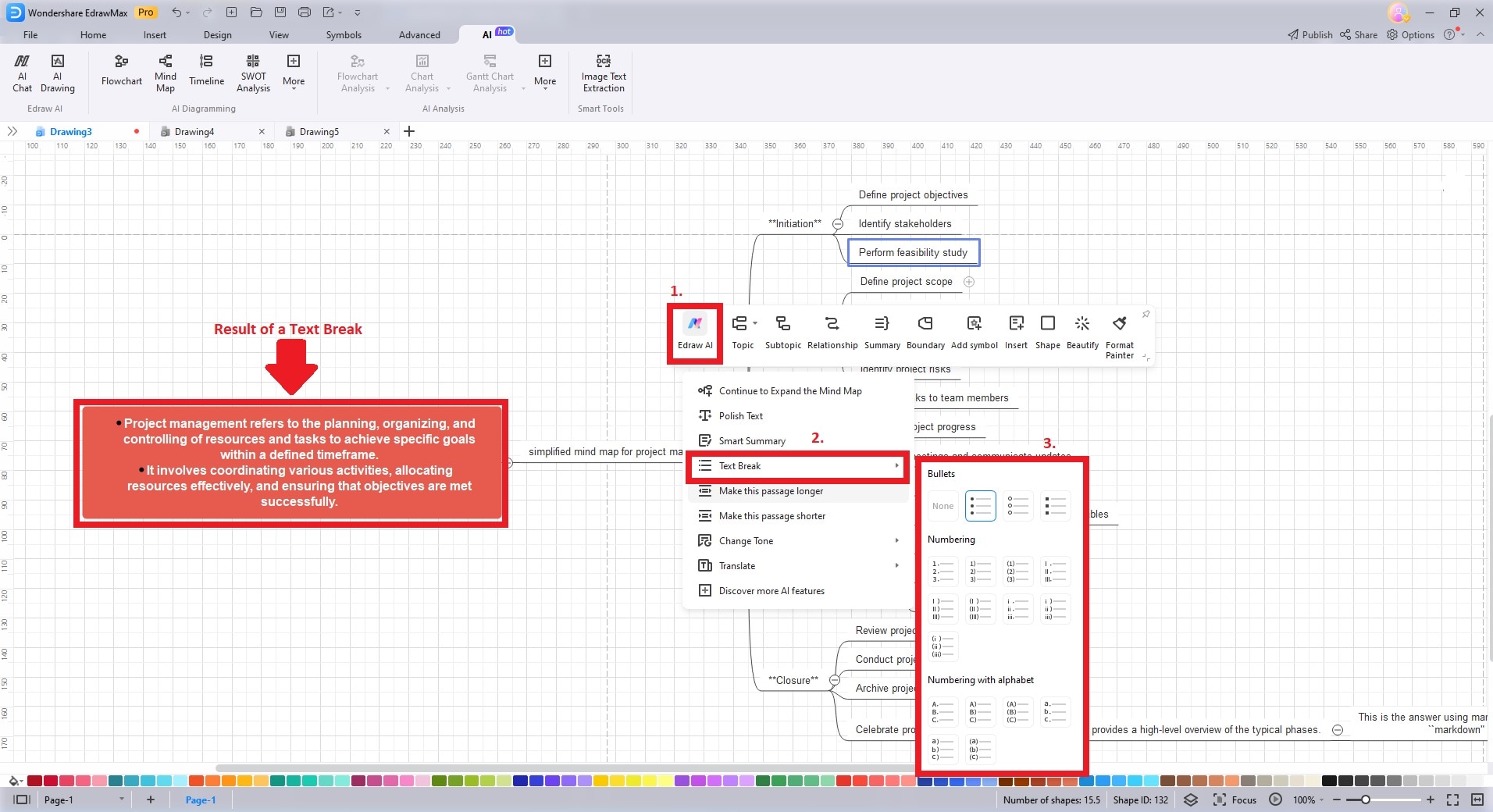
分段心智圖文字
文字分段 工具讓您可以將段落分割成簡潔的項目符號,以整理心智圖。點擊 Edraw AI > 文字分段。從 項目符號、編號或字母編號 中選擇來分解您的文字。
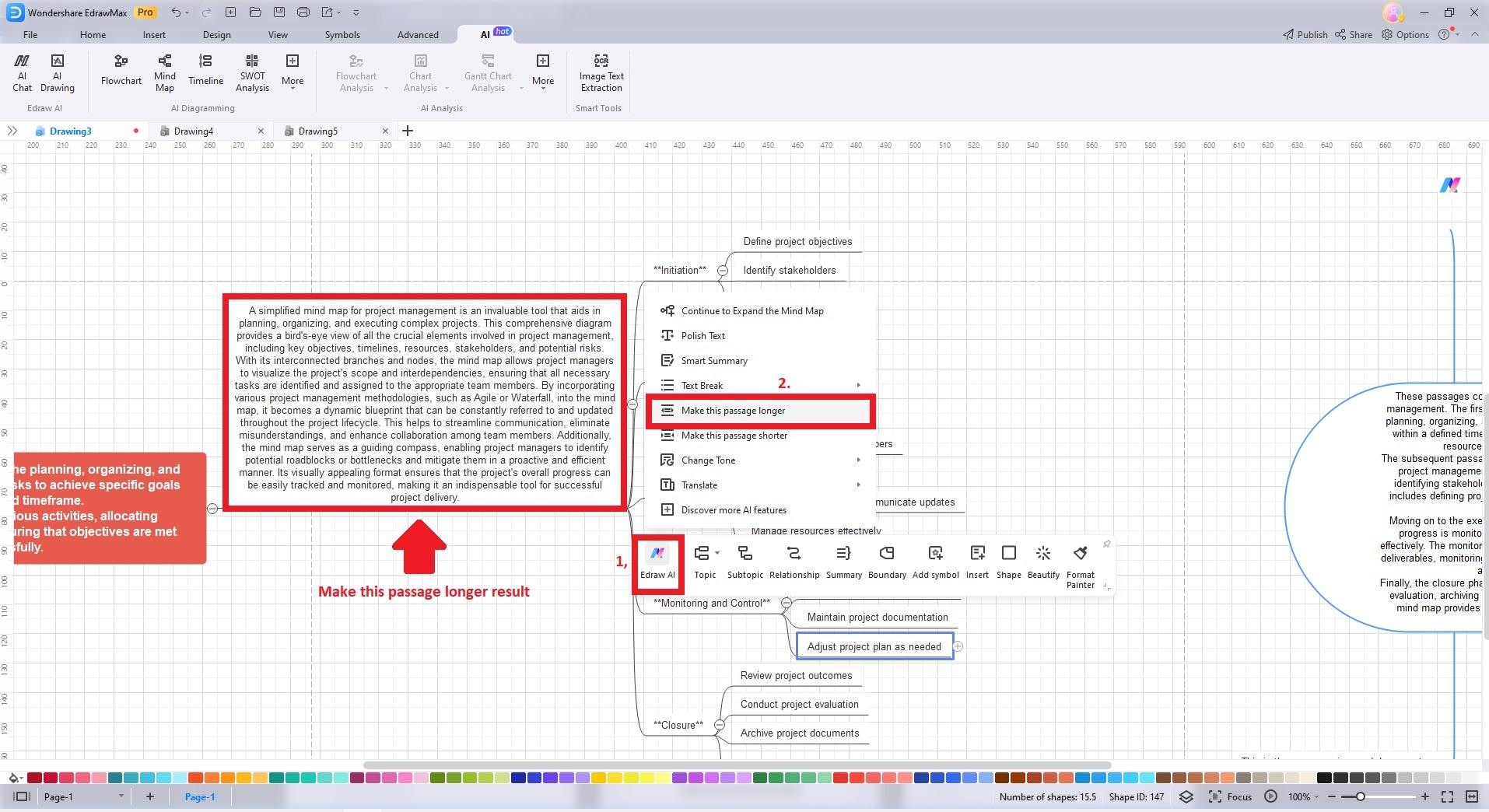
延長段落
延長段落功能讓您可以一鍵擴展主題。點擊 Edraw AI > 延長此段落 並等待您的主題在數秒內擴展。
縮短段落
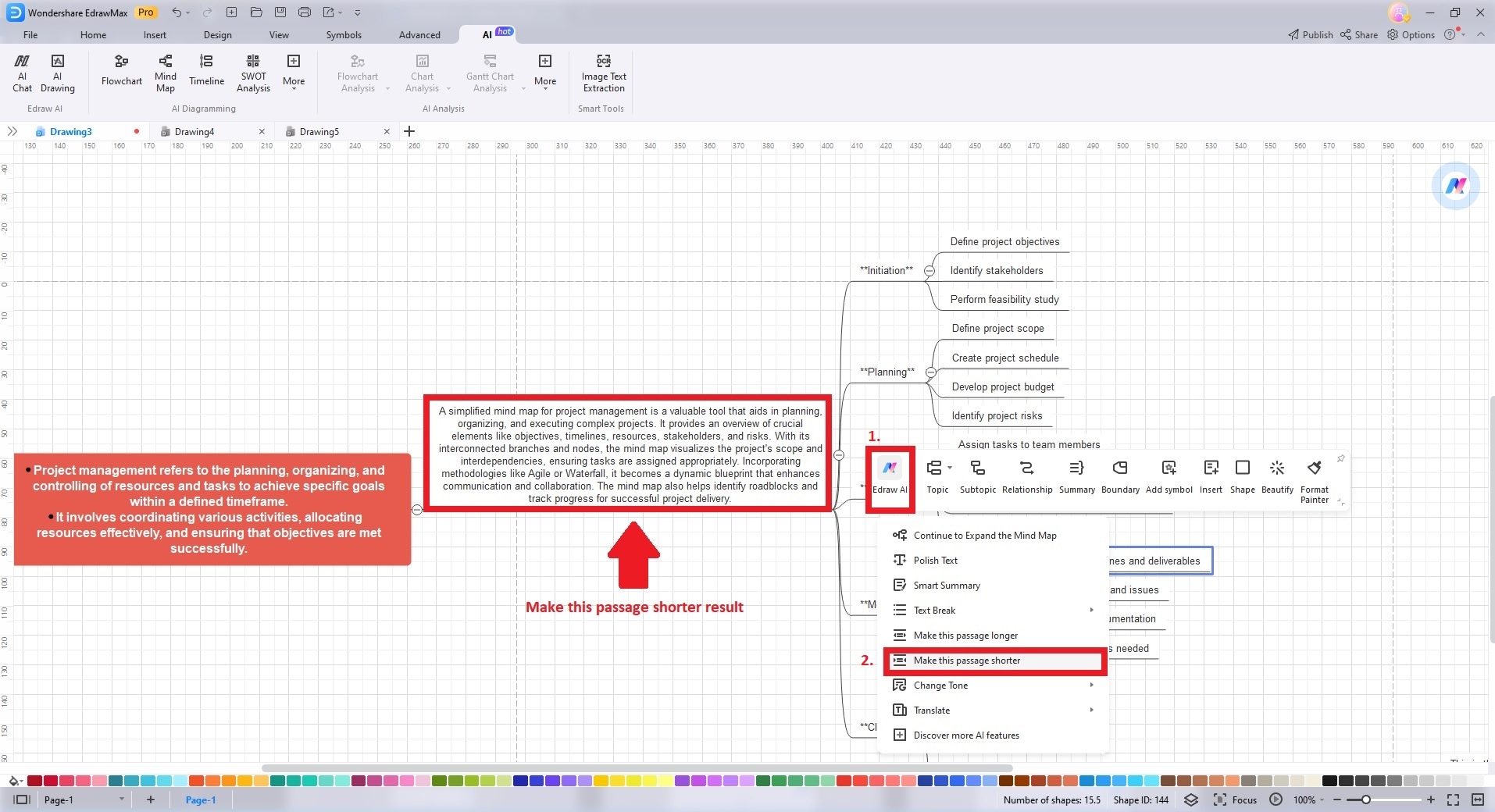
您也可以使用一鍵 Edraw AI 工具來縮短段落。點擊 Edraw AI > 縮短此段落 並查看 Edraw AI 如何縮短心智圖上的主題。
變更文字語調
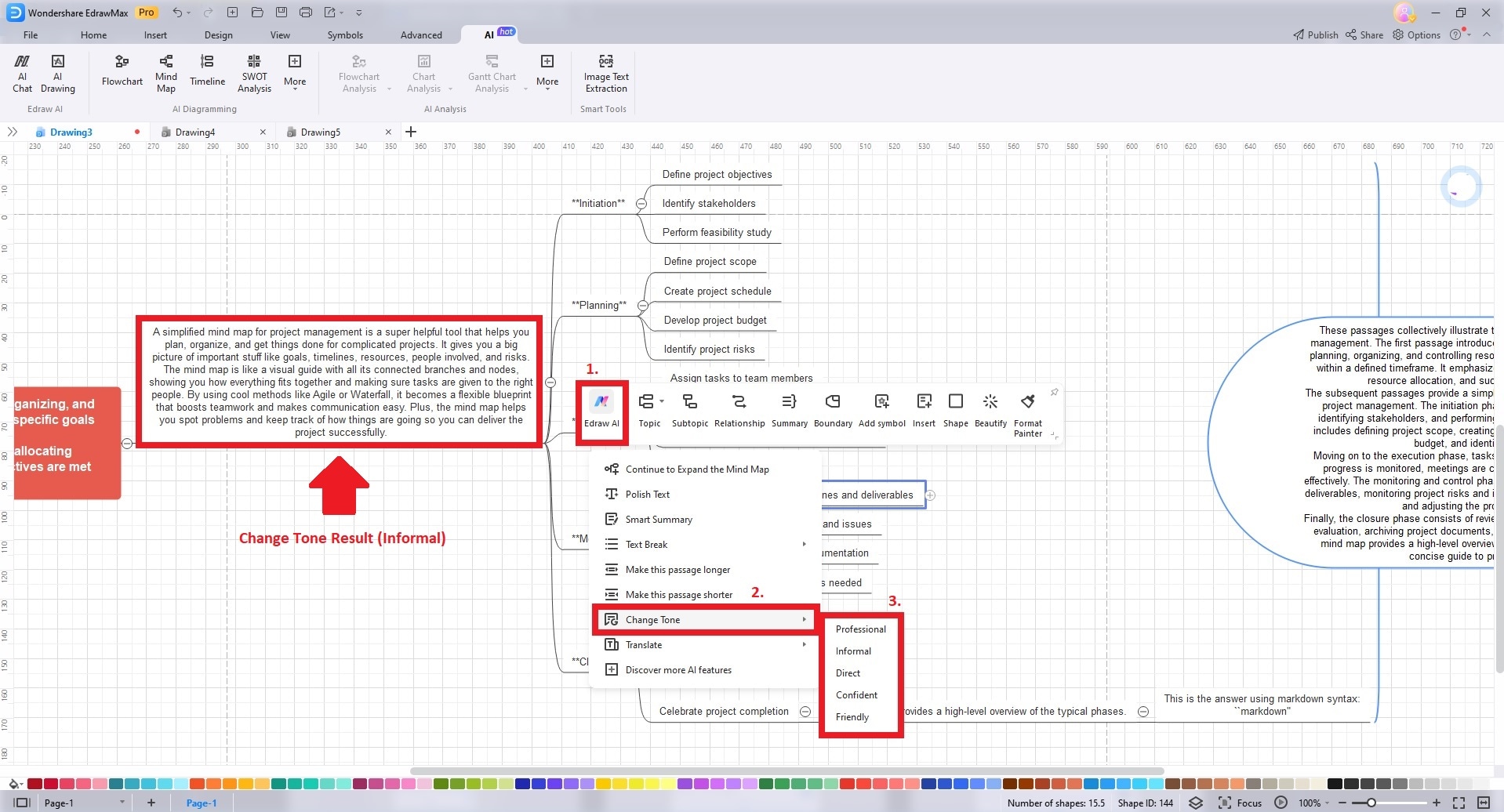
您可以一鍵變更心智圖的語調以符合您的受眾。點擊 Edraw AI > 變更語調。從 5 個可用選項中選擇:專業、非正式、直接、自信和友善。以下範例使用非正式語調來測試 Edraw AI 如何將專案管理描述的語調變更為非正式語調。
翻譯文字
Edraw AI 也具備一鍵翻譯文字的功能。翻譯工具提供 11 種語言可供選擇。點擊 Edraw AI > 翻譯。選擇您偏好的語言來翻譯文字。在以下範例中,Edraw AI 將子主題翻譯成義大利文。
提出詢問
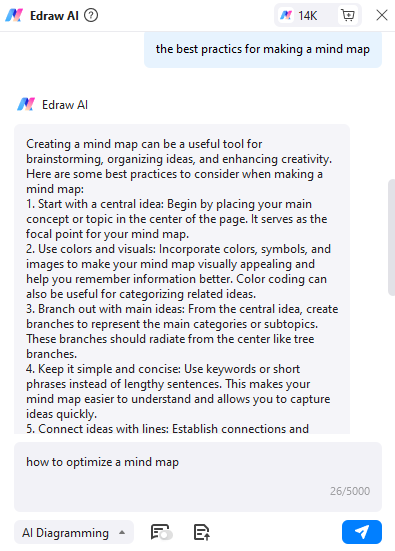
除了上述所有功能外,您還可以直接向 Edraw AI 詢問心智圖建議。例如,您可以在 Edraw AI 的對話框中詢問製作心智圖的技巧。
第二部分:如何最大化運用 AI 進行心智圖繪製
最大化運用 AI 進行心智圖繪製 涉及幾個關鍵策略。了解以下技巧可確保有效率且有效地使用這些強大工具。
- 準備清晰的提示。首先制定清晰簡潔的提示。明確定義您想要創建心智圖的主題或概念。您的指示越精確,AI 越能協助您。
- 訓練您的 AI。熟悉您正在使用的特定 AI 心智圖工具。了解其功能、限制和獨特功能。花時間實驗並訓練 AI 以了解您的偏好和風格。
- 了解您的應用程式功能。徹底探索 AI 心智圖應用程式的功能。許多 AI 驅動的工具提供自訂選項,例如調整版面配置、新增圖片或整合色彩方案。了解這些功能可以幫助您根據需求客製化心智圖。
- 定期更新。保持 AI 心智圖工具為最新版本。開發人員經常發布改善功能和效能的更新。
第三部分:熱門心智圖範本助您入門
使用這些範本,透過 AI 發揮心智圖繪製的全部潛力。探索以下各種熱門範本,開啟您的創意之旅。若要立即存取這些範本,請造訪 EdrawMax 範本社群.
腦力激盪心智圖範本
以下心智圖範本是 AI 驅動心智圖繪製的強大起點。以中心思想為地圖錨點,並有四個獨特的色彩編碼分支主題,提供結構化且美觀的基礎。腦力激盪心智圖範本提供清晰的框架。它更容易生成和組織想法,同時在心智圖中保持連貫性和美感。

 如下。
如下。  如下。
如下。 

身分認同心智圖
以身分認同為核心的心智圖範本為 AI 輔助心智圖提供了結構化的基礎。它分支到教育、外貌、幸福和靈性等關鍵領域。這些主題進而延伸到更多子主題。使用此範本可透過提供清晰且有組織的結構來快速開始您的 AI 心智圖創建。它確保您的想法從一開始就具有連貫性和視覺一致性。

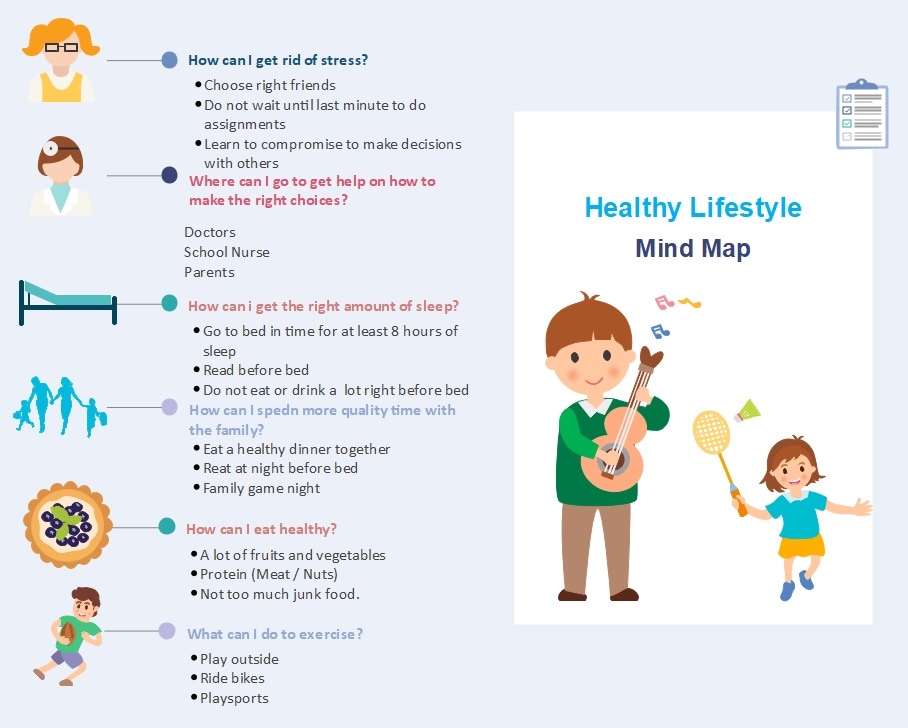
健康生活方式心智圖
健康概念圖是醫生向患者解釋醫療狀況並維護完整病歷的工具。此範本的分支可以包含疾病說明、治療計劃和用藥紀錄。使用該範本可加快創建 AI 輔助心智圖的速度。它確保醫生能夠輕鬆與患者溝通並提升醫療服務品質。
結論
AI 心智圖工具 已經改變了圖表製作的藝術。它們簡化了流程,並在最高層級上增強了創造力和生產力。要善用 AI 進行心智圖繪製的潛力,請考慮探索如 EdrawMax 之類的應用程式。擁抱 AI 心智圖工具的力量,立即創建複雜的圖表。


 (AI & Web)