





您是否曾經開啟 Visio 檔案時想過:「為什麼這感覺比應該的還要困難?」您並不孤單。Microsoft Visio 是一款功能強大的軟體。然而,如果您只是偶爾使用它,很容易會覺得它成本高昂、裝置受限且令人困惑。原因是大多數人會尋求最佳的線上 Visio 編輯器.
線上解決方案為您提供靈活性、速度以及只需網路連線即可存取的便利性。您甚至可以找到免費的Visio 線上編輯器,讓您在做出承諾之前輕鬆嘗試不同的平台。在本文中,您將了解為什麼線上編輯器如此有價值,以及如何找到合適的編輯器。
選擇線上 Visio 編輯器的提示
讓我們談談如何挑選適合您的 Visio 線上替代方案。我將討論 4 個關鍵要點,幫助您尋找完美的工具:
介面火花
介面應該允許您隨意縮放,並協助您變更圖層。選擇一個有快速提示按鈕的介面,這樣可以節省您搜尋新選項的時間。如此一來,您就能更快執行想法並完成圖表。避免使用介面雜亂的編輯器。
工具整合網絡
選擇可以與您的工作應用程式連接的工具。這類工具能幫助您保持圖表更新。在一個工作區的小修改就能為您的專案帶來相應的變更。避免使用整合性不佳且需要手動操作的工具。
效能和穩定性
大型視覺內容可能會拖慢某些線上應用程式。編輯器在處理複雜圖表時不應當機或凍結。測試工具在處理複雜版面時的效能。可靠的自動儲存和雲端儲存功能將提供額外的保護層。這樣,您的辛苦成果就不會在瀏覽器關閉時消失。
成本和方案
並非所有使用者都需要相同數量的功能。有些人只需使用免費版本執行小型任務,而其他人則需要付費版本的進階功能。比較定價方案以做出決定。提供免費和可擴展付費選項的平台為您提供成長空間。
10 款最佳線上 Visio 編輯器
EdrawMax Online
EdrawMax在Visio 編輯器替代方案中排名最佳。它讓您能夠線上匯出、編輯和匯入 Visio 檔案。它支援vsdx和vsd格式。您可以輕鬆自訂專案而不犧牲格式。EdrawMax 在圖表繪製領域中擁有最佳的範本社群之一。




它的拖放式編輯器對初學者來說很簡單,但對進階使用者來說又足夠靈活。您可以將圖表匯出為 PDF、PNG 和 SVG 等格式。EdrawMax 透過其雲端儲存和 AI 圖表工具,讓您的 Visio 專案變得簡單明瞭。

我的評價
EdrawMax 是一款可靠的工具,可在線上處理 Visio 檔案,無需擔心無用的限制。它保持一致性並簡化流程。如果您想要一個安全的首選,這是在嘗試其他工具之前應該測試的工具。
SmartDraw
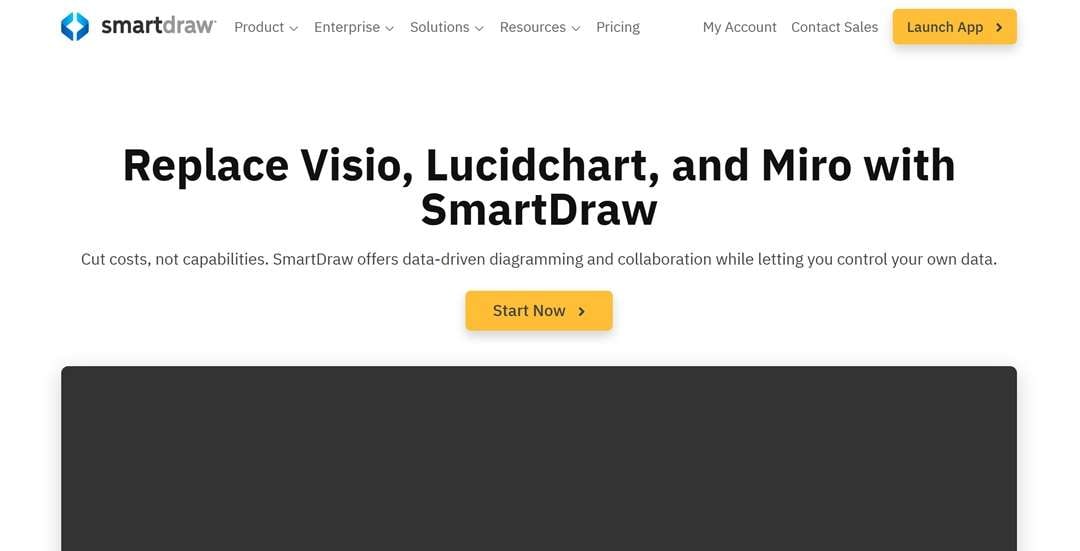
SmartDraw透過匯入和匯出 .vsdx 檔案的能力簡化了 Visio 專案。它具有自動化功能,可建立組織圖、ER 圖或雲端架構圖。其智慧格式引擎在編輯期間保持版面整潔。它與 OneDrive、Google Drive 和 SharePoint 的整合提供了安全的檔案管理。
我的評價
SmartDraw 是一款功能強大的工具,但並非適合所有人。Visio 支援和自動化功能非常實用,特別是對於處理技術圖表的團隊而言。同時,如果您只是想要快速簡單的工具,成本和學習曲線就不那麼吸引人了。
Draw.io
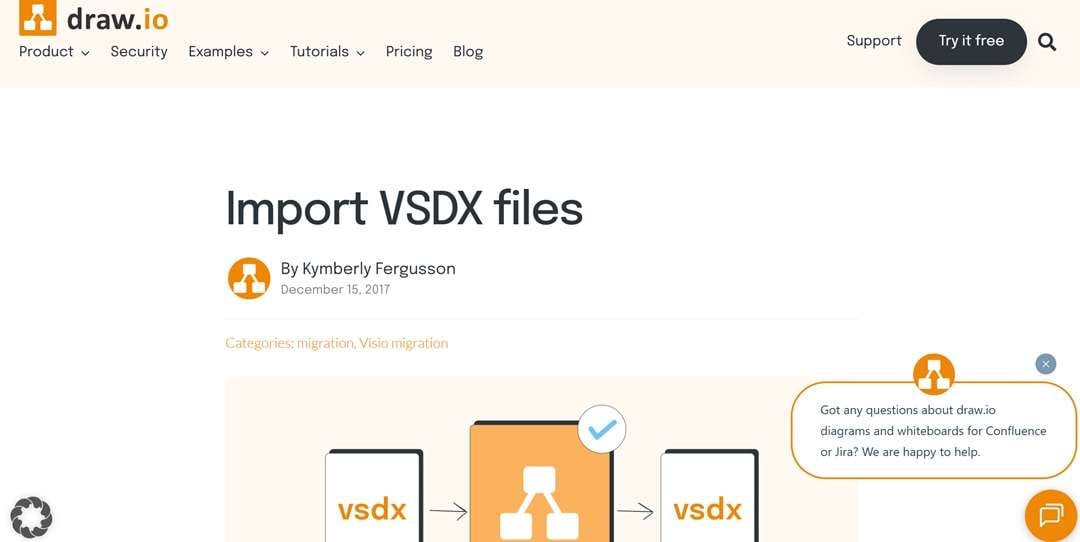
Draw.io允許您開啟、編輯和匯出 Visio 檔案。它也允許匯入 .vsdx。這讓您能夠繼續處理現有的圖表。使其與眾不同的是它的開源基礎。此外,它與 Confluence 和 GitHub 緊密整合,這對於開發人員和技術團隊管理共享的 Visio 圖表非常方便。
我的評價
Draw.io 是一款很好的工具,當您想要簡單且免費的圖表繪製選項時。它與 Visio 檔案、熱門平台配合良好,並以其簡單的介面讓事情變得簡單。它無法取代高級編輯器,但對於簡單的工作來說,這是一個不錯且穩定的選擇。
Visual Paradigm Online
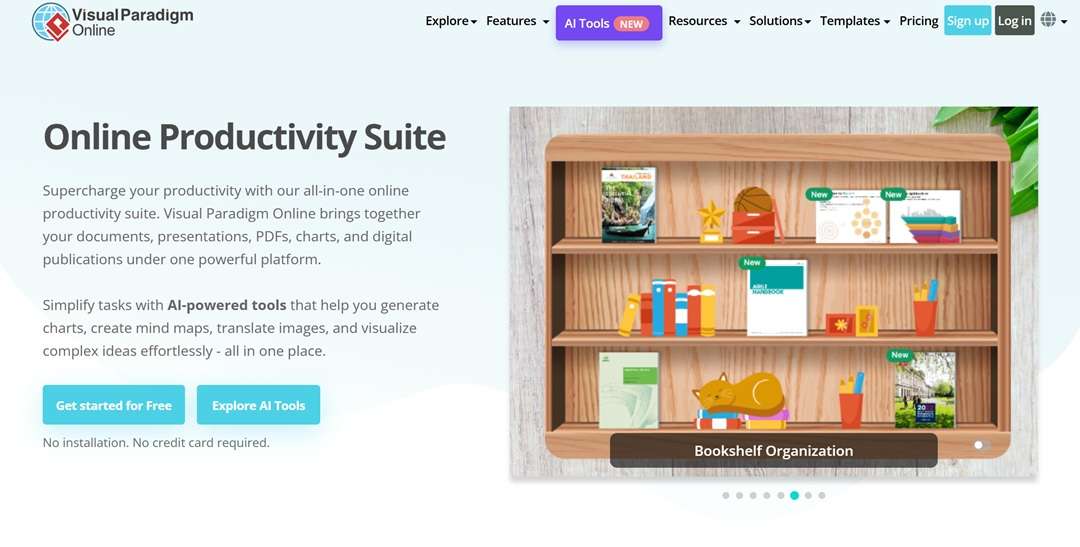
Visual Paradigm Online提供 Visio 檔案的匯入和匯出功能。這讓您能夠在不失去結構的情況下處理 Visio 專案。它提供的不僅僅是基本形式的圖表。您可以製作適用於軟體和流程建模的 UML、BPMN 和 ArchiMate。該工具還具有 AI 導引的圖表建立和雲端儲存功能。
我的評價
Visual Paradigm Online 對於非技術性圖表繪製來說並不是一款很好的工具。然而,它與技術和業務相關的使用者相得益彰。它在複雜建模和 Visio 相容性方面表現強大。當您需要執行快速簡單的工作時,它可能會感覺複雜。當您的專案需要高度進階的圖表類型時,值得考慮。
Lucidchart
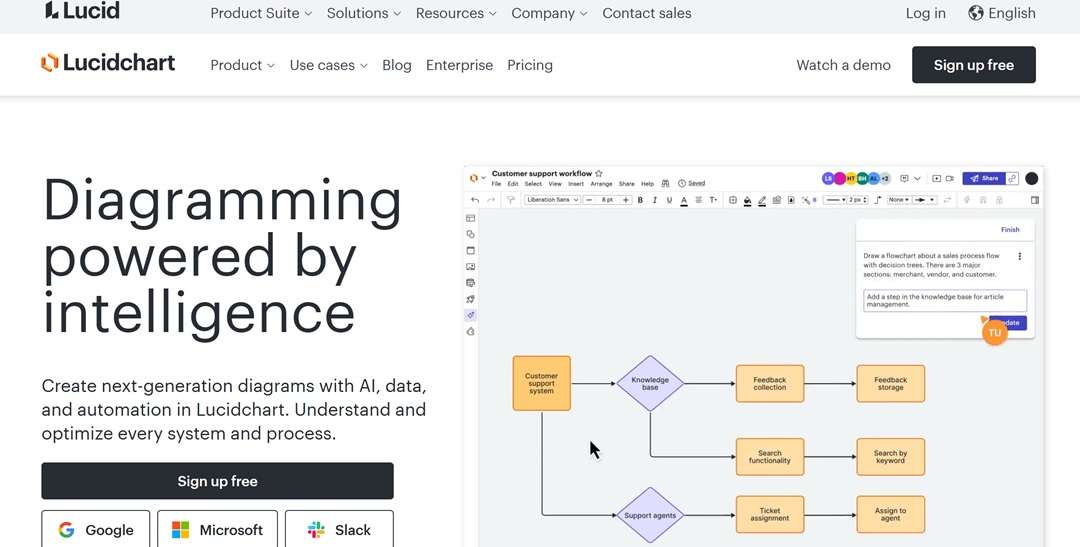
Lucidchart允許在瀏覽器中檢視和自訂 Visio 檔案。它的整合能力使其脫穎而出。它整合了 Google Workspace 和 Microsoft 365 等平台。您可以將資料直接拖曳到圖表中。它的 AI 助理在使用基本文字提示建立流程圖和版面時也很有用。
我的評價
如果您需要基於實際資料和整合的 Visio 編輯功能,Lucidchart 非常強大。它不是最實惠或最易用的,但其 Visio 支援、AI 和穩定的雲端存取整合,使其成為依賴連接工作流程的團隊的好選擇。
Creately
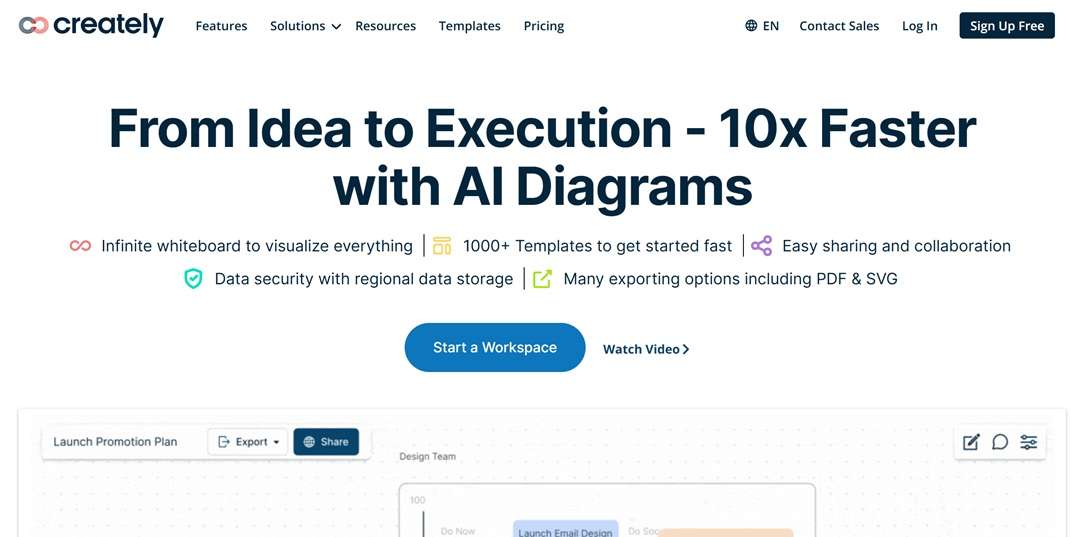
Creately 在整合 Visio 編輯與工作空間方面排名第六。您可以匯入 Visio 圖表,然後在共享畫布中使用它們。在那裡,您可以在專案中新增註解、任務和資料表。這對於希望獲得圖表以外功能的團隊特別方便。您可以獲得 Visio 編輯與輕量級專案管理的組合。
我的評價
Creately 感覺不像是純粹的 Visio 編輯器,而更像是混合工作區。當您需要任務和資料相關的圖表時,它很合適。然而,當您只需要簡單的 Visio 編輯時,它會顯得笨重且令人煩躁。
Gliffy
Gliffy 因其在 Atlassian 工具中的流暢運作而排名第七。Visio 圖表可以匯入 Confluence 或 Jira 並在那裡進行編輯。它還具有基於文字輸入建立圖表的 AI 功能。您可以建立互動式圖表,其中各部分可以展開或摺疊以提供更多資訊。

我的評價
如果您的團隊已經在 Confluence 或 Jira 中工作並需要在那裡編輯 Visio 檔案,Gliffy 最有意義。在 Atlassian 生態系統之外,它感覺受限,但在其中,整合度難以超越。
Miro
在第八位,我們有 Miro 及其無限白板功能。您可以匯入 Visio 圖表並使用便利貼、時間軸和流程圖進行增強。其 AI 功能可將文字轉換為組織良好的圖表,並且可以與 Jira、Slack 和 Google Workspace 連接。這使得它在腦力激盪和專案規劃時非常方便使用。

我的評價
如果您的團隊優先考慮協作而非 Visio 編輯,Miro 是理想選擇。它充滿活力且富有創意,儘管當您只想處理 Visio 檔案時,您可能會認為它過於複雜。它在工作坊和規劃會議中表現出色,但作為純粹的 Visio 編輯器則不太理想。
Visme
Visme 支援匯入 Visio 圖表。您可以透過動畫、可點擊元素和嵌入式媒體為圖表增添活力。除了編輯之外,它還專注於簡報,將圖表轉換為適合納入報告或投影片的視覺效果。它擁有強大的資料庫,包含流程圖、資訊圖表和流程圖的範本。

我的評價
當您希望簡報中的 Visio 圖表看起來美觀時,Visme 是不錯的選擇。它更偏向視覺敘事而非技術性。對於純粹的圖表繪製,有比這更好的工具。
OmniGraffle
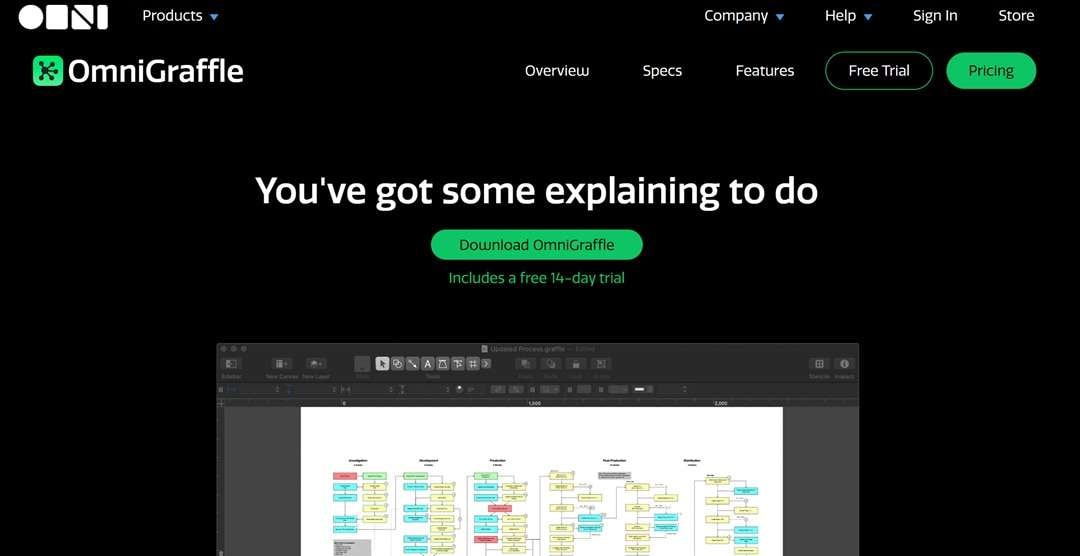
OmniGraffle 在我們的最佳線上 Visio 編輯器列表中排名最後。它精確且提供基於向量的繪圖工具。這些工具有助於使 Visio 圖表準確且簡單。貼齊、對齊參考線和可重複使用的模板等功能允許使用者在不失清晰度的情況下完善圖表。
我的評價
當您使用 Apple 裝置並要求 Visio 繪圖的準確性時,OmniGraffle 是不錯的選擇。它流暢且精確,但價格昂貴且協作功能不佳,這使得它對於大型團隊來說是一個低效能工具。最適合設計師或 macOS 使用者。
所有轉換器的比較表
| 工具 | 優勢 | 學習曲線 | 輸出品質 |
|---|---|---|---|
| EdrawMax Online | 可靠的 Visio 檔案編輯,具有廣泛的格式匯出和雲端儲存 | 容易 | 5/5 |
| SmartDraw | 從資料自動產生圖表;強大的企業控制和儲存連結 | 中等 | 4/5 |
| Draw.io | 免費、開源、離線/線上運作、與 GitHub 和 Confluence 整合 | 容易 | 3.5/5 |
| Visual Paradigm Online | 對 UML、BPMN、ArchiMate 的進階支援,以及 AI 輔助圖表建立 | 中等 | 4/5 |
| Lucidchart | 即時編輯、資料連結圖表、與 Google/Microsoft 應用程式的強大整合 | 中等 | 4/5 |
| Creately | 將圖表連接到資料庫、提供多視圖工作區和任務連結 | 中等 | 3/5 |
| Gliffy | 與 Atlassian 工具深度整合、互動式圖表和 SOC 2 認證 | 容易 | 4/5 |
| Miro | 無限白板、文字轉圖表 AI、豐富的協作功能 | 中等 | 4/5 |
| Visme | 將圖表轉換為帶有媒體和動畫的互動式簡報 | 中等 | 4/5 |
| OmniGraffle | Mac/iOS 原生應用程式、基於向量的精確度、對齊和貼齊工具 | 陡峭 | 3/5 |
最終想法:哪款編輯器值得您關注?
讓我們直截了當:您需要快速完成圖表,對,而且沒有麻煩。這就是線上編輯器的用途。這份最佳線上 Visio 編輯器的總整理為您提供實際工作的合理解決方案,沒有廢話。免費的 Visio 線上編輯器允許您嘗試想法、嘗試匯入並檢視文件的呈現方式,而無需花一毛錢。
如果您偏好具有出色 Visio 相容性、詳細範本和可靠匯出的全方位工具,EdrawMax 是一個容易入手的選擇。沒有壓力。如果另一個工具更符合您的習慣,就使用它。目標很簡單。完成您的圖表並使其易於分享。
今天就試用列表中的工具,將同一個檔案透過每個工具處理,並堅持使用讓流程無縫的那個。


 (AI & Web)