





PDF 非常適合檔案分享。然而,當您開始編輯時,它們就會陷入死胡同。Visio 在縮放和輕鬆調整方面具有靈活性。這就是為什麼正確的轉換器變得至關重要。選擇最佳的PDF 轉 Visio 轉換器可確保您能夠解鎖圖表,而無需花費數小時自行重新建立。
為了節省您的時間並確保品質,我們將介紹頂級的 PDF 轉 Visio 轉換工具。本文將向您展示需要記住的最重要方面,討論五個最受歡迎的選擇,並為您提供一些獲得更好結果的技巧。
本文內容
選擇 PDF 轉 Visio 轉換器時需要注意的關鍵事項
在尋找 PDF 檔案轉 Visio 轉換器時,請記住以下幾個方面:
轉換準確性
準確性是首先應該檢查的事項。高效的轉換器必須能夠保持 PDF 中圖表的原貌。形狀、線條和文字應保持在原位。如果工具扭曲了版面配置,您將浪費更多時間來糾正錯誤。精確度可以讓您免於重複做同樣的事情。
支援複雜圖表
並非所有 PDF 都很簡單。有些包含圖層、註釋或詳細的形狀。在這種情況下,好的轉換器可以在不移動項目的情況下運作。這可確保技術圖表、流程圖或工程圖的順利轉移。不支援複雜圖表的工具將會給您帶來麻煩。
使用者友善
轉換器不應需要進階技能。簡單的步驟和清晰的介面可讓任務更快完成。如果流程變得令人困惑,就會浪費時間。尋找可讓您上傳、轉換和下載而不會有額外障礙的工具。當時間至關重要時,使用者友善性就顯得重要。
速度和可靠性
轉換 PDF 檔案時等待太久可能會令人沮喪。速度很重要,可靠性也很重要。工具必須能夠快速轉換,而不會當機並產生不完整的檔案。這種程度的保證能建立您對工具的信心,並且可以定期使用它。
5 個最佳 PDF 轉 Visio 轉換器
pdfFiller
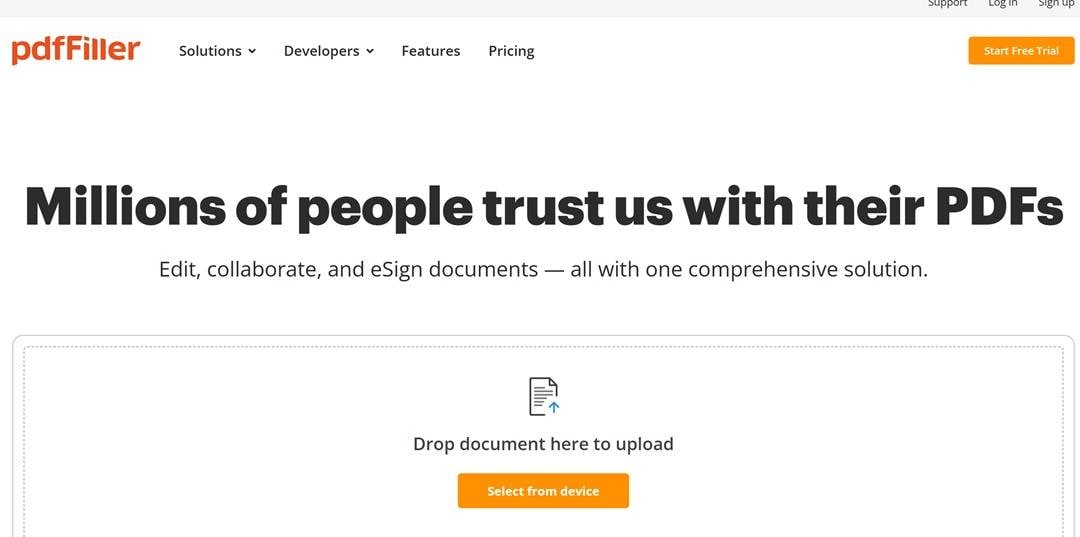
pdfFiller 不只是 PDF 編輯器。它允許直接將 PDF 轉換為 Visio。它可協助您在轉換後編輯圖表。您可以在雲端匯入檔案並線上編輯,並將其儲存為 VSD 或 VSDX。這就是為什麼它在處理技術或分層設計時特別有用。
我的評價
pdfFiller 有資格成為清單中的第一名,因為它提供可靠的PDF 轉 Visio 轉換。它保持可編輯的圖表、批次任務,並且在各平台上運作良好。儘管超大檔案可能需要一些轉換後的修飾,但該工具仍提供最佳的轉換速度和準確性。
DocHub
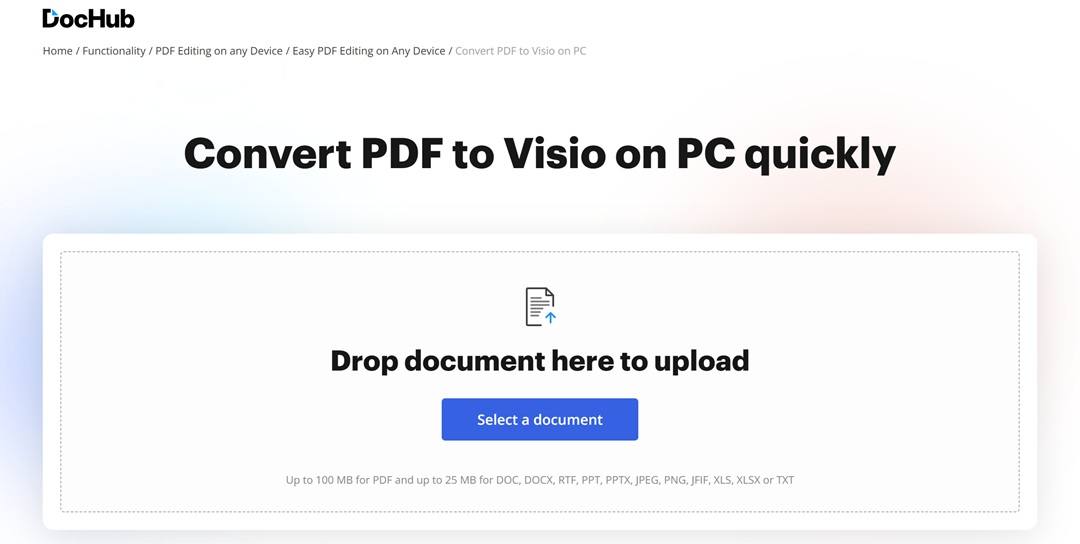
DocHub 排名第二,直接在瀏覽器中提供快速的 PDF 轉 Visio 轉換。使用者可以從電腦或雲端儲存匯入 PDF,並將其轉換為 VSDX 並線上編輯。由於整合了 Google Workspace 和自動雲端儲存,它可供處理共享圖表的團隊使用。
我的評價
如果您只需要一種將 PDF 轉換為 Visio 檔案的簡單方法,DocHub 可以完成任務。它適用於大多數圖表。然而,複雜的檔案可能需要轉換後的調整。它在線上運作,因此可以方便地進行快速編輯。
2pdf
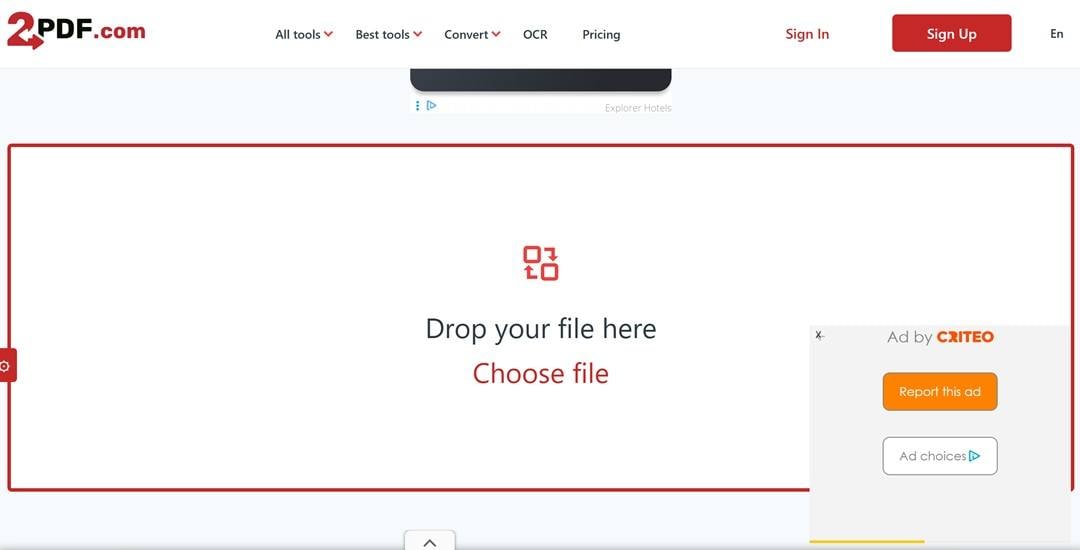
2pdf 在我們的免費 PDF 轉 Visio 線上工具清單中排名第三。它有 50 多種輸出格式。它允許您在轉換前自訂方向和頁面大小。檔案可以儲存在磁碟上,或直接傳輸到 Dropbox 和 Google Drive,並在 24 小時後刪除以提高安全性。
我的評價
2pdf 更像是一個短期解決方案。如果您只是偶爾轉換 PDF,並且不介意一次處理一個檔案,那就沒問題。然而,無法支援批次處理和不可靠的速度會讓一些需要處理包含大量圖表的專案的使用者感到困擾。
Conholdate
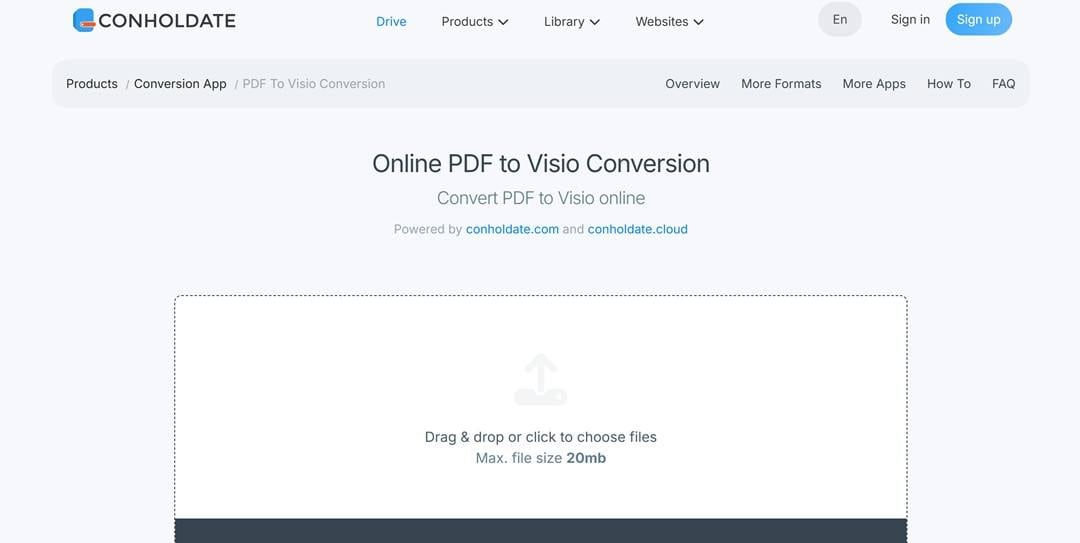
Conholdate 以其 PDF 轉 Visio 功能排名第四。它支援最多 20 MB 的轉換,並與主要瀏覽器和作業系統相容。該平台不會改變結構、內容和樣式,並提供 OCR 功能來處理 PDF。傳輸的檔案可以下載或透過建立的連結發送。
我的評價
當您想要快速、無需設定的瀏覽器轉換時,Conholdate 可能是一個不錯的選擇。OCR 支援也是一個優點,特別是對於掃描的圖表。然而,20 MB 大小和無批次處理能力使其處於劣勢。因此,它適用於較小和偶爾的任務。
Converter365
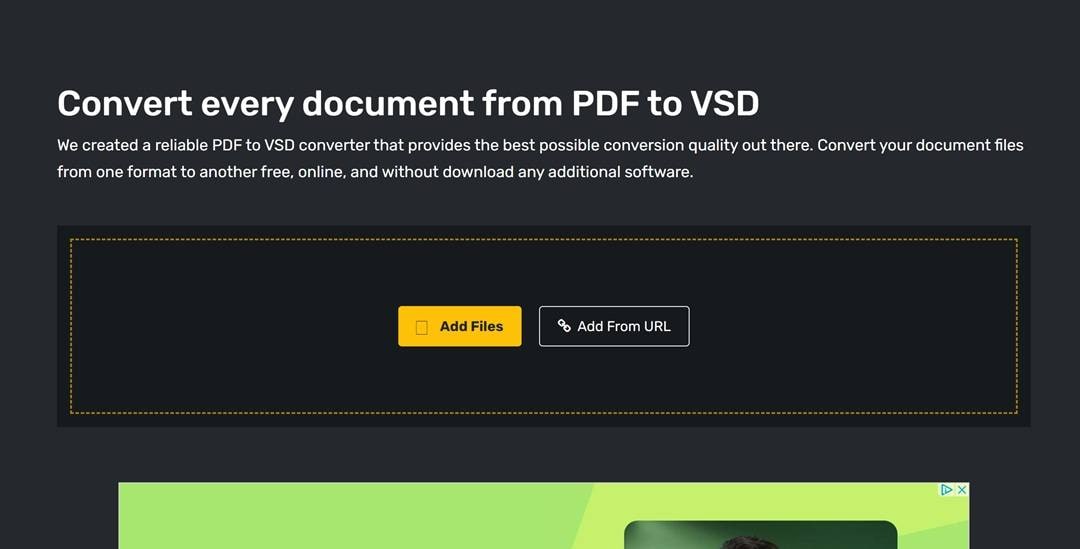
Converter365 以其免費的 PDF 轉 VSD 服務排名第五。它完全基於網頁,接受超過 1000 種格式,不需要註冊。該工具允許上傳最多 100 MB 的檔案,結果可立即下載。轉換後的 Visio 檔案可在 24 小時內存取,之後會自動刪除。
我的評價
當您關心格式時,Converter365 是一個不錯的選擇。當您想要放入單一檔案並快速取得 Visio 版本時,它很方便。然而,當您處理許多圖表或需要編輯功能時,它可能會過於簡單。
所有轉換器的比較表
| 工具 | 優勢 | 學習曲線 | 輸出品質 |
| pdfFiller | 批次轉換、強大的雲端儲存整合,並且保持版面配置良好。 | 簡單 | 5/5 |
| DocHub | Google Workspace 整合、即時編輯和自動雲端儲存 | 簡單 | 4/5 |
| 2pdf | 50+ 種格式支援、免費存取、頁面大小/方向的自訂設定 | 簡單 | 3.5/5 |
| Conholdate | 掃描 PDF 的 OCR、快速分享連結和版面配置保留 | 簡單 | 4/5 |
| Converter365 | 處理最多 100 MB 的檔案、支援 1000+ 種格式、URL 上傳選項 | 簡單 | 3/5 |
將 PDF 檔案轉換為 Visio 的更好選擇
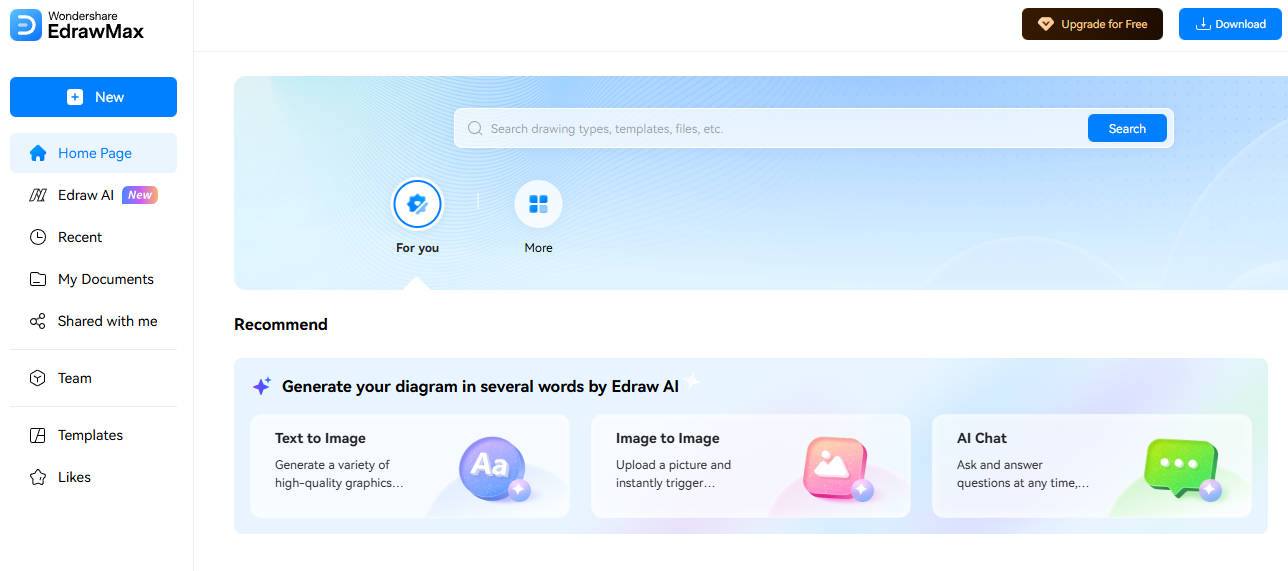
EdrawMax是一個出色的全方位圖表工具,可讓您處理 Visio 檔案。您可以匯入 Visio 圖表、調整形狀、縮放版面配置或新增詳細圖層。該工具具有多種圖表類型、強大的符號庫和嵌入式範本。




這些功能有助於將簡單的轉換轉變為優雅的設計。匯出功能使您能夠以多種格式交換圖表,例如 PDF、Word 和 PowerPoint。
- 廣泛的圖表支援:您可以獲得各種商業、技術和創意工作的圖表。
- 豐富的符號庫:它為您提供強大的形狀和圖示庫來豐富您的 Visio 檔案。
- 資料整合: 讓您將圖表與 Excel 或 CSV 檔案連結以進行動態更新。
- 範本社群: 它擁有市場上最優質的社群之一。您可以獲得大量即用型範本以快速自訂。
獲得最佳結果的技巧
以下是一些可以產生良好效果的技巧:
為任務選擇合適的轉換器
並非每個轉換器都能處理相同的內容。有些在處理文字密集的 PDF 時更準確,而其他則適用於技術圖紙或分層圖表。為您的專案選擇適當的轉換器可以節省時間,並確保轉換後的檔案與原始檔案相似。
仔細調整輸出設定
大多數轉換器提供頁面方向、解析度或尺寸調整等選項。花幾分鐘時間在這些設定上以增強您的輸出。當輸出正確調整時,將減少 Visio 中的失真。這樣您就不必在轉換後進行變更。這將是一個帶來巨大回報的小步驟。
以多種格式儲存
在 Visio 中建立圖表後,您可以將其儲存為其他格式。保留可在未來再次編輯的 Visio 檔案。同時保留可輕鬆分享的 PDF 版本。這可以防止相容性問題,有助於協作,並確保當檔案損毀時不會遺失重要工作。
將 PDF 轉換為 Visio 檔案的要點
讓我們直接說重點:您需要的是可編輯的圖表,而非螢幕截圖。使用我們清單中的最佳 PDF 轉 Visio 轉換器,您可以節省時間、保持版面配置完整,並避免從頭重新繪製圖表的麻煩。當您完成將檔案轉換為 Visio 後,EdrawMax 可以將事情提升到下一個層次。
要自訂您的 Visio 檔案,EdrawMax 可以協助新增清晰的形狀、調整文字,並以不同格式匯出精美的圖表。我們介紹的頂級 PDF 轉 Visio 轉換工具旨在為不同任務提供靈活的選擇。試用幾個,保留最適合的一個,然後使用 EdrawMax 進行最後的修飾。今天就試試看!


 (AI & Web)