





讓想法變得容易理解是一項挑戰。身為技術撰稿人,我一直在追求最好的工具來協助我做到這一點。但即使測試了許多工具,從手繪草圖到簡單的軟體,都沒有一個感覺完全合適。
然後我發現了 Microsoft Visio。專業的圖表和易於使用的介面聽起來很有希望。這會是我需要的嗎?我必須找出答案。
我最近經常使用 Visio。心智圖、流程圖,應有盡有。我測試了它的功能、克服了學習曲線,並看到它如何影響我的工作。
在這篇 Visio 評測中,我將分享我誠實的想法。我會談論它的優點、不足之處,以及它是否真如宣稱的那樣是一款圖表工具。讓我們看看 Visio 是否值得您花時間。
Microsoft Visio 功能
以下是 Microsoft Visio 可以做的事:
- 無論您需要繪製地圖、顯示流程或製作組織圖,Visio 都能滿足您的需求。它擁有大量的範本和圖形,可供您個人化使用。
- 儘管它能製作專業外觀的內容,Visio 學習起來超級簡單。您只需拖放圖形、新增文字並設定格式。即使是初學者也能上手。
- 您可以將圖表連接到即時資料以保持更新。這對於追蹤進度和做出理性決策非常棒。
- 忘記在電子郵件中來回傳送圖表吧。它讓您與團隊分享圖表。您可以即時協作進行變更和新增註解。
- Visio 圖表不僅實用,看起來也很棒。內建的主題和樣式選項讓它們可以直接用於簡報和報告。
Visio 幫助您將複雜的想法轉化為每個人都能理解的視覺效果。對於需要視覺化和清晰溝通的任何人來說,這是一個很棒的工具。
所有這些使 ClickUp 對於需要全面管理和可見性的團隊特別有價值。
最適合這些使用者
Visio 非常適合某些人。讓我們看看誰可能喜歡使用它。
- 需要遵循行業標準的詳細圖表的專業人士。Visio 擁有大量的圖形和樣板。它有助於建立複雜的技術圖、流程圖或網路圖。
- 在圖表上協作的團隊。Visio 讓團隊輕鬆合作。您可以即時協作、分享意見回饋、新增註解和追蹤變更。
- 使用其他 Microsoft 產品的使用者。Visio 與 Office 365 等 Microsoft 產品無縫整合。這使您的工作流程更順暢。
- 需要視覺化資料的人。Visio 讓您建立隨資料變化的圖表。這是查看和追蹤資訊的好方法。
- 偏好在桌面上工作的人。Visio 桌面應用程式擁有更多功能。對於想要強大圖表工具的人來說很完美。
然而,一般使用者或預算有限的人可能更喜歡更簡單的免費替代方案。而且要準備好面對 Visio 的一些學習曲線。
Visio 優缺點
Visio 是一款融合力量和精確度的圖表工具。它有其優勢,但當然也有一些限制。讓我們探討是什麼讓 Visio 出眾,以及它可能需要改進的地方。
優點
- 如果您已經使用 MS Office 產品,Visio 介面會變得非常好用。拖曳、放下、建立。就是這麼簡單。
- 現成的範本為您節省時間,讓您的圖表看起來專業。您可以找到從流程圖到平面圖的所有內容。
- 它讓您變更圖形、顏色和樣式。您可以個人化圖表,使其符合您的需求,幫助您視覺化傳達想法。
缺點
- Visio 的訂閱模式非常適合需要最新和進階功能的人。但對於偶爾使用的使用者來說,可能有點過頭。
- Visio 有一些團隊協作功能,但雲端工具做得更好。即時編輯和版本控制對遠端協作有很大的影響。
- Microsoft 桌面應用程式具有進階功能,但僅適用於 Windows。許多使用 Mac 或 Linux 的專業人士只能在網頁上使用 Visio。
Visio 評分
使用者評論
現在我們已經探討了優缺點和評分,以下是 ClickUp 在使用者眼中的表現:
- 「使用 Visio 的經驗總體上是正面的,尤其是在建立專業和詳細的圖表方面。對專案來說是一個非常有用的工具」-評論 來自 Capterra 上的驗證評論者
- 「整體而言,這是一個易於使用的工作流程和業務流程管理解決方案。」-評論 來自 Capterra 上的 Annabel V.
- 「整體而言,對我來說,Visio 已被證明是繪製圖表、建立心智圖和輕鬆進行資料視覺化的真正好選擇。」-評論 來自 Capterra 上的 Prathima K.
定價
- Microsoft 365 中的 Visio - 免費。
- Visio 方案 1 - 每月 5 美元。
- Visio 方案 2 - 每月 15 美元。
Visio 替代方案
Visio 是經典的圖表巨擘,但不是海中唯一的魚。如果您正在尋找更容易使用、不那麼複雜,或只是想要一個新選擇,請探索這些替代方案。每個都帶來不同的東西,讓您找到完美的選擇。
Edrawmax
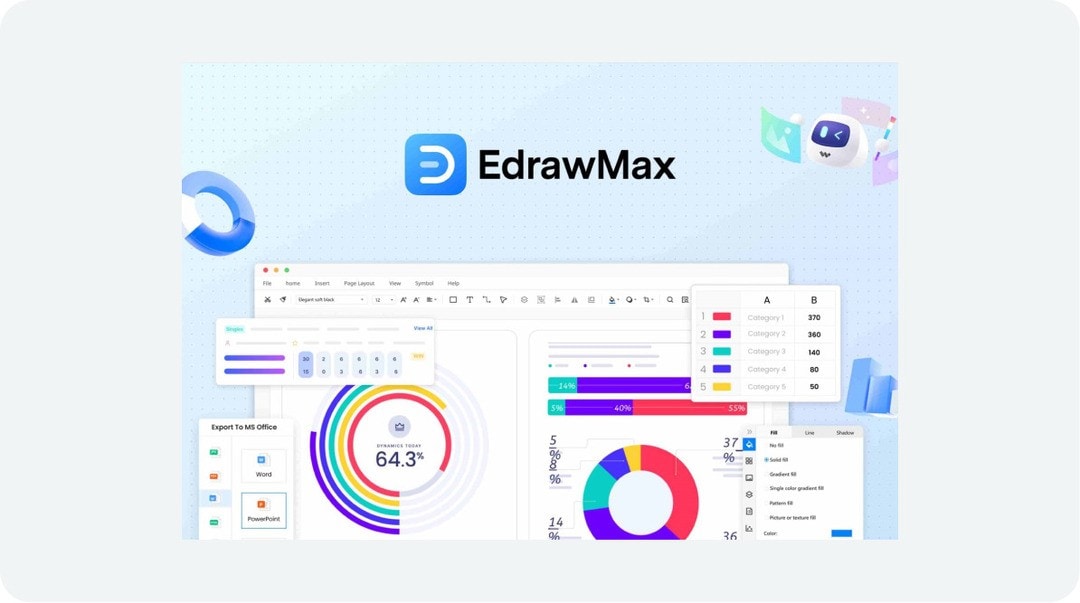
EdrawMax讓繪圖變得簡單。它讓您建立圖表、視覺效果等等。非常適合專案計畫、資料視覺化或腦力激盪。
主要功能
- 使用龐大的範本庫快速開始您的設計。
- 即使您是新手,也能使用拖放功能輕鬆建立專業圖表。
- 隨時隨地在桌面或線上使用 EdrawMax。
- 以各種格式匯出您的作品,輕鬆分享
- 團隊合作,無縫協作建立圖表。
- 它與 Microsoft Office 和 Google Workspace 良好整合,讓您的生活更輕鬆。




EdrawMax 與 Visio 比較
- EdrawMax 對您的荷包更友善。它有免費版本,付費方案也比 Visio 便宜得多。
- Visio 可能需要您花一些時間學習,但 EdrawMax 很容易上手。它的拖放介面非常直覺。
- EdrawMax 提供超過 280 種圖表類型的大量範本。您會找到更多不同圖表類型的選項。
- 兩種工具都讓您與團隊協作。EdrawMax 的雲端功能可能在分享作品的方式上給您更多彈性。
- 您可以在 EdrawMax 中開啟和儲存 Visio 圖表。此外,EdrawMax 支援多種其他檔案格式。
Lucidchart
Lucidchart是一款簡單的雲端圖表製作工具,可輕鬆建立視覺效果。非常適合需要與任何人隨時隨地協作的團隊,以及想要快速製作精美視覺效果的個人。
主要功能
- 數百個針對各種圖表預先設計的範本,幫助您快速視覺化想法。
- 與您常用的工具整合,如 Google Workspace、Microsoft Office 和 Slack。更少麻煩,更多流暢。
- 將複雜的資料轉化為清晰、動態的視覺效果。將您的資料連結到圖表以自動更新,確保您的見解始終是最新的。
Visio 與 Lucidchart 比較
- Lucidchart 感覺清新現代,容易學習。Visio 的設計更傳統。
- 兩種工具都允許即時團隊合作。Lucidchart 的註解和版本控制更流暢一些。
- 兩者都有大量範本。Lucidchart 的範本通常被認為更吸引人且更易於使用。
- Lucidchart 有具備基本功能的免費方案。Visio 通常需要付費訂閱。
- Lucidchart 是網頁版,可從網際網路上的任何地方存取。Visio 主要用於桌面,可能不太方便,儘管它可以離線工作。
Creately

從腦力激盪到專案規劃,Creately 讓繪圖變得輕而易舉。團隊和個人可以毫不費力地建立專業視覺效果。其簡潔、有條理的介面簡化您的工作流程並提高生產力,非常適合每個人,無論是否精通技術。這一切都是為了讓您的繪圖體驗順暢而有趣。
最佳功能
- 拖曳、放下、完成!沒有複雜的選單或令人困惑的工具。
- 團隊合作變得輕鬆。即時合作。立即看到變更。
- 數千個範本隨時可用。無需從頭開始。
- 按您的方式繪圖。流程圖、心智圖,無論您需要什麼。全部在一個地方。
- 讓它成為您自己的。變更顏色、圖形或任何內容以配合您的風格。
Visio 與 Creately 比較
- Creately 非常好用;您很快就會上手。如果您是 Microsoft 產品的新手,Visio 可能比較難用。
- Creately 透過即時協作讓團隊合作變得輕鬆。Visio 的團隊合作功能沒那麼強。
- Creately 對您的荷包更友善,如果您在注意預算的話很完美。Visio 有點貴。
- Creately 擁有龐大的範本庫來幫助您開始。Visio 的選項在某種程度上是有限的。
結論
來自 Microsoft 的 Visio 非常適合建立圖表和視覺化。憑藉預製範本,它看起來專業,而且您可以自訂一切。需要清晰精確視覺效果的人經常選擇 Visio。
但 Visio 可能有點貴,對新手來說有學習曲線。如果您還沒準備好花錢或想要更簡單的東西,請考慮提供免費版本的替代方案。
最適合您的工具取決於您的需求和資源。試用免費試用版,看看什麼適合您團隊的工作流程。清晰的視覺效果會帶來很大的差異,所以要明智選擇!


 (AI & Web)