





VSD 和 DWG 檔案 對於建立圖表、流程圖和視覺模型至關重要。這兩種檔案格式都可與 MS Visio 搭配使用,但 DWG 廣泛應用於 AutoCAD 等 CAD 軟體中。
它們對於記錄複雜的流程和系統至關重要。例如,工程師使用 DWG 檔案 來製作藍圖,而行銷人員則依賴 VSD 檔案在簡報中製作圖表。但若沒有相容的軟體,開啟它們並不那麼簡單。
幸運的是,像 EdrawMax 這樣的工具讓您可以開啟和修改它們,即使在較慢的裝置上也能使用。在本文中,我將引導您了解如何免費開啟 VSD 和 DWG 檔案, 並提供每個步驟的簡單說明。
第 1 部分:如何免費開啟 DWG 檔案?
步驟 1 開始使用 EdrawMax
前往 EdrawMax 官方網站 下載 EdrawMax 桌面版。
下載完成後,找到檔案並執行以安裝 EdrawMax 桌面版。安裝後,啟動應用程式並點擊 立即開始。 遵循簡單的螢幕提示。




步驟 2 開啟您的 DWG 檔案
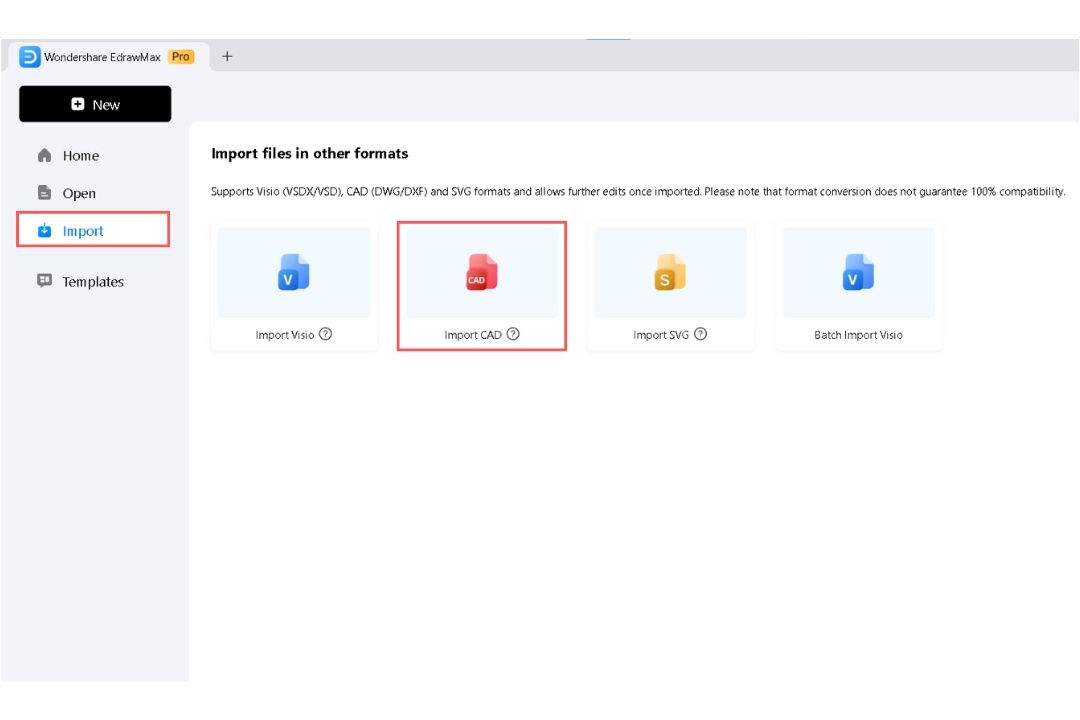
從 EdrawMax 主畫面,前往 匯入 標籤。
選擇 匯入 CAD 按鈕。
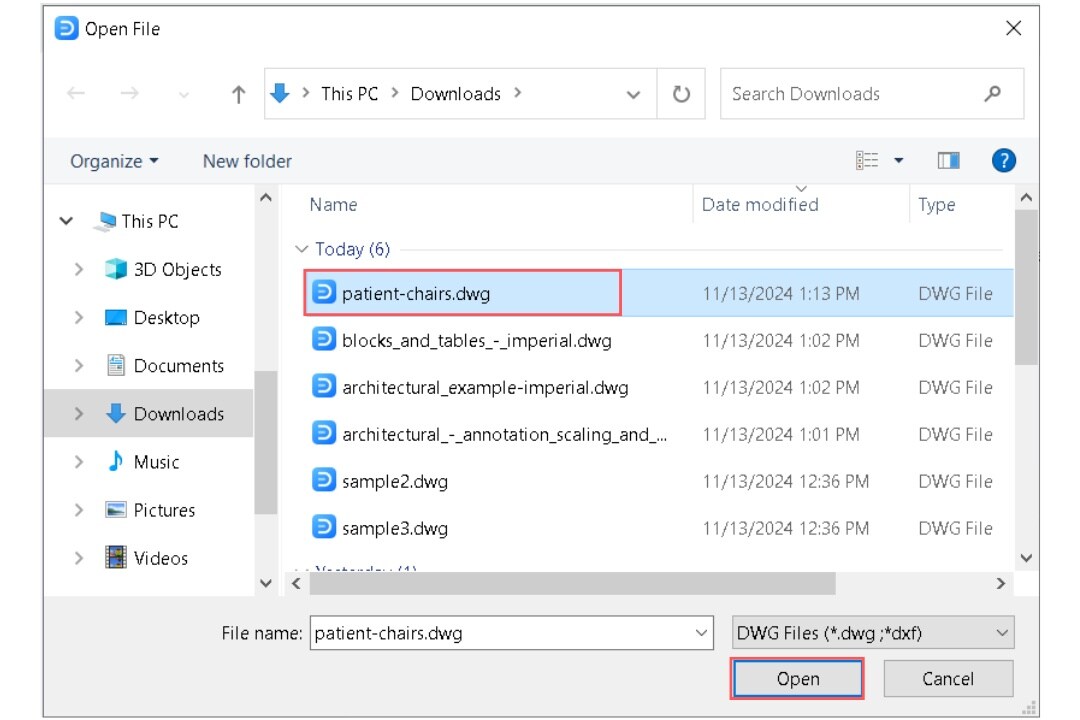
對話框出現後,選擇您的 DWG 檔案並按下 開啟。
步驟 3 編輯 DWG 檔案
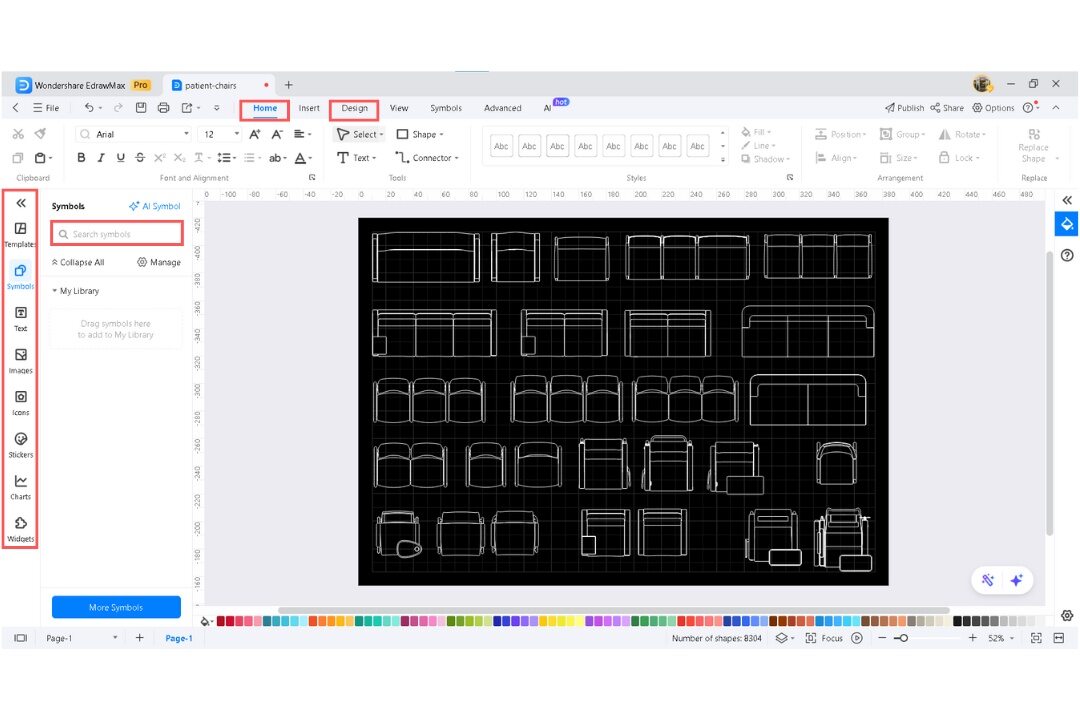
在 EdrawMax 中開啟 DWG 檔案後,如需要可從左側工具列新增文字、符號等。
點擊任一項目以新增,並使用拖放功能將它們放置在畫布上您想要的位置。使用 搜尋列 來尋找特定的符號、圖示、形狀等。
使用 首頁 和 設計 標籤進行進一步的文字和版面自訂。自訂字型樣式、形狀顏色、主題等。
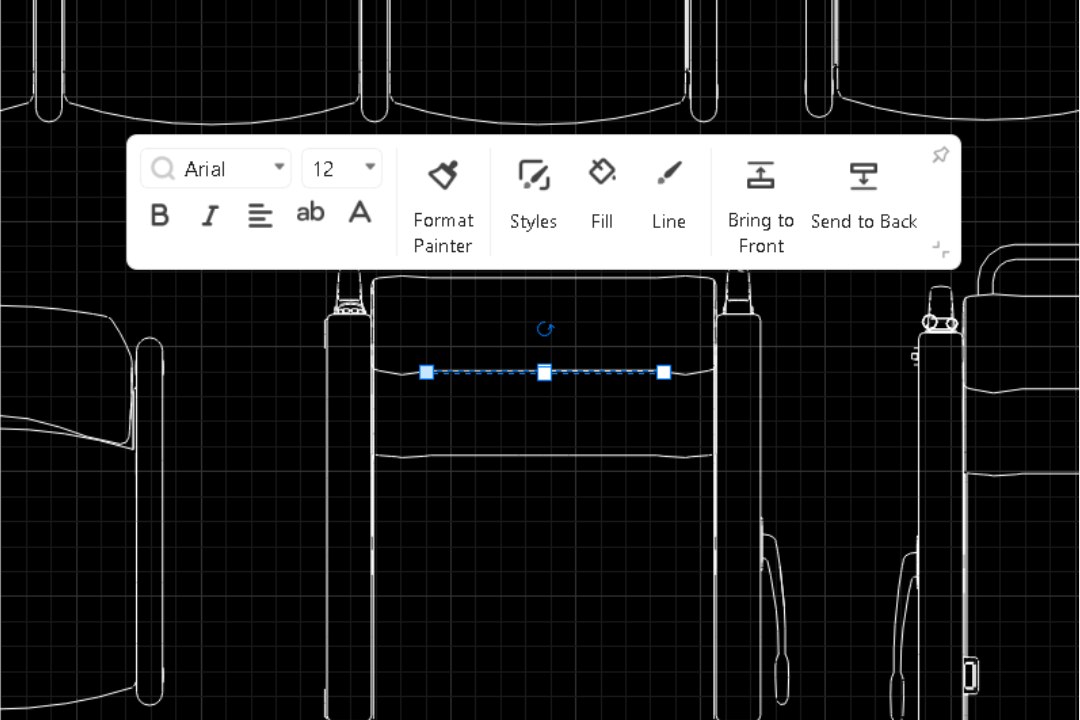
點擊形狀、符號或圖示,從角落拉動即可調整大小。浮動選單讓您輕鬆調整格式、樣式和線條顏色。
步驟 4 儲存您的 DWG 檔案
編輯完成後,前往 匯出 按鈕,選擇您想要的格式和設定以將其下載到您的裝置。
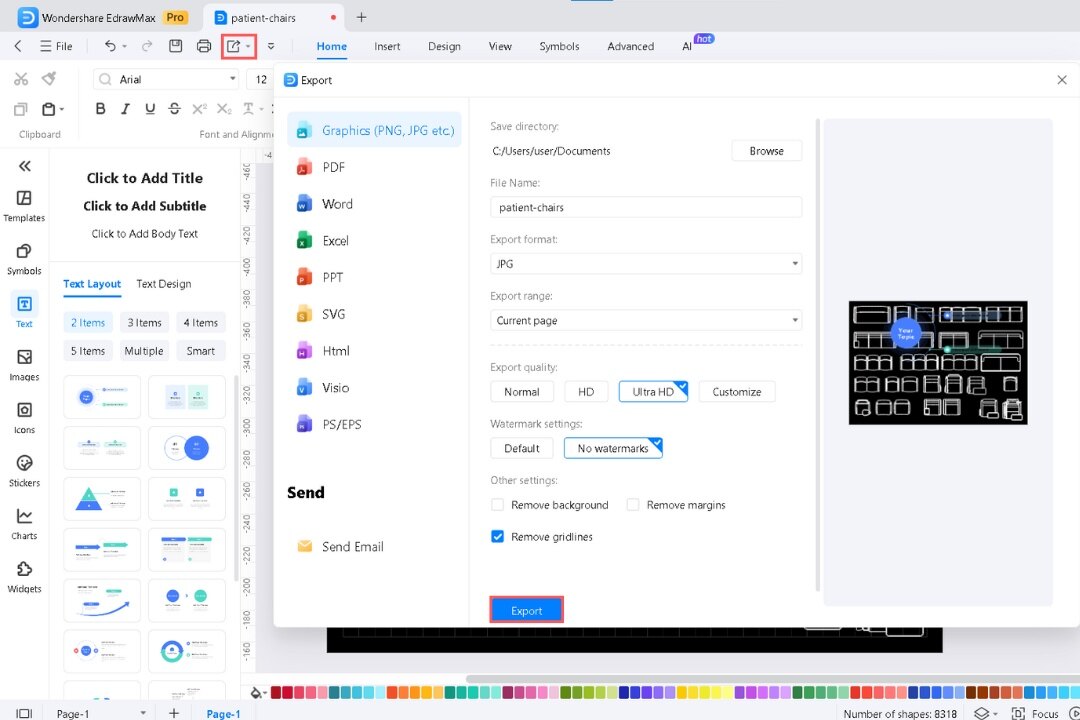
在 EdrawMax 上開啟 DWG 檔案的更多技巧
以下是使用 EdrawMax 讓 DWG 檔案更易於管理的方法:
- 深入探索 EdrawMax 的功能。例如,掌握連接器工具可讓您輕鬆建立複雜的流程圖。它確保您的 DWG 編輯精確且專業。
- 使用 EdrawMax 的圖層功能來組織複雜的 DWG 圖面並進行選擇性編輯。
- EdrawMax 支援幾乎所有來自各種來源的 DWG 檔案,包括 AutoCAD。無論您處理的是較舊的格式還是最新版本,它都支援 DWG 和 dxf 格式,涵蓋從 R14 到 2018 的主流版本。
- DWG 檔案中的微小細節可能決定您設計的成敗。但是,縮放功能讓您可以放大複雜的元素,確保您的編輯精確到像素。
- 您也可以將 DWG 檔案拖曳到 EdrawMax 工作區以立即開啟進行編輯。當您同時處理多個檔案和期限時,這可以節省大量時間。
- 大型 DWG 檔案,特別是那些包含複雜細節的檔案,可能需要一些時間才能開啟。不要急 - 給它一些時間來載入那些複雜的設計。
- EdrawMax 的幫助中心是資訊寶庫,而且他們的支援團隊反應迅速且知識豐富。
第 2 部分:什麼是 Wondershare EdrawMax?
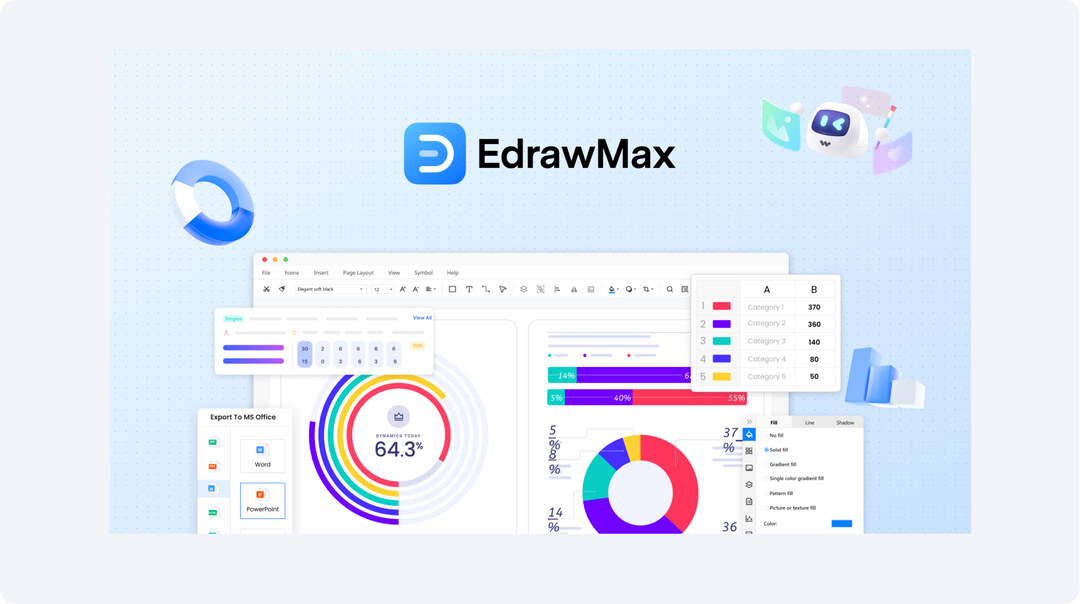
使用 EdrawMax,您可以從 210 多種圖表選項中進行選擇。無論您需要心智圖還是 平面圖,它都能滿足您在商業和工程專案上的需求。
- 免費版本: 免費版本包含基本工具和範本,非常適合快速測試或基本圖表。
- 豐富的範本和符號庫: 有了 EdrawMax,您可以立即開始建立。其 15,000 多個範本和 6,000 多個符號的資料庫涵蓋了所有基本內容。它可以為您節省數小時的時間,而且不會花費太多。
- 使用者友善的設計: 憑藉其簡單的介面,即使是初學者也可以輕鬆上手,不會因學習曲線而受阻。
- 多平台支援: 無論您偏好 Windows、Mac、Linux、iOS 還是 Android,它都能順暢運作。
- 實惠的授權選項: 與 Visio 相比,EdrawMax 提供更實惠的授權選擇,特別是一次性付款。
為什麼 EdrawMax 非常適合編輯 VSD 和 DWG 檔案?
對於需要管理 VSD 和 DWG 檔案的使用者,EdrawMax 提供廣泛的相容性。它支援眾多檔案類型,如 DWG、DXF、VSD、VST、PPTX、PDF 和 HTML,使編輯更加順暢。
- 圖層管理: VSD 和 DWG 檔案中的圖層控制可幫助您對特定部分進行集中編輯。
- 物件編輯: 輕鬆自訂物件的大小、顏色和線條樣式以符合您的設計。
- 文字編輯: 在 VSD 和 DWG 檔案中修改文字很簡單。
價格方案
EdrawMax 提供靈活的定價方案以滿足不同需求:
年度方案:$45.99(優惠 20%)
- 1 年使用權限
- 1GB 雲端儲存空間
- 3 台電腦、3 台行動裝置、EdrawMax Online
- 1 年升級和優先支援
終身方案:$99.99(優惠 43%)
- 終身使用權限
- 10GB 雲端儲存空間
- 3 台電腦、3 台行動裝置、EdrawMax Online
- 終身升級和優先支援
額外優惠
- AI 驅動工具: AI 功能可建議形狀、符號和文字標籤,節省寶貴時間。
- 簡報模式: 以精緻、專業的格式顯示圖表。
- 檔案加密: 使用加密選項保護您的圖表免於未經授權的存取。
第三部分:EdrawMax 與 CAD 軟體:比較分析
EdrawMax 非常適合建立簡單的平面圖 和技術圖表。它是一款經濟實惠、靈活的工具。然而,工程師依賴 CAD 軟體的精確功能和設計能力,這些對於更進階的專案是必要的。以下是它們的差異:
成本和免費存取: EdrawMax 在價格方面非常突出。它比大多數 CAD 工具更經濟實惠。它們通常涉及昂貴的前期成本或持續的訂閱付款。此外,使用 EdrawMax,您可以在決定之前測試免費版本。
使用者介面和易用性: EdrawMax 設計得很簡單。它的使用者介面清晰,拖放功能使圖表建立變得輕鬆。CAD 軟體通常更複雜,可能需要專業培訓。
特性和功能: EdrawMax 提供平面圖和電氣配置圖等圖表工具。但是,其功能不如專業 CAD 軟體那麼深入。對於複雜的工程和模擬,CAD 程式通常更適合。
離線存取和檔案管理: EdrawMax 支援離線存取,具有雲端儲存和檔案共享功能。CAD 軟體往往提供更進階的檔案管理選項,如版本控制和協作,對大型專案團隊很有用。
常見問題
-
我可以在 Excel 中開啟 Visio 檔案嗎?
不可以,Excel 專注於試算表和資料,而 Visio 用於圖表。這些程式的檔案格式不相容。請使用 Visio 或相容的工具,如 EdrawMax。 -
如何將 VSD 轉換為 docx?
由於檔案格式不同,無法直接轉換。但您可以將圖表匯出為圖片並插入到 Word 中。EdrawMax 可讓您以各種圖片格式匯出以達成此目的。 -
Visio 檔案是什麼格式?
Visio 檔案通常具有 VSD(舊版本)或 VSDx(新版本)副檔名。這些格式由 Microsoft 開發,儲存向量圖形、形狀和 Visio 專用的資料連接。 -
我可以線上開啟 DWG 檔案嗎?
是的,您可以線上開啟 DWG 檔案,沒有任何問題。有幾個線上工具可以輕鬆檢視甚至編輯這些檔案。以下是一些選項:- ShareCAD
- DWGSee
- DWG FastView
- Autodesk Viewer
您只需將 DWG 檔案上傳到網站。檢視器會在您的瀏覽器中呈現它,您可以在其中放大、平移和探索設計。
但是,請記住,與完整的 CAD 軟體相比,線上檢視器有其限制。對於詳細編輯,您仍然需要像 EdrawMax 或 AutoCAD 這樣的桌面應用程式。
-
我可以線上開啟 DWG 檔案嗎?
是的,您可以線上開啟 DWG 檔案,沒有任何問題。有幾個線上工具可以輕鬆檢視甚至編輯這些檔案。以下是一些選項:- ShareCAD
- DWGSee
- DWG FastView
- Autodesk Viewer
-
如何將 DWG 轉換為 PDF/JPEG?
EdrawMax 可讓您輕鬆轉換 DWG 檔案。- 開啟 DWG 檔案後,在「檔案」選單中按一下「匯出」。
- 然後,從可用格式中選擇 PDF 或 JPEG,並調整匯出設定。
- 準備好後匯出您的最終檔案。
結論
簡而言之,DWG 和 VSD 檔案 比以往更容易處理,這要歸功於 EdrawMax 等工具。您可以在沒有昂貴軟體的情況下開啟、編輯和共享這些檔案。
EdrawMax 是朝向更易於存取的設計工具轉變的一部分。無論您是專家還是需要快速存取,它都是圖表繪製和編輯此類檔案的簡單工具。
因此,立即下載 EdrawMax,體驗開啟和編輯 VSD 及 DWG 檔案最簡單的方式。


 (AI & Web)