





SVG 為任何圖表帶來清晰且可縮放的視覺效果。但將其匯入 Visio 時往往會出現問題。圖片可能變得模糊、形狀損壞,且編輯過程可能令人沮喪。
使用正確的 SVG 匯入方法可保持一切整潔且可編輯。您可節省時間、避免修正,並保持圖表的清晰外觀。
在此,我將向您確切說明如何 將 SVG 匯入 Visio。為了讓編輯更加順暢,我將分享一個更好且更快速的 Visio 替代方案, EdrawMax,以直接支援 SVG。
本文內容
什麼是 SVG 檔案,為何要使用它?
可縮放向量圖形(SVG)以 XML 而非像素儲存圖片。每個形狀和文字都以數學方式定義。這就是為何在文字編輯器中開啟 SVG 會顯示可讀取的繪圖資料。與 JPG 或 PNG 不同,它在任何解析度下都保持清晰。
優點
- 使用 SVG,縮放不會降低清晰度。
- 無論在手機或大螢幕上顯示,邊緣都保持清晰。
- 由於設計使用簡單形狀,檔案大小較小。
- CSS 樣式、JavaScript 動畫和文字搜尋均可直接在檔案內使用。
- 其基於文字的結構也支援 Git,使協作編輯變得輕鬆。
典型使用案例
- 必須在高解析度顯示器上保持清晰的網站圖示和標誌。
- 流程圖、線框圖以及需要精確線條的技術圖表。
- 結合形狀和文字的資訊圖表。
- 具有互動式縮放或懸停效果的地圖和儀表板。
- 在印刷和數位平台上重複使用的任何品牌資產。
如何在 Visio 中匯入 SVG:逐步指南
正確將 SVG 檔案匯入 Visio,以保持清晰的線條和可編輯的文字。以下是完成此操作的簡單逐步方法。




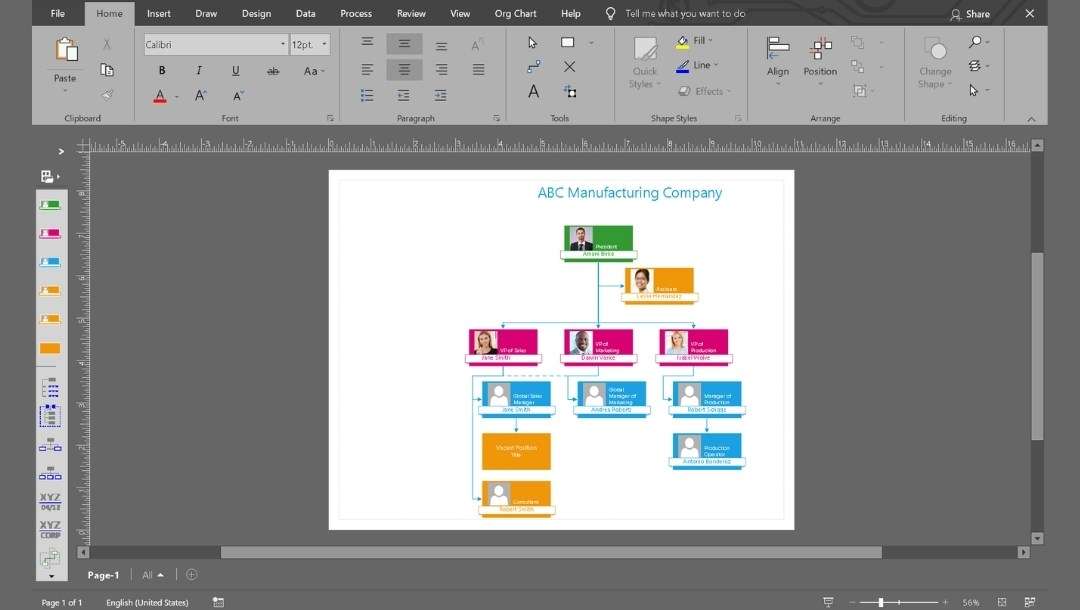
步驟一 開啟目標 Visio 檔案
- 開啟 Microsoft Visio 並載入您的繪圖。
- 如果您需要新的空白頁面,請按下 + 按鈕 (插入頁面)位於下方列的左側。您也可以使用 Shift + F11 來執行此操作。
- 停留在您要新增 SVG 的頁面上。
步驟二 將 SVG 檔案匯入 Visio
- 前往 插入 索引標籤並選擇 圖片 → 圖片.
- 從您的電腦中找到並開啟 SVG。
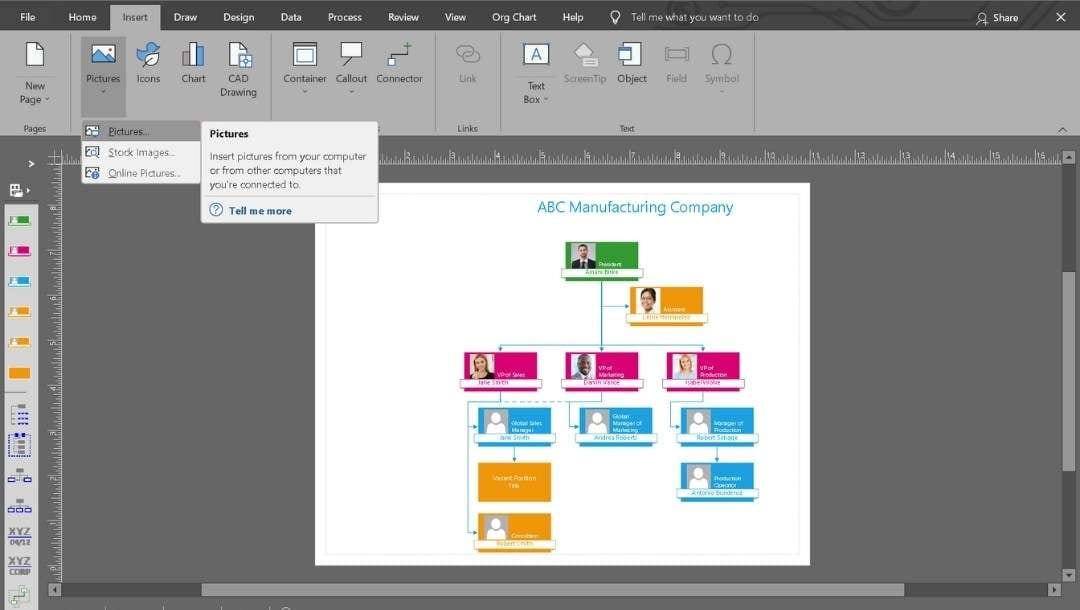
- Visio 會將其置為帶有邊界框的群組圖片。
- 在繼續之前,確認邊界框是否可見。
步驟三 精確定位和調整大小
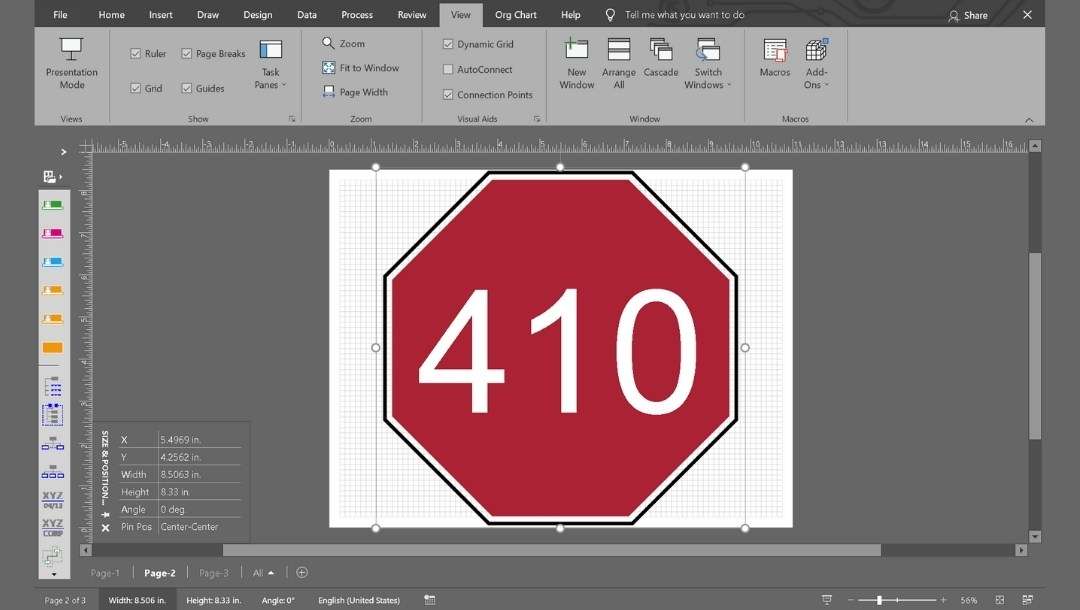
點擊圖片,控點即會出現。若要精細調整:
- 按住 Shift 並拖曳角落控點以維持比例。
- 使用功能區設定精確的 寬度 和 高度.
- 使用方向鍵進行小步驟移動。
- 啟用 檢視 → 格線 和 檢視 → 動態格線 以精確對齊。
步驟四 將 SVG 轉換為可編輯的 Visio 形狀
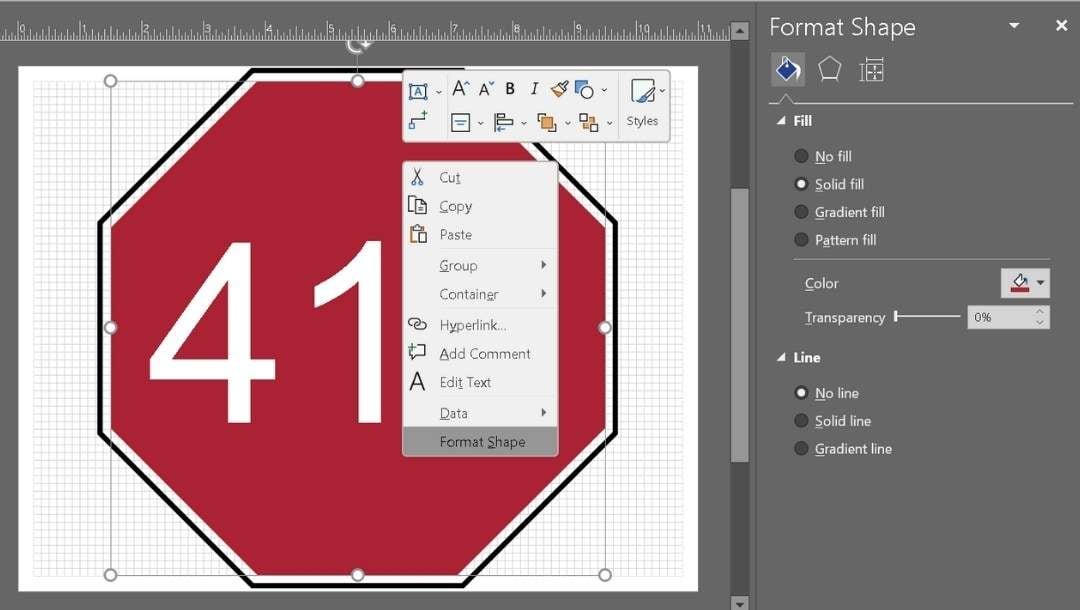
- 右鍵點擊 SVG 並選擇 群組 → 取消群組 如果您需要修改特定元素。
- 如果出現轉換通知,請接受。
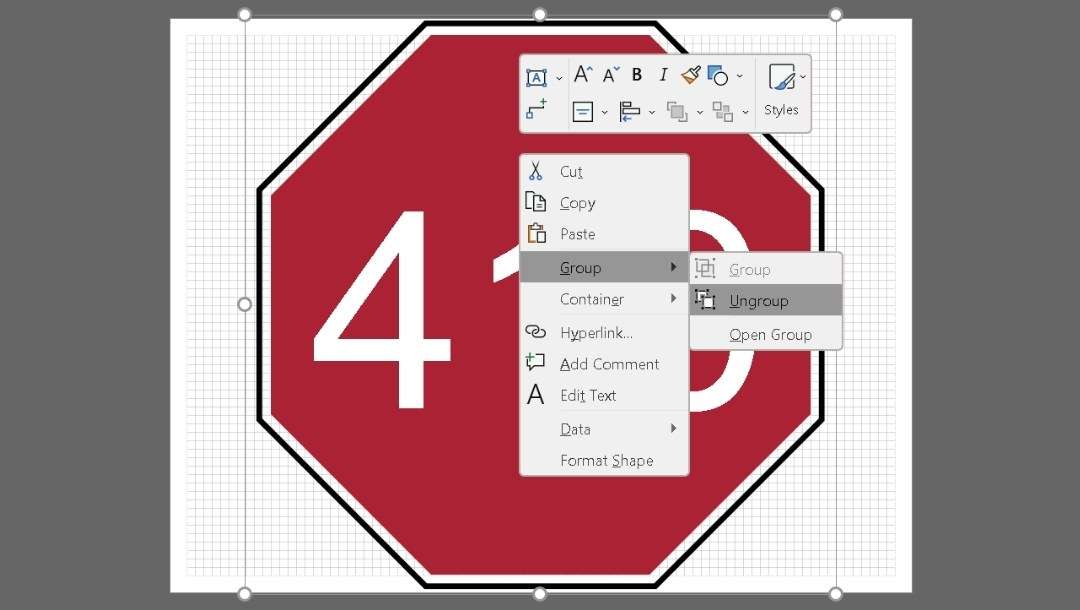
- 取消群組可能會建立大量小型物件。選取任何元素並使用 格式化形狀 功能表來編輯任何形狀的填滿、線條粗細或文字。
- 編輯後,選取並反白顯示您要重新群組的形狀,然後右鍵點擊以選擇 群組 → 群組.
步驟五 完成並儲存
當版面配置和編輯完成後:
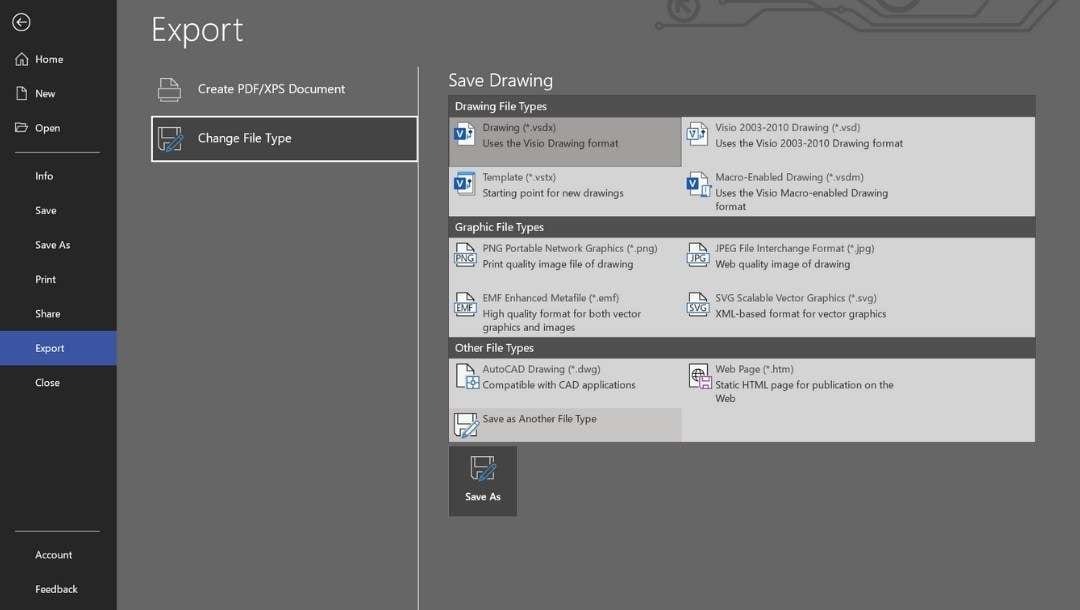
- 儲存(CTRL + S)Visio 檔案為 .vsdx,以保留所有 Visio 特定的變更。
- 如果您需要分享靜態版本,請使用 檔案 → 匯出 並選擇所需的檔案格式和設定以產生 PDF 或 PNG。
- 若要在 Visio 外部重新使用已編輯的向量,請透過 檔案 → 另存新檔 匯出為 SVG 格式。
- 快速驗證: 儲存後,縮放至 100% 並檢查邊緣和文字的對齊方式及筆劃粗細。
在 Visio 中匯入 SVG 時的常見問題
將 SVG 匯入 Visio 時往往會帶來意外。檔案在瀏覽器中可能看起來完美,但在 Visio 中開啟後可能會發生偏移。以下是您最可能遇到的問題及快速修正方法。
字型替換和文字扁平化
缺少字型會導致 Visio 以預設字型替換它們。有時文字會轉換為路徑而無法編輯。請在匯入前安裝正確的字型。如果替換持續發生,請在 Visio 內重新輸入或重新格式化文字。
過度取消群組
Visio 通常將 SVG 匯入為單一群組。取消群組允許編輯,但可能會建立數百個小形狀,使檔案速度變慢。保留群組物件的副本,只取消群組您必須變更的部分。
對齊和縮放偏移
形狀或連接線可能會移動或縮放不正確,尤其是箭頭或圓角。使用對齊、分佈以及大小和位置窗格來還原版面配置。
筆觸與填充不一致
線條粗細可能出現偏差,填充效果(尤其是漸層)可能消失或變色。請在「格式」面板中重新套用填充或調整筆觸粗細。
隱藏或多餘的元素
在設計工具中隱藏的圖層,匯入後可能會顯示出來。請使用 Inkscape 等編輯器清理 SVG,先移除未使用的圖層並簡化路徑。
EdrawMax:SVG 匯入的更佳替代方案
拖放 SVG 支援
EdrawMax讓匯入變得輕鬆簡便。我開啟 Visio 檔案,直接將 SVG 從桌面拖入,圖形不會破損,文字也不會被壓平。檔案保留其可縮放品質,不像在 Visio 中常見的變形情況。
靈活的編輯選項
放置 SVG 後,我按右鍵取消群組並編輯個別元件。線條、填充和文字保持完整,每個元素的行為就如同在EdrawMax內部建立一樣。我可以重新為形狀上色、更換字型或調整筆觸粗細,而不會產生數百個碎片。
內建範本
對於較大型的專案,我將 SVG 放入內建範本中,例如組織圖或流程圖。格線與對齊工具有助於排列所有內容,無需額外繪製。
AI 工具
對於複雜的檔案,AI 助理會建議版面調整或色彩變更。若設計看起來過於擁擠,它會建議將元素群組或重新排列以提升清晰度,從而減少整理時間。
跨平台優勢
EdrawMax可在 Windows、macOS 和 Linux 的桌面及網頁版上執行。在一台裝置上開始的工作會在各處同步更新,因此無需重新安裝即可切換地點繼續作業。
在圖表工具中使用 SVG 的技巧
保留主要副本
務必在獨立圖層或頁面上保留一份未經修改的匯入 SVG 副本。當編輯出現問題時,可讓您還原至先前的版本。
標記關鍵元素
取消群組後,在選取或圖層面板中重新命名重要形狀。為圖示、箭頭或區段加上標籤,便於日後尋找及調整各部分。
對齊圖表格線
匯入的 SVG 不一定能與圖表的吸附設定對齊。請手動將關鍵點對齊工具的格線,以確保在擴展圖表時連接線和形狀保持一致。
使用一致的樣式
為所有 SVG 元素採用統一的筆觸粗細和色彩調色盤。這樣可創造統一的外觀,尤其是在將匯入的圖形與原生形狀混合使用時。
以小幅度測試縮放
不要一次大幅調整大小,而應以漸進方式縮放,並每次檢查邊緣。這樣可減少群組元素之間的變形或對齊偏差。
以可編輯格式儲存
不要只依賴匯出的 PNG 或 PDF。務必以工具的原生格式儲存專案,以保留未來變更的可編輯性。
快速回顧
使用 SVG 製作的圖表在任何尺寸下都保持清晰。Visio 支援 SVG,但匯入過程並非完全順暢。
取消群組後可能會發現多餘的碎片,或筆觸出現輕微變化。請簡化 SVG 並在放置後進行驗證,以避免問題發生。
因此,若您需要更流暢的 SVG 處理方式,EdrawMax可以用更少的步驟保持元素的可編輯性。
常見問題
-
1. Visio 可以編輯 SVG 檔案嗎?
可以。匯入的 SVG 會以群組項目呈現。取消群組即可將其轉換為 Visio 形狀,然後可依需要重新上色、調整大小或格式化。 -
2. Visio 如何另存為 SVG?
可以。- 選擇檔案 → 另存新檔
- 選取檔案格式:SVG(可縮放向量圖形)。
-
3. 我可以匯入哪些檔案至 Visio?
常見支援的匯入格式包括:- 圖片:SVG, PNG, JPG, BMP, GIF, TIFF.
- CAD:DWG, DXF(需要 Visio Professional 或 Plan 2)。
- 其他圖表:VSDX, VSD及部分以 XML 為基礎的格式。


 (AI & Web)