





在當今的數位環境中,Google Chrome 和 Microsoft Edge 是最廣泛使用的兩款網頁瀏覽器,對於無縫文件檢視的需求從未如此迫切。無論是進行專案工作、與同事協作,還是單純瀏覽線上內容,遇到 Visio 檔案都是常見的情況。這正是 Edge 和 Chrome 的 Visio 檔案檢視器擴充功能發揮作用的地方。
在本文中,您將深入了解Visio 檔案檢視器在 Chrome 或 Edge 上的應用。透過這些實用的擴充功能,您將了解如何在瀏覽網頁時輕鬆檢視 Visio 檔案。如果您需要桌面版的 Visio 檔案檢視器,請繼續閱讀以了解 EdrawMax——Visio 的完美替代方案。
本文內容
兩款適用於 Chrome 或 Edge 的 Visio 檔案檢視器
在瀏覽網頁時,Google Chrome 和 Microsoft Edge 是全球數百萬使用者的首選瀏覽器。然而,處理 Visio 檔案有時可能是一項棘手的任務。幸運的是,這兩款瀏覽器都有專用的 Visio 檔案檢視器擴充功能,讓這項任務變得輕而易舉。
本節將為您介紹兩款擴充功能——Lucidchart 和 Aspose,它們提供無縫的 Visio 檔案檢視體驗。
LucidChart Visio 網頁檢視器:輕鬆開啟 Visio 檔案
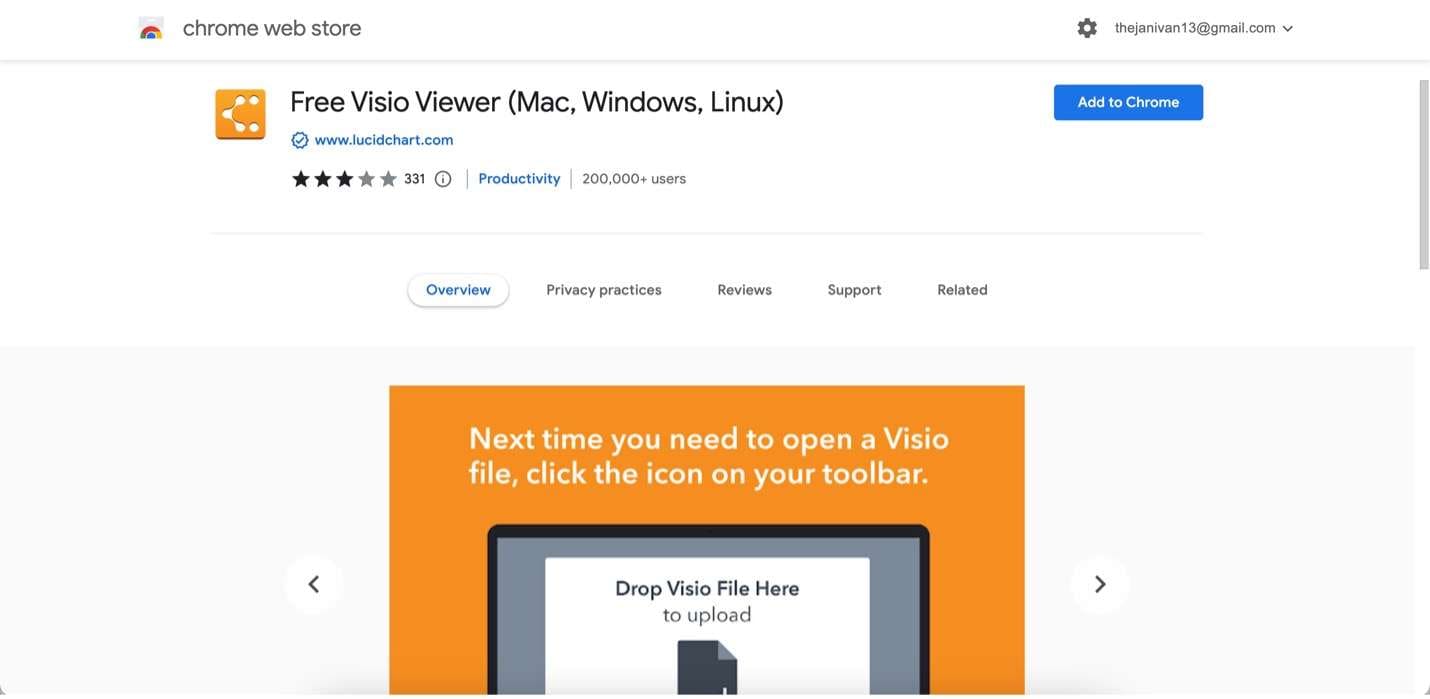
Lucidchart 為 Chrome 使用者提供了強大的 Visio 檔案檢視解決方案。此擴充功能讓您可以直接從電腦、電子郵件附件或網站開啟 Microsoft Visio 檔案。支援的檔案類型包括 .vsd、.vdx 和 .vsdx,涵蓋 2007 至 2016 版本的 Visio。
安裝此擴充功能非常簡單,設定完成後,您可以透過點擊工具列上的 Lucidchart 圖示,或將 Visio 檔案拖放到頁面上來開啟檔案。Lucidchart 不限於單一作業系統,是 Mac、Windows 和 Linux 使用者的絕佳選擇。此外,它還提供即時協作功能、可從任何裝置存取,以及直覺式的圖表編輯器,簡化了整個流程。
Aspose Visio 檢視器:隨時隨地檢視 Visio 檔案
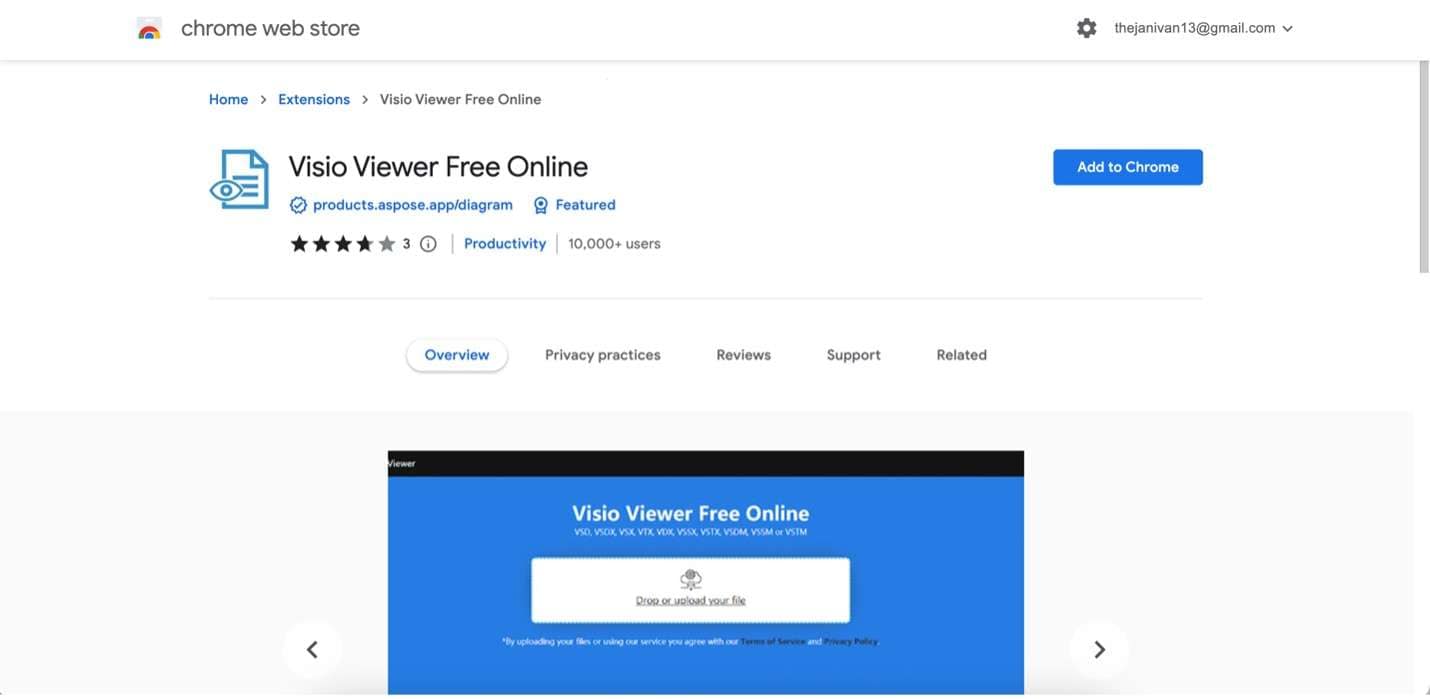
Aspose Visio 檢視器是一款多功能擴充功能,支援在各種平台上檢視 Visio 檔案,包括 Mac OS、Linux、Android、iOS 等。它支援多種 Visio 文件類型,如 VSD、VSDX、VSX、VTX、VDX、VSSX、VSTX、VSDM、VSSM 和 VSTM。
使用此擴充功能,您可以直接在 Chrome 瀏覽器中顯示 Microsoft Visio 文件。這是一款免費的線上工具,確保您幾乎可以在任何地方輕鬆存取 Visio 檔案。無論您使用的是 Mac、Windows 還是行動裝置,Aspose Visio 檢視器都能讓您輕鬆無憂地檢視 Visio 檔案。
雖然這些擴充功能可以直接安裝在 Chrome 上,但值得注意的是,在撰寫本文時,Microsoft Edge 的附加元件商店中尚未提供專用的 Visio 檢視器。
不過,使用者可以輕鬆地將 Chrome 擴充功能新增到 Edge 瀏覽器中,讓他們能夠毫無障礙地使用這些高效的 Visio 檔案檢視器。下一節將引導您完成將這些擴充功能新增到 Edge 瀏覽器的步驟。這確保無論您選擇哪款瀏覽器,都能無縫檢視 Visio 檔案。
如何在 Google Chrome 和 Microsoft Edge 中新增擴充功能
在您享受 Lucidchart 和 Aspose 等 Visio 檔案檢視器擴充功能的好處之前,您需要先安裝它們。幸運的是,無論您使用的是 Google Chrome 還是 Microsoft Edge,這都是一個簡單的過程。
如何將 Chrome 擴充功能新增到 Microsoft Edge
如果您是 Edge 使用者,想要使用 Chrome 擴充功能,那您很幸運。Microsoft Edge 讓這件事變得相對簡單。請按照以下簡單步驟操作:
步驟一:啟動 Edge 瀏覽器,點擊右上角的三個水平點(省略號)以開啟選單。從選單中點擊擴充功能以顯示子選單。
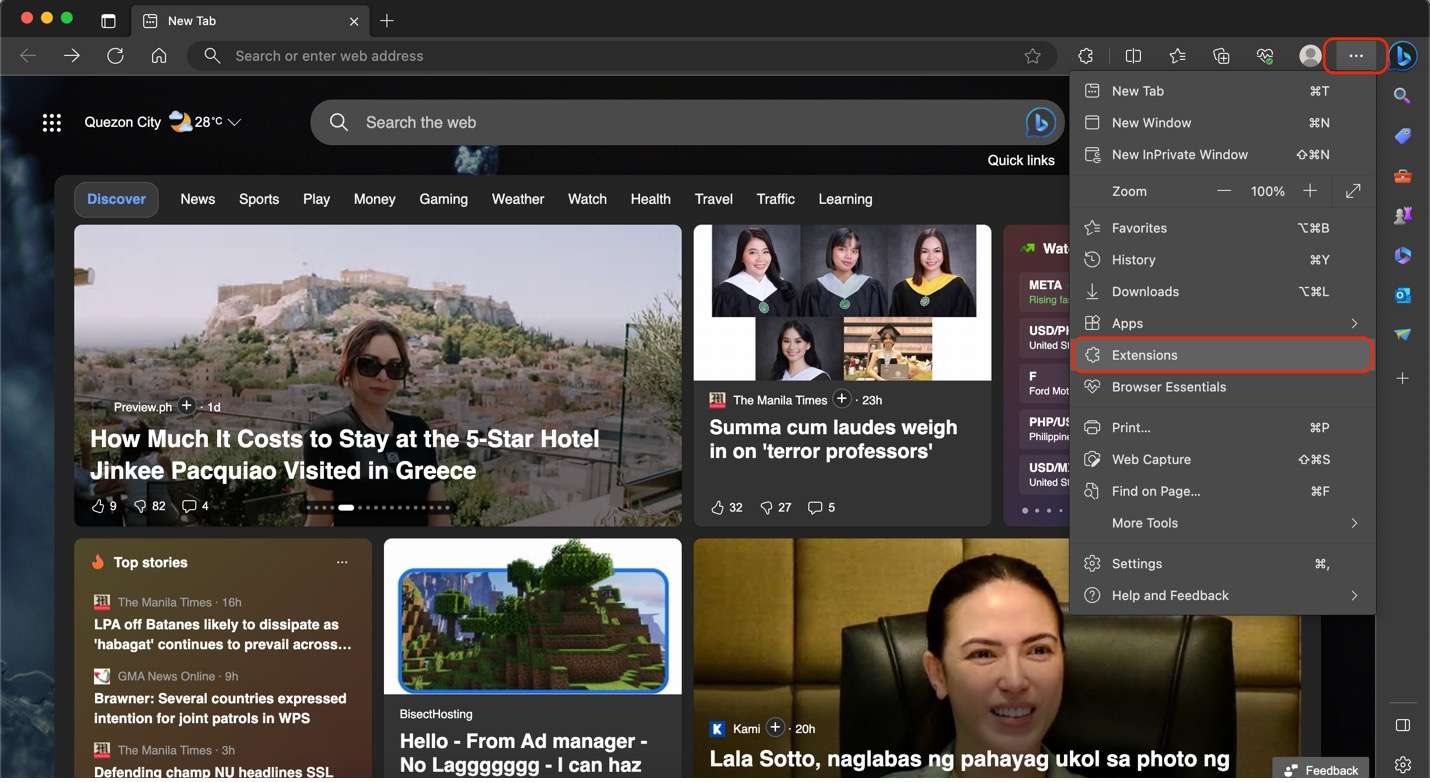
步驟二:在出現的子選單中點擊管理擴充功能。

步驟三:進入此頁面後,點擊允許來自其他商店的擴充功能旁邊的切換按鈕。
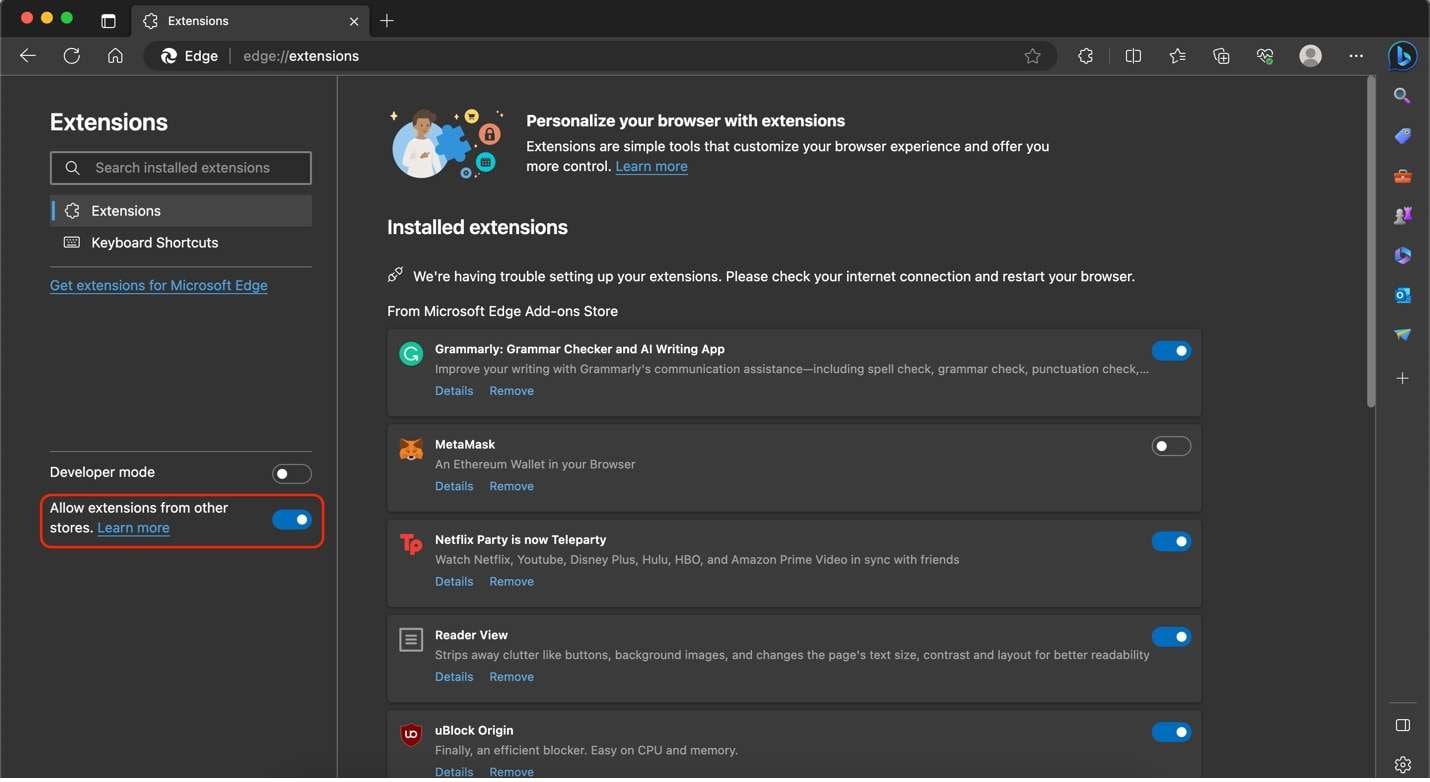
步驟四:現在,在 Chrome 線上應用程式商店中搜尋所需的擴充功能,例如 Lucidchart 或 Aspose。進入應用程式的商店頁面後,點擊取得並按照螢幕上的指示操作。
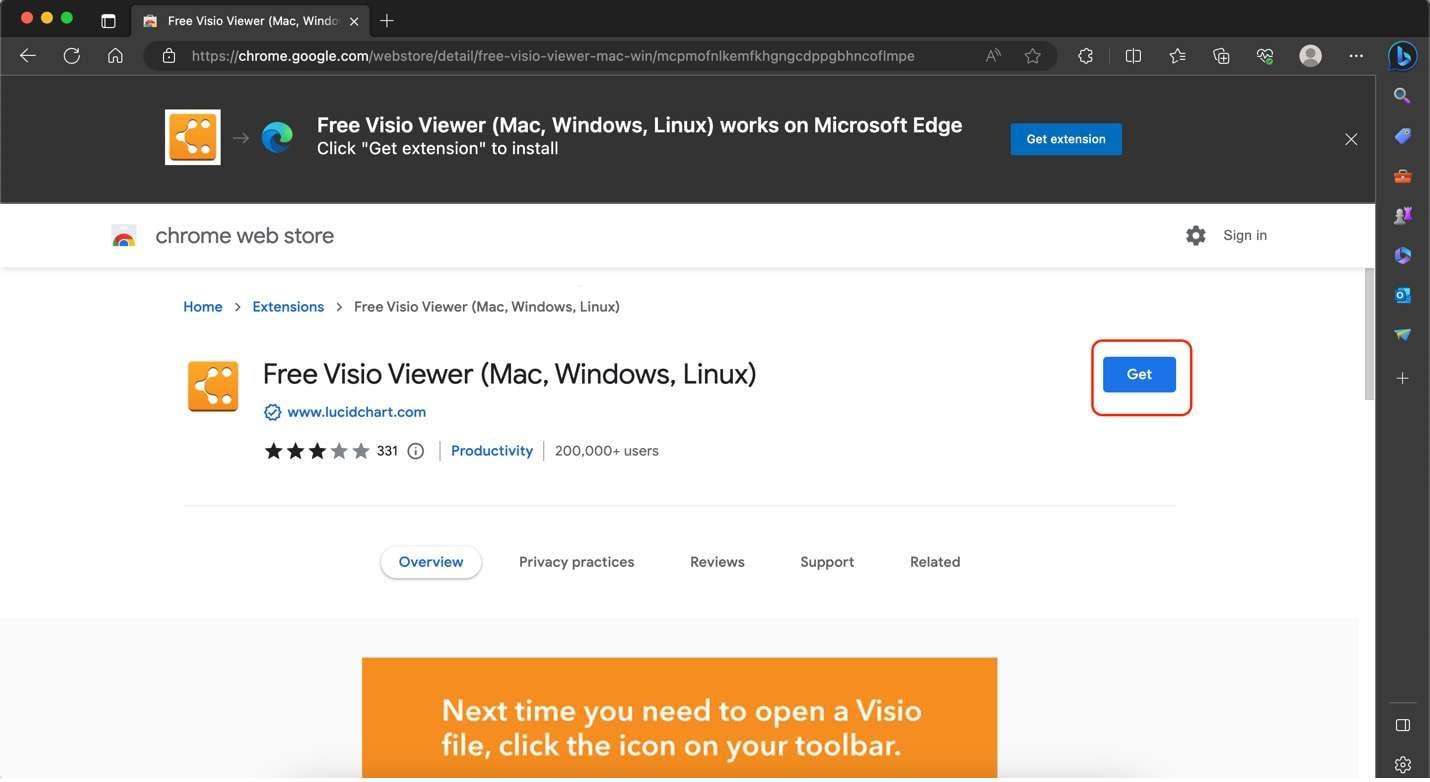
完成了!您已成功將 Chrome 的 Visio 檢視器擴充功能新增到 Microsoft Edge 瀏覽器中。
如何在 Google Chrome 中新增擴充功能
在 Google Chrome 中新增擴充功能是一個簡單的過程。以下是操作方法:
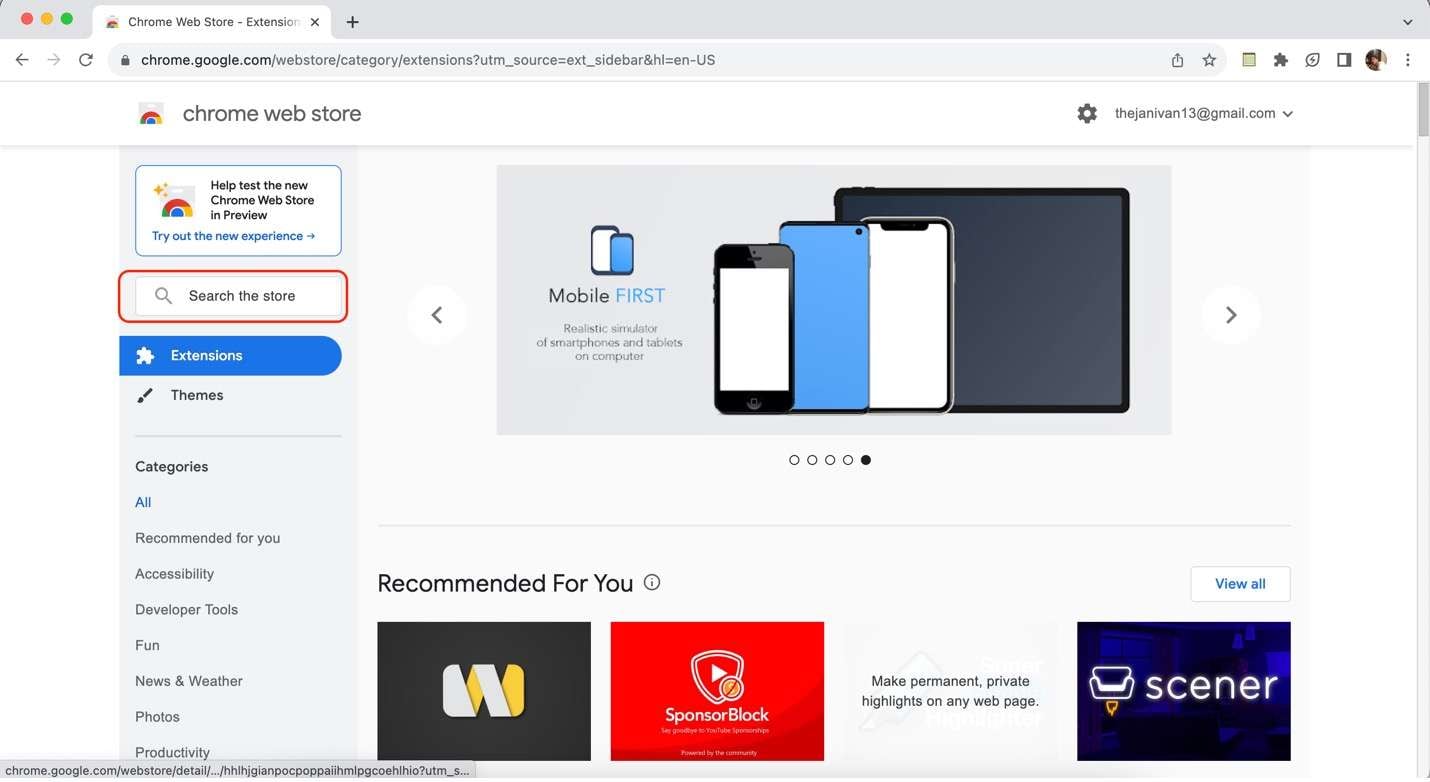
步驟一:啟動 Google Chrome 瀏覽器並前往 Chrome 線上應用程式商店。使用搜尋列搜尋 Lucid Visio Viewer 或 Aspose。
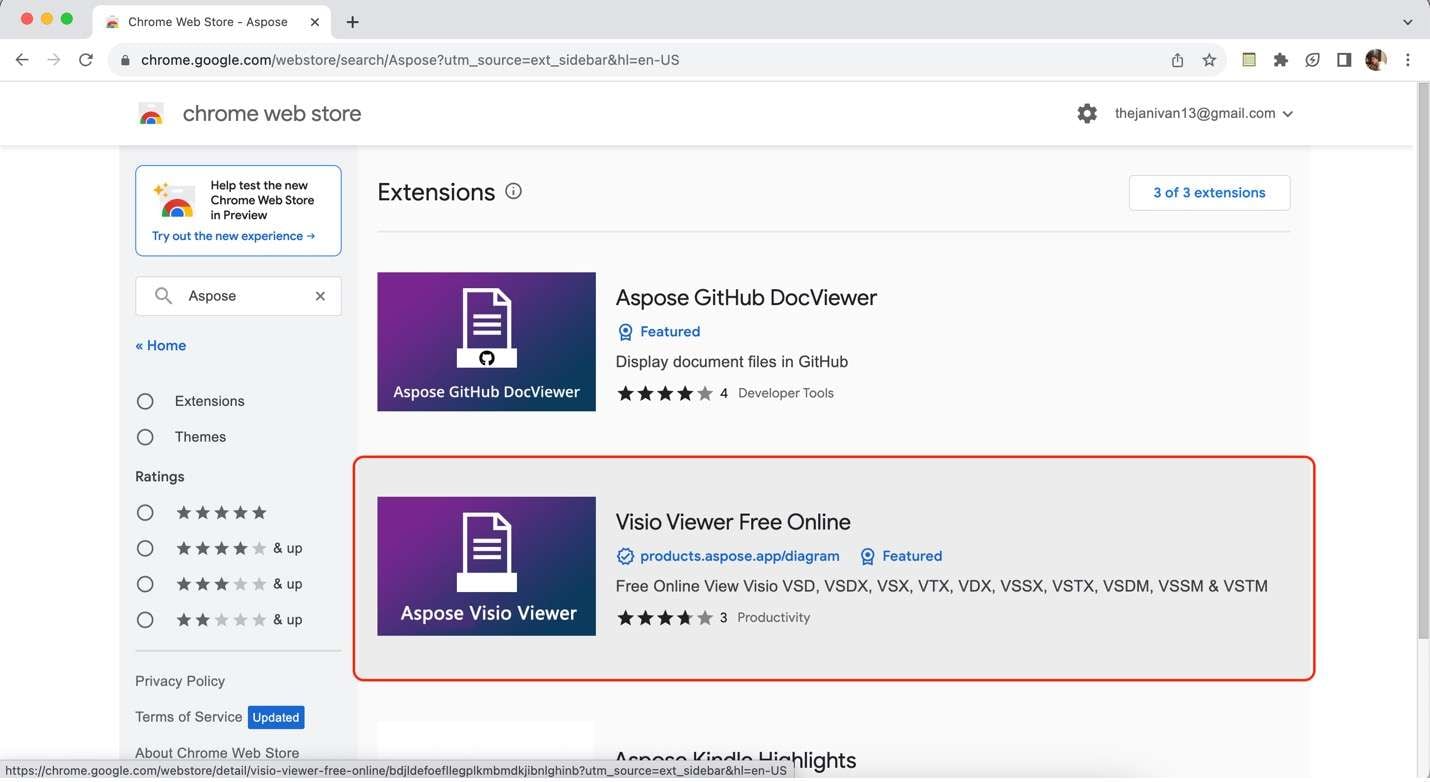
步驟二:在下一個頁面中,點擊您搜尋到的擴充功能。
步驟三:在應用程式的商店頁面上,點擊加到 Chrome。按照後續提示將擴充功能新增到您的瀏覽器。
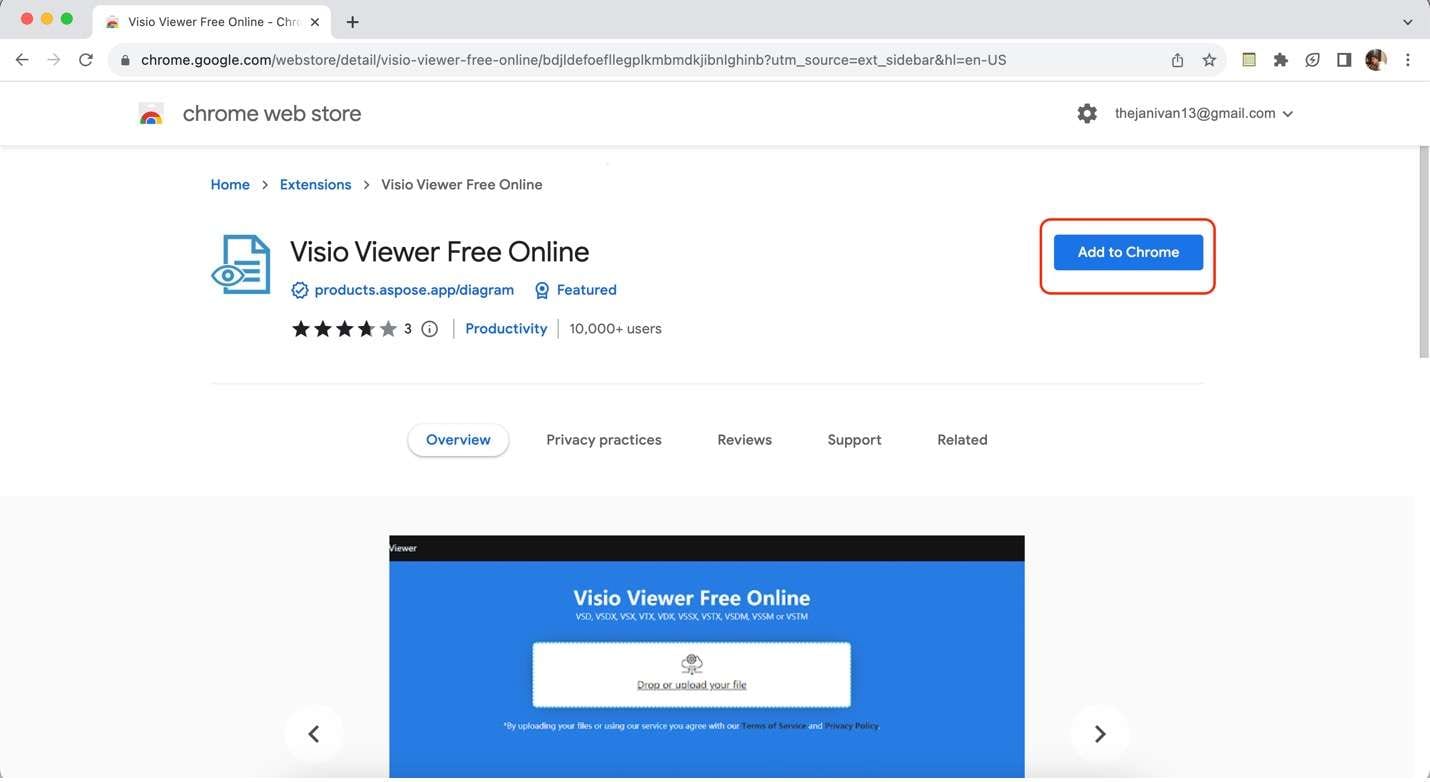
您已準備就緒,可以在 Google Chrome 中享受所選擴充功能的各項功能。
按照這些簡單的步驟,您可以透過 Lucidchart 和 Aspose 等實用擴充功能,增強您在 Microsoft Edge 和 Google Chrome 上的網頁瀏覽體驗,確保檢視 Visio 檔案輕而易舉。
額外推薦:Wondershare EdrawMax:強大的 Visio 檢視器/編輯器
在您探索了用於在 Google Chrome 和 Microsoft Edge 中檢視 Visio 檔案的瀏覽器擴充功能後,值得注意的是,桌面應用程式可以為 Visio 圖表提供額外的功能。這些功能使它們成為相較於使用 Edge 或 Chrome 的 Visio 檢視器更有價值的替代方案。其中一款脫穎而出的應用程式是Wondershare EdrawMax,本節將為您介紹。
介紹 Wondershare EdrawMax 作為多功能 Visio 檢視器
EdrawMax 是一款多功能的圖表繪製工具,具備眾多功能,包括對檢視和編輯 Visio 檔案的強大支援。使用 EdrawMax,您不僅限於檢視;還可以進行修改、新增註解,並與他人無縫協作。
以下是與使用該應用程式檢視和使用 Visio 檔案相關的一些關鍵功能:
- Visio 相容性。EdrawMax 支援各種 Visio 檔案格式,確保您現有的 Visio 文件可以無縫匯入和編輯。
- 編輯功能。除了檢視之外,EdrawMax 還讓您能夠輕鬆編輯 Visio 檔案。您可以修改形狀、文字和版面配置,以根據需求調整圖表。
- 使用者友善介面。EdrawMax 的直覺式介面確保即使是初學者也能輕鬆操作軟體,使其適用於廣大使用者。
- 匯出選項:在 EdrawMax 中編輯或檢視 Visio 檔案後,您可以輕鬆將其匯出為各種格式,例如 PDF,以便與同事或客戶分享。
使用 EdrawMax 檢視 Visio 檔案的快速指南
檢視 Visio 檔案就像點擊幾個按鈕一樣簡單。了解如何將 EdrawMax 作為 Visio 檔案檢視器使用,同時它也是一款專業的圖表繪製工具:
步驟一:首先在您的電腦上安裝 EdrawMax。您可以從官方網站找到下載連結。
步驟二:安裝完成後,啟動 EdrawMax。在首頁上,點擊匯入並選擇Visio。現在,您可以透過瀏覽電腦目錄來載入您的 Visio 檔案。
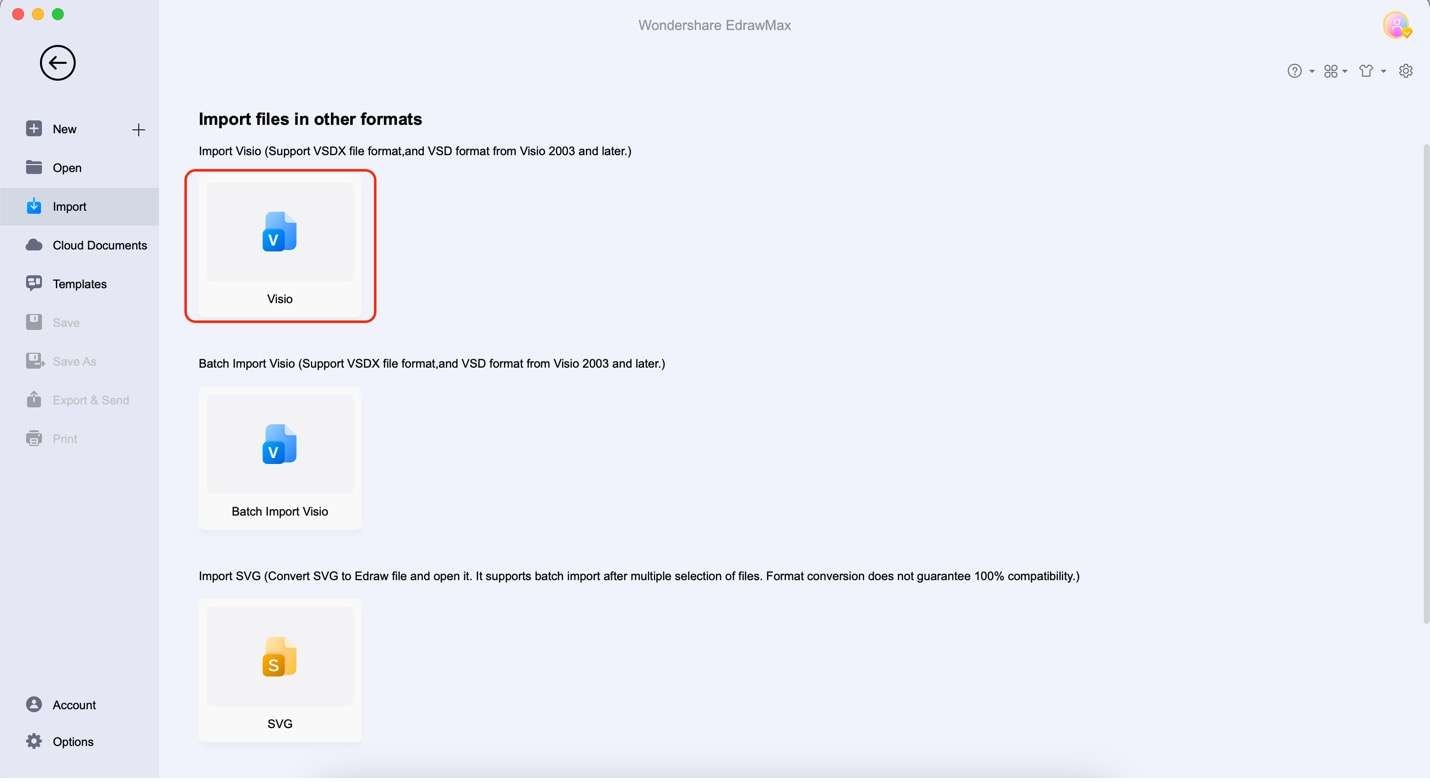
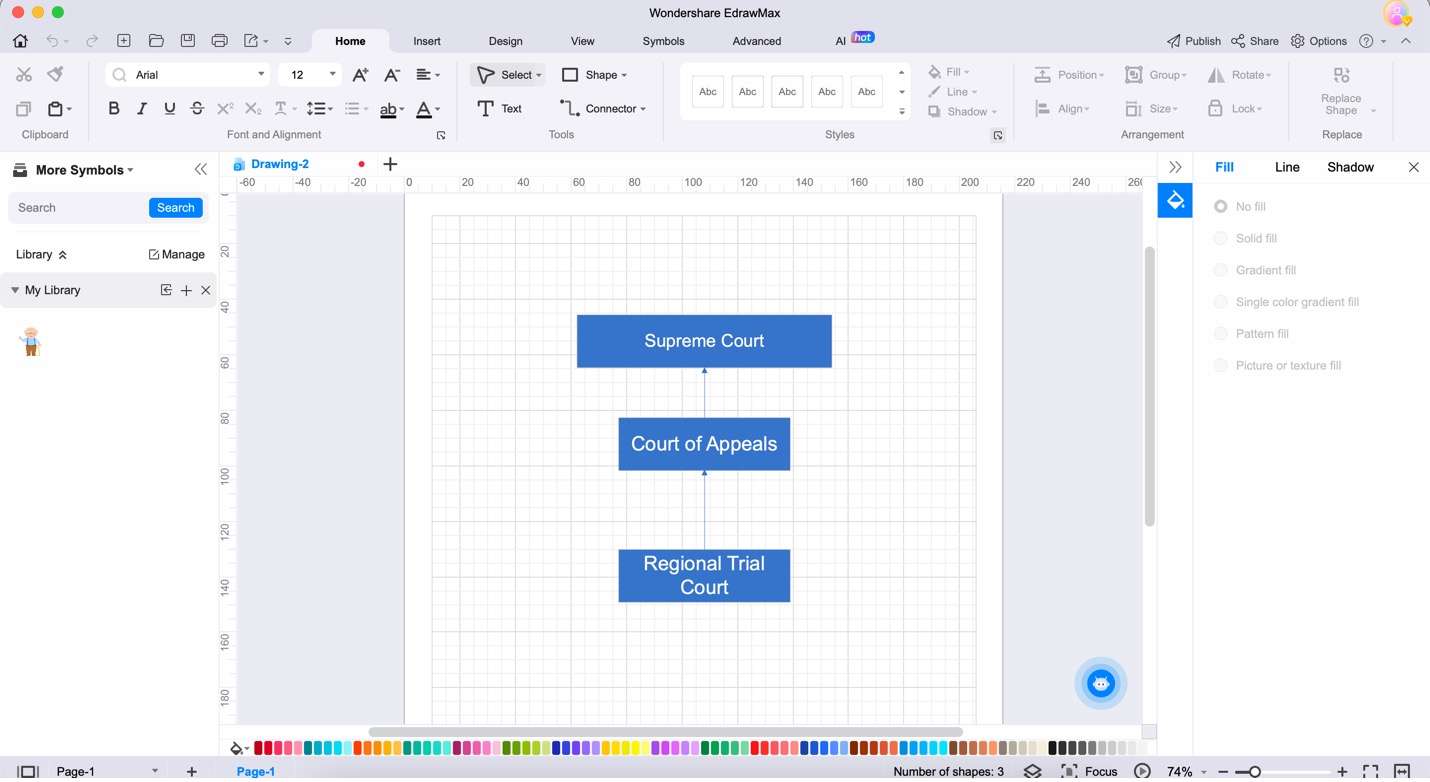
步驟三:您的 Visio 檔案將在 EdrawMax 中準備好供檢視和編輯。您可以根據需要進行修改、新增元素或插入註解。
步驟四:編輯完成後,點擊上方選單列中的匯出按鈕。您可以將編輯後的 Visio 檔案儲存為 PDF 格式,以便輕鬆分享或協作。
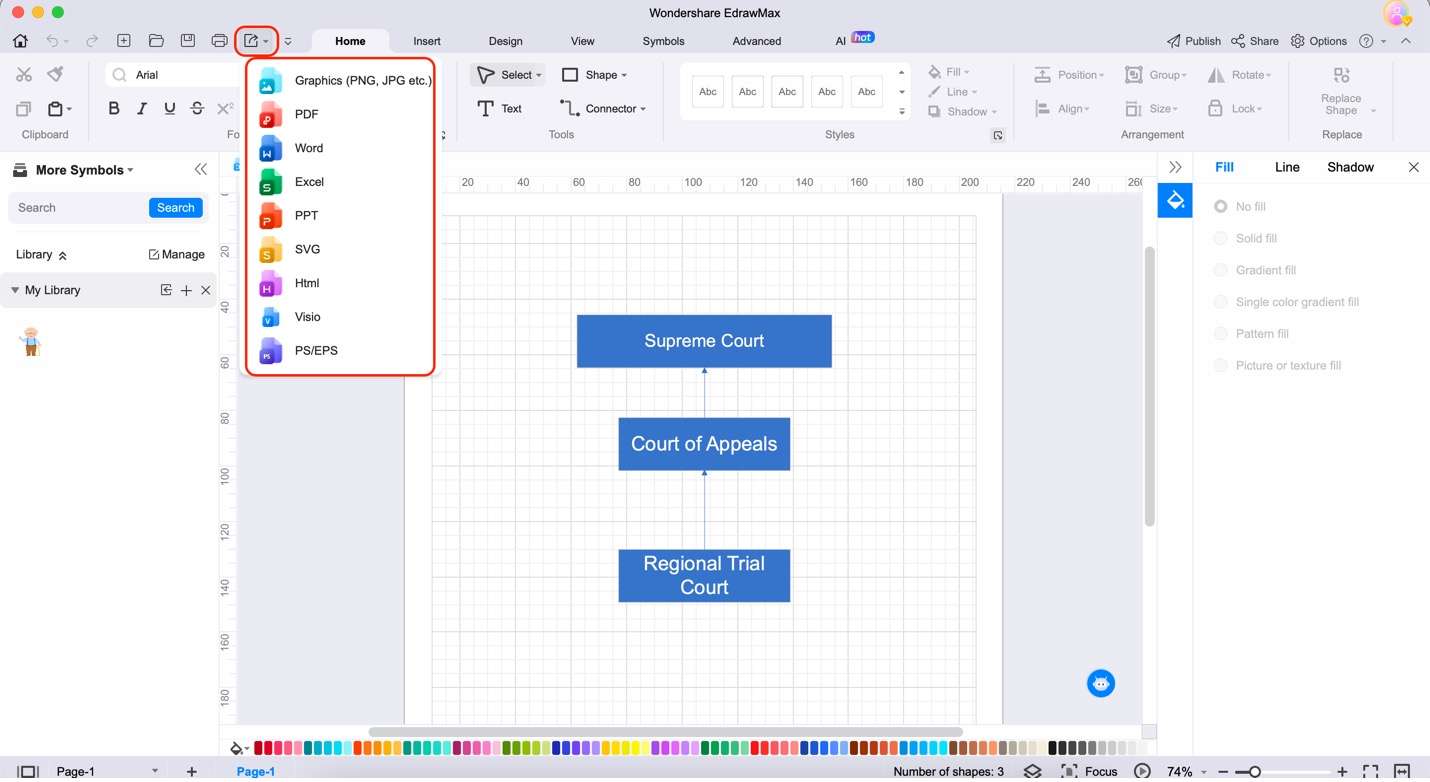
使用 EdrawMax,您擁有一個檢視和編輯 Visio 檔案的全方位解決方案。它是一款強大的工具,讓您能夠充分利用圖表和視覺內容。由於它還
結論
您已深入了解了Visio 檔案檢視器的世界,探索了適用於 Google Chrome 和 Microsoft Edge 的擴充功能,以提升您的瀏覽體驗。由於 Visio 檔案在專業領域中幾乎是不可或缺的一部分,擁有這些工具隨時可用是非常方便的。Lucidchart 和 Aspose 的 Visio 檔案檢視器擴充功能適用於 Edge 或 Chrome,是提升檔案處理靈活性的絕佳方式。
然而,如果您需要更強大的替代方案,不妨考慮 Wondershare EdrawMax。它是一款功能強大的替代工具,提供 Visio 檔案的檢視和編輯功能。其相容性、友善的使用者介面以及出色的編輯能力,使其成為您軟體工具庫中的寶貴資產。


 (AI & Web)