





流程圖是業務流程的視覺化呈現,有助於記錄和分析工作流程以提高效率。Microsoft Visio 提供了有效的工具,用於建立詳細且視覺效果出色的流程圖。
本指南將全面介紹如何使用 Microsoft Visio 建立專業的流程圖。
第 1 部分:什麼是 Microsoft Visio
Microsoft Visio 是一款圖表繪製和向量圖形應用軟體。它允許使用者視覺化、建立和分享專業圖表,例如流程圖、網狀圖、組織圖、房屋樓面規劃、工程設計等。拖放式介面讓任何人都能輕鬆建立詳細的圖表、流程地圖以及複雜資訊和系統的視覺化呈現。
Microsoft Visio 的一些主要功能包括:
- 直覺式拖放介面,輕鬆繪製圖表。
- 提供大量流程圖、工作流程、網狀圖、房屋樓面規劃等範本。
- 能夠將圖表連結到資料來源。
- 資料視覺化和業務流程建模工具。
- 連接線和對齊輔助線,確保圖表整潔。
- 適用於所有圖表類型的專業形狀和圖示。
- 與 Microsoft 365 和 SharePoint 無縫整合。
第 2 部分:Visio 流程圖:簡要了解
流程圖描繪了一個流程的端到端工作流程。圖表透過標準化形狀和指示方向與流向的箭頭連接,展示活動的順序及其相互關係。
流程圖的用途包括:
- 記錄流程以進行分析。
- 識別低效環節和痛點。
- 規劃改進方案。
- 新員工入職培訓。
- ISO 認證。
- 視覺化工作流程和業務流程。
流程圖的關鍵元素:
- 形狀 - 代表步驟、活動、決策。
- 連接線 - 指示形狀之間的關係和流向。
- 泳道圖 - 按功能或角色組織活動。
- 資料流 - 顯示輸入和輸出。
- 標籤 - 提供附加資訊。
第 3 部分:建立 Visio 流程圖
按照以下步驟在 Microsoft Visio 中建立流程圖:
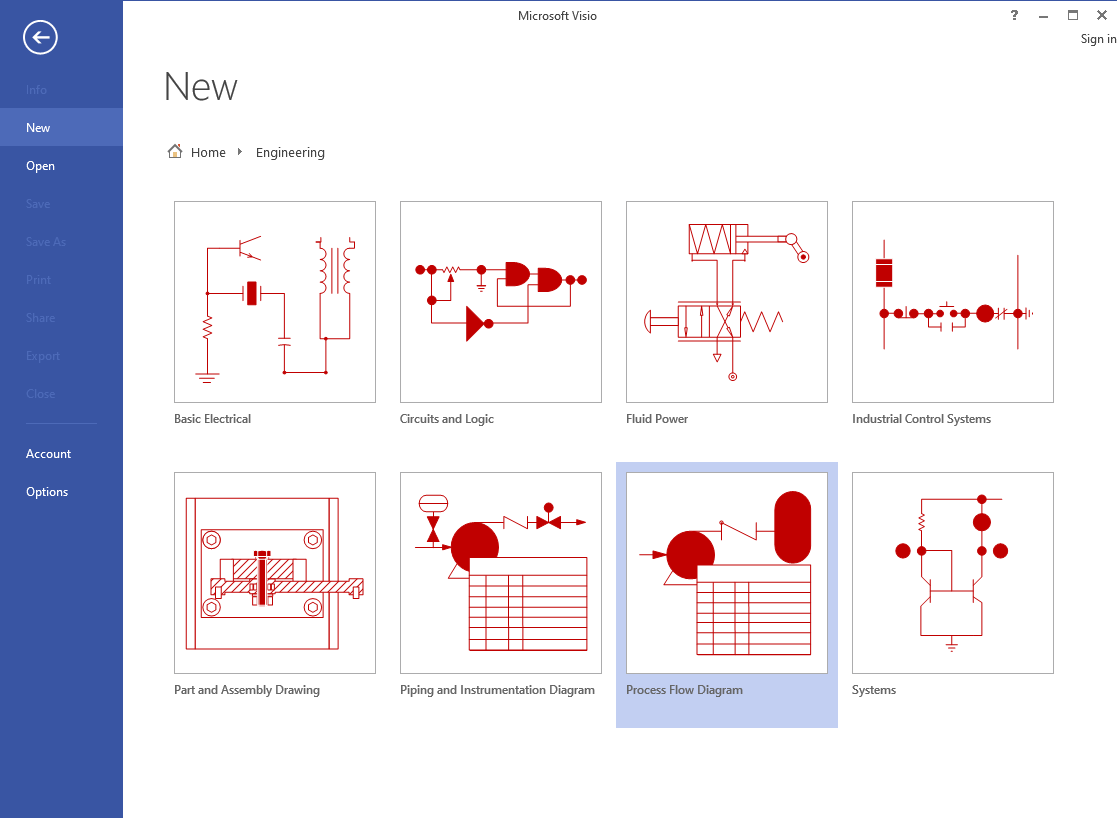
步驟 1:在電腦上啟動Microsoft Visio。選擇「流程圖」類別,並選取最符合您需求的特定流程圖範本。這將為您的圖表設定基本結構。
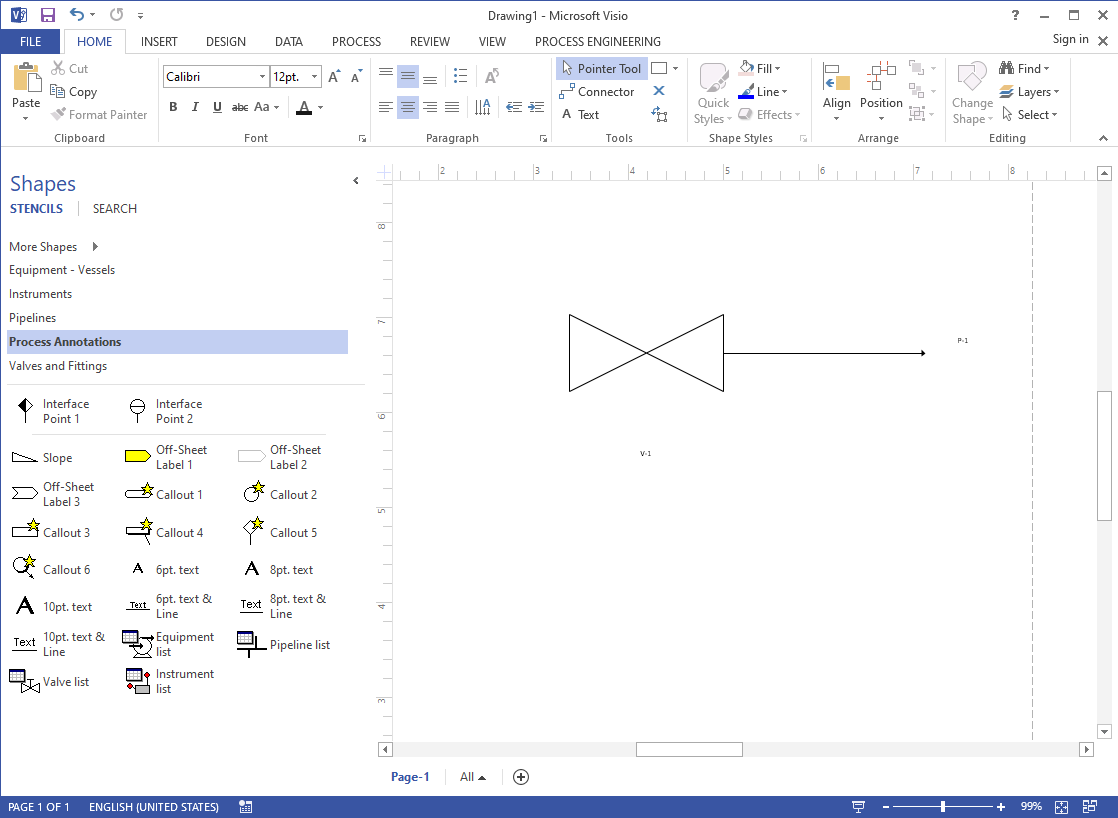
步驟 2:從「形狀」窗格中將形狀拖放到畫布上。使用矩形代表流程、菱形代表決策點、箭頭代表流程方向。
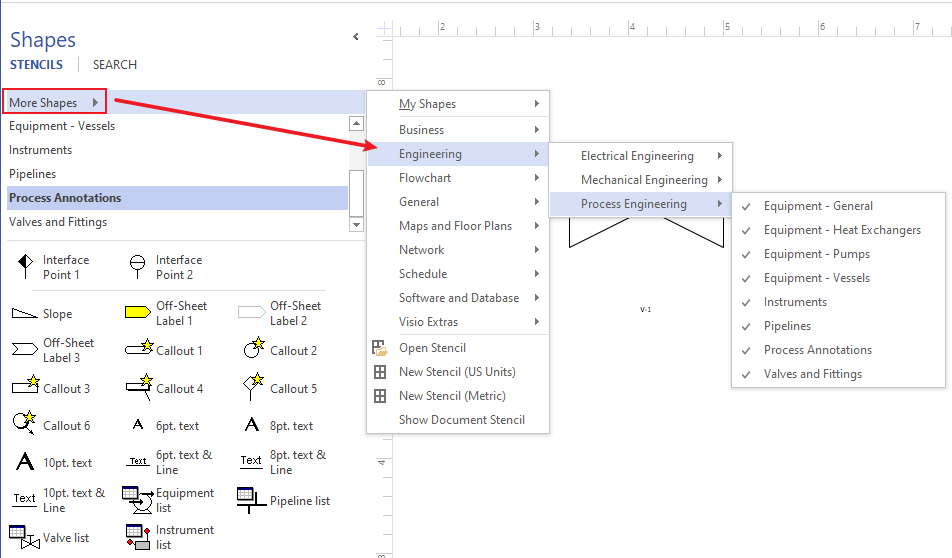
步驟 3:使用連接線工具繪製線條(箭頭),按照流程順序連接各個形狀。這可以視覺化地呈現從一個步驟到下一個步驟的流程走向。
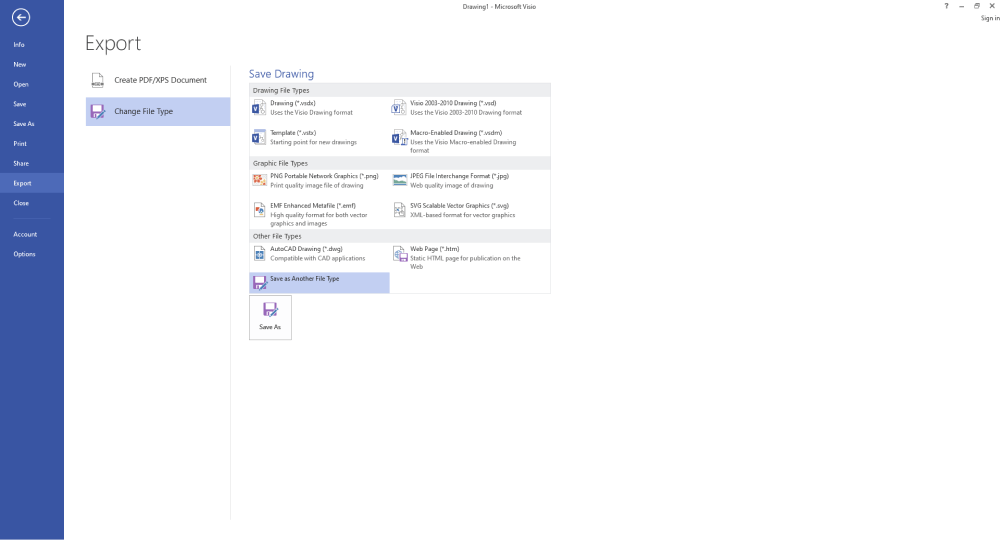
步驟 4:點擊「檔案」,然後選擇「儲存」以儲存您的流程圖。選擇電腦上的儲存位置,並為檔案取一個描述性的名稱。
按照這些步驟,您可以使用 Microsoft Visio 建立清晰且有效的流程圖。
第 4 部分:通用流程圖的類型
使用 Microsoft Visio 可以建立多種類型的流程圖:
基本流程圖
最常見的流程圖是基本流程圖。它展示了線性流程中的基本步驟和決策點。適用於記錄簡單到中等複雜度的流程。線性流程圖易於理解,有助於分析業務流程。
跨職能流程圖
描繪涉及多個部門的流程。使用泳道圖來區分不同職能。展示交接和跨部門依賴關係。跨職能圖表為跨越多個職能的複雜工作流程提供清晰度。
工作流程圖
強調人員或系統之間工作或資訊的順序流動。更側重於以人為中心的流程,而非軟體或技術流程。
資料流程圖
視覺化資料如何在系統和流程中流動。有助於記錄資料處理和需求。對於了解流程的資料依賴性和需求非常有用。
第 5 部分:如何使用 EdrawMax 建立流程圖
EdrawMax 是一款跨平台的圖表繪製和向量圖形工具,也可用於建立專業的流程圖。EdrawMax 提供了使用者友善且多功能的平台,用於建立圖表、流程圖和其他視覺化呈現,使其成為許多人相較於傳統工具的首選。其直覺式介面讓使用者無需經歷陡峭的學習曲線,即可輕鬆設計和自訂圖表。
此外,EdrawMax 以其豐富的範本庫脫穎而出,確保快速高效地建立各種視覺化內容。憑藉跨平台相容性、實惠的價格和定期更新,EdrawMax 證明了自己是一個經濟實惠且易於使用的解決方案,滿足尋求高效現代圖表工具的使用者的多樣化需求。
以下是在 EdrawMax 中建立流程圖的步驟:
步驟 1:啟動 EdrawMax,在「商業」類別下選擇流程圖範本。

步驟 2:從元件庫中拖放流程步驟、決策、連接線、資料和終止符號。如果是跨職能流程,可使用泳道圖進行組織。
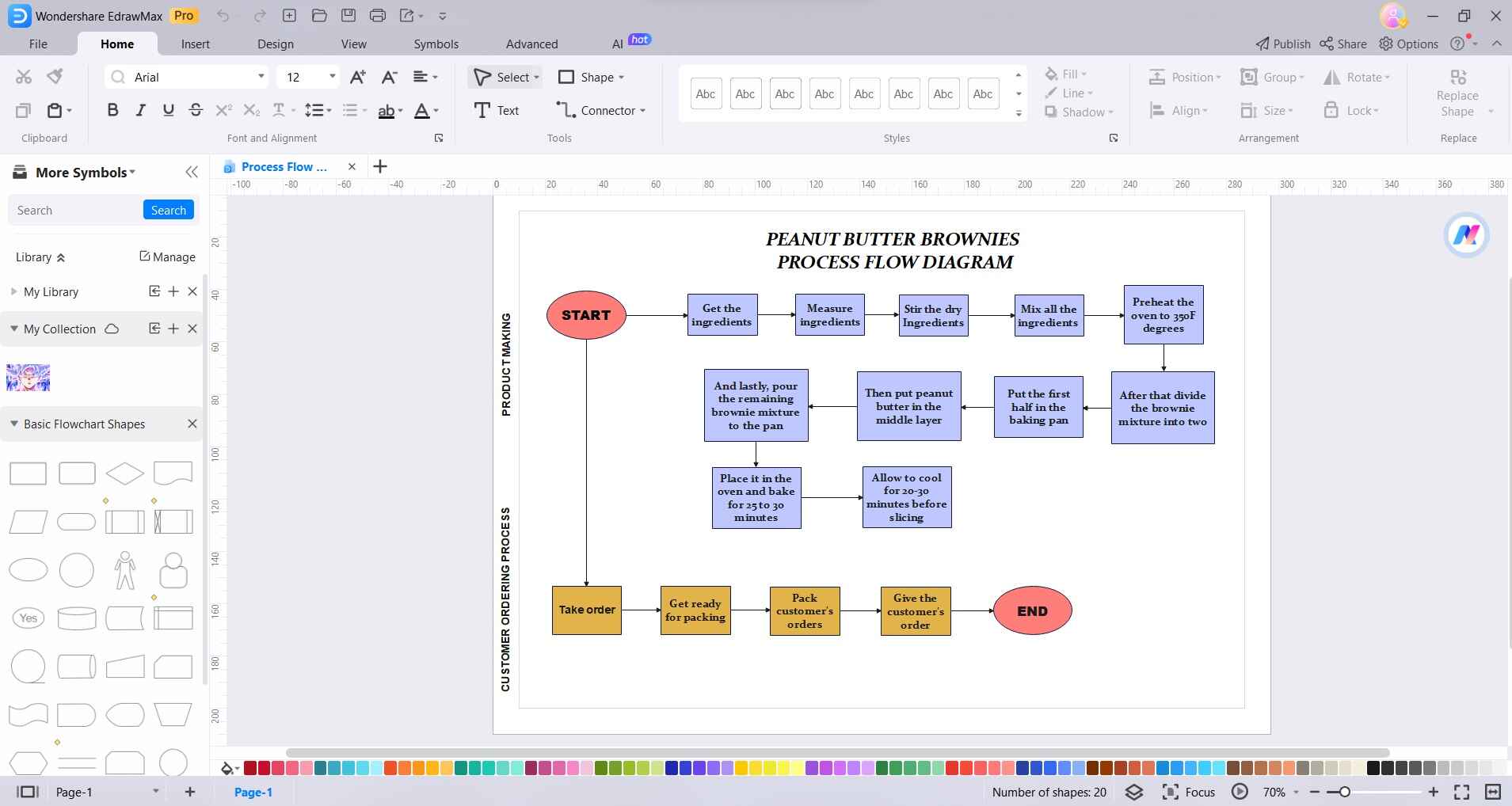
步驟 3:右鍵點擊形狀以新增快捷選單。使用曲線、肘形和圓角連接線來建立整潔的流程。新增標籤以提供清晰度和細節。
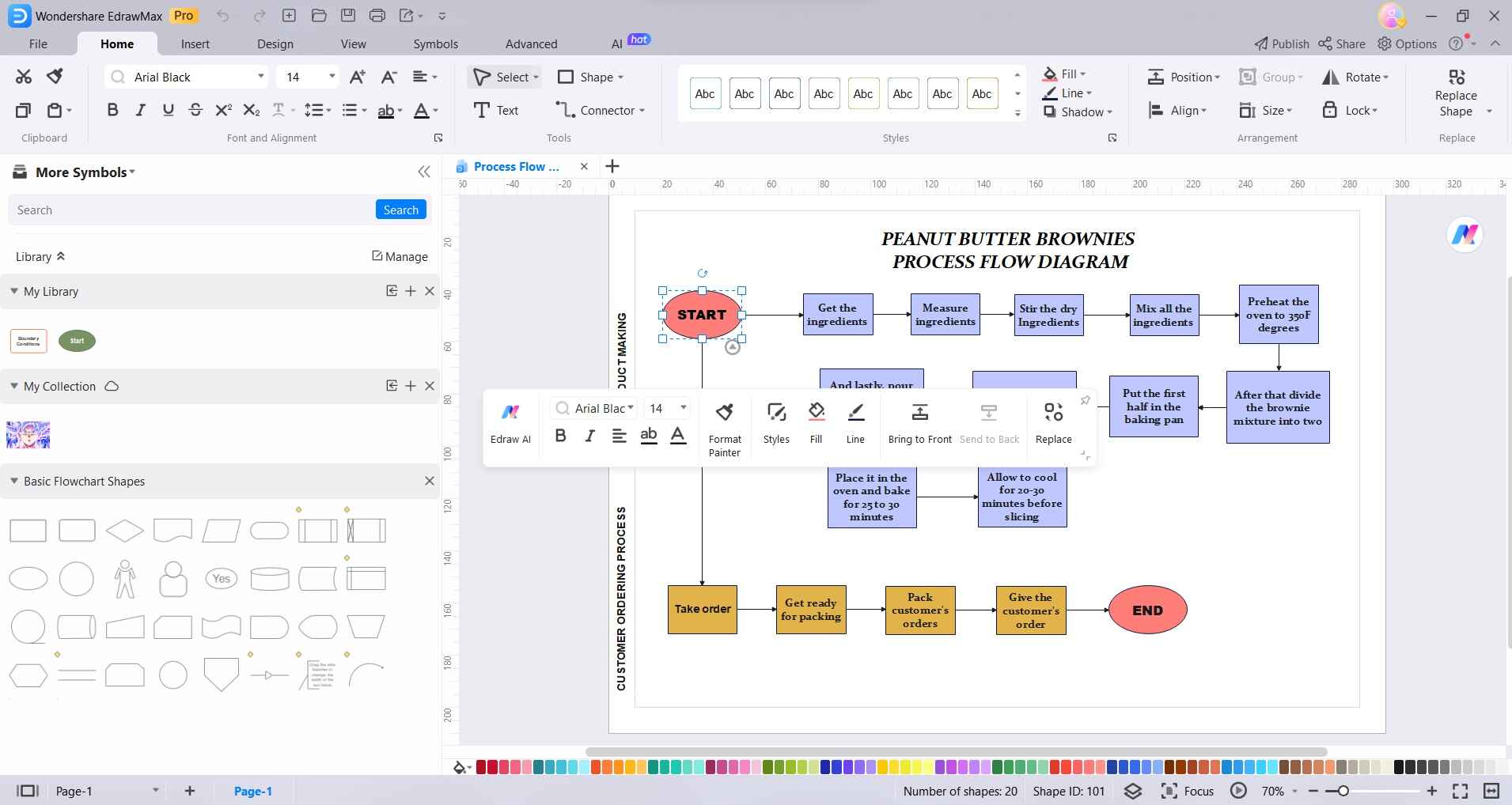
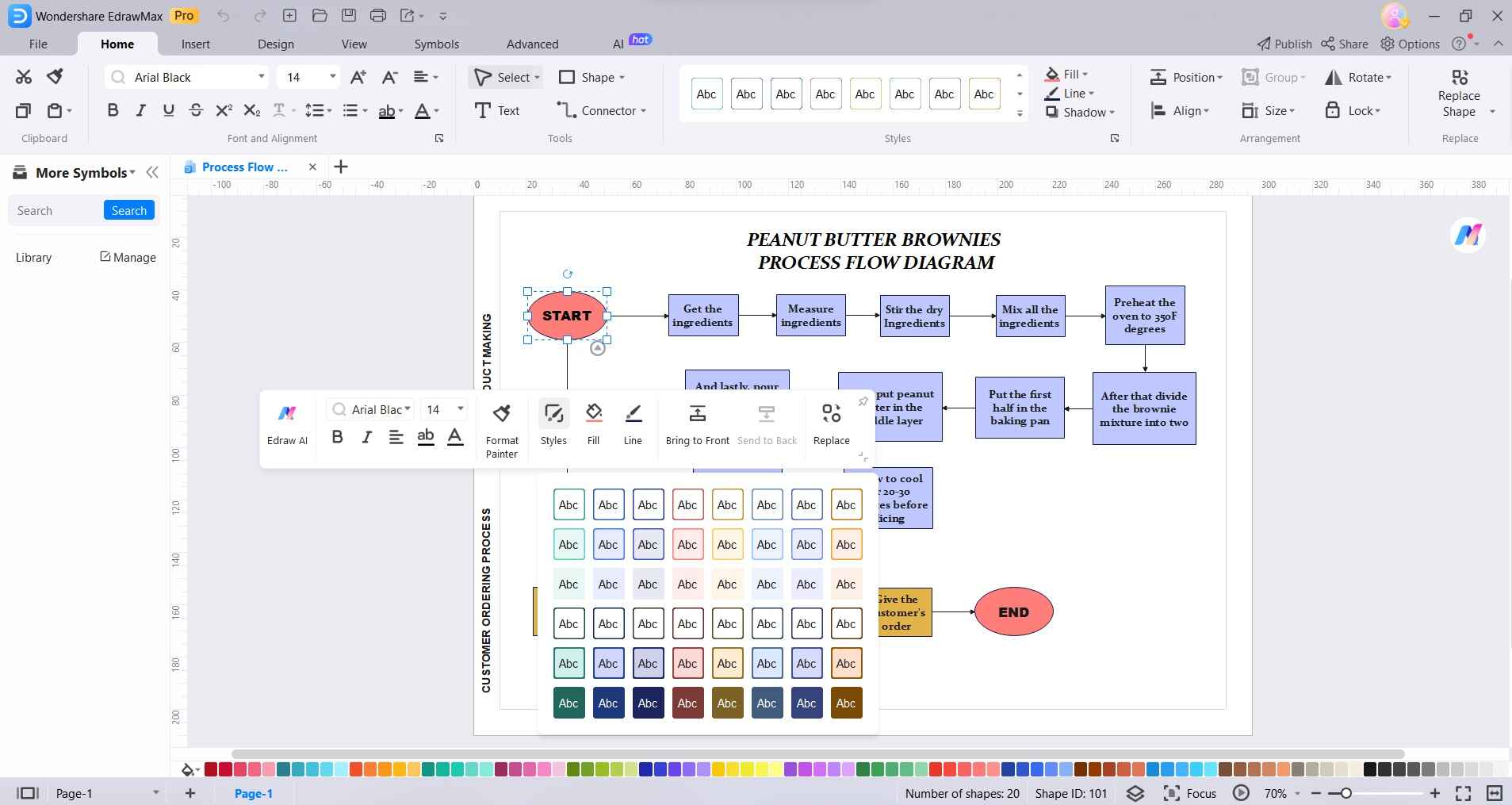
步驟 4:套用樣式和視覺效果以增強外觀。使用顏色、圖示、文字和大小來自訂形狀。
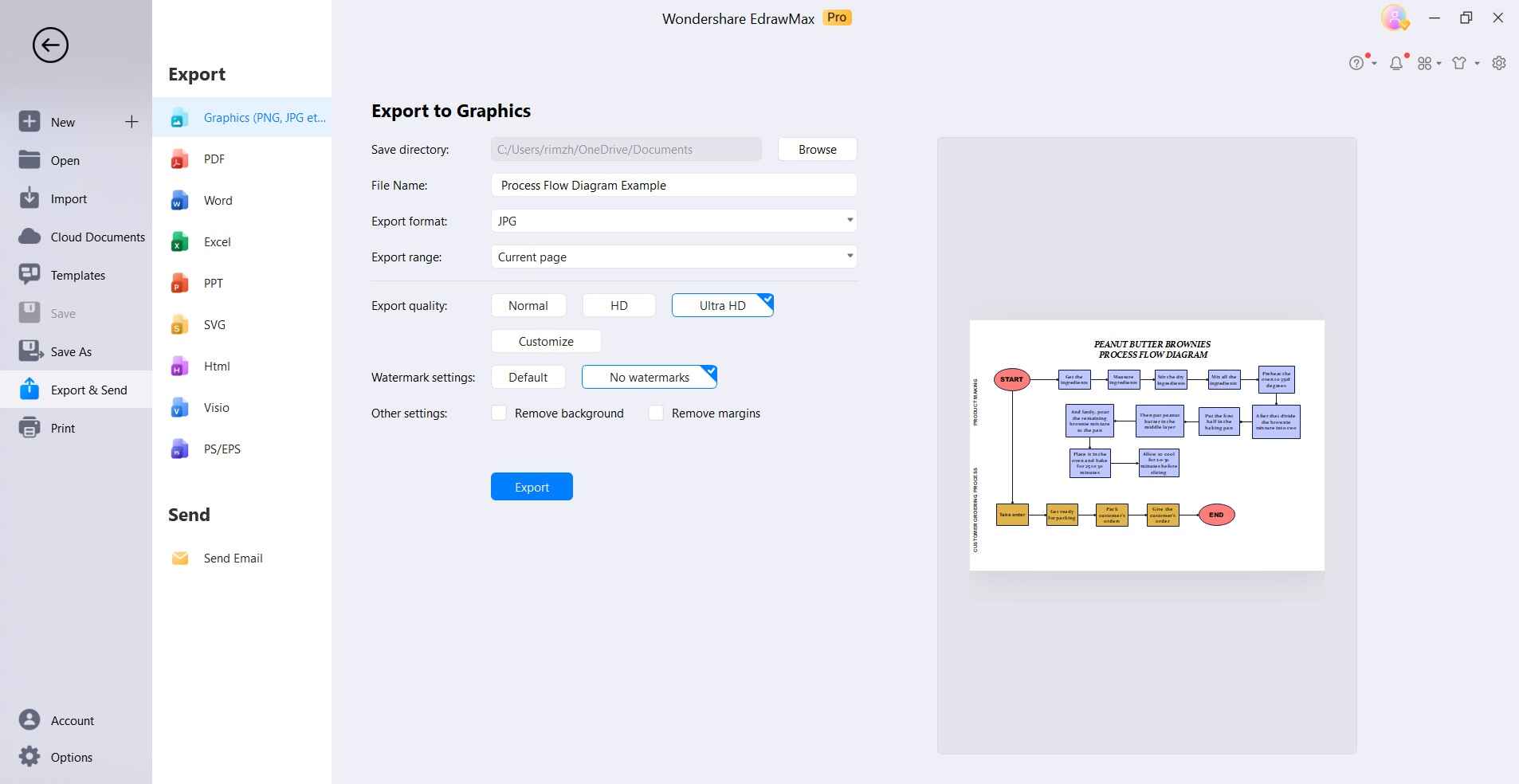
步驟 5:匯出為圖片檔案或 Visio 檔案以便分享。
結論
流程圖對於視覺化業務流程和工作流程具有不可估量的價值。Microsoft Visio 提供了強大的工具集,用於建立清晰、專業的綜合流程地圖,有助於推動流程改進方案。關鍵在於事先花時間規劃關鍵元素、流程和關係,然後再開始繪製圖表。
最終成果是專業的流程圖,能夠有效地向各利害關係人傳達流程資訊。


 (AI & Web)