





科技的運用已成為提升生產力與效率的關鍵要素。 Microsoft Office 365 Visio 正是這樣一項革新了組織建立和分享圖表與流程圖方式的技術。在此,我們將全面介紹 Microsoft Office 365 中的 Visio,探討其使用優勢等內容。
本文內容
第 1 部分:Microsoft Office 365 Visio 概述
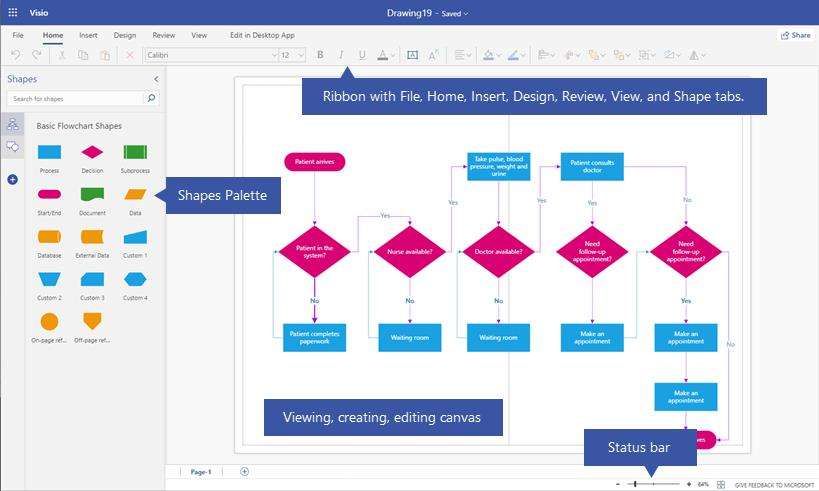
Visio in Microsoft 365 是 Office 365 套件中的一款強大工具,旨在讓使用者輕鬆建立專業的圖表和流程圖。它提供豐富的範本和圖形,幫助使用者將複雜資訊視覺化並有效傳達想法。透過與 Office 365 的整合,Visio 提供無縫的協作與分享功能,使其成為企業和組織不可或缺的工具。
第 2 部分:使用 Microsoft Visio in Office 365 的優勢
Office 365 中有許多 Visio 使用者。使用 Microsoft Visio O365 具有諸多優勢。
- 提升協作能力:使用 Microsoft Visio in Office 365 的主要優勢之一是其增強的協作功能。使用者可以同時編輯圖表和流程圖,進行即時修改和評論,從而促進團隊合作並提升生產力。
- 與 Office 365 整合:作為 Office 365 套件的一部分,Visio 可與 Word、Excel 和 PowerPoint 等其他 Microsoft 應用程式無縫整合。這種整合使圖表能夠輕鬆插入各種文件和簡報中,簡化工作流程。
- 雲端存取:Office 365 Visio 採用雲端架構,這意味著使用者可以隨時隨地透過任何具備網路連線的裝置存取其圖表和流程圖。這種靈活性對於遠端團隊和需要隨時工作的專業人士尤為有利。
第 3 部分:Visio in Office 365 的主要功能
Visio Microsoft 365 擁有許多實用功能。這些功能讓建立流程圖變得更加簡單。
- 多樣化範本:Visio in Office 365 提供多種類型的圖表範本,包括組織圖、流程圖、網狀圖等。這些範本為建立專業外觀的視覺圖表提供了起點。
- 可自訂的圖形與樣式:使用者可以自訂圖形、顏色和樣式,建立視覺美觀且資訊豐富的圖表。這種靈活性允許建立量身打造的視覺圖表,有效傳達複雜資訊。
- 資料連結:Visio in Office 365 允許使用者將圖表連結到外部資料來源,如 Excel、SharePoint 和 SQL Server。此功能可在基礎資料變更時自動更新圖表,確保準確性和一致性。
建立有效的流程圖非常重要。透過一些實用技巧,您可以使用 Microsoft Visio Office 365 建立有效的流程圖。
- 善用範本:充分利用 Visio 中提供的多樣化範本,快速啟動圖表繪製流程並節省時間。
- 有效協作:善用 Visio in Office 365 的即時協作功能,與同事和利害關係人無縫合作,即時收集回饋並進行編輯。
- 探索資料連結:嘗試將圖表連結到外部資料來源,建立動態且互動式的視覺圖表,即時反映最新資訊。
第 4 部分:使用 Wondershare EdrawMax 建立流程圖
說到建立流程圖,沒有比 Wondershare EdrawMax 更好的工具了。它提供使用者友善的介面、豐富的可自訂範本和符號庫,以及自動繪圖和資料連結等進階功能。它是建立專業且視覺美觀的流程圖的首選工具。以下是使用該工具建立流程圖的步驟:
步驟 1: 開啟 Wondershare EdrawMax 並在開始建立流程圖之前登入。如果您還沒有帳號,可以在其網站上註冊。
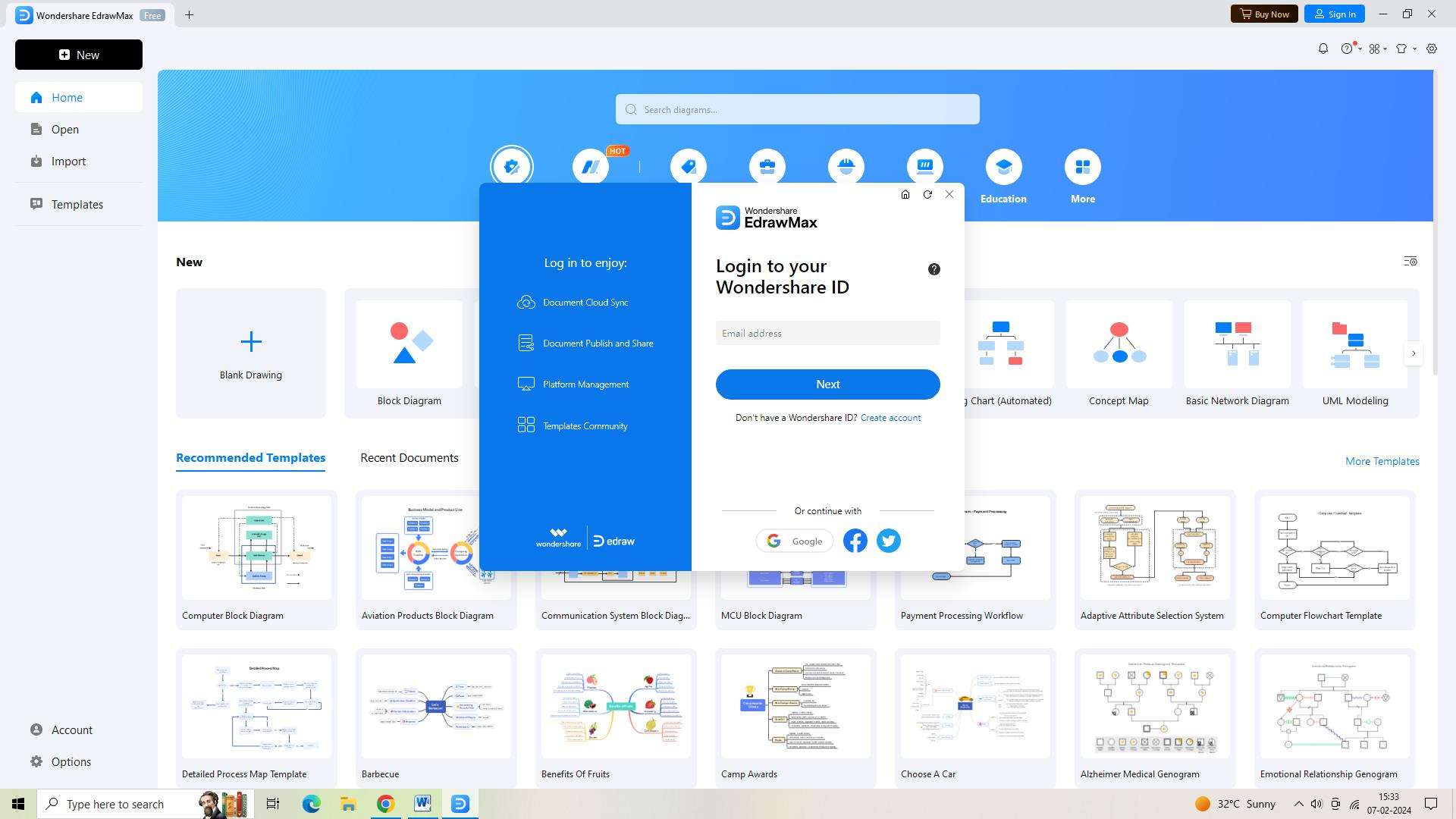
步驟 2: 登入後,選擇螢幕左上角的「新建」按鈕。這將開啟一個新的空白文件供您使用。
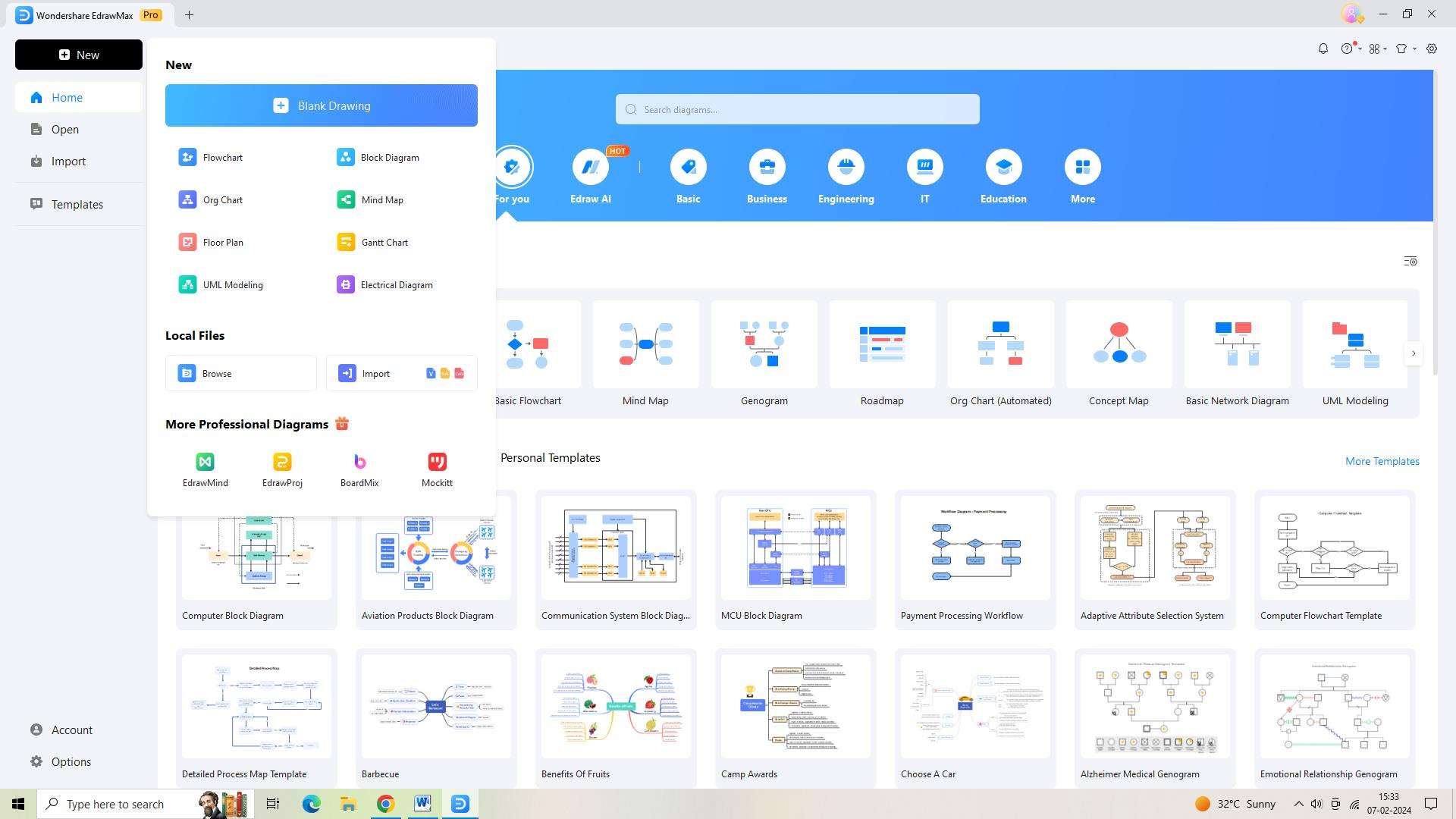
步驟 3: 接著,選擇螢幕左側的「範本」按鈕。隨後將顯示範本庫。向下捲動找到「流程圖」範本並點擊它。
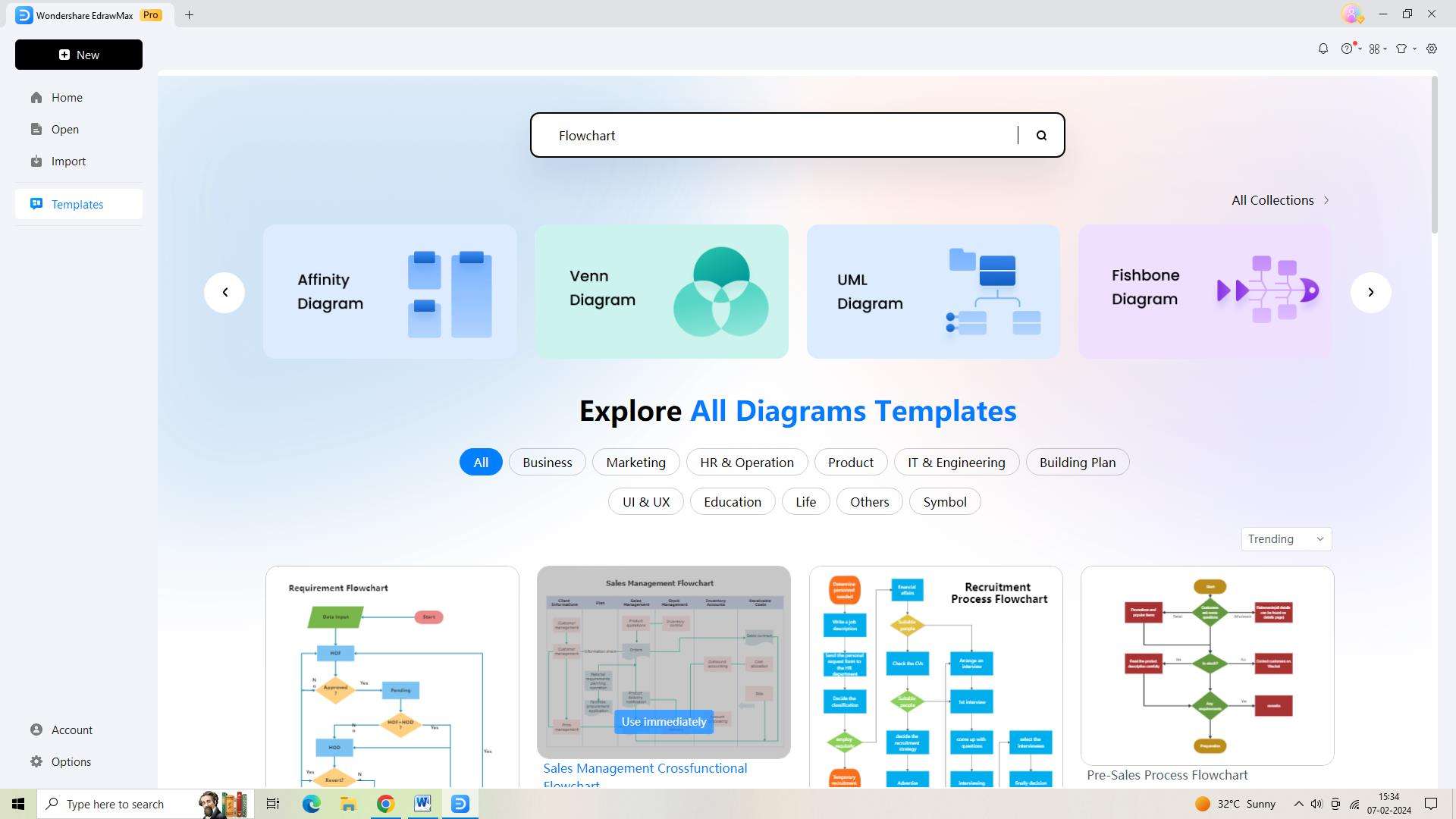
步驟 4: 選擇範本後,即可開始修改流程圖以滿足您的特定需求。您可以使用此設計中包含的預製圖形、圖示和連接線來個性化您的流程圖。
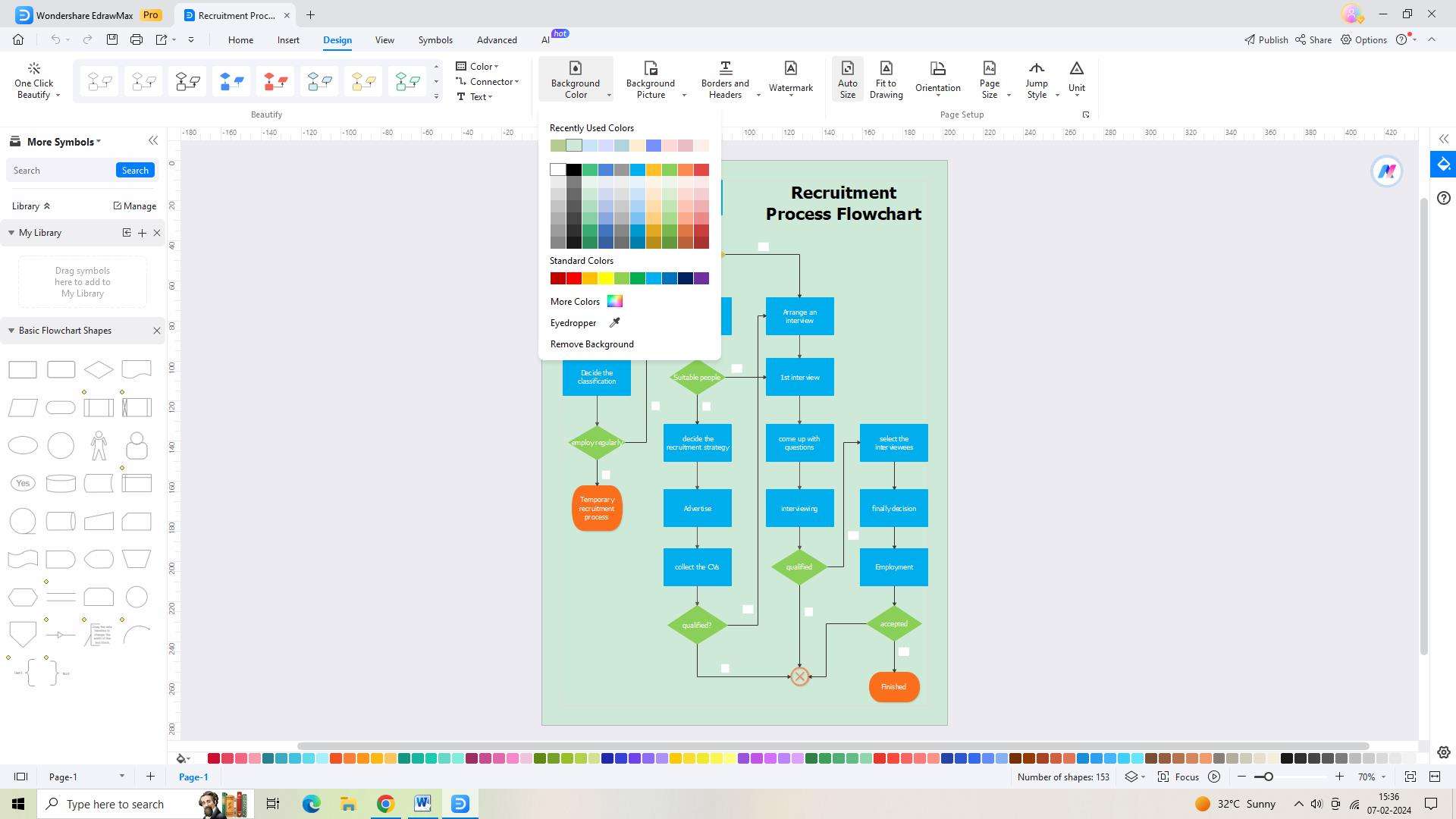
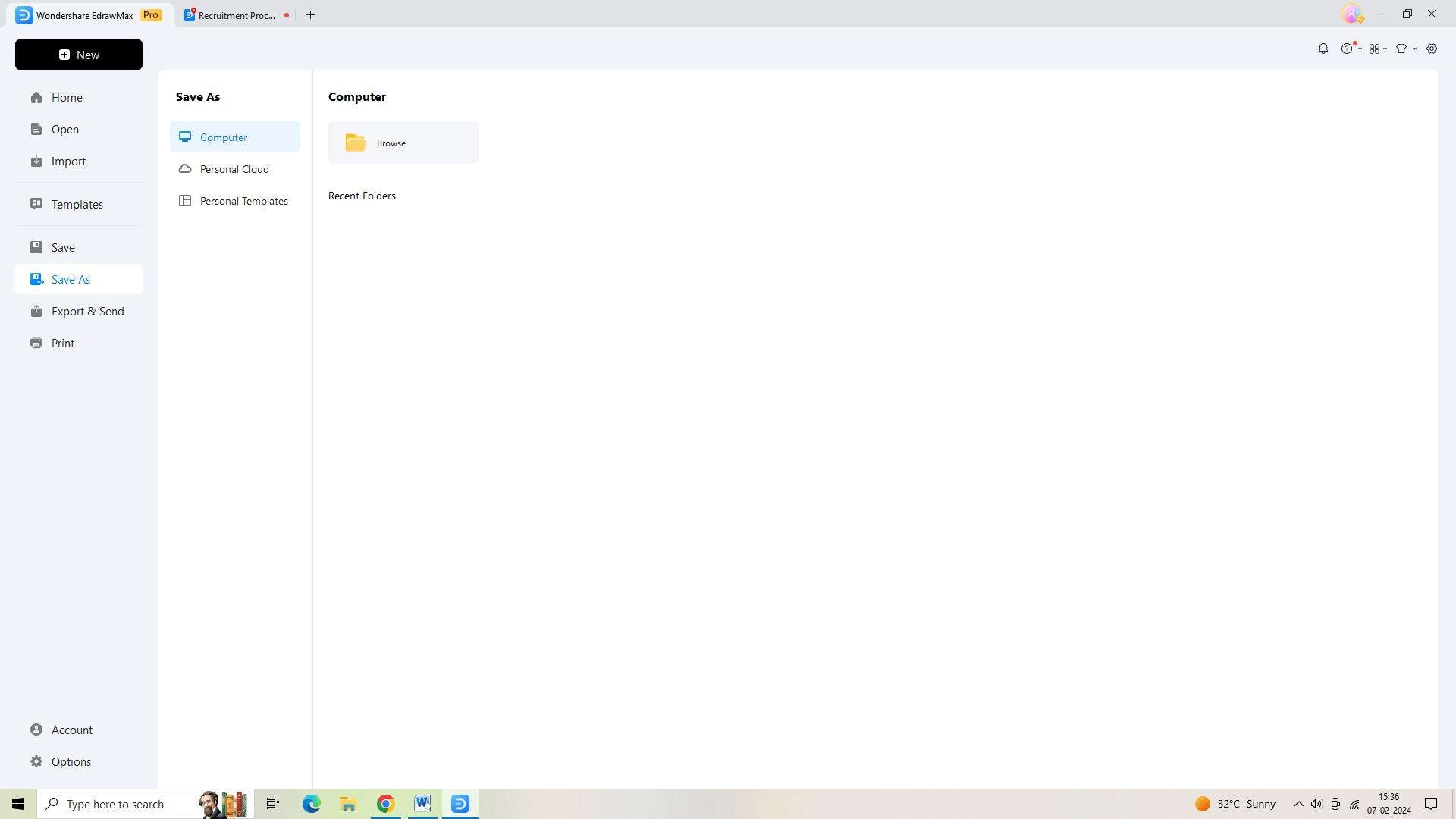
步驟 5: 完成流程圖建立後,請儲存您的流程圖。點擊上方工具列中的「另存新檔」圖示即可完成此操作。
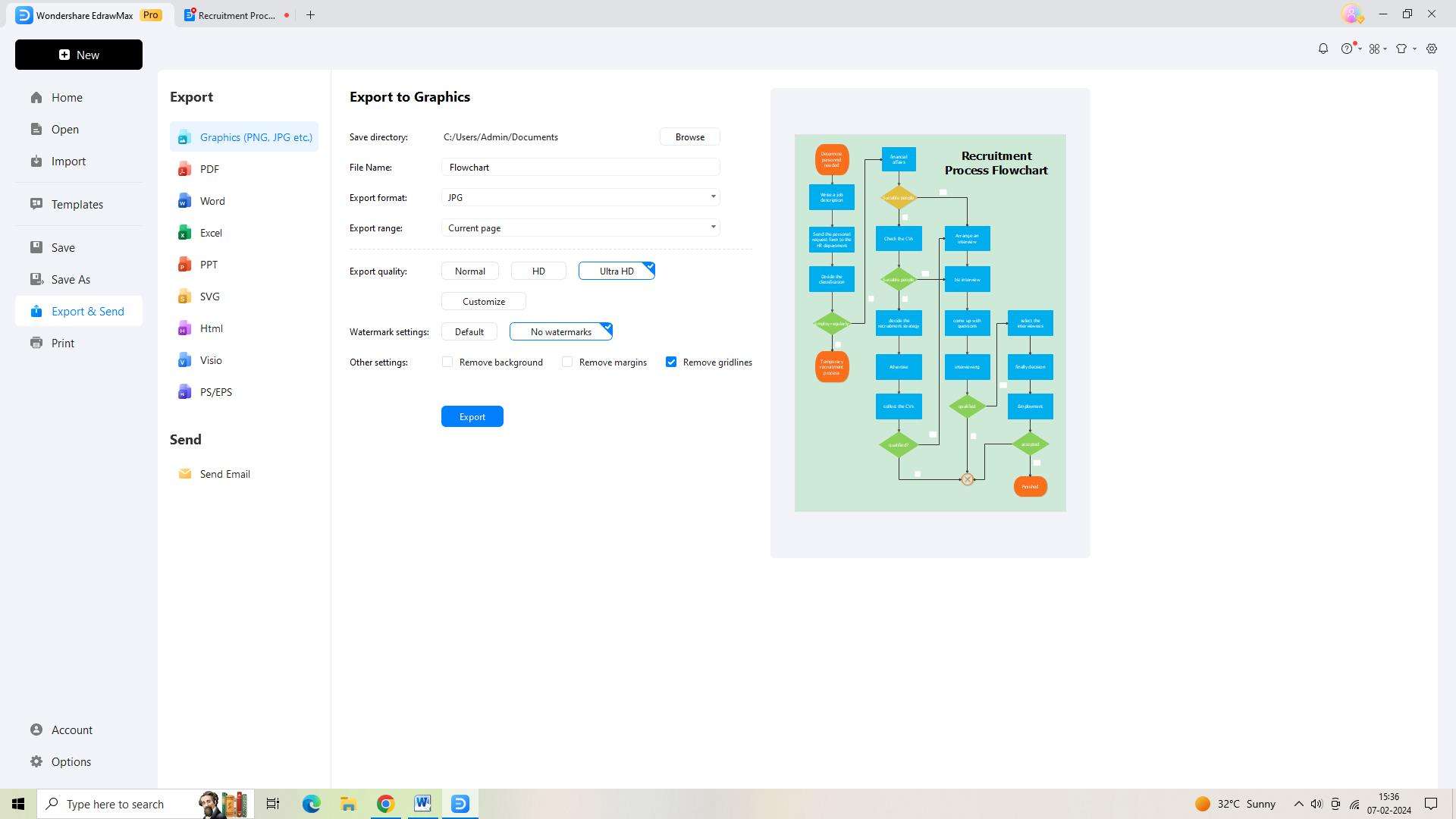
步驟 6: 最後,您可以將流程圖匯出為多種檔案格式,輕鬆與團隊或其他相關人員分享。點擊上方工具列中的「匯出和傳送」圖示即可。
結論
MS Visio Office 365 是一款極具價值的工具,提供眾多優勢。其與 Office 365 的整合、多樣化範本、可自訂功能以及雲端存取特性,使其成為企業和組織不可或缺的資產。透過遵循 Visio in Office 365 的使用技巧,使用者可以最大化生產力,並建立能有效傳達複雜資訊的精美視覺圖表。


 (AI & Web)