





許多使用者希望線上開啟 VSDX 檔案而無需安裝 Visio,但體驗並不總是順暢的。
大型圖表、複雜版面配置或跨平台存取經常會產生問題。此外,Visio Online 缺少桌面版本中的多項進階功能。
因此,在本文中,我將向您展示如何使用 EdrawMax Online 線上開啟Visio 檔案,這是 MS Visio 的更佳替代方案。
本文內容
如何在 EdrawMax 中免費線上開啟 VSDX 檔案
使用 EdrawMax 線上開啟 VSDX 檔案既快速又簡單。以下是檢視、瀏覽及選擇性編輯 Visio 圖表的明確方法。




步驟一 將 VSDX 檔案上傳至 EdrawMax
- 前往 EdrawMax Online 官方頁面。
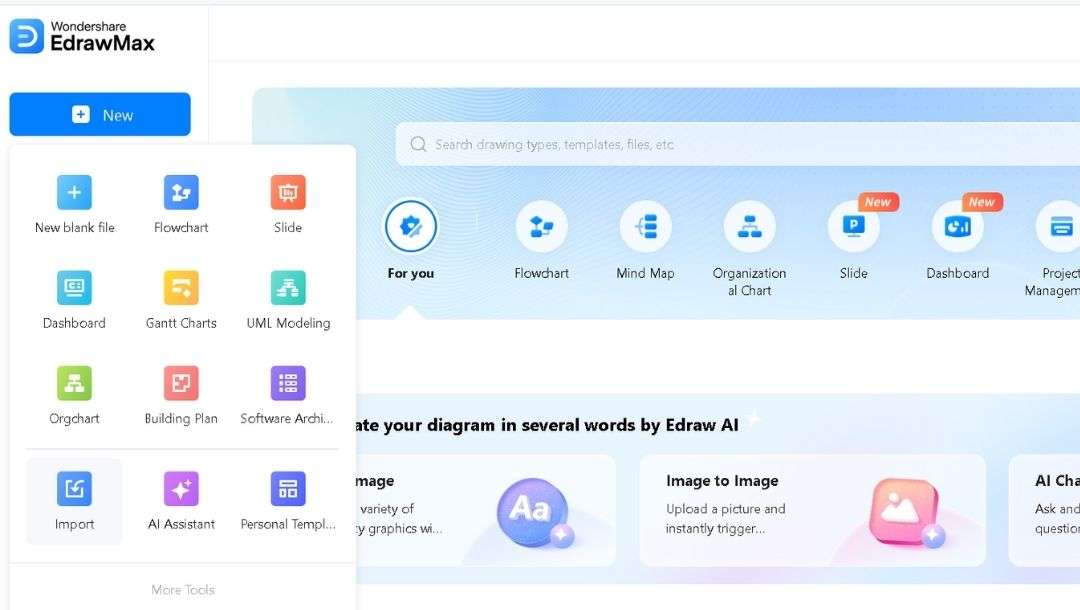
- 在主畫面中,點擊左側邊欄的+ 新建,然後選擇匯入。
- 在下一個視窗中,點擊上傳檔案並選擇檔案,或直接將 VSDX 檔案拖曳至該區域。
- 支援的格式包括 EDDX、VSDX 和 VSD 檔案。
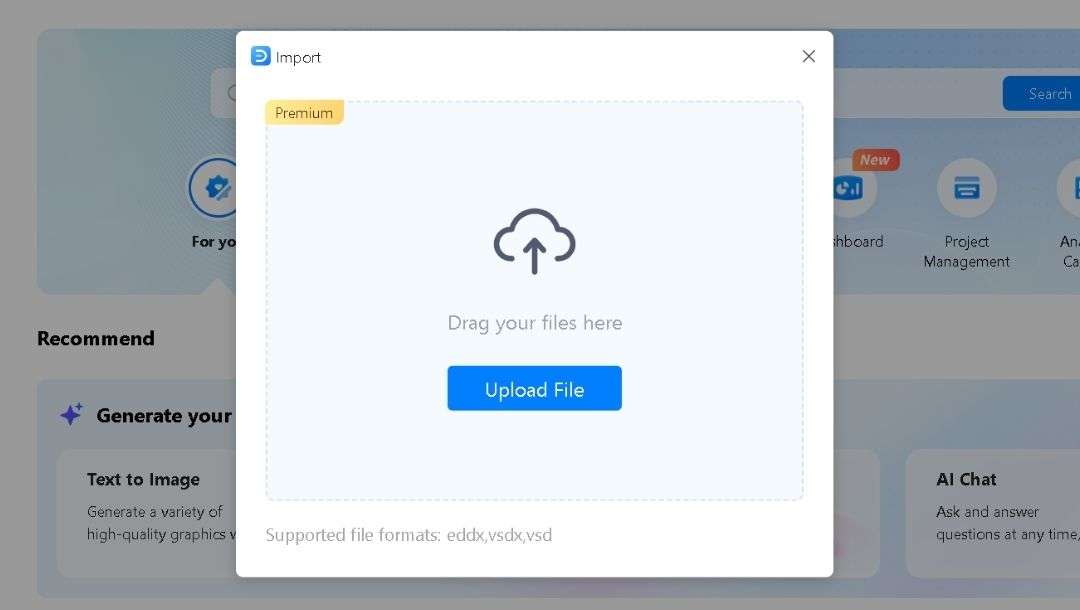
注意:如果檔案較大,請在匯入對話框中將滑鼠懸停在檔案上以查看頁數或檔案大小。
步驟二 檢視和瀏覽您的圖表
- 使用頂部工具列的放大/縮小按鈕,或在觸控螢幕上使用捏合手勢來調整檢視。
- 透過點擊並拖曳畫布或使用捲軸在圖表上進行平移。
- 使用底部或左側的頁面導覽面板在頁面之間切換。
- 點擊個別形狀以在右側的資料屬性面板中查看形狀資料。
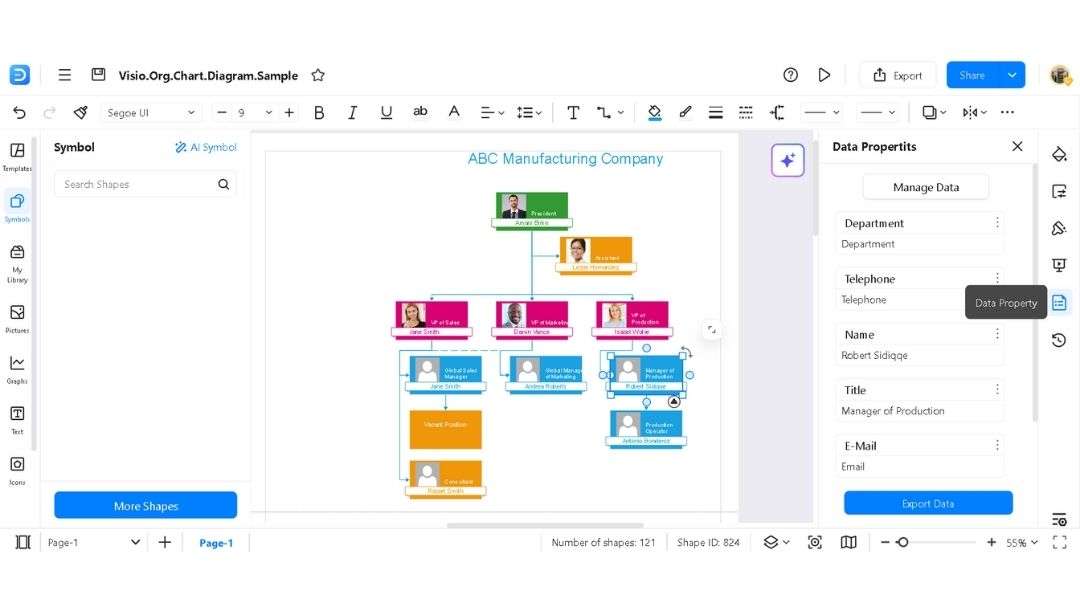
注意:某些複雜的 Visio 格式可能會略有不同。請根據需要驗證字型、對齊方式和連接線。
步驟三 選擇性編輯
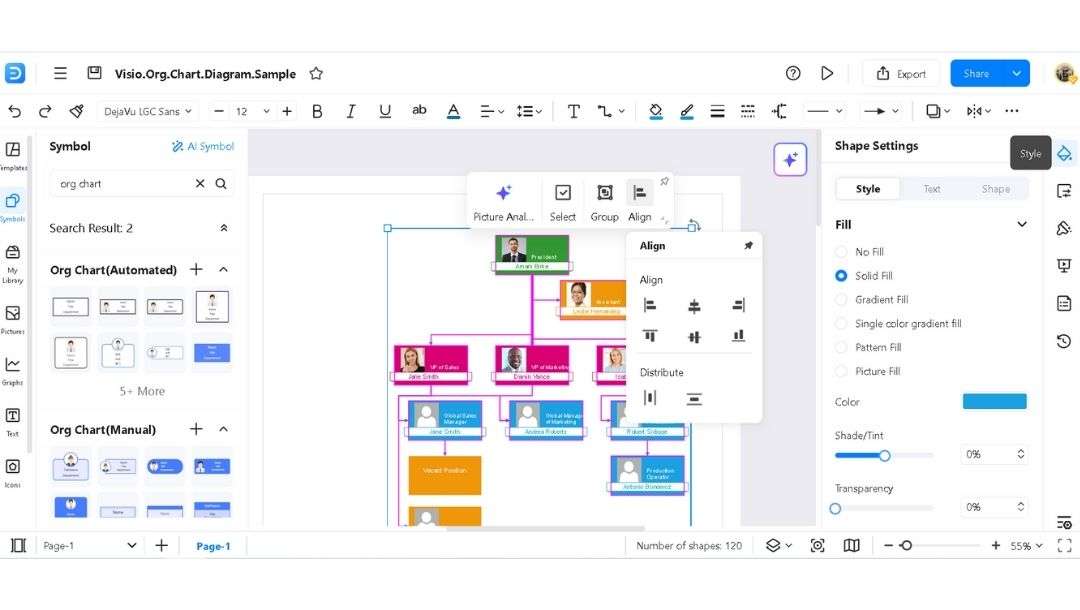
- 新增形狀:開啟左側的符號庫。如有需要可搜尋形狀。將其拖曳至畫布上即可新增。
- 重新排列元素:點擊一個形狀或一組形狀。將其拖曳至所需位置。使用彈出工具列中的對齊和分佈功能來實現整齊的間距。
- 設定樣式或格式化元素:選擇一個形狀。使用右側的樣式面板。變更填充顏色、線條樣式、字型、連接線樣式等。EdrawMax 保留大部分 Visio 格式,同時允許您根據需要進行調整。
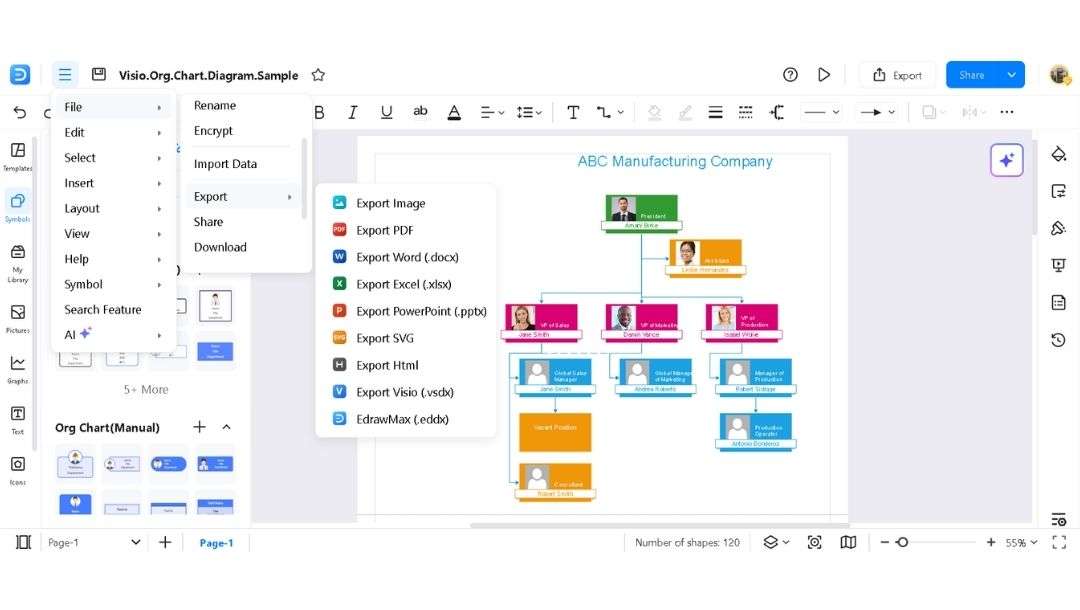
步驟四 儲存和匯出
- 點擊漢堡選單,然後選擇檔案 > 匯出。
- 選擇您偏好的格式:PDF、PNG、SVG 或其他合適的選項。
- 如需分享,請點擊右上角的分享以產生連結,供即時檢視並接收同事的回饋。
其他線上 Visio VSDX 檢視器
如果您想比較各種選項或需要不同的功能組合,也可以嘗試以下其他線上 Visio 檢視器。
Lucidchart Online
Lucidchart 允許您在瀏覽器中線上開啟 Visio 檔案。該平台支援即時協作,並可匯出為不同格式。
您可以輕鬆檢查圖表、調整形狀並新增評論。某些格式可能無法完整保留,可能需要手動調整。
Draw.io (diagrams.net)
Draw.io 完全在瀏覽器中運作,支援 VSDX 匯入。您可以編輯形狀、連接線和圖層,然後將圖表匯出為多種格式。某些進階 Visio 功能(如形狀資料)可能無法完美轉換。
Creately Online
Creately 的線上平台允許檢視和小幅編輯 Visio 圖表。文字、連接線和形狀可根據需要進行調整。團隊可透過共享連結進行協作。大多數檔案類型均提供匯出選項。
Cacoo
Cacoo 可線上匯入 Visio 檔案,支援頁面導覽和縮放。它允許註解和評論分享,對團隊協作非常實用。大型圖表可能載入較慢,某些樣式可能需要微調。
Microsoft Visio 網頁版
另一個工具是 Microsoft Visio 線上版,無需安裝軟體。您可以檢視圖表、在頁面間平移、縮放並查看連接線流向。編輯僅限於基本調整,例如移動形狀和更新文字。
為什麼使用 EdrawMax Online 開啟 VSDX 檔案
過去,在沒有 Visio 的情況下開啟 VSDX 檔案會拖慢我的工作進度。有些專案需要跨裝置編輯,而安裝軟體並非總是可行的選項。EdrawMax Online 解決了這個問題。
跨裝置免費存取
我可以在 Windows、macOS、Linux 或平板裝置上透過任何瀏覽器存取 VSDX 檔案。無需安裝或授權驗證。
精確的編輯工具
直覺式介面讓移動形狀、編輯文字或新增評論變得簡單。圖層和群組管理讓複雜圖表保持井然有序。
形狀庫和範本
數千個符號可供線上使用,個人庫透過儲存常用形狀來節省時間。
大量範本可快速將匯入的 VSDX 檔案調整為組織圖、甘特圖或流程圖。
匯出和自訂
匯出選項包括 PDF、PNG、SVG、Excel 等。我可以為報告、提案或簡報設定紙張大小、方向和解析度。
輕鬆協作
共享連結提供即時檢視存取和串聯評論空間。具有復原/重做功能的版本歷史記錄幫助我恢復先前的工作。
快速效能和連續性
大型圖表可快速線上載入,在桌面、行動裝置和平板之間切換毫無障礙。雲端儲存確保檔案安全,消除版本混亂。
線上檢視 Visio 檔案的常見問題
形狀或連接線錯位
形狀或連接線可能與原始 Visio 檔案相比發生偏移。放大至 200% 並使用 EdrawMax 的對齊工具來精確修正位置。
字型或文字替換
缺少字型可能會改變文字或對齊方式。嵌入標準字型或使用網頁安全字型。上傳後務必檢查您的文字。
圖層可見性或摺疊
具有多個圖層的圖表可能會隱藏或摺疊圖層。在編輯或匯出之前,使用圖層面板來顯示、鎖定或重新排列圖層。
頁面未載入或被跳過
大型圖表可能只顯示第一頁。在頁面面板中檢查所有頁面。對於超大檔案,請將其拆分為較小的圖表。
透明度或漸層問題
漸層或半透明形狀在線上可能看起來不同。將重要部分轉換為高解析度 PNG 或測試多種匯出格式。
大型檔案效能
大型圖表可能載入緩慢。關閉多餘的瀏覽器分頁、簡化圖層或拆分圖表以提升速度。
瀏覽器相容性
某些功能在不同瀏覽器中的表現可能有所不同。為獲得最佳效果,請使用 Chrome、Edge 或 Safari。確保您的瀏覽器始終保持最新版本。
超連結和中繼資料遺失
形狀中的連結可能在上傳後消失。請在 EdrawMax Online 中檢查並重新套用連結。儲存或匯出後測試連結。
編輯限制或意外變更
線上編輯可能導致意外修改。在進行重大變更之前,請使用版本歷史記錄、復原功能並鎖定重要圖層。
匯出不一致
PDF、PNG 或 SVG 匯出可能看起來略有不同。預覽匯出結果,並根據需要在 EdrawMax 中調整大小、方向或解析度。
結語
EdrawMax Online 讓您無需 Visio 即可在瀏覽器中開啟 VSDX 檔案。編輯操作簡單。您可以快速拖曳形狀、變更文字或新增筆記。
圖層和群組鎖定有助於保持複雜圖表的整潔。它允許您將圖表匯出為 PDF、PNG、SVG 或 Excel 檔案,確保適用於報告或簡報。
節省時間,擺脫 Visio 的限制。立即免費開始使用 EdrawMax Online
常見問題
-
1. 我可以上傳多大的 VSDX 檔案到 EdrawMax Online?
瀏覽器版本可處理最大約 200 MB 的檔案。若圖表較大,建議將其拆分為較小的檔案,以維持流暢的效能表現。 -
2. 我的專案是否有免費儲存空間限制?
是的。免費帳戶包含 100 MB 的雲端儲存空間。如果您需要更多儲存空間,請升級至付費方案。 -
3. 匯出後,我的超連結和嵌入檔案是否仍然有效?
超連結在 PDF 和 HTML 匯出中保持有效。嵌入的檔案(例如 Excel 工作表)在匯出後需要手動重新附加。 -
4. 我可以在 EdrawMax Online 中開啟受密碼保護的 VSDX 檔案嗎?
不可以。EdrawMax 無法繞過 Visio 密碼。請先在 Visio 中移除或解鎖密碼,再進行上傳。


 (AI & Web)