





PDF 檔案格式的圖表很難審閱。將它們轉換為 Visio 檔案可讓您編輯和更新圖表及圖形。如果您想知道如何將 PDF 轉換為 Visio 檔案,本文將為您提供完整說明。
您將會發現一些線上PDF 轉 Visio 轉換器以及其他可將 PDF 轉換為 Visio 可處理格式的工具。但首先,您需要了解為什麼它們在第一時間是必不可少的。
本文內容
第一部分:可靠的 PDF 轉 Visio 轉換器的必要性
傳統的 PDF 檢視器方便用於檢視和列印文件,但在編輯圖表方面卻有所不足。它們將圖表視為靜態圖像,使得調整 PDF 中的形狀等元素幾乎不可能。當您需要編輯或更新圖表時,這可能令人感到沮喪。
使用專用 PDF 轉 Visio 轉換器的優點
PDF 轉 Visio 轉換器是專為此任務設計的工具。使用它可以將您的 PDF 圖表轉換為 Visio 可理解的格式,使其可編輯。以下是線上 PDF 轉 Visio 轉換器的一些優點:
可編輯性
您可以在 Visio 中更改和微調圖表的每個部分。這在處理複雜的技術圖紙、流程圖或任何需要精確度的視覺化表示時尤為重要。
品質保留
如果您線上將 PDF 轉換為 Visio,這些轉換器可以維持圖表的品質。不再需要擔心在縮放進行詳細工作時圖像像素化的問題。
提升效率
如果您將 PDF 轉換為 VSDX,可以簡化您的工作流程,節省時間和精力。您不必在 Visio 中重新建立整個圖表;您可以在 PDF 中已有的基礎上進行構建。

選擇可靠且高效的線上轉換器的重要性
Visio 是一個向量圖形繪圖工具。因此,請選擇能夠將 PDF 中的圖片(或點陣圖)轉換為向量圖形的 PDF 轉 Visio 轉換器。這樣您就可以從 PDF 到 Visio 編輯圖表中的形狀。現在,在選擇 PDF 轉 Visio 轉換器時,可靠性和效率是關鍵。原因如下:
準確性
可靠的轉換器保證轉換過程的準確性。您不希望最終得到一個與原始 PDF 圖表相差甚遠的 Visio 檔案。查看用戶評論和建議,以找到能提供高品質結果的轉換器。
節省時間
效率同樣重要。您希望 PDF 轉 Visio 轉換器能夠無誤地處理複雜的圖表。
當您需要在 Visio 中處理 PDF 圖表時,專用的 PDF 轉 Visio 轉換器是您的解決方案。它們克服了傳統 PDF 檢視器的限制,確保從 PDF 到 Visio 的平滑過渡。記得選擇一個可靠且高效的工具,您將很快能夠編輯您的圖表。
第二部分:五大免費線上 PDF 轉 Visio 轉換器
如果您正在尋找可靠且免費的線上 PDF 轉 Visio 轉換器,本節為您提供解答。仔細查看這五個 PDF 轉 Visio 轉換器,檢視其功能、使用者介面和轉換品質。
HiPDF:免費線上 PDF 轉 Visio 支援檔案格式轉換器
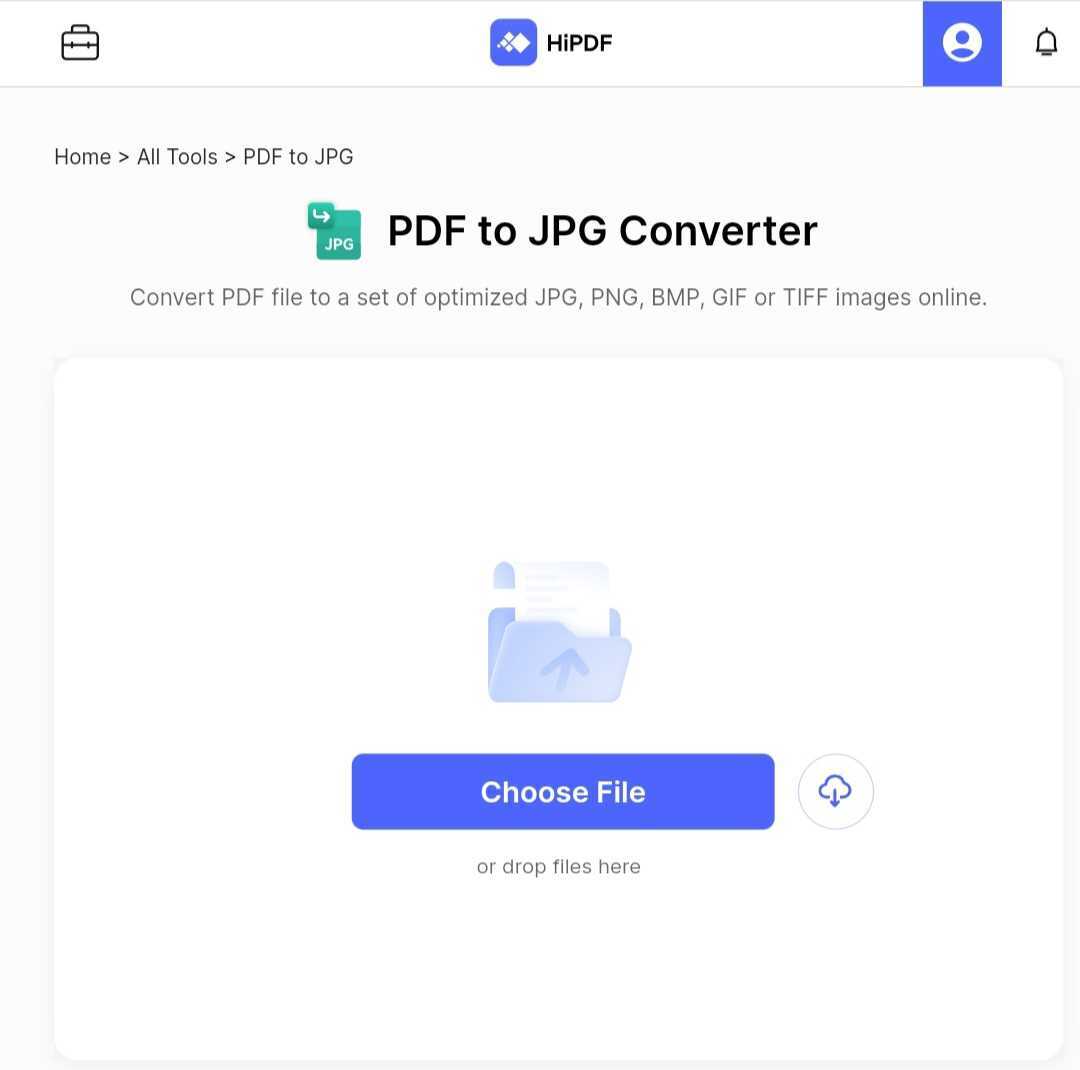
Visio 支援的圖形檔案格式包括 JPG、PNG、GIF、BMP 和 TIFF。如果您有 PDF 格式的圖表,您可以免費使用 HiPDF PDF 轉 JPG 轉換器將其轉換為這些格式之一,然後匯入 Visio。以下是您可以期待的內容:
- 使用者友善介面。 HiPDF 為您提供直觀易用的介面。即使您是初學者,也可以輕鬆完成轉換過程。您可以從本機存儲選擇檔案,或從雲端上傳,包括 Dropbox 和 Microsoft OneDrive。
- 高品質轉換。 HiPDF 將您的 PDF 轉換為高品質的圖形文件。
- 其他功能。 HiPDF 是隨時隨地陪伴您的 PDF 轉換器。它與 Chrome、Firefox、Safari、Opera 和 IE 等所有主要瀏覽器相容,因此您可以在電腦、平板電腦或手機上使用它。如果您是專業版訂閱者,您甚至可以批量處理大型檔案。
CloudConvert:將 PDF 轉換為 Visio 的向量格式
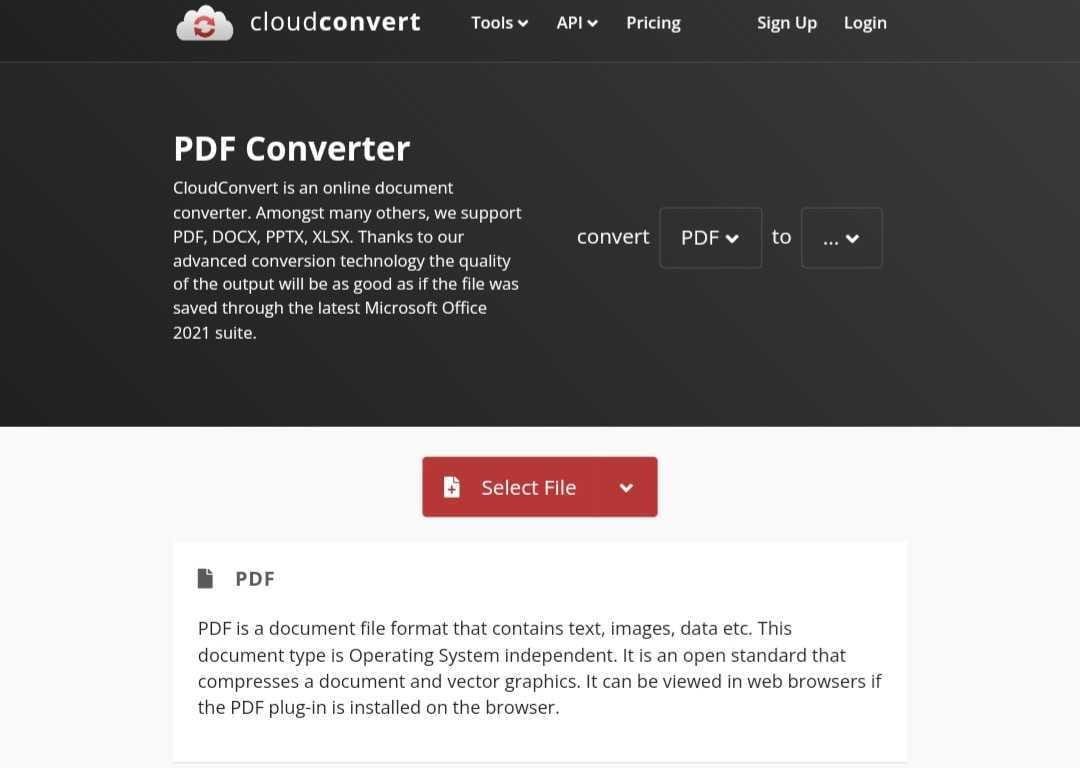
CloudConvert 專門將 PDF 線上轉換為適合 Visio 的向量格式。以下是突出的特點:
- CloudConvert 對於需要轉換檔案但沒有時間或專業知識學習更複雜軟體的人來說是個好選擇。
- 向量圖形。 它專注於將 PDF 轉換為多種檔案格式,包括 Visio 所需的圖形檔案。CloudConvert 確保您的圖表變得可編輯。
- 雲端整合。 該平台允許您從電腦、Google Drive 等上傳 PDF,提供便利的存取方式。
Conholdate:適用於現代瀏覽器的 PDF 轉 Visio 轉換器
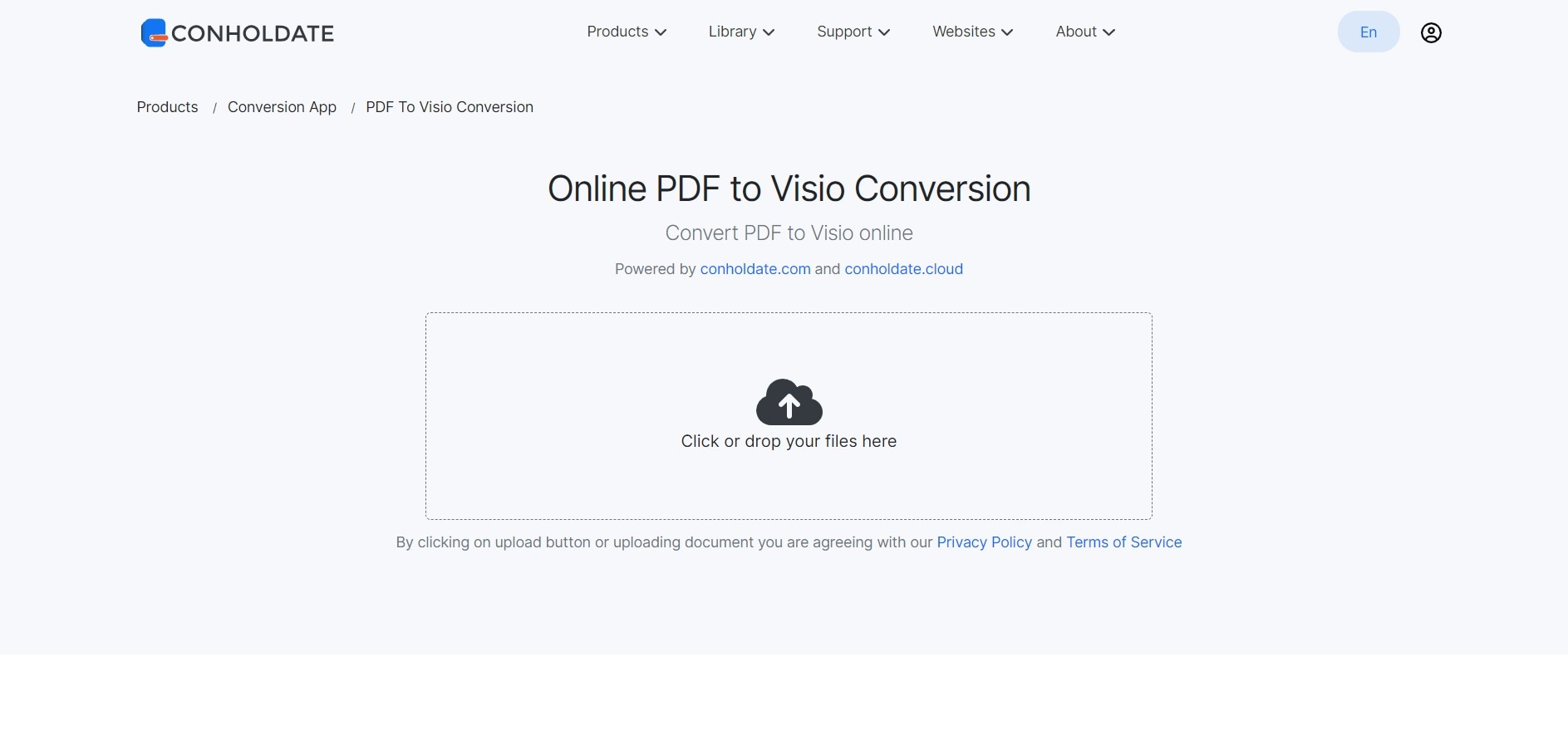
Conholdate 線上將 PDF 轉換為 Visio,每次轉換一個檔案,最大檔案大小為 20 MB。以下是值得考慮的原因:
- 瀏覽器相容性。 您無需下載任何軟體。它可在 Chrome 和 Safari 等主流網頁瀏覽器上運行。但 Conholdate PDF 轉 Visio 轉換器也適用於 Windows、macOS 和 Unix 等不同作業系統。
- 簡單流程。 Conholdate 讓所有人都能輕鬆進行檔案轉換,無論其技術專業水準如何。拖放您的檔案或從本機存儲上傳,Conholdate 將處理其餘的工作。
- 可靠的轉換。 該工具提供適合在 Visio 中編輯的高品質轉換結果。Conholdate 可以免費線上將 PDF 轉換為 Visio,同時保持您文件的樣式和內容。
2PDF.com:適用於所有平台的線上 PDF 轉 Visio 轉換器
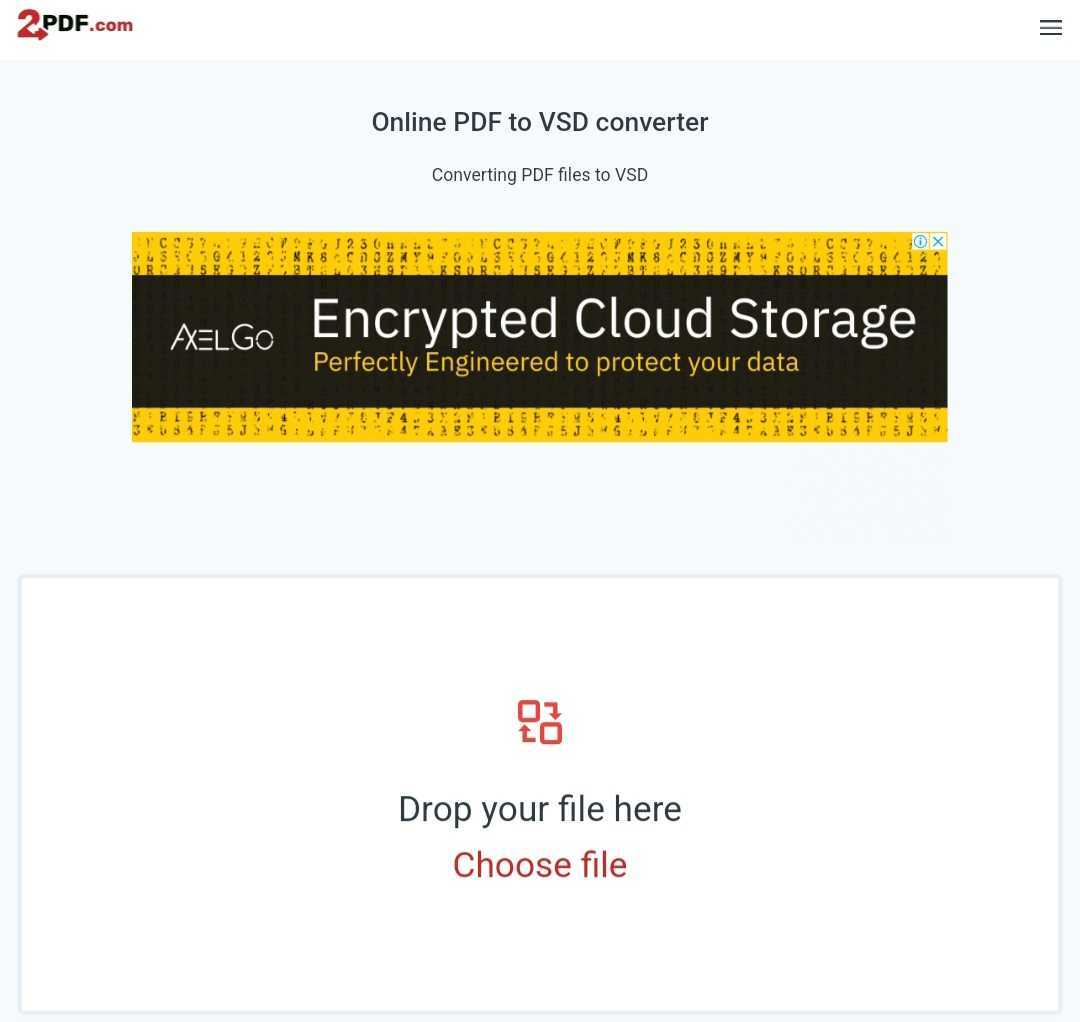
2PDF.com 是一個提供跨所有平台 PDF 轉 VSD 轉換的線上平台。以下是它為您帶來的功能:
- 使用者友善。 2PDF.com 的介面確保轉換過程順暢無阻。無論您是偏好從電腦上傳檔案,還是選擇在其網站上方便的拖放功能,選擇權在您手中。此外,您可以微調方向和頁面大小等設定以符合您的需求。滿意後,將 VSD 格式匯出到您的 Google Drive 或 Dropbox,或開始下載。
- 高品質輸出。 您可以期待準備好在 Visio 中編輯的高品質輸出檔案。
pdfFiller:線上將 PDF 轉換為 VSDX 的解決方案
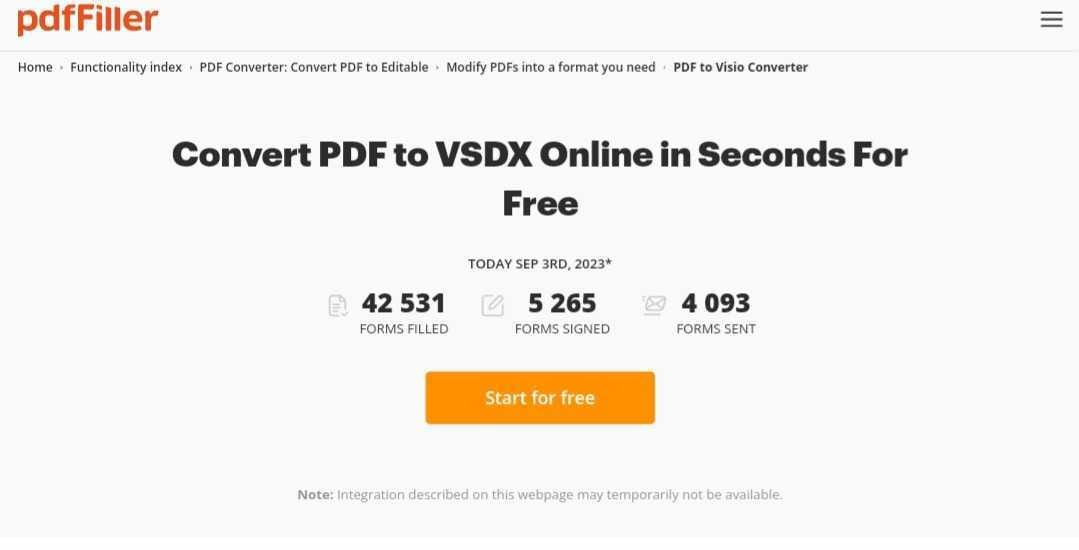
pdfFiller 提供一個將 PDF 轉換為 VSDX 的線上工具,該格式與 Microsoft Visio 相容。以下是其特別之處:
- 易於使用。 pdfFiller 轉換器操作簡單,使技術專業水準不同的用戶都能輕鬆使用。您可以從 Google Drive、電子郵件、URL 等上傳最多 25MB 的 PDF。
- 高品質結果。 您可以依賴 pdfFiller 在幾秒鐘內產生適合在 Visio 中編輯的高品質轉換。
這五個免費線上 PDF 轉 Visio 轉換器各有其優缺點。透過考慮對您重要的因素,如檔案大小、整合性和使用者友善性,找出哪一個最適合您。
第三部分:使用Wondershare EdrawMax編輯 Visio 檔案-更好的替代方案
將 PDF 轉換為 Visio 是分享和編輯圖表的好方法。但在轉換檔案後,您需要開啟並編輯它。雖然 Visio 是官方編輯器,但有些人偏好 EdrawMax,因為它更簡單且更實惠。此外,Visio 在 Linux 或 macOS 上不可用,因此如果您或您的團隊使用這些平台,您將需要像 EdrawMax 這樣的替代編輯工具。

優點
EdrawMax 支援 280 多種圖表類型,從流程圖到平面圖。您可以以 Visio 支援的格式匯入和匯出圖表。以下是它成為好替代方案的更多原因:
- 跨平台相容性
EdrawMax 即使對初學者來說也易於使用。您不需要成為專家就能瀏覽應用程式並編輯圖表。
- 直觀介面
EdrawMax 作為替代方案,即使對初學者來說也易於使用。您不需要成為專家就能瀏覽應用程式並編輯圖表。
- 相容多種格式
您可以匯入多種格式的圖表,格式包括 VSDX、SVG、PDF 和 JPG,使它們更易於存取。
- 範本庫和 26,000 多個向量符號
EdrawMax 擁有大量範本和符號,幫助您開始圖表設計專案。無論您是在建立流程圖、組織圖還是平面圖,您都會找到一個好的起始範本。
第四部分:如何使用 EdrawMax 編輯 Visio 檔案?
EdrawMax 使編輯 Visio 檔案變得輕鬆,並可透過網際網路連線從任何平台存取。要線上使用 EdrawMax,您可以按照以下步驟操作:
步驟 1:下載、安裝並啟動 EdrawMax。使用 Wondershare、Google、Facebook 或 Twitter 帳戶登入。
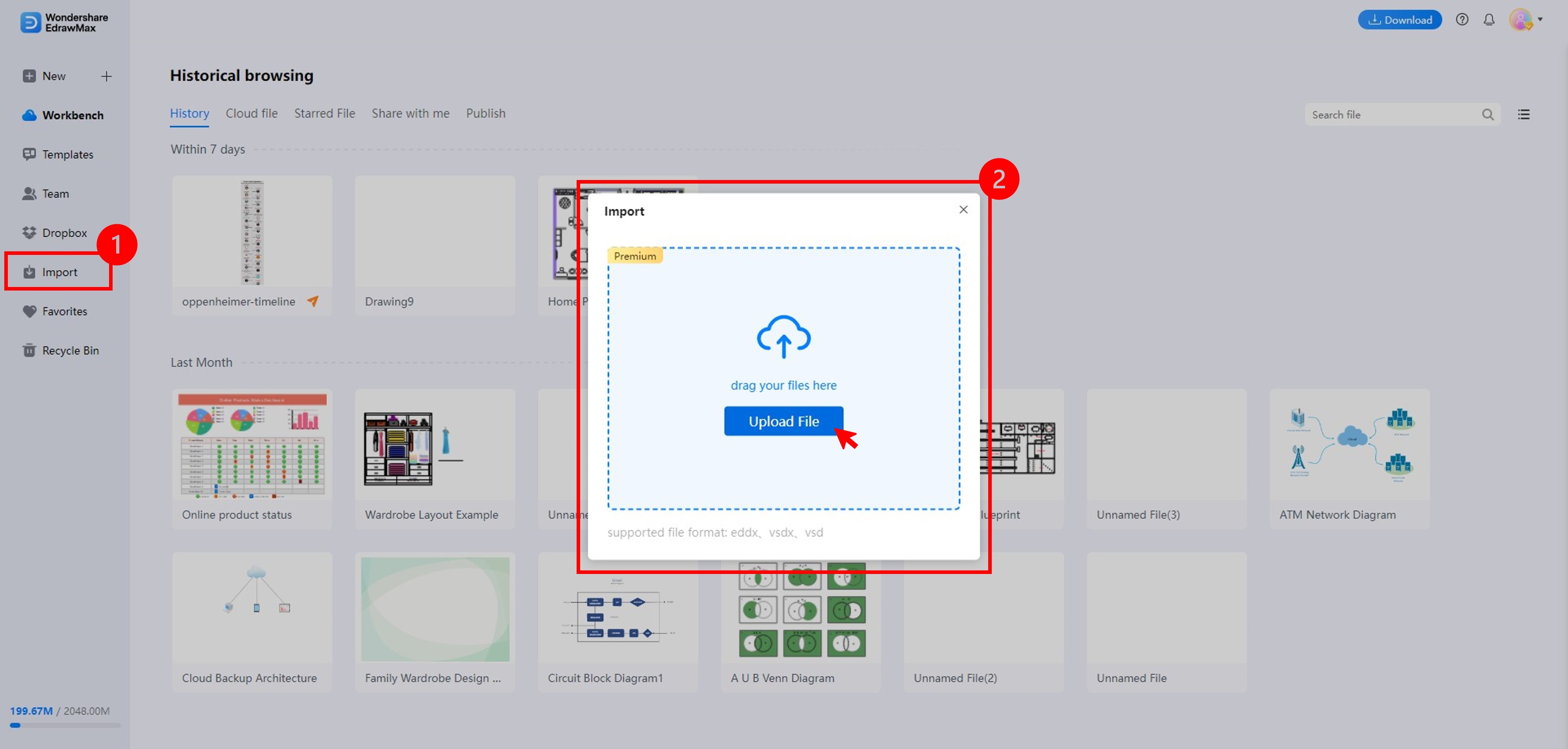
步驟 2:點擊匯入在左側導航窗格中。然後,點擊上傳檔案或將您的檔案拖曳到匯入 彈出視窗並在您的電腦上找到您的 Visio 檔案。
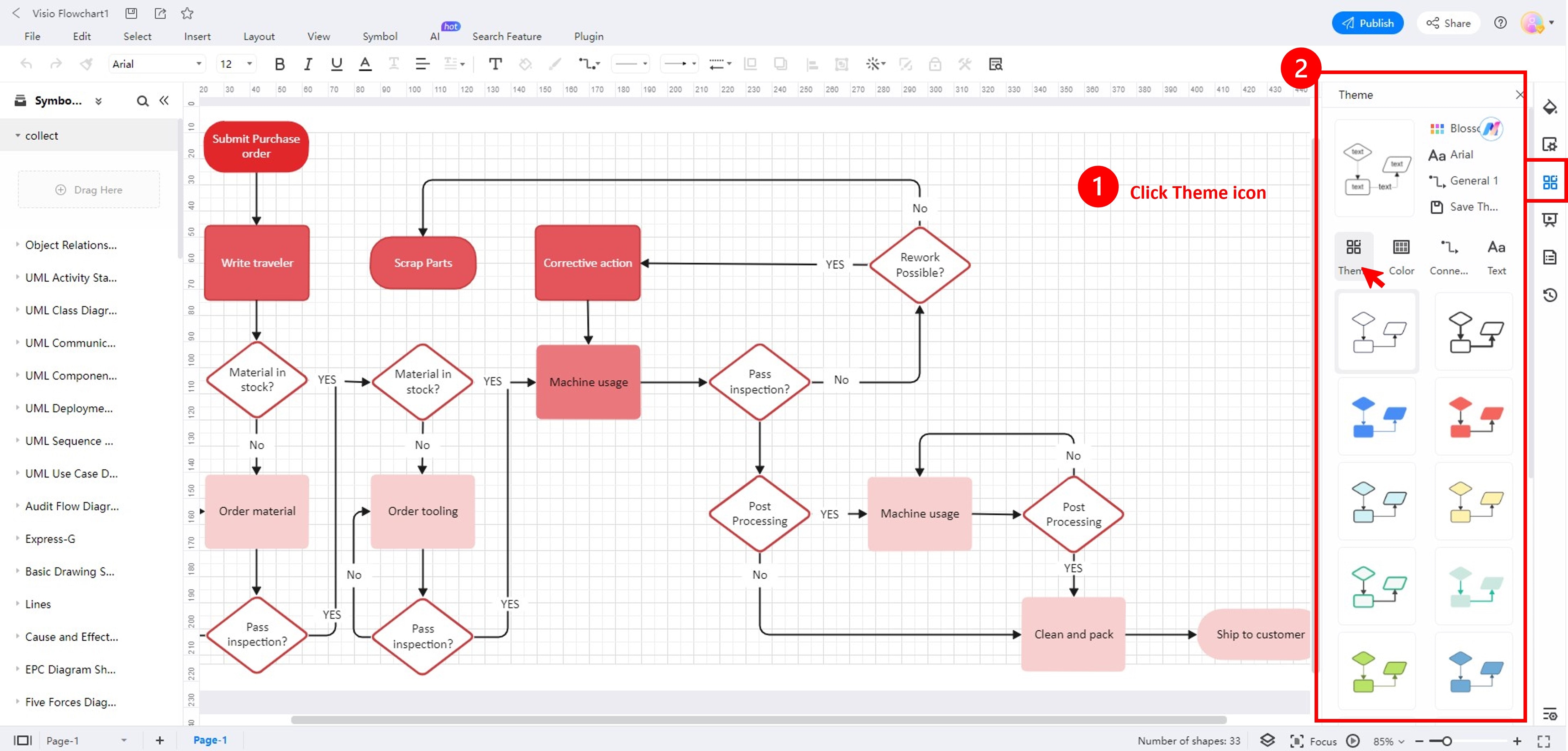
步驟 3: 檔案上傳後,您可以對其進行編輯。點擊 主題 圖示在右側導覽窗格中。然後,從 主題, 顏色, 連接器 和 文字 標籤列中選擇一個選項。
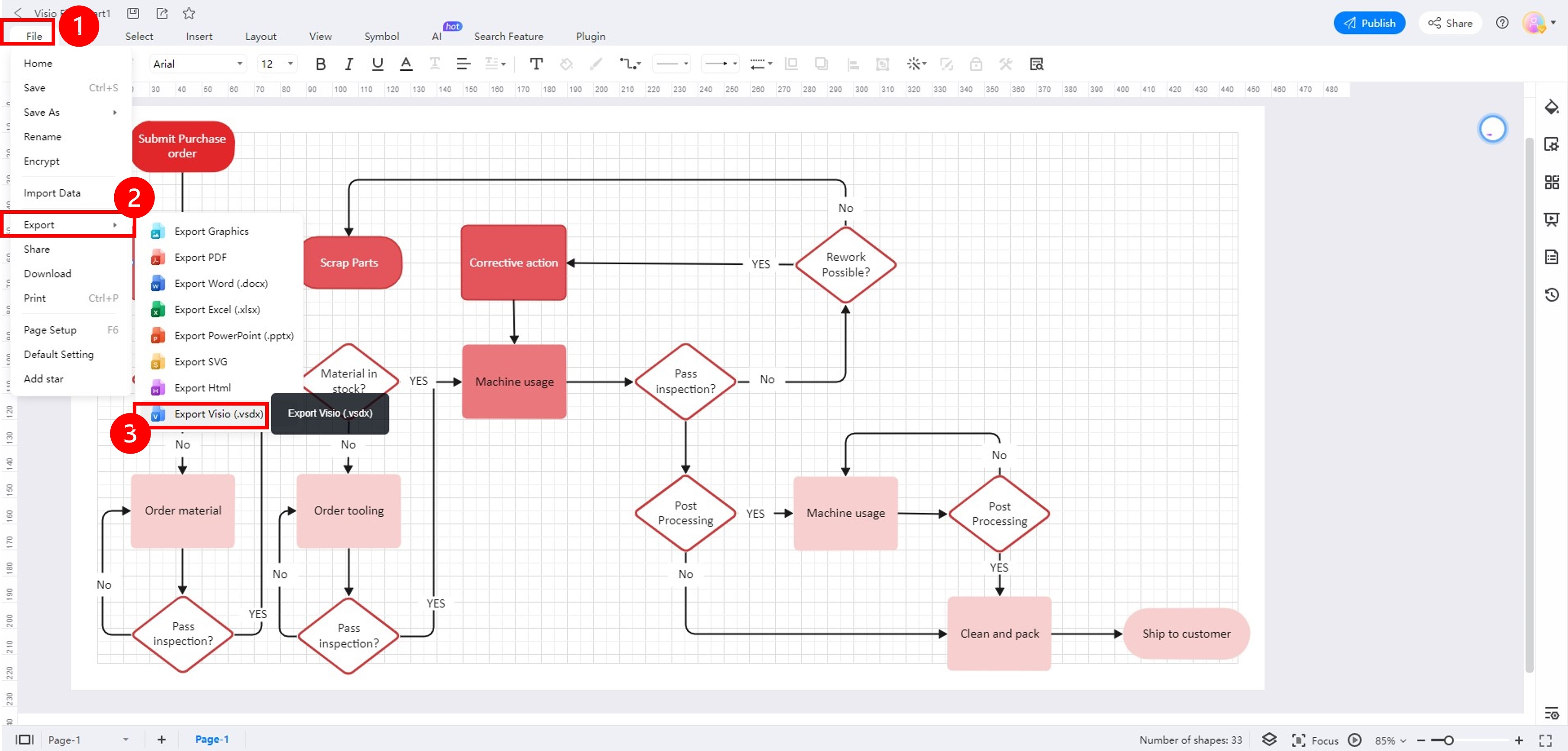
步驟 4: 編輯後,EdrawMax 將自動儲存您的工作。您可以將編輯後的檔案下載到您的電腦或根據需要與他人分享。前往 檔案 在上方導覽窗格中並選擇 匯出 > 匯出 Visio (.vsdx) 來執行此操作。
結論
A PDF 轉 Visio 轉換器 如果您需要編輯 PDF 圖表,可以為您提供協助。但也許您無法在 Mac 上編輯 Visio 檔案,或者覺得 Visio 太昂貴或難以使用。
別擔心。EdrawMax 為您提供全面支援。您可以在任何網頁瀏覽器和作業系統上使用它,從任何地方在任何裝置上查看和編輯 Visio 檔案。EdrawMax 提供了一種在線上查看和編輯 Visio 檔案的簡便方式,使其成為更廣泛受眾的理想選擇。因此,如果您正在尋找一種處理 Visio 圖表的方法,請立即嘗試 EdrawMax。


 (AI & Web)