





七龍珠系列是橫跨數十年、無數場戰鬥與不斷擴張宇宙的冒險旅程。從七龍珠開始,故事講述了少年Goku的冒險經歷,這位擁有神祕尾巴與強大內心的男孩。
隨著系列推進,Goku的旅程不斷演變,從尋找七顆龍珠,擴展成對抗銀河戰士、神祇與平行宇宙的史詩任務。時間軸包含跨多季的獨立篇章,每一段都將Goku與他的夥伴推向全新的高度。
In this article
七龍珠時間軸
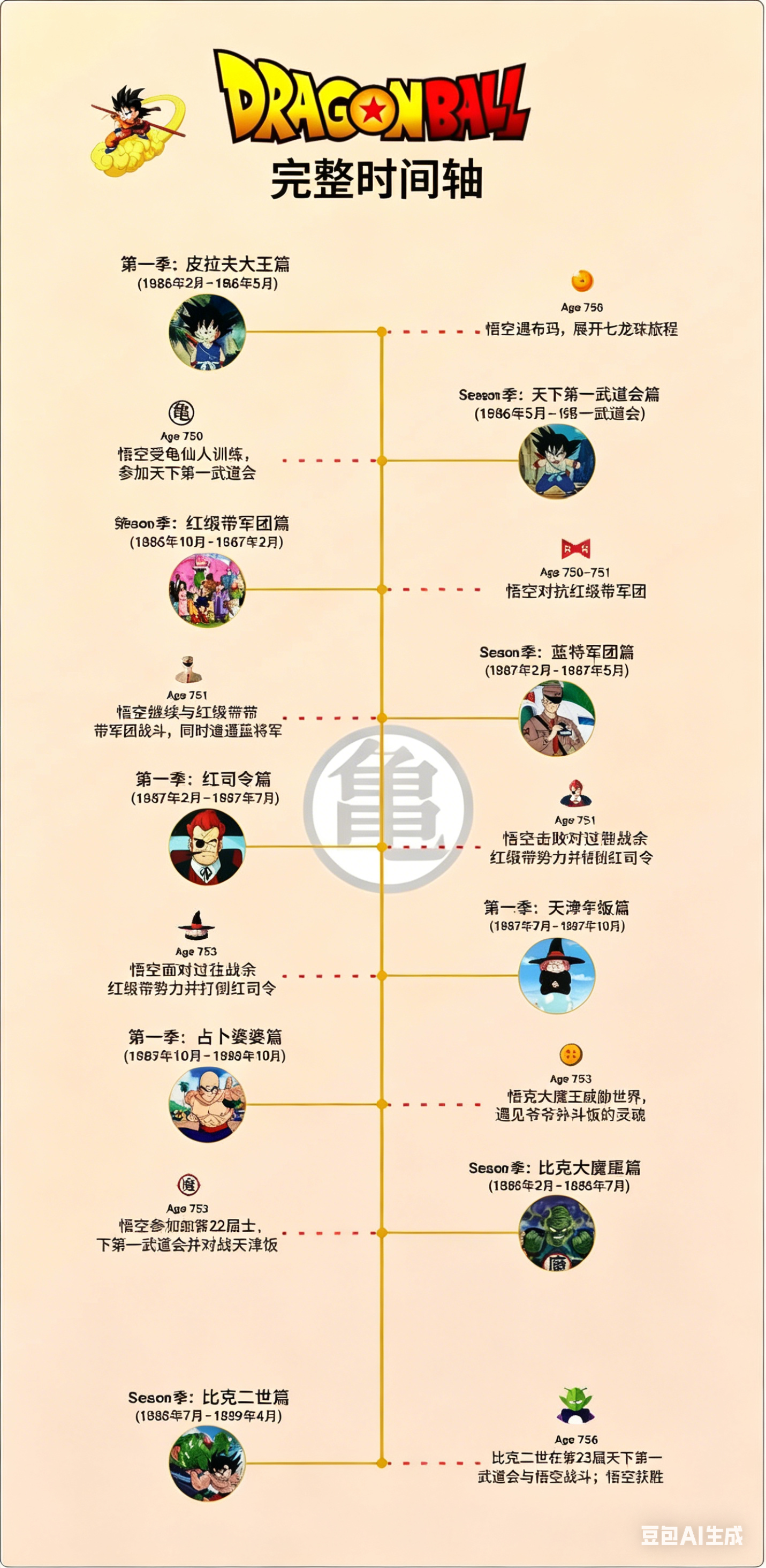






第一季 – 七龍珠
第一季登場了與祖父住在山中的孫悟空Son Goku。他展開了尋找七顆魔法龍珠的旅程。
在旅途中,他遇見了許多令人難忘的角色,例如天才發明家Bulma、武術大師龜仙人Master Roshi。悟空的冒險一開始圍繞著簡單的戰鬥,但當他面對皮拉夫大王Emperor Pilaf等敵人,並參加天下第一武道大會時,他開始理解自己真正的實力與世界上更大的危機。
第2-3季 – 七龍珠Z(賽亞人篇 & 納美克星篇)
進入七龍珠Z後,故事風格轉向更黑暗的走向。在與來自宇宙的兩名強大戰士賽亞人展開激戰後,悟空得知了自己的賽亞人血統。失散多年的哥哥Raditz來到地球,導致悟空第一次死亡,並在死後展開修煉。隨著貝吉塔Vegeta與Nappa來到地球威脅人類存亡,篇章持續推進。擊敗他們後,悟空前往遙遠的納美克星Planet Namek,對上暴君弗利沙Frieza,造就動畫史上最經典的時刻之一——悟空變身超級賽亞人。篇章以擊敗弗利沙收尾,但悟空與夥伴們付出的精神代價極為龐大。
第4-5季 – 弗利沙篇 & 人造人篇
納美克星摧毀後,地球開始重建,但新威脅隨即登場,例如人造人與冷酷無情的賽魯Cell,打破了和平。瘋狂科學家格羅博士Dr. Gero製造的人造人在地球引發混亂,並導致賽魯篇Cell Saga登場。生物兵器賽魯Cell試圖吸收人造人達成完美型態。篇章在一場戲劇性的決戰中達到頂峰,悟空的兒子孫悟飯Gohan帶頭擊敗賽魯,覺醒傳說中的超級賽亞人2力量。
第6-7季 – 魔人普烏篇 & 神與神
在七龍珠Z後期,悟空與盟友對上遠古魔物魔人普烏Majin Buu,這是純粹破壞的化身。歷經多種型態與無數戰鬥後,悟空的堅持與盟友的犧牲最終擊敗普烏。這一篇章是系列的重要里程碑,悟空變身全新型態超級賽亞人3,並登場貝吉塔Vegeta等強大新盟友。
隨著七龍珠超系列展開,悟空與朋友們面對越來越強的敵人,包括破壞神比魯斯Beerus,以及來自多重宇宙的其他神祇。時間軸持續擴張,出現跨宇宙戰鬥、大會賽事與悟空能力的成長,最終在力之大會對上吉連Jiren。
第8季 – 七龍珠超(未來特南克斯篇 & 宇宙生存篇)
未來特南克斯篇重回黑暗的平行未來,神祕又邪惡的悟空版本黑悟空Goku Black威脅著現實世界的根基。悟空與盟友必須聯手未來的特南克斯對抗這股新邪惡。之後,力之大會集結跨多元宇宙的戰士展開生存之戰,以從未見過的方式考驗悟空與夥伴們。在這幾季中,悟空達到全新境界,覺醒自在極意功Ultra Instinct,就連神祇都難以理解的變身。
如何使用EdrawMax製作七龍珠時間軸?
使用EdrawMax繪製時間軸輕鬆又簡單。你可以使用數千個免費時間軸範本中的任一個開始製作,或是運用直覺式的自訂功能從零開始。EdrawMax提供數百種時間軸符號與圖示,讓你輕鬆製作圖表。
讓我們從零開始製作時間軸,讓你了解操作方式。依照以下簡單步驟執行:
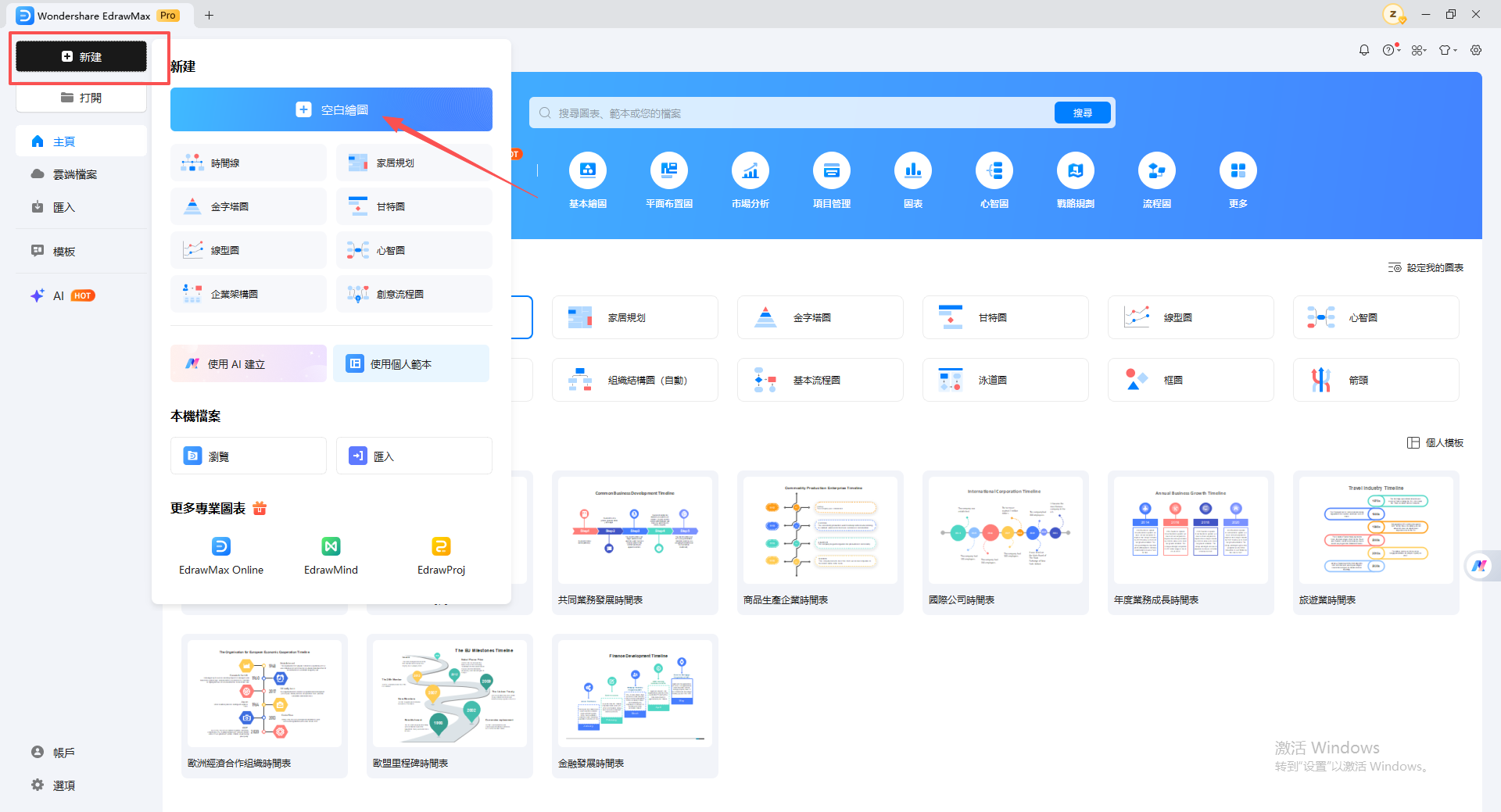
步驟 1開啟空白畫布
下載並啟動EdrawMax軟體。
點擊左側欄的新增按鈕。從選單中選擇空白繪圖開啟畫布。
步驟 2插入時間線
- 在符號庫的搜尋欄輸入關鍵字「時間線」。
- 往下捲動直到找到合適的選項。
- 點擊你要加入的時間軸,將它放到畫布上。

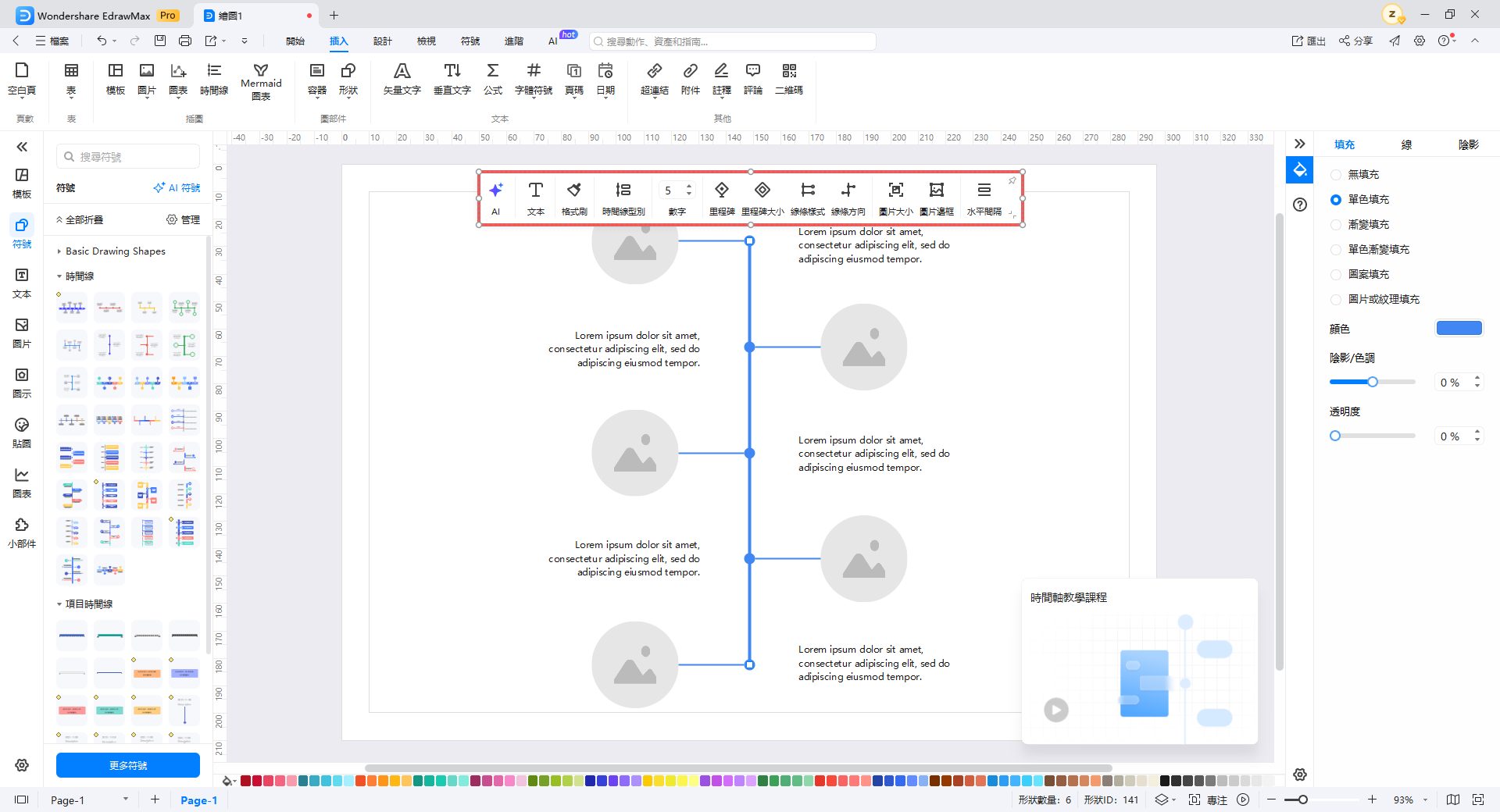
步驟 3自訂時間軸
- 選取時間線,透過浮動選單自訂屬性。
- 調整時間線的節點數量、變更線條樣式,或增加/縮小水平間距。
- 你也可以調整圖片大小並自訂邊框。
步驟 4加入圖片
- 這個時時間線使用的形狀是圖片容器,因此可以將圖片加入時間軸。
- 從網路複製圖片或下載圖片。
- 在畫布上開啟圖片。
- 拖曳圖片並放入圖片容器中。

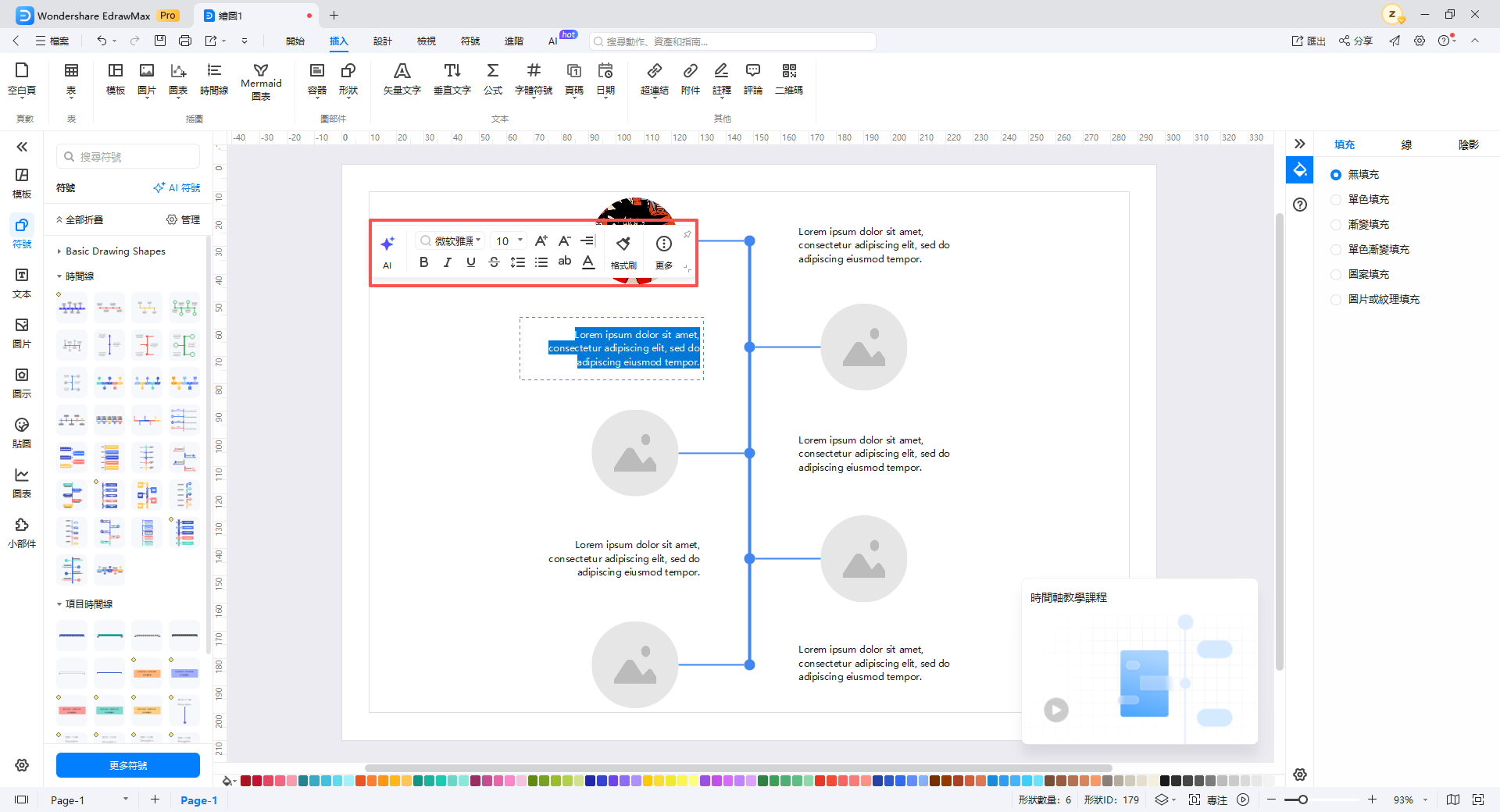
步驟 5編輯文字
- 時間線本身有內建文字內容,你可以編輯這些內容。
- 雙擊任意文字區塊變更內容。
- 選取文字區塊自訂大小、顏色與屬性。
- 若要加入新文字,在畫布任意位置雙擊,出現游標後開始輸入。
步驟 6儲存檔案
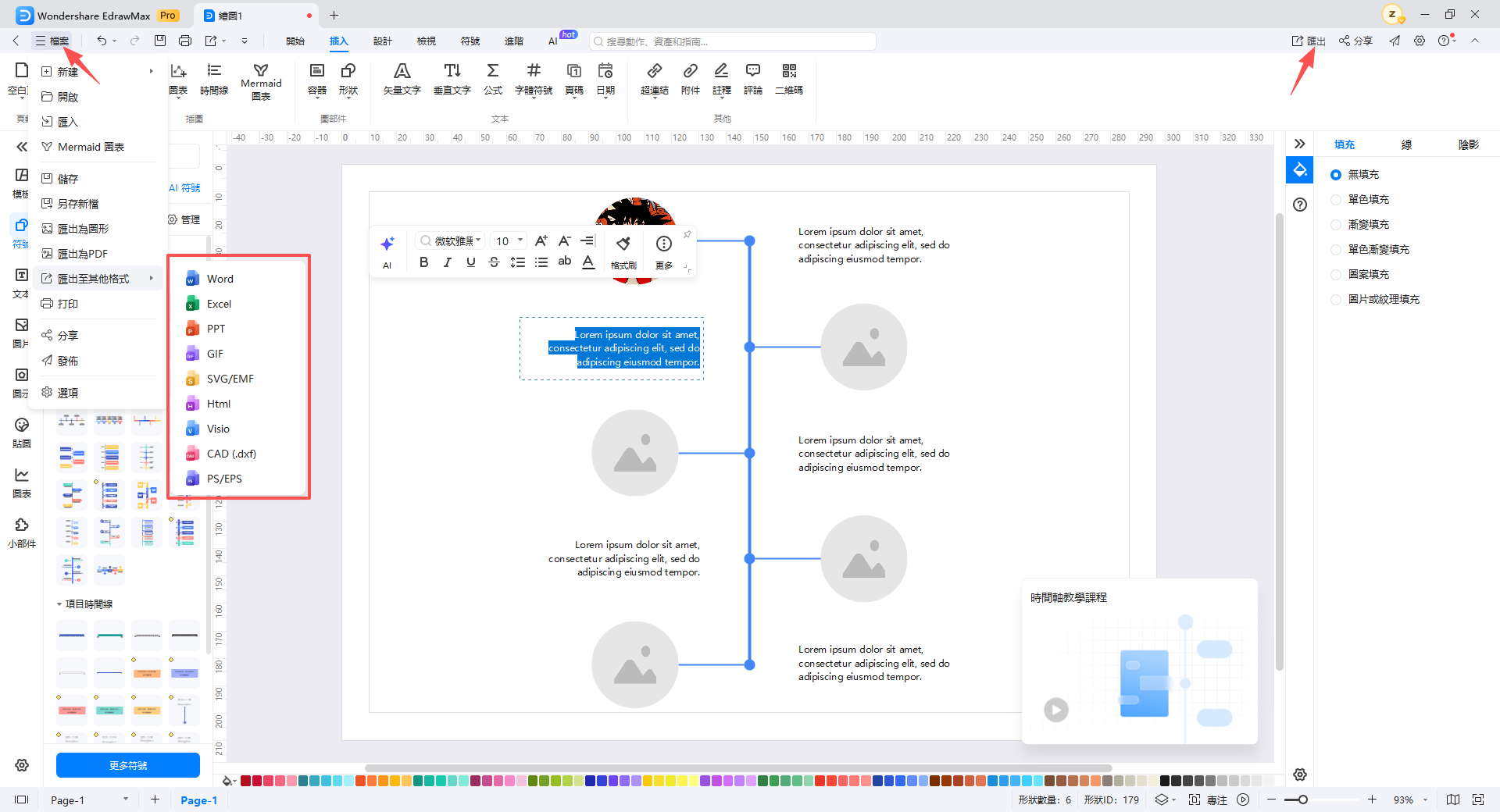
- 點擊左上角的檔案。
- 選擇儲存,以EdrawMax預設格式儲存這個時間軸。
- 或是選擇匯出下載其他格式的圖表。
- 可用的匯出格式包含JPG、PNG、PDF、Word、PPT等。


 (AI & Web)