





史蒂芬妮‧梅爾的《暮光之城》系列不僅僅是一個愛情故事,更是一個龐大且相互關聯的世界,歷史可追溯至西元前 2500 年。它探索了吸血鬼家族、狼人族群及其與人類的聯繫,創造出豐富但複雜的世界觀,有時難以理解。
本文中的時間軸將這個錯綜複雜的世界簡化呈現。透過清晰的色彩標示格式,將關鍵事件逐一拆解,讓這部傳奇的歷史更容易掌握。無論是書迷或新讀者,這份指南都十分實用。
內容不僅涵蓋愛情,更深入探討吸血鬼的政治鬥爭、狼人的起源,以及這些元素如何形塑整個故事。每個細節都與更宏大的敘事相連,豐富了《暮光之城》的世界觀。
這份時間軸是理解整個系列的必備工具。它串連起故事的脈絡,幫助讀者了解每個片段如何融入梅爾所創造的沉浸式世界。
本文內容
暮光之城時間軸
《暮光之城》的作者史蒂芬妮‧梅爾不只是寫了一個愛情故事,她創作了一部史詩級的傳奇,有著深厚的世界觀,可追溯至西元前 2500 年。她故事中的每個拼圖相互連結,構成更宏大的圖像。如果你曾好奇狼人、吸血鬼和高中校園劇情如何在《暮光之城》中合理共存,那麼你來對地方了。
無需翻閱五本書或在電影場景中拼湊線索,這份暮光之城時間軸範本是你理解暮光宇宙的最佳指南。它以視覺化方式,將整個暮光宇宙拆解成清晰、色彩標示的重要時刻。
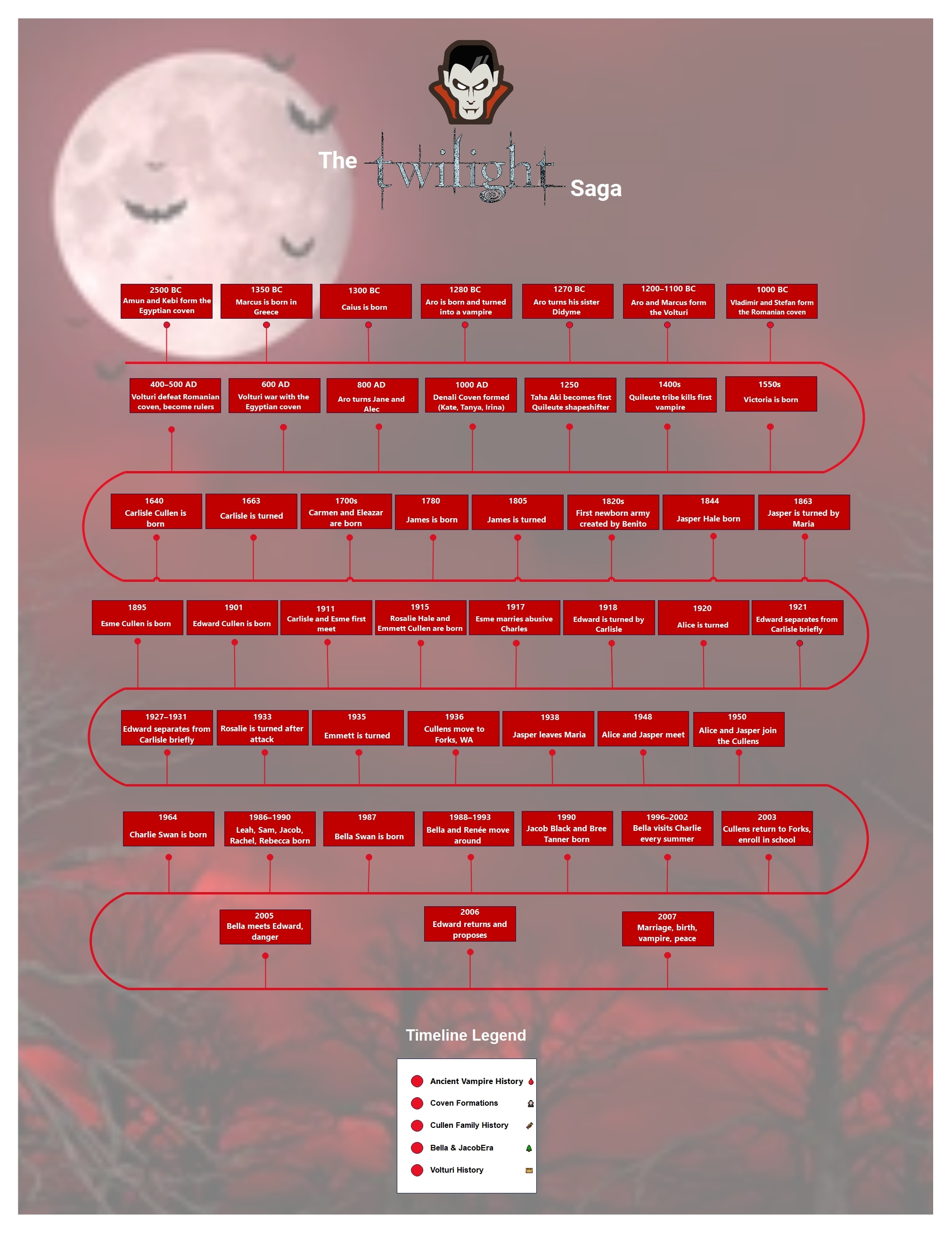


古代吸血鬼歷史(西元前 2500 年 – 西元前 1000 年)
滑到頂端的紅色區域,從西元前時代的事件開始。這是一切的起源,當時像阿蒙和克比這樣的古代吸血鬼組建了埃及家族。阿羅和馬庫斯成立了沃圖里,接著在西元前 1000 年羅馬尼亞家族誕生,為後續一切奠定基礎。
家族建立時期(西元 400 年 – 1550 年代)
在棕色區塊中,你會看到沃圖里如何擊敗羅馬尼亞家族,掌控不朽世界。這催生了一些重要的故事線,從羅馬尼亞和德納利家族,到奎魯特部落的第一個變形者。這些都是每個主要吸血鬼家族和狼人族群的根源。
庫倫家族史(1640 年 – 1950 年)
這裡是整個傳奇的核心所在。你可以追溯卡萊爾的出生和轉變,直到他花費一個世紀組建家族。愛德華、艾美、蘿莎莉、艾美特、愛麗絲和賈斯柏的誕生,以及他們悲劇性的背景故事等情感轉折點,都在這部分呈現。
貝拉與雅各時代(1964 年 – 2003 年)
綠色區塊記錄了貝拉與雅各的時代,從 1980 年代後期開始。查理‧史旺的出生、貝拉的童年,以及貝拉、愛德華和雅各之間緊張的三角戀,都在庫倫家族重返福克斯的背景下展開。
沃圖里歷史與結局(2005 年 – 2007 年)
最後,傳奇及其悠久歷史的高潮開始了。貝拉的轉變、蕾妮絲蜜的誕生,以及沃圖里與庫倫家族的對決。結局的事件讓一切回歸原點,將古代吸血鬼政治與現代高中校園劇情緊密連結。
如何製作書籍時間軸或其他類型時間軸
時間軸是以時間順序顯示事件和里程碑的強大圖表。然而,有些時間軸包含大量資訊,製作起來頗具挑戰。
這時 EdrawMax 就能幫上忙。EdrawMax 是一款多功能的圖表設計軟體,以直覺的使用介面和豐富的範本著稱。它能幫助使用者製作超過 210 種圖表,包括時間軸。
以下是使用 EdrawMax 製作時間軸的方法。按照以下步驟,只需 6 個簡單步驟即可完成時間軸製作。
步驟 1開啟 EdrawMax




- 安裝並啟動應用程式
- 軟體安裝完成後,登入或註冊你的 Wondershare 帳戶。
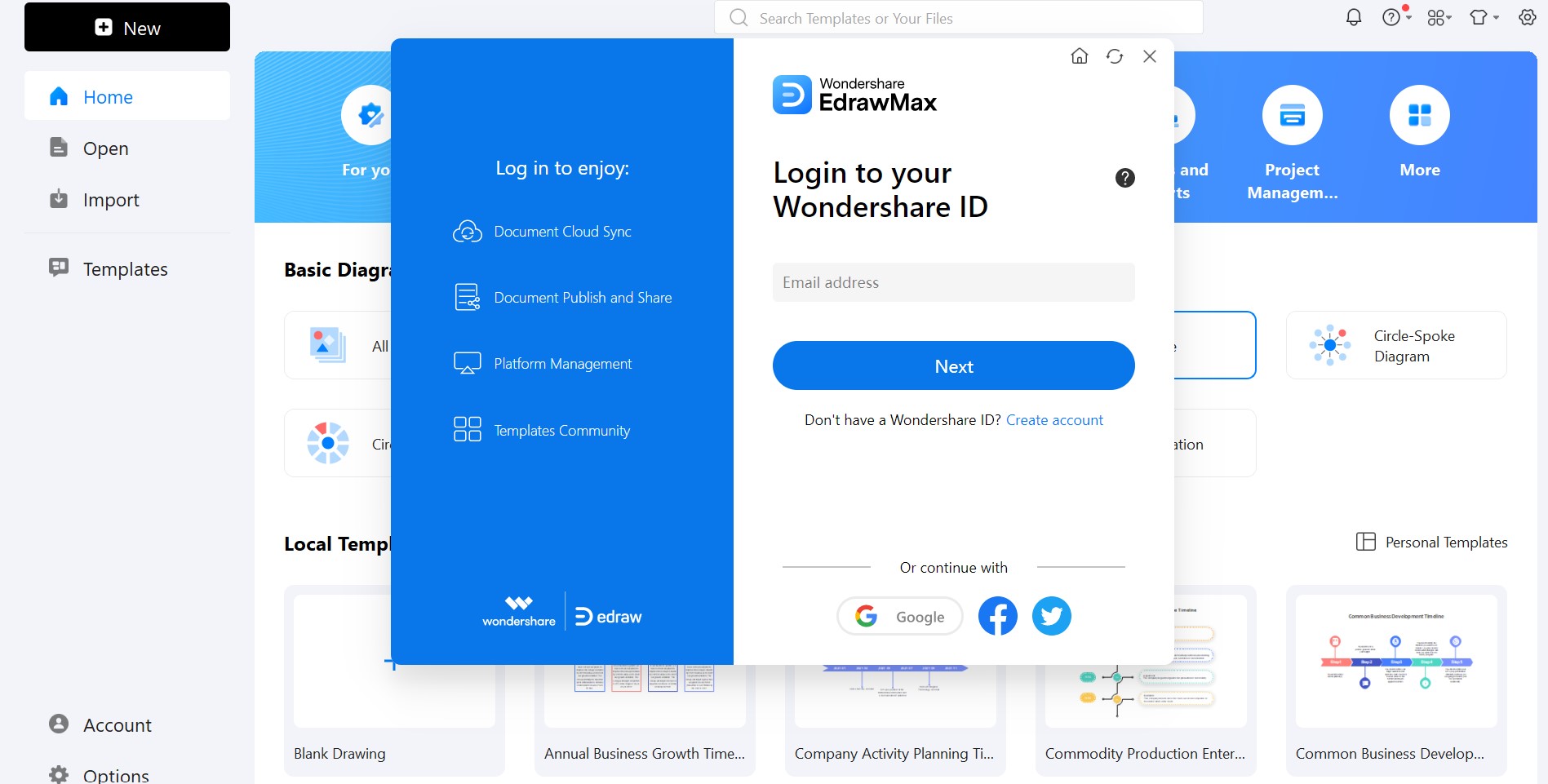
步驟 2建立新的時間軸文件
- 在首頁進入 基本圖表。
- 在 基本圖表 區塊中,選擇 時間軸。
- 從 本機範本 中選擇 空白繪圖,即可從零開始建立時間軸。
- 或者,你也可以直接選用現成範本。

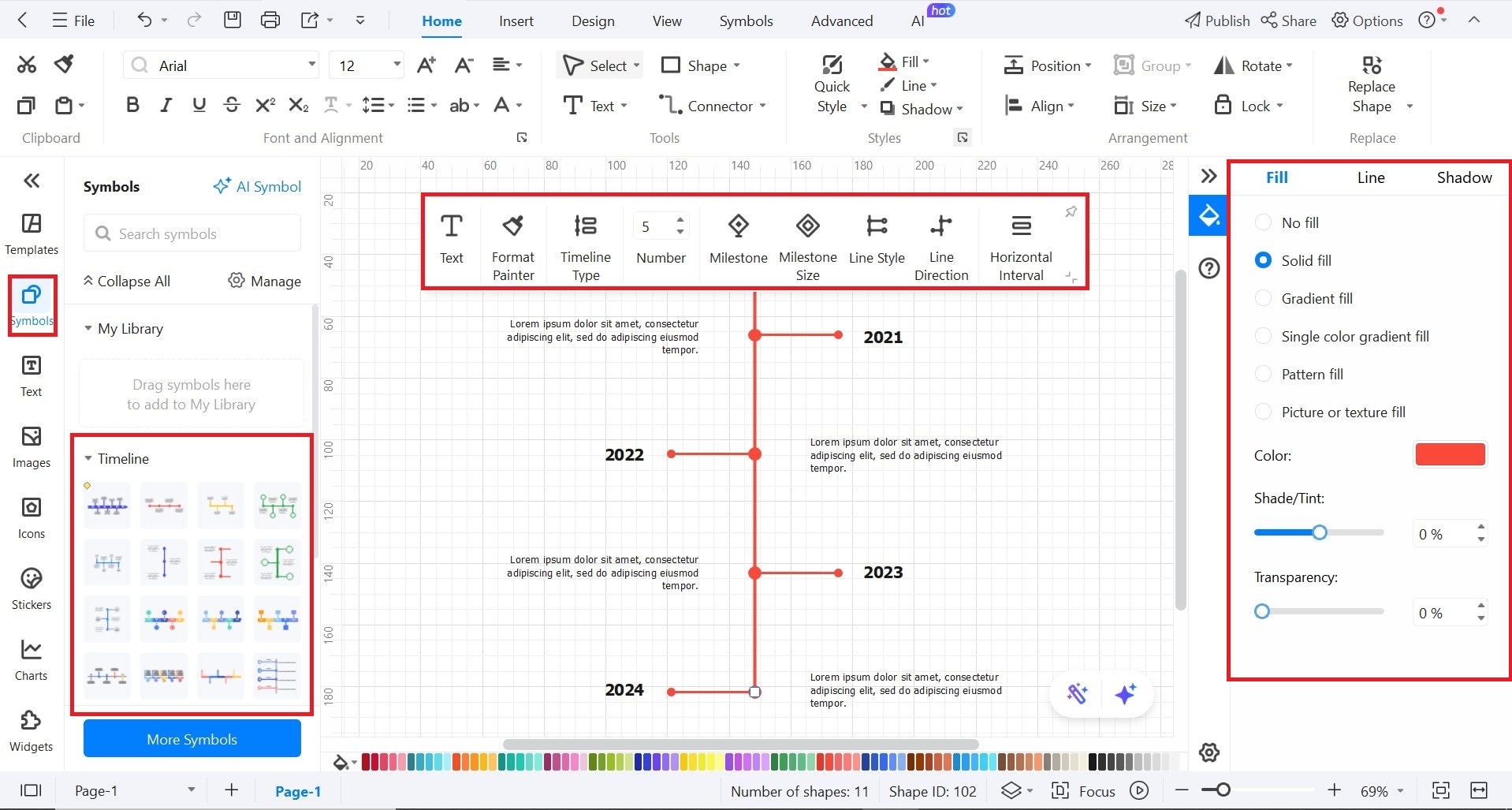
步驟 3選擇時間軸樣式
- 進入空白畫布後,前往左側邊欄的 符號庫。
- 將你喜歡的時間軸樣式拖曳到畫布上。
- 雙擊時間軸後,會出現編輯面板。
- 你可以在這裡調整 時間軸樣式、變更 線條方向、里程碑大小 等設定。
- 也可以透過右側工具列修改其顏色與樣式,完成個人化設定。
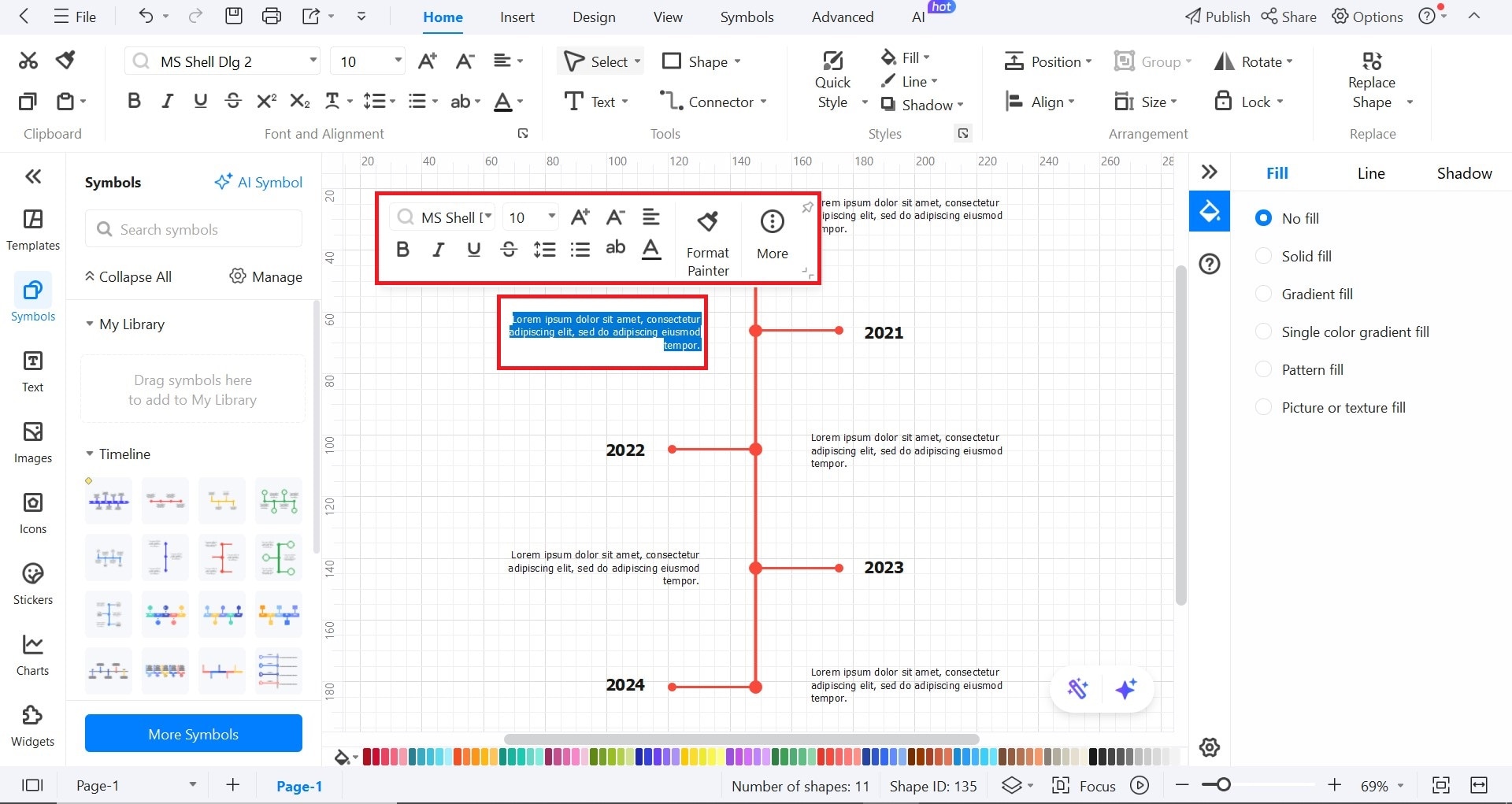
步驟 4加入里程碑
- 雙擊範例文字,即可加入你的里程碑內容。
- 你可以修改每個預留位置中的說明文字。
- 只要增加線條數量,就能依需求加入更多里程碑或事件。
- 雙擊文字後,也可以透過編輯面板修改字型、顏色或大小。
步驟 5自訂時間軸
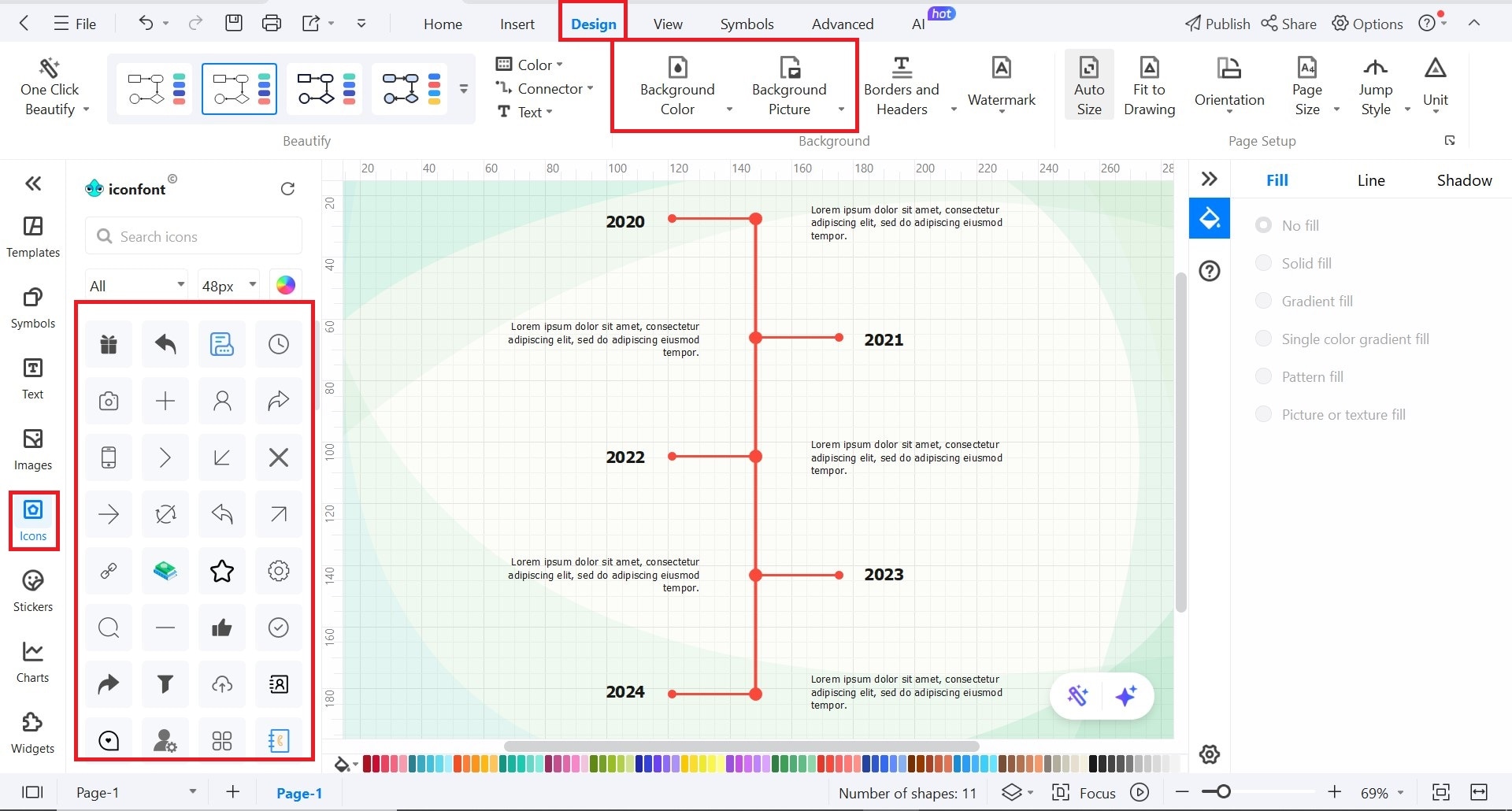
- 前往左側邊欄的 圖示,加入互動式圖示,完成你的時間軸設計。
- 再進入 設計 面板,加入背景色或背景圖片。
- 你可以從多種可用選項中自由挑選。
步驟 6儲存與匯出時間軸
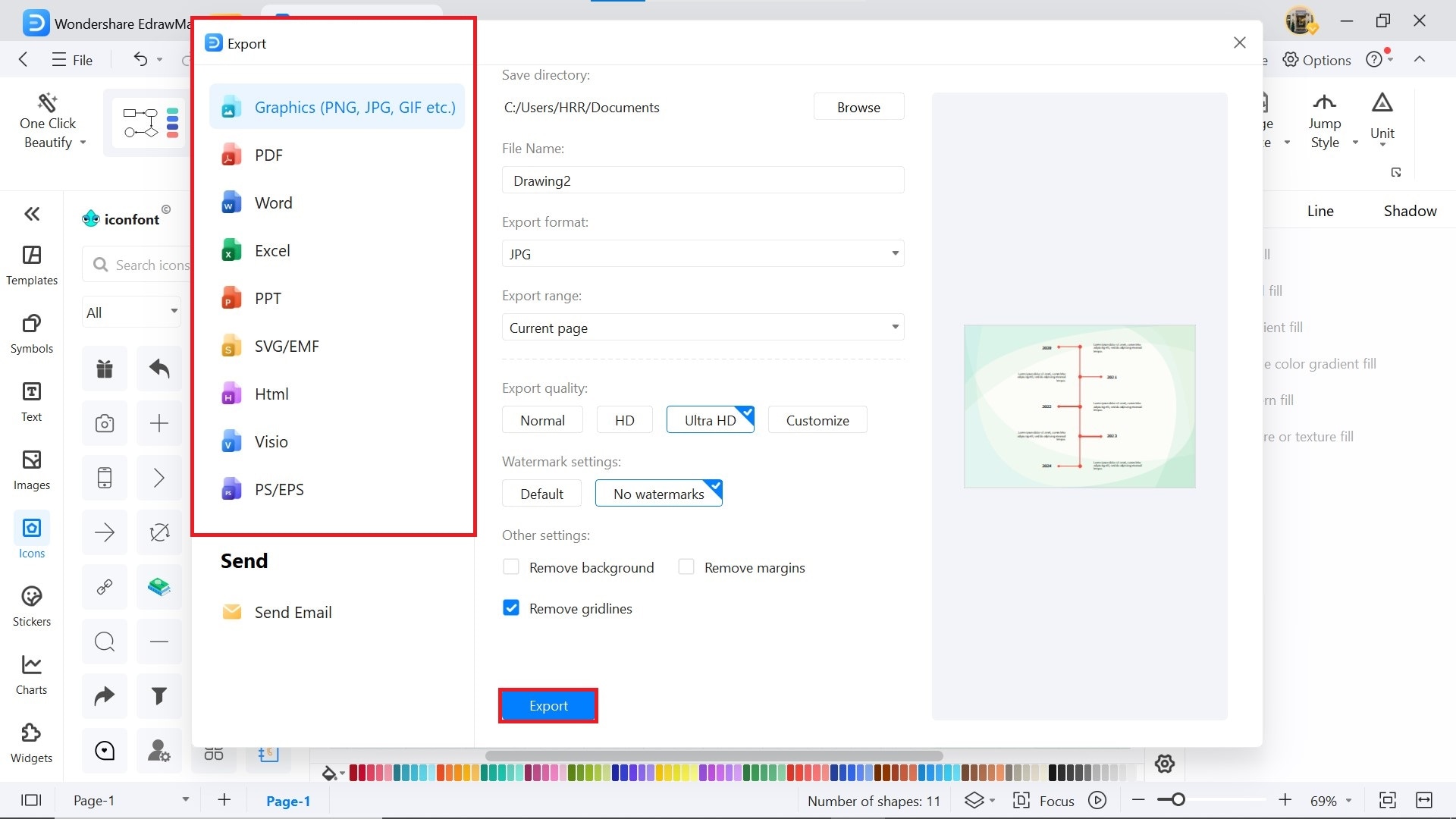
完成後,點擊左上角選單中的 匯出 按鈕,並從多種可用格式中選擇你需要的輸出方式:
- PNG/JPG:適合圖片格式
- PDF:適合文件格式
- PPTX:可用於 PowerPoint
- Excel(XLSX):適合保留數值資料
- 以及更多其他格式。


 (AI & Web)