





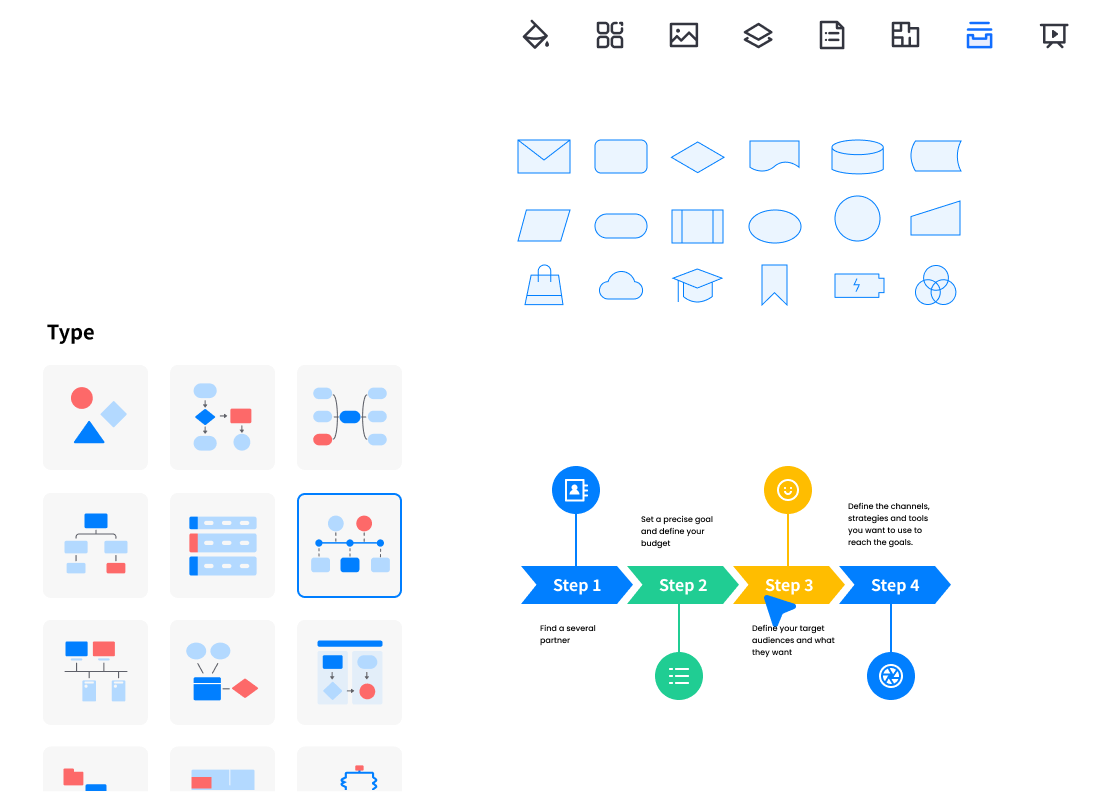
歡迎探索頂尖的Windows 圖表工具。實用的圖表工具在視覺化對溝通至關重要的世界中不可或缺。這些工具在簡化複雜概念、增強溝通和簡化流程方面扮演重要角色。
幸運的是,Windows 使用者有許多選擇,包括多功能的EdrawMax。在本文中,您將深入了解適用於 Windows 的最佳圖表軟體。這將使您能夠選擇完美的工具來實現您的概念。
第一部分:如何為 Windows 選擇合適的圖表工具
為您的 Windows 電腦選擇理想的圖表軟體需要仔細考慮。當您尋找合適的工具時,應該以幾個重要標準來指導您的決策。
易用性
軟體易於使用的一個重要方式是透過其使用者友善的介面。這意味著當您查看程式時,可以清楚知道該做什麼。同樣地,圖表軟體中直觀的導覽系統意味著您可以四處移動並找到所需內容而不會迷失方向。
另一個很酷的功能是拖放功能。想像您有一盒樂高積木。如果您可以將形狀和圖示等元素拖放到圖表上,這比手動定位所有內容要簡單得多。
功能可用性 + 價格
選擇圖表軟體時,檢視它是否具有您需要的功能以及是否易於使用非常重要。檢查軟體是否有不同類型的圖表可供製作。此外,考慮它在圖表中是否有許多其他功能,以及您是否可以更改元素以符合您的需求。
記得查看價格。有些軟體可能是免費的,但只有基本功能,而其他軟體可能需要您付費才能使用更多功能。因此,請查看是否有具有基本功能的免費版本,或是具有您可能需要的更好功能的付費版本。
使用者評價
聆聽其他使用者對軟體的評價有助於您了解它是否好用。您可以查看像您一樣使用該軟體製作圖表的人的評論和故事。如果許多人給予高評價,表示該軟體運作良好。該公司也很可能在需要時提供客戶協助,而且大多數人對此感到滿意。
透過查看這些方面,您將準備好做出明智的選擇。此外,請確保您選擇的軟體在您的 Windows 電腦上運作良好。別忘了,軟體不應該經常當機。它也應該具備您需要的功能。
請記住,選擇正確的軟體至關重要,因為它可以幫助您製作外觀良好且有意義的圖表。即使您已經非常了解如何製作圖表,這一點仍然很重要。
第二部分:8 款最佳免費 Windows 圖表軟體
在 Windows 平台上利用圖表的強大功能時,有幾個出色的工具脫穎而出。這些圖表應用程式提供各種功能。它們滿足不同的技能水準和需求。在本節中深入了解一些頂級的免費 Windows 圖表工具。
Wondershare EdrawMax:打造視覺卓越
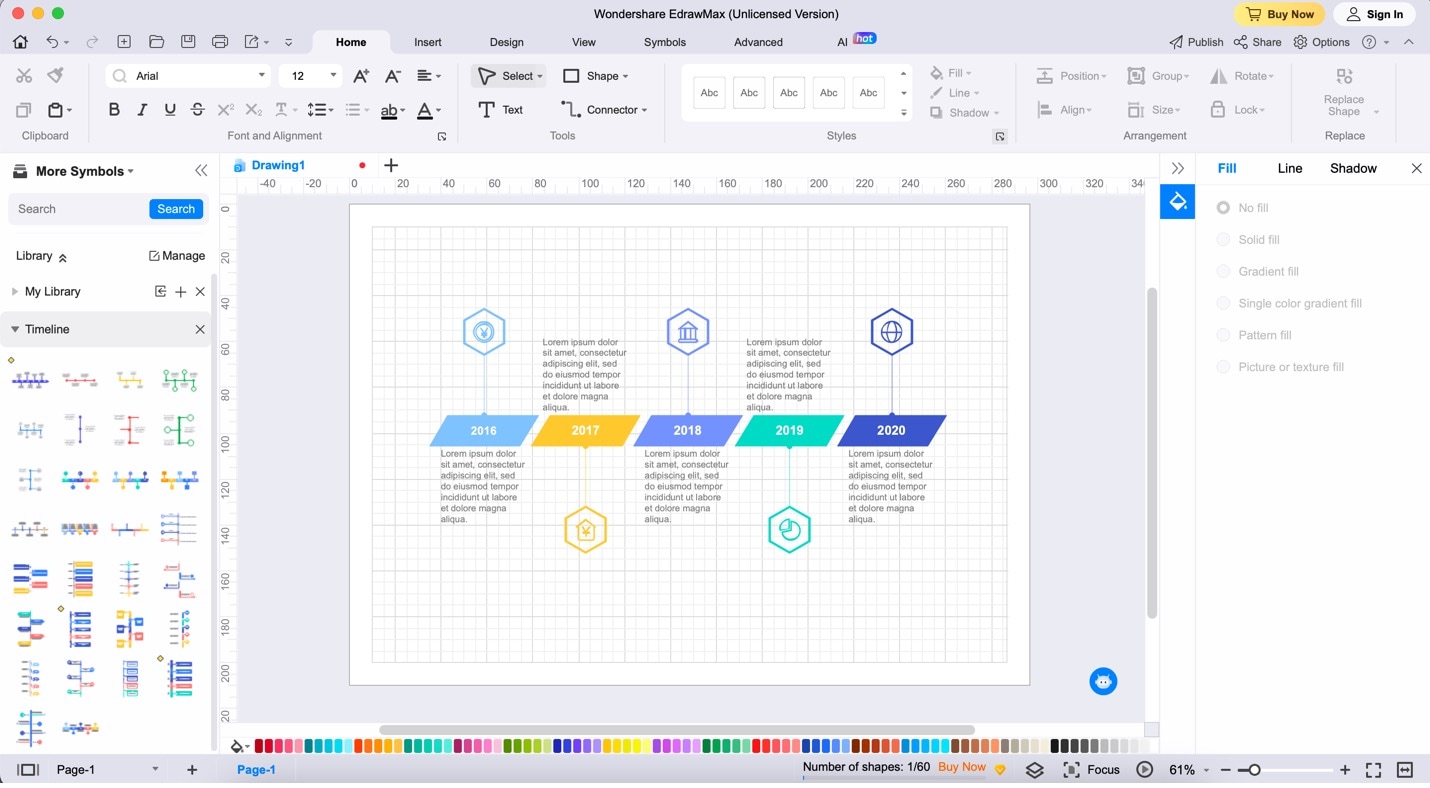
EdrawMax 是一款功能強大且多功能的圖表工具,非常適合尋求直觀且全面圖表體驗的 Windows 使用者。EdrawMax 擁有簡化複雜流程的介面,提供豐富的範本、形狀和自訂選項。從流程圖到心智圖、組織圖到平面圖,EdrawMax 涵蓋廣泛的圖表類型。
以下是其主要功能:
- 適合初學者的介面。該應用程式擁有易於使用的介面,適合初學者和專業人士。
- AI 驅動的圖表製作。您可以一鍵生成流程圖或心智圖等圖表,或要求 AI 分析各種類型的圖表。
- 範本庫。EdrawMax 為各種圖表類型提供龐大的範本和形狀庫。
- 桌面和線上版本。EdrawMax 擁有線上和桌面版本,提供最大的靈活性。
- 即時協作。該應用程式提供協作和共享選項,實現無縫團隊合作。
- 豐富的匯出選項。EdrawMax 支援十多種匯出格式,如 PDF、PNG 或 Word、PowerPoint 或 Excel。
EdrawMax 使用者評價
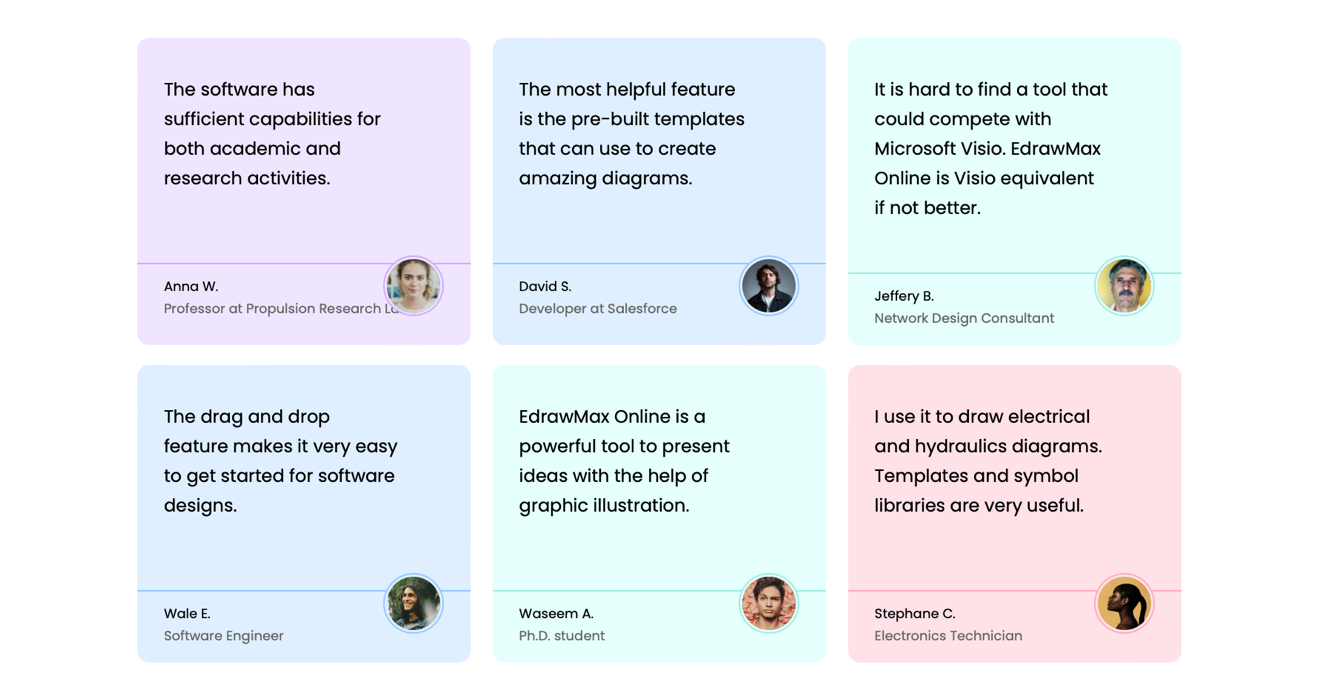
使用者發現 EdrawMax 在學術和研究目的方面功能強大且多功能。預建範本表現出色,可以建立令人印象深刻的圖表。EdrawMax Online 經常被拿來與 Microsoft Visio 比較,被認為是相當甚至更優越的替代方案。其直觀的拖放功能簡化了軟體設計的開始。
此外,EdrawMax Online 在透過視覺圖形呈現想法方面證明非常強大。得益於其實用的範本和符號庫,它在各個領域表現出色。Edrawer Stephane C. 表示,即使在電氣和液壓圖表建立方面也非常出色。
Microsoft Visio:圖表產業標準
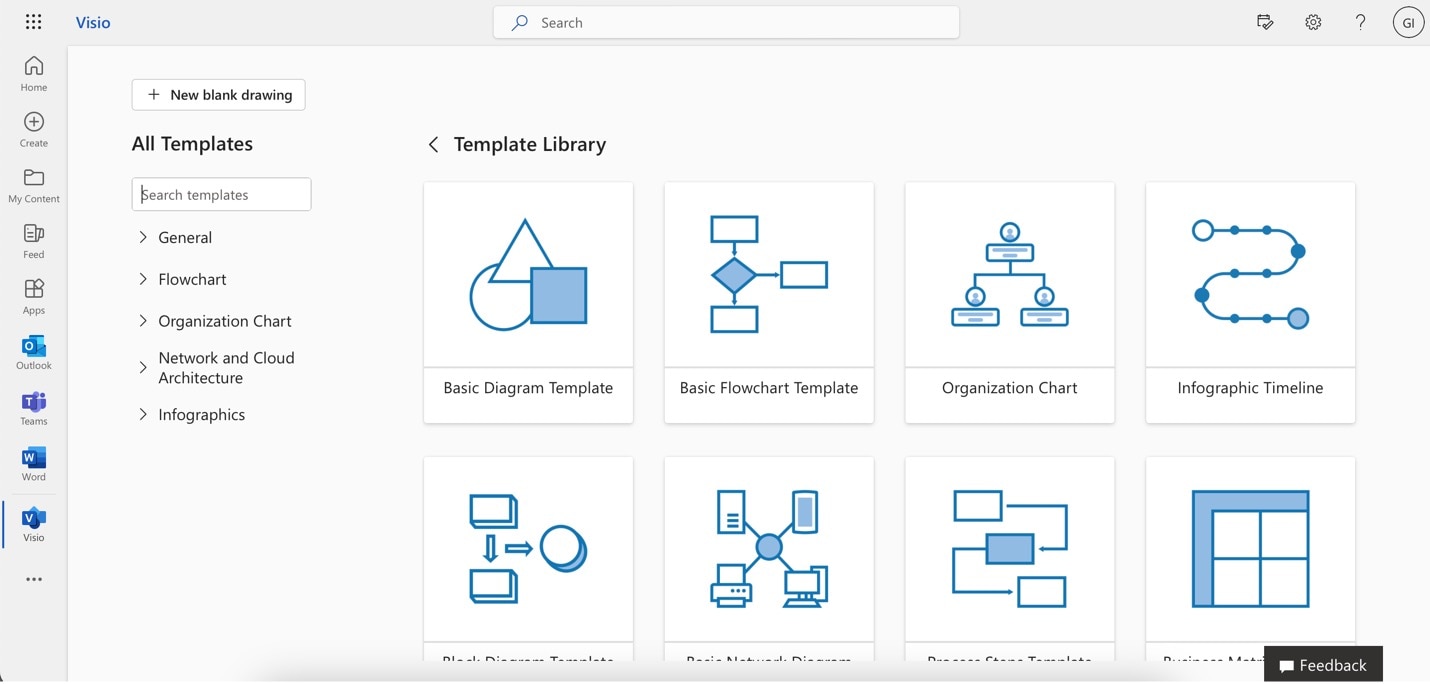
Microsoft Visio 長期以來一直是尋找圖表工具的 Windows 使用者的首選。它擁有各種專門針對業務流程的範本和形狀。Visio 專為建立流程圖、組織圖、網路圖等而設計。它與其他 Microsoft Office 應用程式的整合增強了協作並簡化了工作流程。
Miro:協作視覺平台
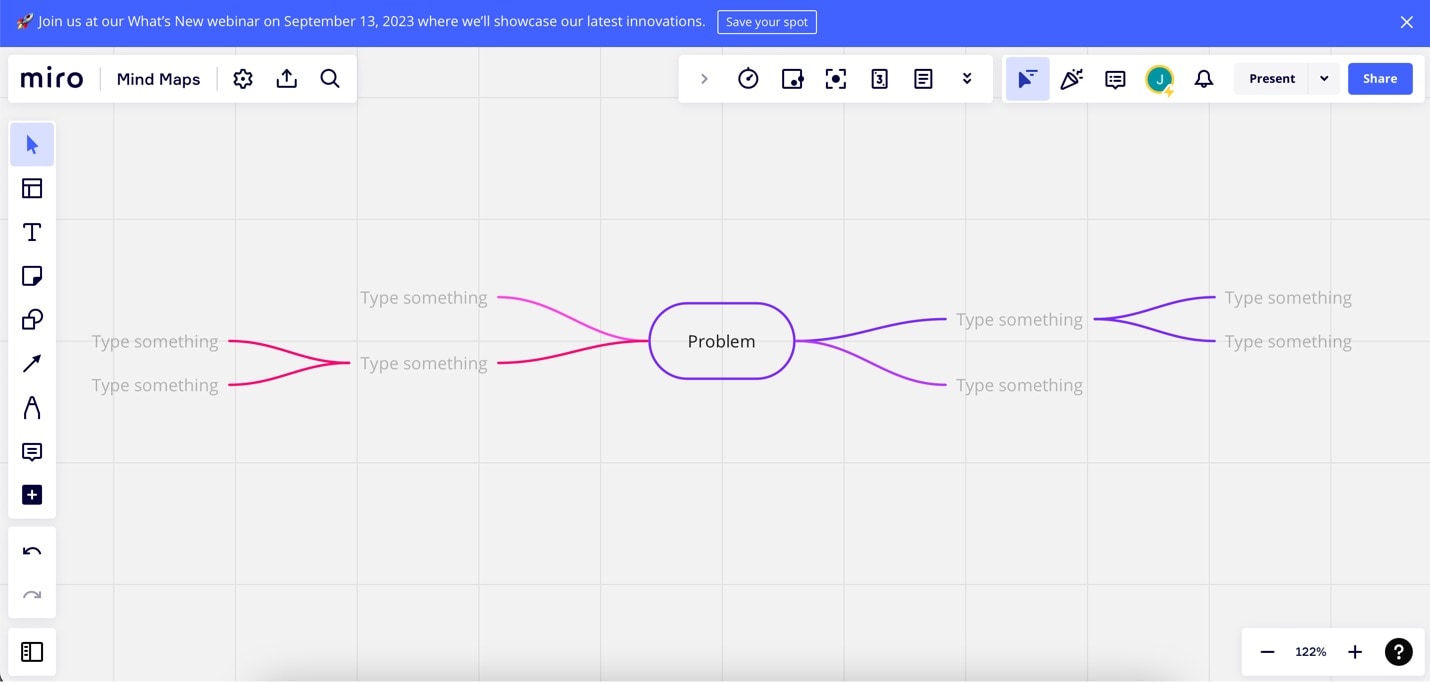
Miro 提供互動式畫布,用於腦力激盪、視覺協作和圖表製作。Windows 使用者可以利用其虛擬白板。使用預建範本進行構思、組織思路並即時建立各種圖表類型。
FigJam:互動式圖表創作
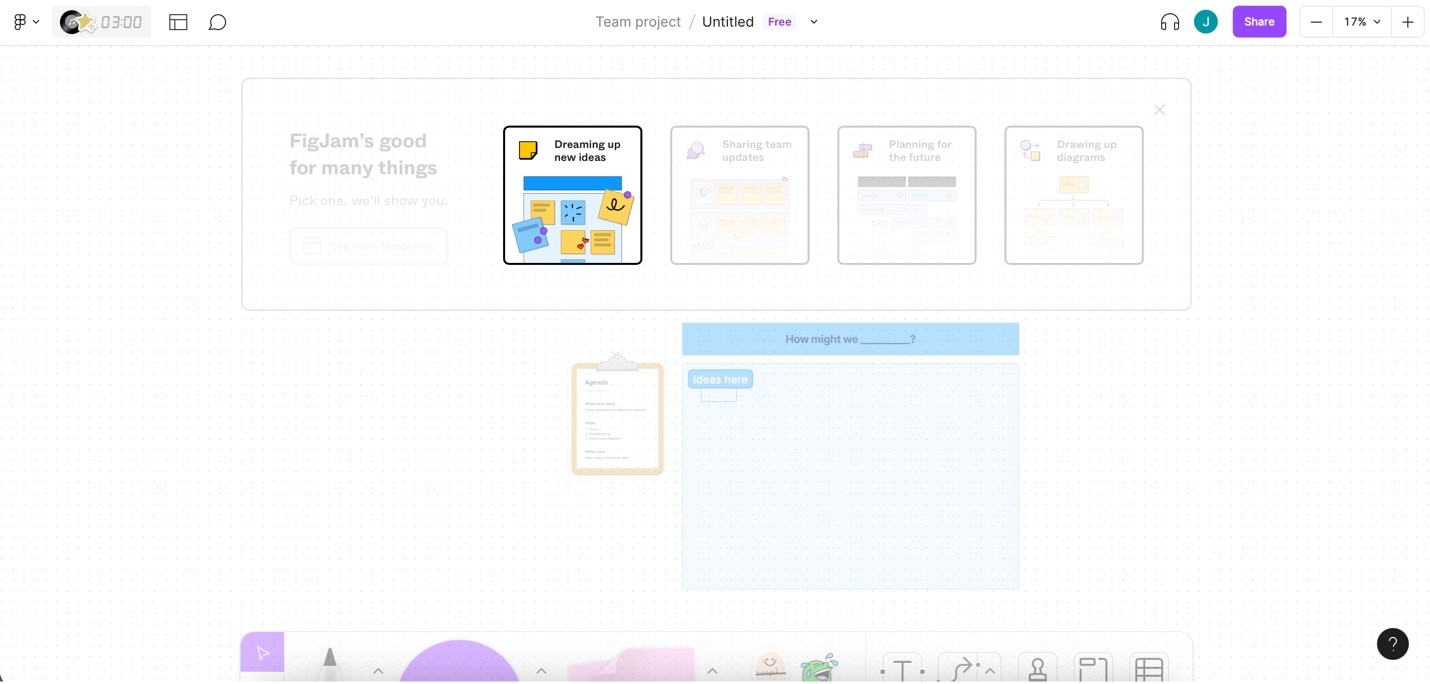
FigJam 是 Figma 套件的一部分,是一款易於使用的圖表工具。它專注於提供即時協作。Windows 使用者可以協作製作圖表、心智圖和流程圖,增強團隊效率和溝通。
Gliffy:圖表製作的簡單性
Gliffy 是 Atlassian 為 Confluence 提供的圖表平台。它為 Windows 使用者提供了一個簡單的平台來建立流程圖、組織圖、網路圖等。其簡潔的介面和拖放功能適合尋求簡單圖表解決方案的人。如果您已經在使用 Confluence,這是完美的選擇。

SmartDraw:具有專業優勢的圖表
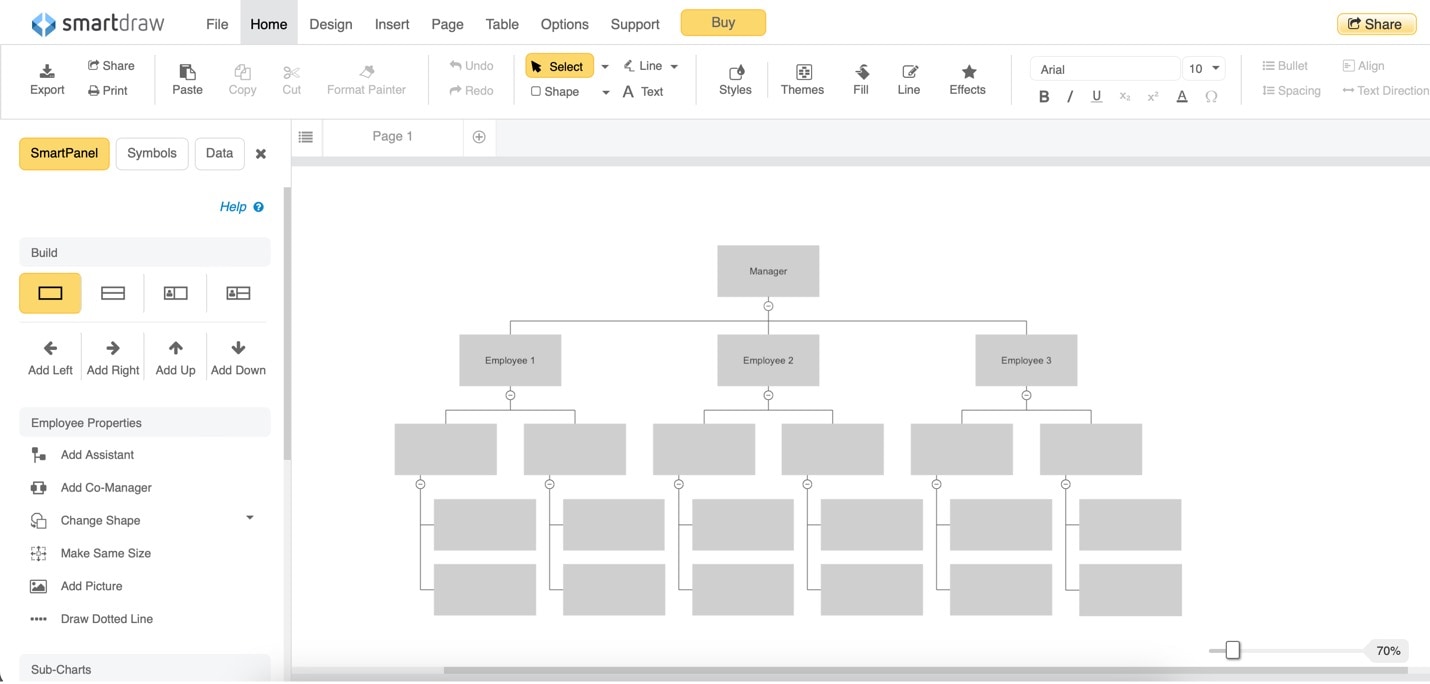
SmartDraw 擁有廣泛的範本庫和智慧格式化選項。Windows 使用者可以輕鬆建立精美的圖表。這可以增強各行各業的視覺溝通。SmartDraw 也是 Windows 圖表工具的產業領導者之一。
Creately:簡化的視覺溝通
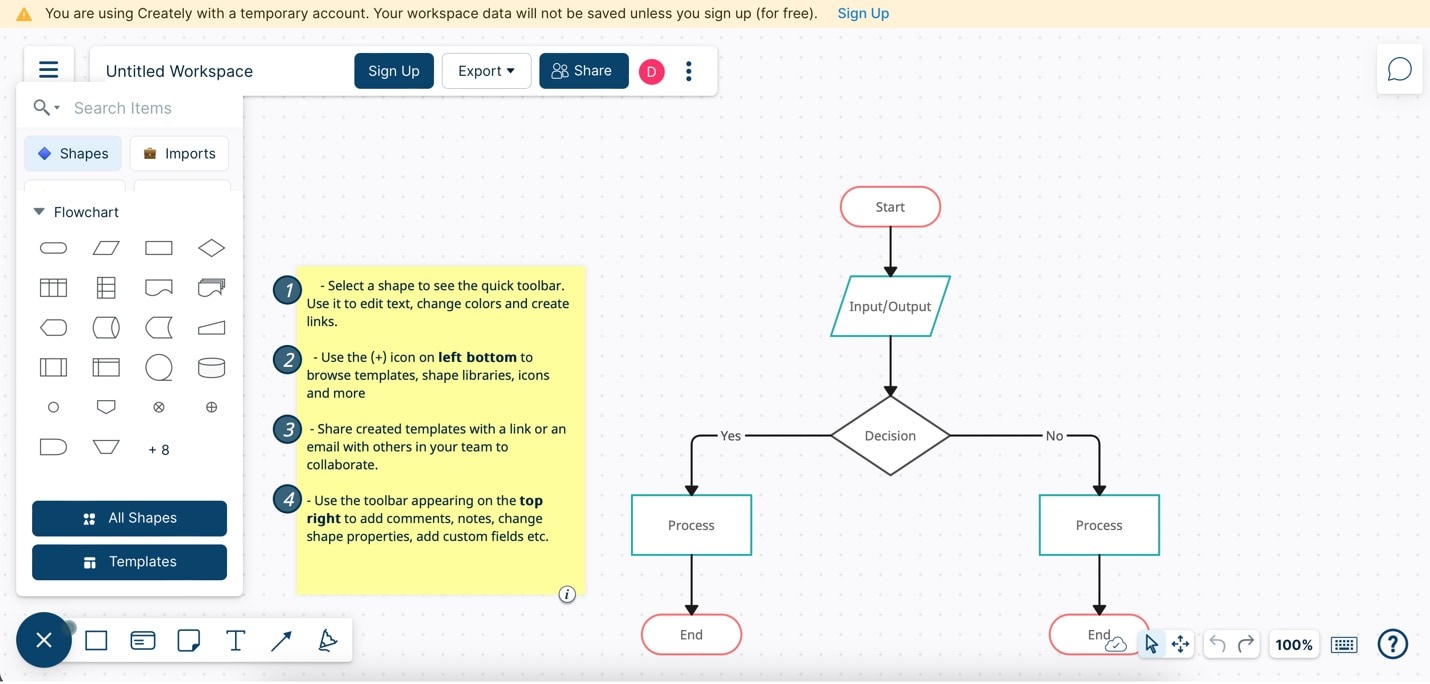
Creately 為 Windows 使用者提供使用者友善的介面來建立圖表、心智圖和流程圖。其協作功能簡化了團隊合作並支援即時編輯。如果您正在尋找易於使用的 Windows 圖表工具,這是另一個完美選擇。
draw.io:開源圖表工具
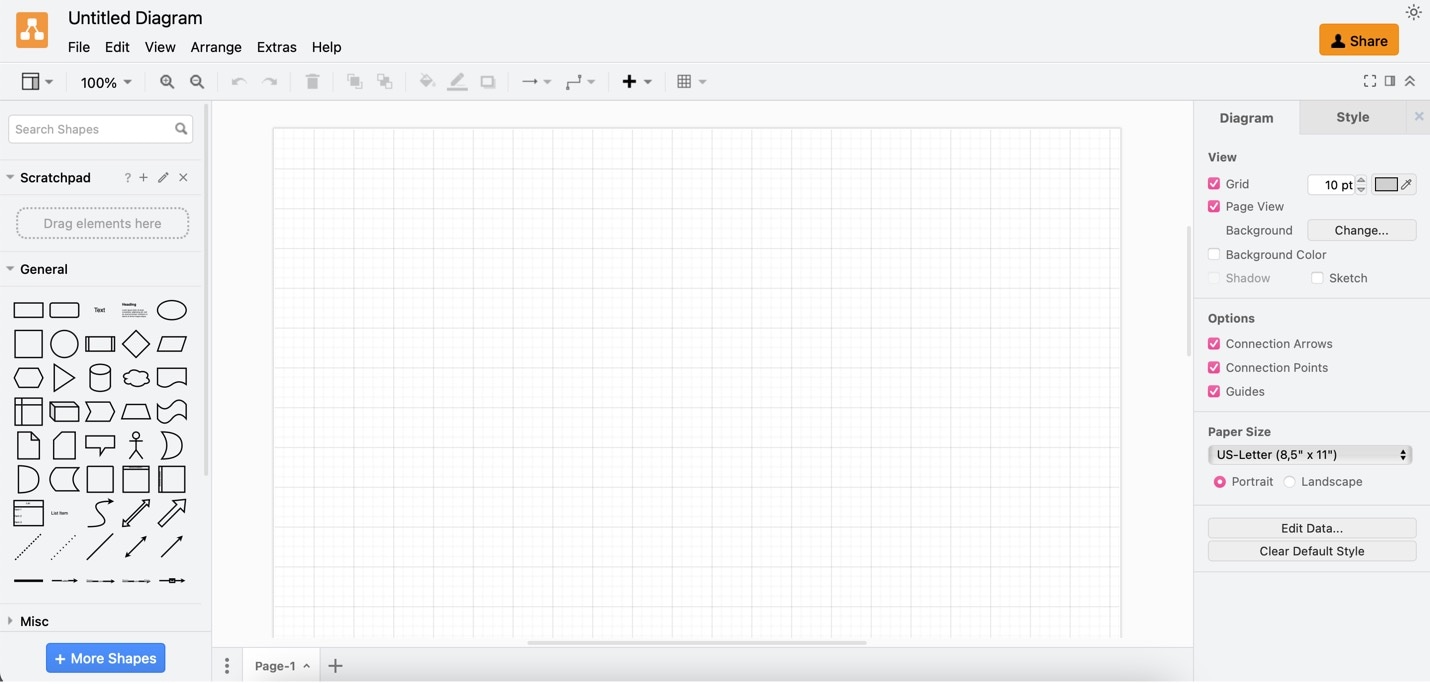
draw.io 現在是 diagrams.net 套件的一部分。它為 Windows 使用者提供開源平台來建立圖表。其多功能性和與雲端儲存的相容性使其成為協作專案的便利工具。這是一款相當簡單的應用程式,免費提供所有基本功能。
第三部分:建立圖表時應遵循的提示
建立有影響力的圖表不僅需要軟體熟練度;還需要深思熟慮的設計和溝通方法。以下是在 Windows 平台上使用圖表工具製作圖表時要記住的一些寶貴提示:
了解您的目的:選擇正確的圖表類型
在開始製作圖表之前,最好先思考為什麼要製作它們。不同的圖表有不同的作用——有些顯示事物如何運作,有些顯示事物如何連接,還有一些顯示資料。選擇正確的圖表有助於您最好地展示您想要表達的內容。
簡單性:清晰簡潔的設計
製作圖表時,讓它保持整潔。只放入可能會讓人困惑的內容。使用簡單的形狀、線條和顏色使其易於理解。專注於重要的內容,不要讓它太複雜。這些策略使人們更容易看到您想要展示的內容。
層次結構和組織:優先排序資訊
以邏輯和層次結構的方式組織您的圖表。將最重要的內容放在人們容易看到的地方。您可以讓重要的東西變大或將它們放在特殊位置。這有助於人們了解圖表中什麼是重要的。
一致性:維持視覺和諧
在圖表的設計元素中保持一致性,例如字體樣式、顏色和形狀。嘗試讓圖表中的所有內容看起來相同。使用相同類型的文字、顏色和形狀。這種方法使您的圖表看起來美觀且專業。當事物看起來相似時,人們可以更好地查看和理解您的圖表。
圖例:提供脈絡清晰度
如果您的圖表中有難以理解的內容,您可以新增圖例。圖例幫助人們了解圖表中不同內容的含義。如果您使用顏色或符號,圖例會解釋它們代表什麼。這有助於人們從您的圖表中獲得正確的想法。
結論
在圖表簡化複雜事物的世界中,找到合適的圖表工具至關重要。在本文中,您探索了適用於圖表工具的頂級Windows,權衡功能和易用性。請記住,簡單性很重要:選擇正確的類型,保持整潔,並透過層次結構引導您的受眾。一致性和圖例可提升您的視覺效果。
在建立圖表時,EdrawMax 值得一試,作為您的強大合作夥伴。憑藉使用者友善的功能和正面評價的支持,值得一試。它是最佳的圖表軟體的頂級Windows之一。


 (AI & Web)