






分段圖表如果結構單調、數值又多,很容易顯得雜亂。這時候,圓形圖就能派上用場。它將不同項目分配在專屬的區塊中,清楚呈現各自的數值比例。
別被名字侷限了,圓形圖在現實中有很多應用場景。無論是商業或經濟領域,都能用它來均等分類資源,並標示出百分比。那麼,該怎麼畫呢?最簡單有效的方法,就是使用圓形圖範本。這篇指南將介紹 EdrawMax 範本社群中的 10 個經典範例,並教你如何使用它們。
Part 1. 10 款免費可編輯圓形圖範本
使用 EdrawMax 的可編輯圓形圖範本,能讓事情變得更快、更簡單。它省去了從零開始繪製的麻煩。你只需要根據自己的需求進行修改,然後就能將檔案儲存為自己的作品!
以下是你必須知道的 10 款 EdrawMax 最佳免費圓形圖範本:
1. 決策流程循環架構圖

 免費下載
免費下載  免費試用
免費試用 

面對困難抉擇總是猶豫不決嗎?這個免費圓形圖範本提供了一套完整的決策架構,能有效幫助你釐清思緒。你甚至可以將這套循環流程圖範本應用在商業決策中,做出更周全的判斷。
這個圓形圖範本涵蓋了從問題定義、資訊蒐集、證據評估到採取行動的完整步驟,無論是個人生活或職場專業的決策,它都是一個完整的解決方案。
這個可編輯圓形圖範本的另一個優點是,它具備豐富的圖形元素與色彩配置。這讓圖表不僅實用,視覺上也更吸引人、更容易理解。你也可以將此圓形圖 PowerPoint 範本匯出,直接用在簡報中。
2. 圓形組織圖

組織圖(Org Chart)能清楚呈現一個組織內成員的職責、角色與相互關係。圖中會標示每個人的頭像、姓名與職位。通常較大的圓圈代表主要職位,較小的圓圈則代表基層員工。
製作組織圖本身並不難,而這個可編輯圓形圖範本對新手來說更是友善。它完全可編輯,你可以輕鬆地根據自己公司的組織架構進行調整。這個免費圓形圖範本也適用於 PowerPoint 簡報,是實用的圓形圖 PowerPoint 範本。
3. 全人發展學習者

這個圓形流程圖範本強調所有發展成熟的學習者都是相互關聯的。它的最大亮點在於豐富的色彩運用,每個區塊都使用不同色調來分類。這個可編輯圓形圖範本對學術界與學習者來說非常實用,只需簡單修改就能套用。這類免費圓形圖範本非常適合用於教學簡報,你也可以將它匯入 PowerPoint,作為圓形圖 PowerPoint 範本使用。
4. 產品生命週期

這個圓形流程圖範本讓呈現產品生命週期變得非常簡單。它完整標示了產品從上市到衰退的每個階段。如同你所見,每個階段都使用不同顏色區分。這是一個可編輯圓形圖範本,你可以修改中間的文字,並根據需求調整內容,將它應用在其他情境中。這類免費圓形圖範本非常適合用於簡報,你也可以將它匯出為圓形圖 PowerPoint 範本使用。
5. 品牌策略

想打造完美的品牌策略,提升營收與知名度嗎?這個免費圓形圖範本可以為你提供清晰的架構。它涵蓋了市場分析、品牌價值、管理、溝通與產品定位等關鍵環節,讓你輕鬆規劃出能有效推動業務成長的策略藍圖。這個可編輯圓形圖範本,是規劃品牌策略時相當實用的工具。這個循環流程圖範本能將複雜的策略視覺化,你也可以將它作為圓形圖 PowerPoint 範本使用,快速製作簡報。
6. 企業圓形組織圖

企業組織圖通常因員工人數眾多而顯得複雜。這份色彩豐富、區塊設計巧妙的範本正好派上用場。它的優點在於,每個顏色區塊都代表一個不同的部門。除了圓形結構,這個範本也清楚標示了員工的層級。這是一個可編輯圓形圖範本,能幫助你快速建立清晰的企業圓形組織圖。你可以將此免費圓形圖範本匯出為 PowerPoint 簡報,輕鬆製作圓形圖 PowerPoint 範本。無論是規劃部門職能或呈現循環流程,這類圓形流程圖範本都非常實用。
7. 內容行銷循環

無論公司屬於哪個產業,幾乎都會有行銷部門。這份可編輯圓形圖範本適用於所有企業,它也是一個實用的圓形流程圖範本,涵蓋了完整的行銷階段,例如推廣、內容創作與成效評估。這類免費圓形圖範本能幫助團隊視覺化工作流程。
8. 品牌溝通

良好的溝通是商業成功的關鍵。這份免費圓形圖範本以品牌溝通為主題,強調了這一點。它將品牌知名度、形象呈現、創新與發展等重要議題,以中性色塊的方式呈現於這個可編輯圓形圖範本中。這類圓形流程圖範本非常適合用於規劃與視覺化溝通策略。
9. 圓形流程圖範本

使用流程圖來追蹤專案進度非常有效。這個免費圓形圖範本將圓形劃分為時間區塊,每個區塊的大小依據所需工時來分配。這個可編輯圓形圖範本操作簡單,只需稍作調整就能符合你的需求,輕鬆完成專案規劃。這個圓形流程圖範本也是很好的圓形圖 PowerPoint 範本參考,方便你製作簡報。
10. 政府循環流程圖範本

最後介紹的這個免費圓形圖範本,呈現政府部門的運作框架。它清楚標示了政府與家庭、企業及資源市場之間的互動關係。從淨稅收到政府支出,這份可編輯圓形圖範本涵蓋了所有關鍵環節,是理解經濟循環流程的實用工具。這類圓形流程圖範本也常被用於 PowerPoint 簡報中,作為視覺化輔助說明。
Part 2. 如何快速製作圓形圖?
如果你想製作上面那種資訊豐富的圓形圖,或是想進一步客製化,就需要像 EdrawMax 這樣的繪圖工具。它提供各種圖表的豐富範本,包含多種免費圓形圖範本與可編輯圓形圖範本,你可以直接編輯這些免費範例,輕鬆上手。
首先,下載並安裝 EdrawMax。它支援多種平台,包括 Windows、macOS、iOS、Android 和 Linux。安裝完成後,用社群帳號登入,或免費建立一個 Wondershare 帳號。




完成後,就可以開始編輯與客製化圓形圖範本了,操作步驟如下:
步驟1
點擊主畫面中的 基本 展開分類,接著選擇 基本圖表,再點選 圓形圖。

步驟2
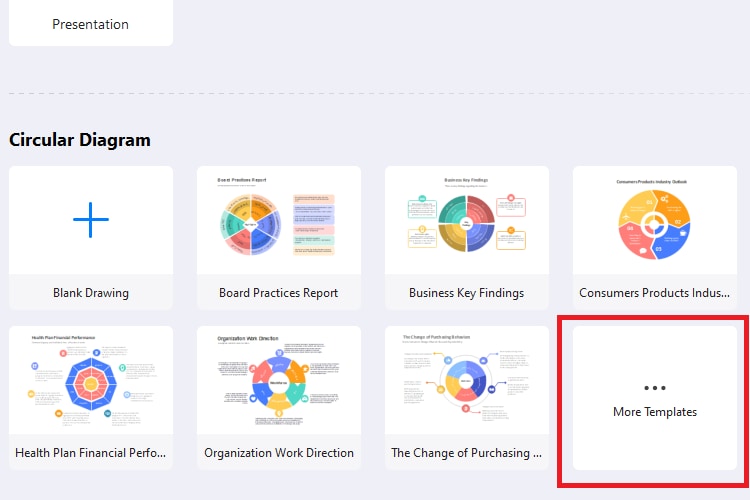
在 圓形圖 區域中,點擊 更多範本。
Step3
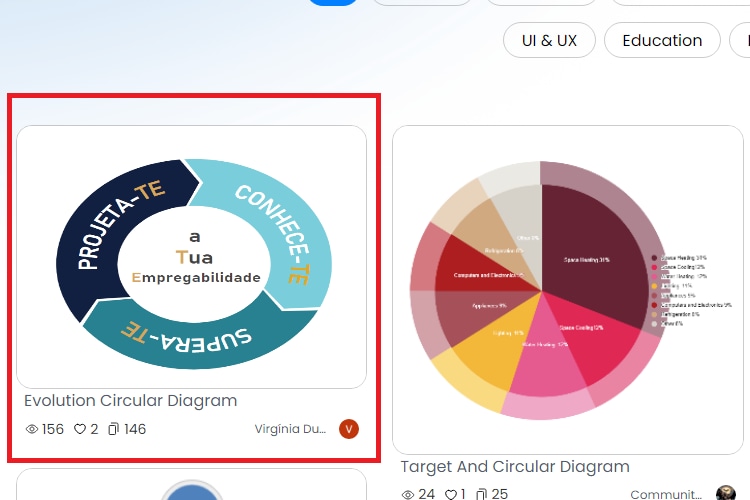
往下滑動,找到合適的範本。這篇教學我們以第一個選項「Evolution Circular Diagram」為例。點擊範本上的 Use Immediately 按鈕來開啟它。
Step4
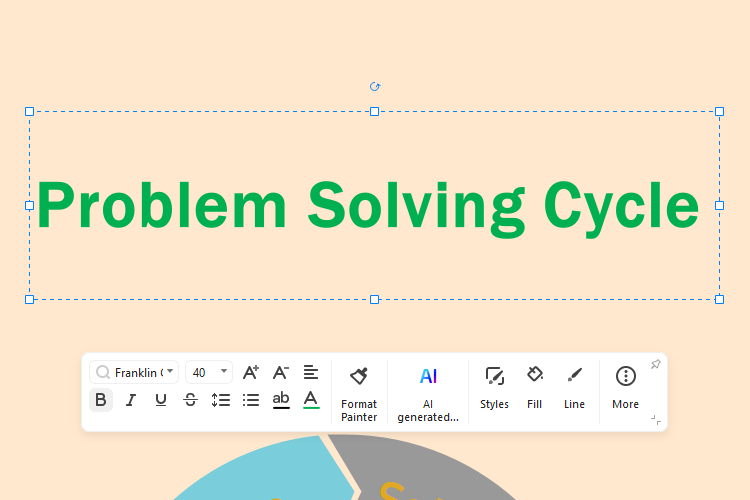
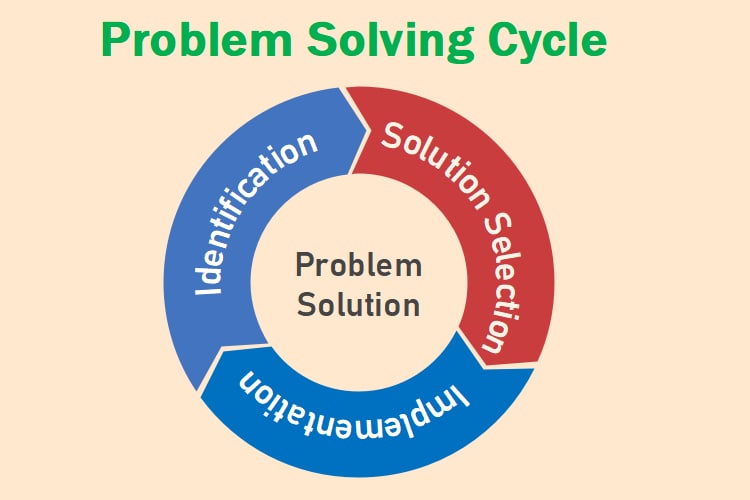
接著,雙擊標題文字進行修改。我們將這個範本改為問題解決圖。你也可以調整字型、樣式、顏色和大小。
Step5
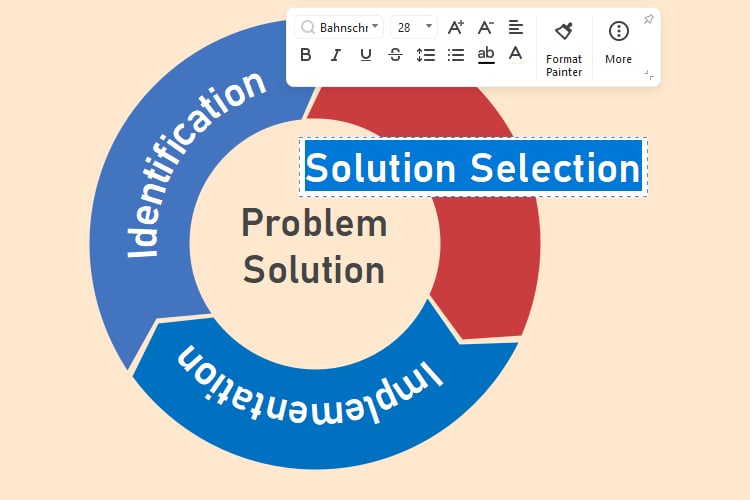
同樣地,編輯中央的文字。雙擊每個區塊的文字即可修改內容。你也可以調整每個區塊的顏色和間距。
Step6
完成所有必要的編輯,這份免費圓形圖範本就大功告成了。
Step7
點擊左上角的 File 按鈕。選擇 Save As 或 Export 將檔案儲存到你的裝置中。
Part 3. 為什麼選擇 EdrawMax 來製作圓形圖?
EdrawMax 是一款全方位的繪圖軟體,能協助你輕鬆製作各類圓形圖。它提供直覺的介面與大量現成範本,無論新手或專業人士都能快速上手。你可以免費線上試用,立即開始操作。以下為更多值得你選擇的理由:
1. 豐富的範本庫
EdrawMax 的範本社群提供超過 15,000 個範本。每個免費圓形圖範本都具備實用價值,你能找到針對不同個人與商務用途的設計,例如圓形流程圖範本、循環流程圖範本或其他圓形圖範本。
2. 操作簡單
EdrawMax 是極易上手的繪圖應用程式之一,適合所有程度的使用者。這歸功於軟體直覺的拖放功能與簡潔的介面設計。
3. 圖形元素
EdrawMax 內建超過 26,000 種符號,讓視覺化呈現更簡單。你可以輕鬆將這些元素加入圖表中,創造出視覺效果更出色的圖解。
4. AI 功能
從一鍵生成圖表、圖表分析到聊天機器人,Edraw AI 能全方位協助你提升繪圖效率。
5. 匯入/匯出支援
EdrawMax 支援多種格式的匯入與匯出。你可以輕鬆整合圓形圖 PowerPoint 範本或其他格式到作品中。儲存時也能選擇想要的檔案格式,例如可編輯圓形圖範本。
6. 團隊協作功能
想和團隊成員一起編輯同一個專案嗎?EdrawMax 的協作功能可以讓你輕鬆邀請成員加入。你也可以直接透過電子郵件或 Facebook、Twitter、LinkedIn 等社群平台,快速分享你的專案檔案。
7. 豐富色彩與視覺效果
一個沒有色彩或顏色單調的圓形圖,很難吸引目光。EdrawMax 提供多種色彩主題、樣式與自訂選項,讓你輕鬆製作出色彩鮮明、視覺效果突出的圖表。
結論
使用現成的圓形圖範本,通常能讓你快速開始繪圖,省去從零畫起的摸索時間,也是尋找靈感的好方法。只要稍作調整,就能將範本改造成符合你需求的專屬圓形圖。你可以依照本文介紹的步驟,用 EdrawMax 從頭建立一個,或是直接修改現有的免費圓形圖範本,打造出最適合你的可編輯圓形圖範本。無論是製作循環流程圖範本或圓形流程圖範本,都能輕鬆完成。若需要進行簡報,也可以直接將成果匯出為圓形圖 PowerPoint 範本使用。


 (AI & Web)