





1. 什麼是 KWL 圖表
KWL 圖表範本(或稱圖像組織器)是一種學習工具,能幫助學生探索新主題、整理資訊,並分享他們對該主題的既有知識。KWL 圖表之所以容易理解,是因為學生可以獨立填寫,並分享他們即將學習的課程相關資訊。使用 KWL 圖像組織器也對小組合作很有幫助,能培養溝通技巧。透過這些圖表,學生能更清楚自己在特定主題上的知識缺口。
2. KWL 圖表示例
KWL 圖表有多種格式,常應用於不同的學習活動中。參考KWL 圖表示例,能讓你更清楚了解這些圖表的類型與用途,以及如何應用於各種主題與學科。學生每天都會接觸並學習新主題。有了 KWL 圖表,他們能輕鬆整理學習新知識前的既有認知,以及學習後的收穫與理解。這有助於他們檢視自己的進步,因為學習成果是由他們自己主導的。以下提供一些 KWL 圖表範本與範例。
 |
 |
 |
| KWL 圖表範本 | KWL 圖表範本 Google Docs | KWL 圖表範本 Word |
 |
 |
 |
| KWL 圖表示例 | 免費 KWL 圖表圖像組織器 | 空白 KWL 圖表 |
 |
 |
 |
| KWL 圖表 幼兒園 | KWL 圖表 可列印 | KWL 圖表 西班牙文版 |
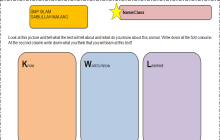
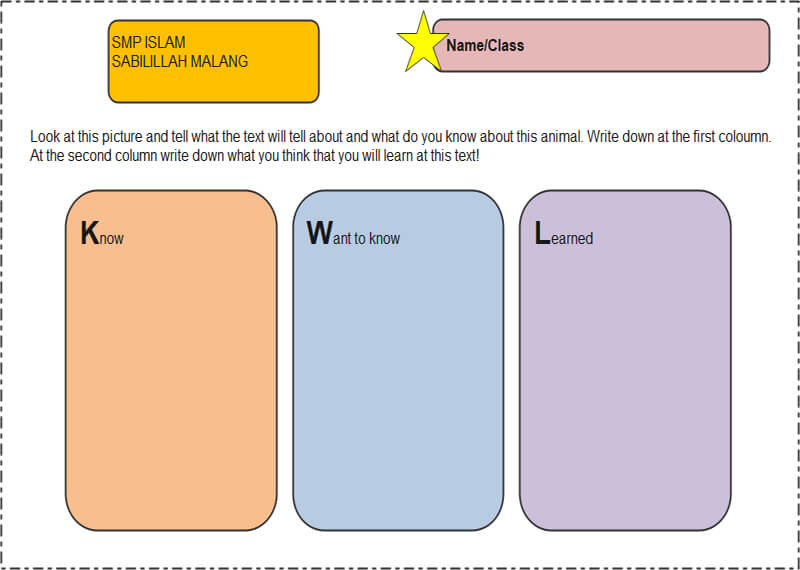
範例 1:KWL 圖表範本
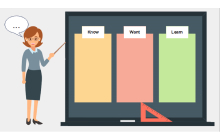
這份 KWL 圖表範本,完美展示了教師如何運用這類圖表,來掌握學生對新主題的既有認知與學習盲點。圖表開頭會請學生填寫姓名與班級。接著是主題陳述,讓學生清楚知道今天的學習目標。範本中共有三個欄位,標題分別是「已知」、「想知」與「學到」,KWL 正是這三個標題的縮寫。學生需要根據自己對主題的理解,來填寫這三個欄位。
點擊圖片即可編輯。來源:EdrawMax Online
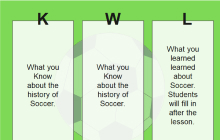
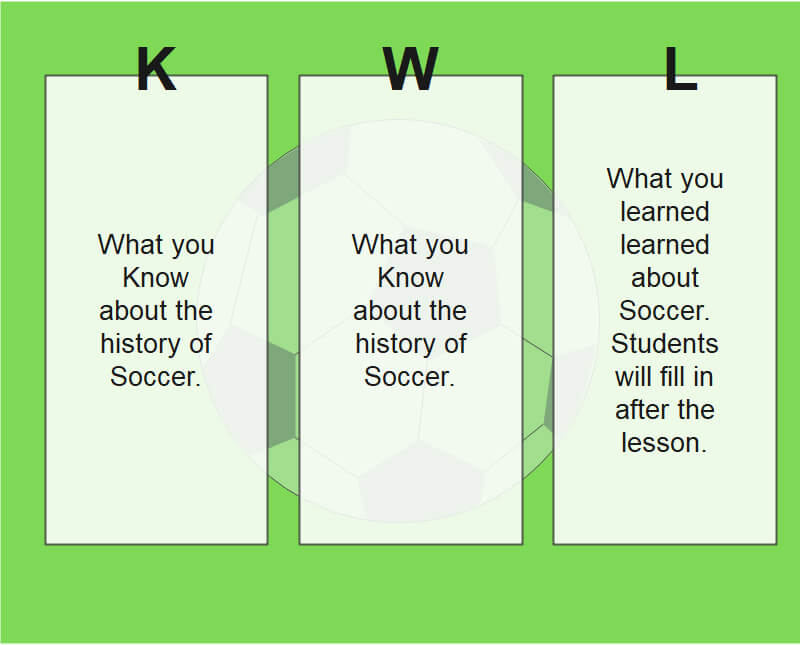
範例 2:Google Docs 版 KWL 圖表範本
這個 Google Docs 版的 KWL 圖表範本,是一個簡單的圖像組織工具,適合各年級的學生用來有條理地整理資訊。圖表中有三個欄位,分別以 K、W、L 作為標題。在 K 欄,學生填入學習新主題前已具備的相關知識;在 W 欄,則寫下所有關於這個主題想知道的問題。最後的 L 欄,則用來記錄學習完畢後所獲得的成果與心得。
點擊圖片即可編輯。來源:EdrawMax Online
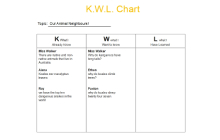
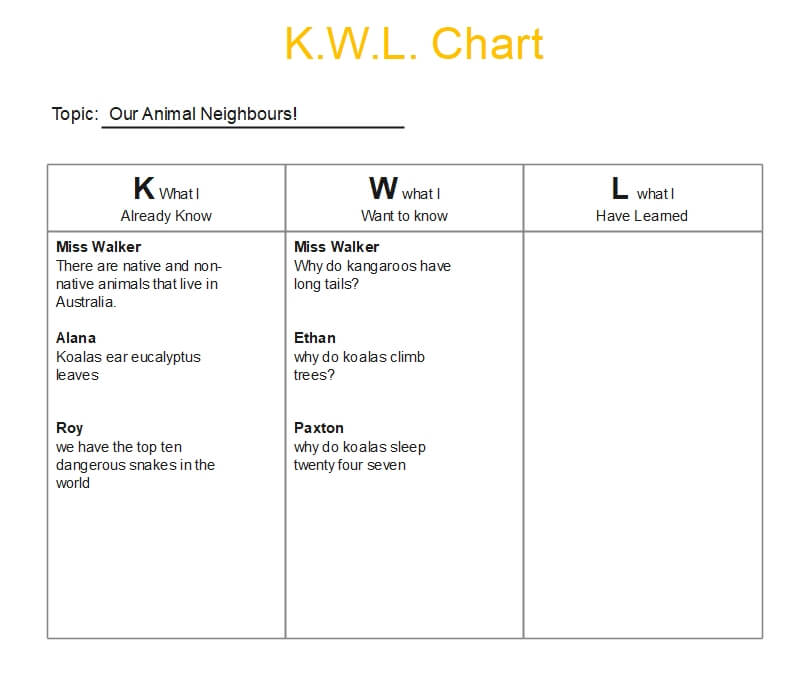
範例三:KWL 圖表 Word 範本
這是一個 KWL 圖表範本,教師可以在教學前後用它來收集全班學生的想法。主題是關於動物,每位學生在學習前先分享自己已知的知識與疑問。第一部分,讓對主題已有了解的學生寫下他們知道的事。第二部分則是學生針對主題提出各種問題。第三部分,學生在學習完畢後,寫下他們學到了什麼。這個 KWL 圖表示例展示了如何將學習過程結構化。
點擊圖片進行編輯。來源:EdrawMax Online
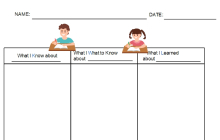
範例四:KWL 圖表示例
這是一個 KWL 圖表示例。它是一個簡單的範本,用繪圖軟體就能輕鬆建立。如果你不想加入圖示或其他自訂項目,用 Word 也能製作。範本頂端有空白欄位,讓學生填寫姓名與日期。圖表遵循標準的 KWL 圖形組織格式,包含三個標題明確的空欄。學生會分三個階段填寫這些欄位:在學習課程前填寫第一、二欄,並在課後於第三欄寫下學習成果。這個 KWL 圖表範本非常適合初次使用的教師。
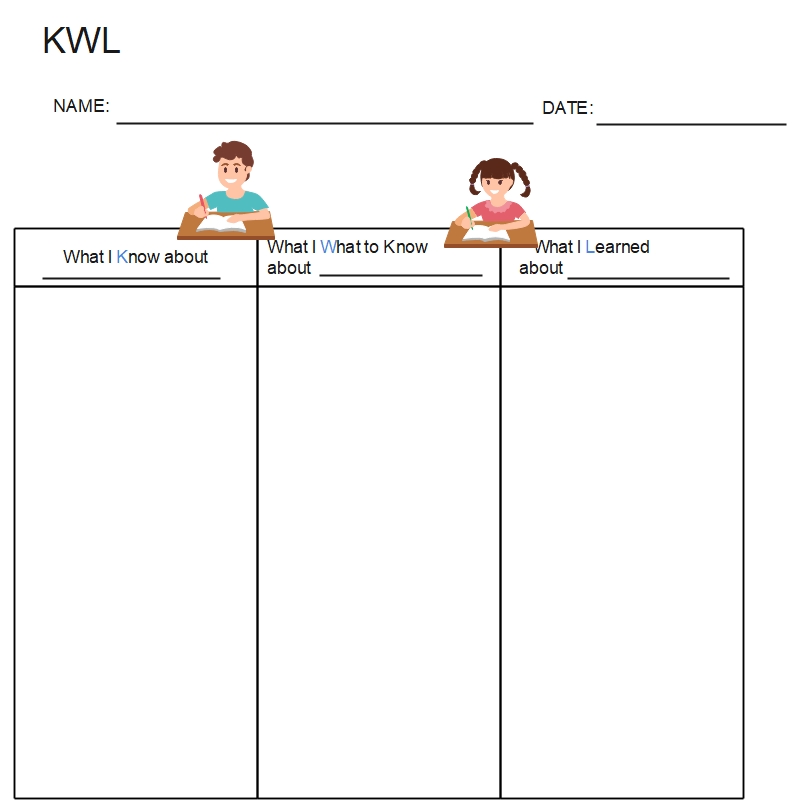
點擊圖片進行編輯。來源:EdrawMax Online
範例 5:免費 KWL 圖表圖形組織器
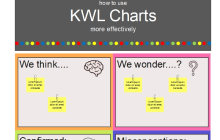
這個免費的 KWL 圖表圖形組織器範本,格式與一般簡單的 KWL 圖表不同。大多數 KWL 圖表只有三個欄位,分別讓學生填寫已知知識、想學內容以及學習成果。但這個 KWL 圖表示例範本多了三個欄位,學生可以在學習主題後,寫下獲得的新資訊。他們也可以在確認原有知識後,寫下整體心得。學生還能記錄自己在學習該主題前可能存在的誤解。
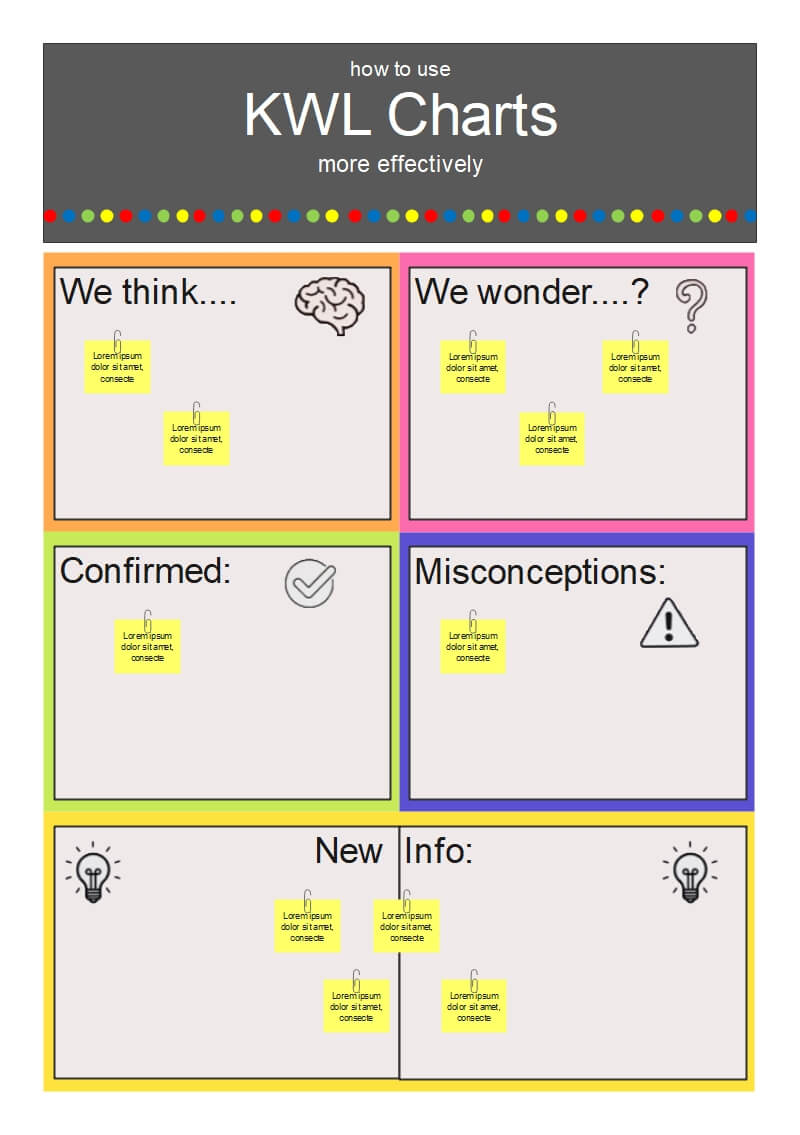
點擊圖片進行編輯。來源:EdrawMax Online
範例 6:空白 KWL 圖表
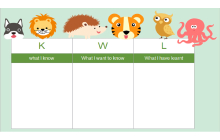
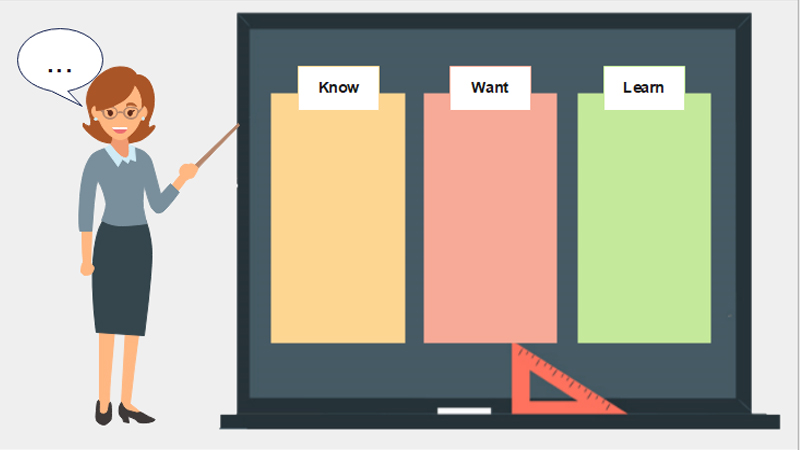
空白 KWL 圖表範本是教育工作者絕佳的輔助工具,能幫助他們以創意方式教授新課程與主題。這個 KWL 圖表示例範本設計簡單,容易建立。細節不多,只是一個簡單的三欄圖表加上一些圖示。在第一欄「已知」中,學生會填入他們對該主題的既有知識。學生會將他們的疑問以及對主題的所有好奇之處,寫在第二欄。學習課程後,學生會在第三欄分享他們對主題的新理解。
點擊圖片進行編輯。來源:EdrawMax Online
範例 7:幼兒園 KWL 圖表
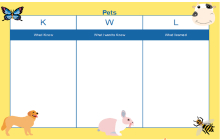
這款幼兒園 KWL 圖表範本非常適合用來引導小朋友學習新事物。孩子們喜歡有趣、有創意的活動,一張色彩鮮豔、帶有可愛圖示的 KWL 圖表最能吸引他們注意。他們會把這當成遊戲,而不是學習任務,因此更願意投入,學習效果也更好。這個 KWL 圖表示例以「寵物」為主題,孩子們可以在上面寫下自己認識哪些寵物、對寵物有什麼好奇,以及老師在課堂上教了哪些關於寵物的知識。
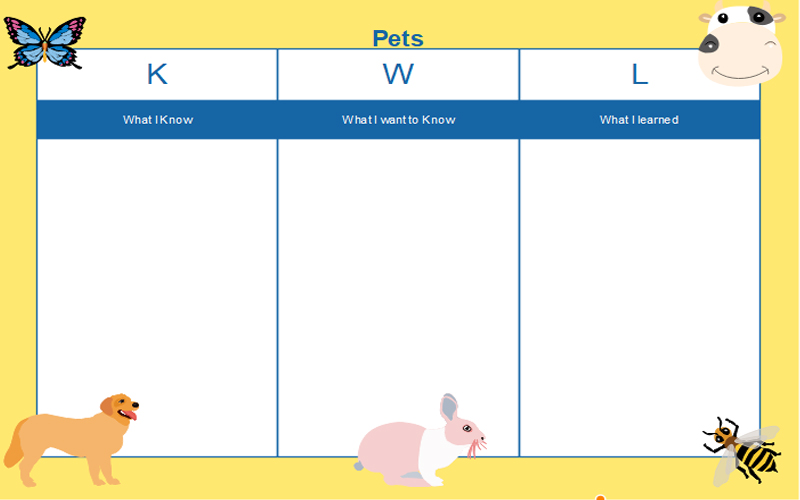
點擊圖片即可編輯。來源:EdrawMax Online
範例 8:可列印的 KWL 圖表
這份可列印的 KWL 圖表範本能幫助老師輕鬆為幼兒園或低年級學生準備新課程。使用現成的可列印範本非常方便,老師可以直接從繪圖軟體取得 KWL 圖表範本並列印出來,省下在紙上手繪製作的時間。這個 KWL 圖表示例最適合小朋友使用,他們可以在第一欄寫下對學習主題的既有認識,並在第二欄提出自己的疑問。
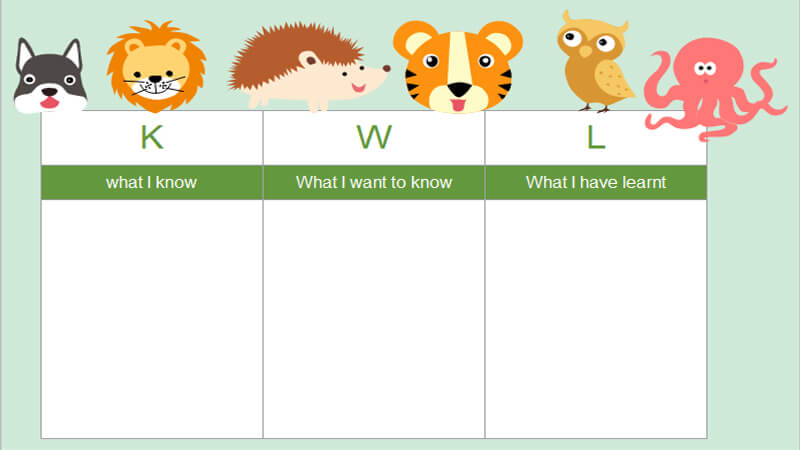
點擊圖片即可編輯。來源:EdrawMax Online
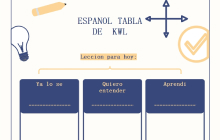
範例 9:西班牙文版 KWL 圖表
這是一個西班牙文版的 KWL 圖表示例。格式與標準的 KWL 圖表相同,只是使用的語言是西班牙文。在第一個欄位,學生會寫下他們對即將學習主題的既有了解。接著,學生會提出他們的疑問,以及想從今天的主題中學到什麼。最後一個欄位,則是在老師講解完新主題後,由每位學生寫下自己的學習成果。
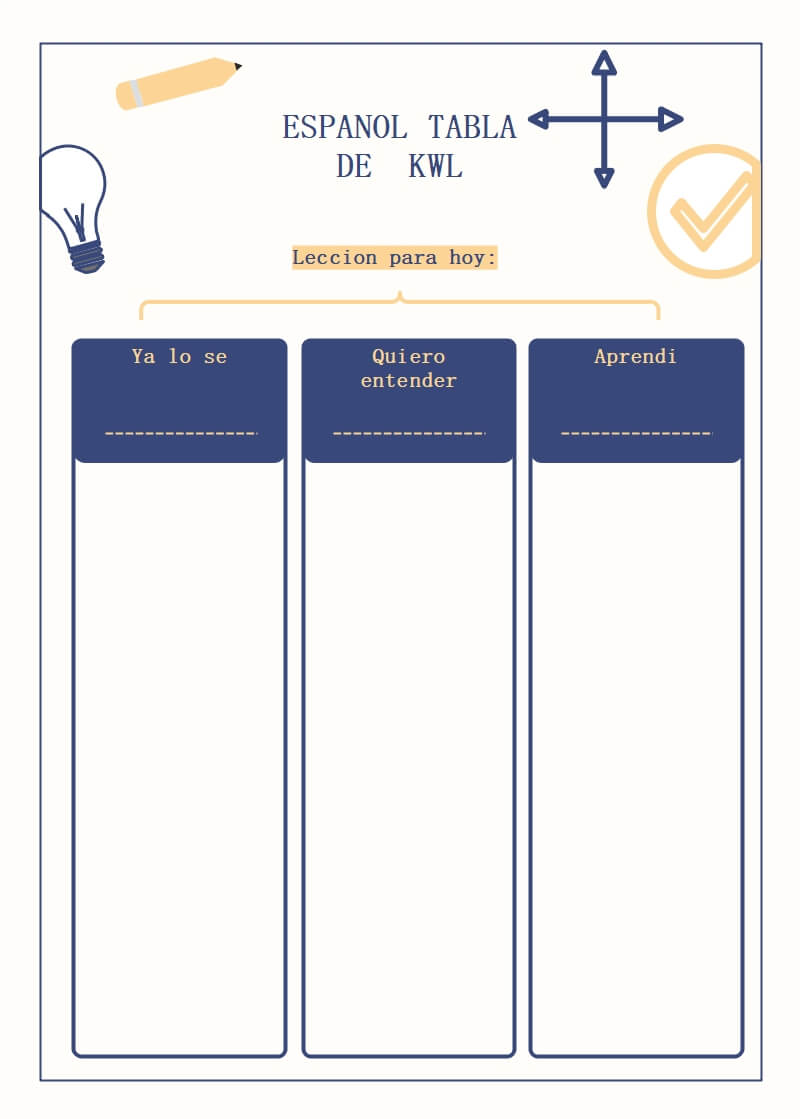
點擊圖片即可編輯。來源:EdrawMax Online
3. 線上 KWL 圖表製作工具
KWL 圖表範本是一種視覺化組織工具,能幫助老師記錄教學過程的每個階段,並聚焦於教授全班學生想學的內容。對學生來說,填寫 KWL 圖表很簡單,他們只需要寫下已知的資訊;但對老師而言,製作 KWL 圖表卻很費時費力。EdrawMax Online 是一款繪圖軟體,也是目前最棒的線上 KWL 圖表製作工具。它內建了豐富的 KWL 圖表範本與 KWL 圖表示例,包含我們前面介紹的所有類型。老師可以直接從 EdrawMax 選用這些 KWL 圖表範本,只需點擊幾下,就能完成自訂並列印出來。




4. 重點整理
KWL 圖表範本有各種格式,各有不同的用途與創意呈現方式。低年級學生使用的 KWL 圖表示例,應該與高年級學生有所不同。這些圖表能幫助教育者了解班上每位學生的知識缺口,並將教學重點放在學生有興趣學習的內容上。從零開始製作 KWL 圖表可能需要一些時間,但使用 EdrawMax Online,任何人都能快速完成。EdrawMax Online 提供豐富的範本社群與符號庫,讓你輕鬆建立各種圖表與圖形。你可以在範本社群中找到更多圖形組織器範本。


 (AI & Web)