





圓餅圖在數據視覺化中至關重要,提供了一種清晰簡潔的方式來呈現複雜的細節。它將數據分割成圓形框架內的各個區段。圓餅圖適用於個人用途、商業分析和專業報告。繼續閱讀以了解 10 個常用的圓餅圖範例,以及如何使用一款全方位繪圖工具在幾分鐘內建立圓餅圖。閱讀完畢後,您還將學到一些製作圓餅圖的實用技巧。
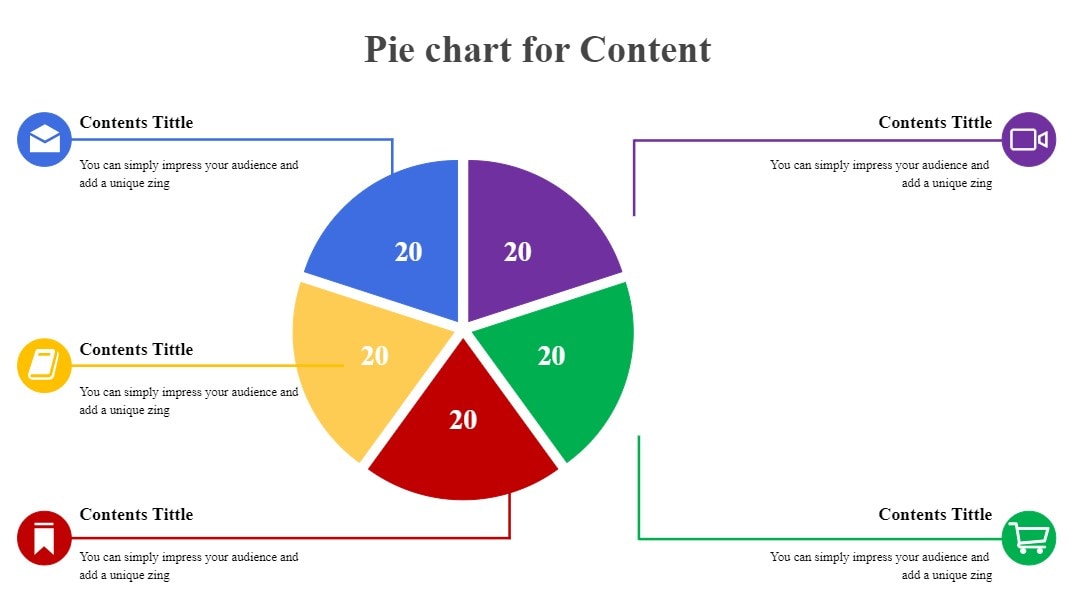
第 1 部分:圓餅圖範例
探索一些圓餅圖範例,了解它們的運作方式以及可以呈現哪些資訊。
支出明細圓餅圖範例
此圖表顯示了政府在勞工、住房、國際事務和農業等領域的支出百分比。此圓餅圖範例還表明,醫療、社會保障和國防佔據了最大的圓餅圖區塊。當您想了解資金的流向以及哪些領域獲得最多撥款時,這非常有幫助。

 下方免費下載
  下方免費試用

比例分配圓餅圖範例
這個圓餅圖有些不同——它是一個空白範本。然而,像這樣的圓餅圖對於視覺化呈現事物的劃分非常有用。您可以想像填入各個區塊來代表某事物的不同部分,並觀察它們之間的比較。

網路使用圓餅圖範例
像這樣包含數據的圓餅圖範例可以告訴您人們在不同裝置上如何使用網路。每個區塊代表不同的來源,如智慧型手機、筆記型電腦、桌上型電腦等。企業可以使用此圓餅圖範例來了解客戶最常使用哪些裝置來存取其網站或應用程式,進而優化其網站和應用程式。

每月預算圓餅圖範例
在此圖表中,您可以看到如何劃分個人的每月預算。它顯示了分配給個人儲蓄、油費、保險和娛樂的資金百分比。此圓餅圖範本還揭示了汽車費用、食物和住房等重要類別的預算分配。使用此圓餅圖範本,您可以分析自己的消費習慣,了解每月大部分資金的去向。

市場份額分析圓餅圖範例
有些圓餅圖範例會強調百分比較高的區塊,使其比其他區塊更加突出。它幫助您了解不同公司或產品如何分享市場。例如,一家科技公司可能會使用此圖表來比較其在各產品類別中與競爭對手的市場份額。

專案進度圓餅圖範例
此範本使用多個圓餅圖來展示專案隨時間的進展。隨著專案推進,箭頭指向下一個圓餅圖。每個圓餅圖範例中的各個區塊可能會發生變化,顯示專案進度的不同面向。專案經理可以使用這些附有說明的圓餅圖範例來了解專案已完成多少以及還剩下哪些工作。

網站流量來源圓餅圖範例
這個空白圓餅圖不是一個完美的圓形;有些區塊是分離的。您可以用它來了解網站流量的來源。每個圓餅圖區塊的數據代表不同的來源,如搜尋引擎、社群媒體或直接造訪。在此,線上企業可以了解哪些來源為網站帶來最多訪客,然後相應地優化其線上行銷策略。

人口統計分析與調查結果圓餅圖範例
有些圓餅圖範例包含每種顏色的圖例,標示每個區塊的年齡組別。它幫助您了解調查結果和群體的人口統計資訊。例如,它可以顯示不同年齡組別中有多少人偏好某個品牌或活動。

資源分配圓餅圖範例
在這個部分,兩個帶有範例的圓餅圖並排放置,每個都有各顏色的圖例。這些圓餅圖範例幫助您了解資源(如資金或時間)的分配情況。您可以用它們來比較兩個不同事物之間的分配,例如兩個專案或公司的兩個部門。這對決策者有效分配公司資源非常有價值。

用水量圓餅圖範例
此圖表為每個區塊設有圖例,如淋浴、馬桶、水槽等。它幫助您了解社區的用水情況。使用此圓餅圖範本,您可以識別哪些活動消耗最多水資源,並找到節約用水的方法,包括減少淋浴用水量或修復漏水問題。
現在您已經探索了各種圓餅圖範例及其用途,接下來讓我們學習如何建立圓餅圖。這比您想像的更簡單。此外,使用圓餅圖製作工具將使整個過程更加順暢。

第二部分:如何在幾分鐘內建立這樣的圓餅圖?
建立圓餅圖可以藉助 Wondershare EdrawMax 變得有趣又簡單。無論您是初學者還是專業人士,都可以輕鬆使用這款免費圖表製作工具中的大量範本來開始,涵蓋商業、專案管理甚至軟體相關的各類圖表。
主要功能
EdrawMax 值得一試的幾個原因:
- 免費版本。 EdrawMax 提供免費版本,讓每個人都能使用。
- 豐富的資源。 存取各式各樣的範本,包括免費圓餅圖範例及其他圖表,如資料流程圖、泳道圖和 BPMN。
- 簡單且支援協作。 EdrawMax 操作簡單且直覺化,讓您能與他人即時協作。
- 支援多種檔案格式。 您可以匯入和匯出不同格式的檔案,例如 Office、PDF、Visio 和圖形檔案。
- 多平台相容性。 EdrawMax 可透過網頁瀏覽器線上存取,並支援 Windows、macOS、Linux、iOS 和 Android 裝置。
使用 EdrawMax 製作圓餅圖的逐步指南
按照以下步驟使用 EdrawMax 建立圓餅圖:
步驟一
在電腦上下載並安裝應用程式,然後啟動它。
步驟二
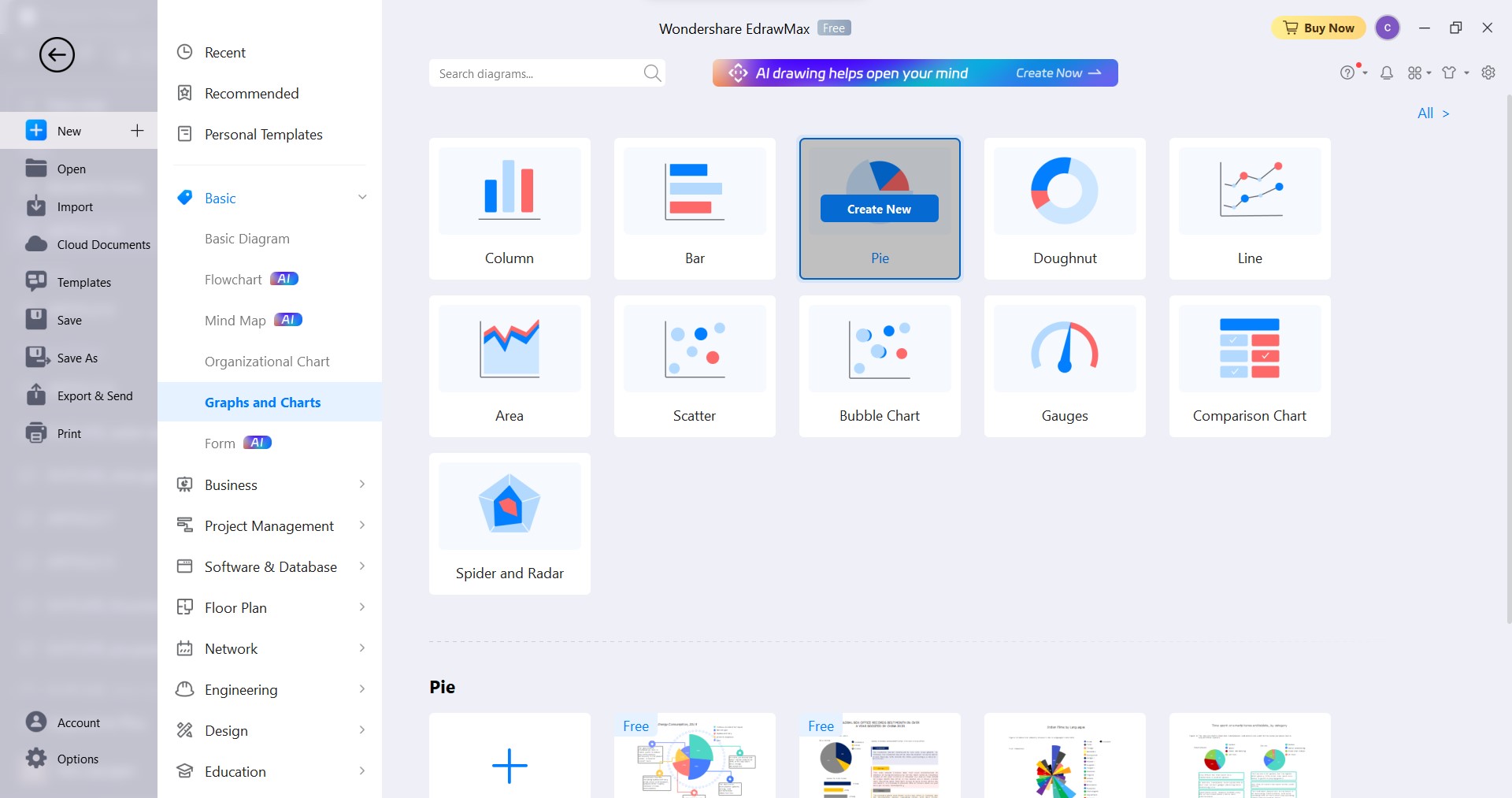
點擊 基本 下拉選單,然後選擇 圖形和圖表。
步驟三
選擇 圓餅圖 並點擊 新建。您也可以點擊左側導覽面板中的 範本,搜尋圓餅圖範例並選擇一個。
步驟四
如果您從空白圓餅圖範本開始,請將圓餅圖拖放到畫布上。方法是從左側導覽面板的 圓餅圖和環圈圖 區域中選擇一個圓餅圖。
步驟五編輯圓餅圖內容
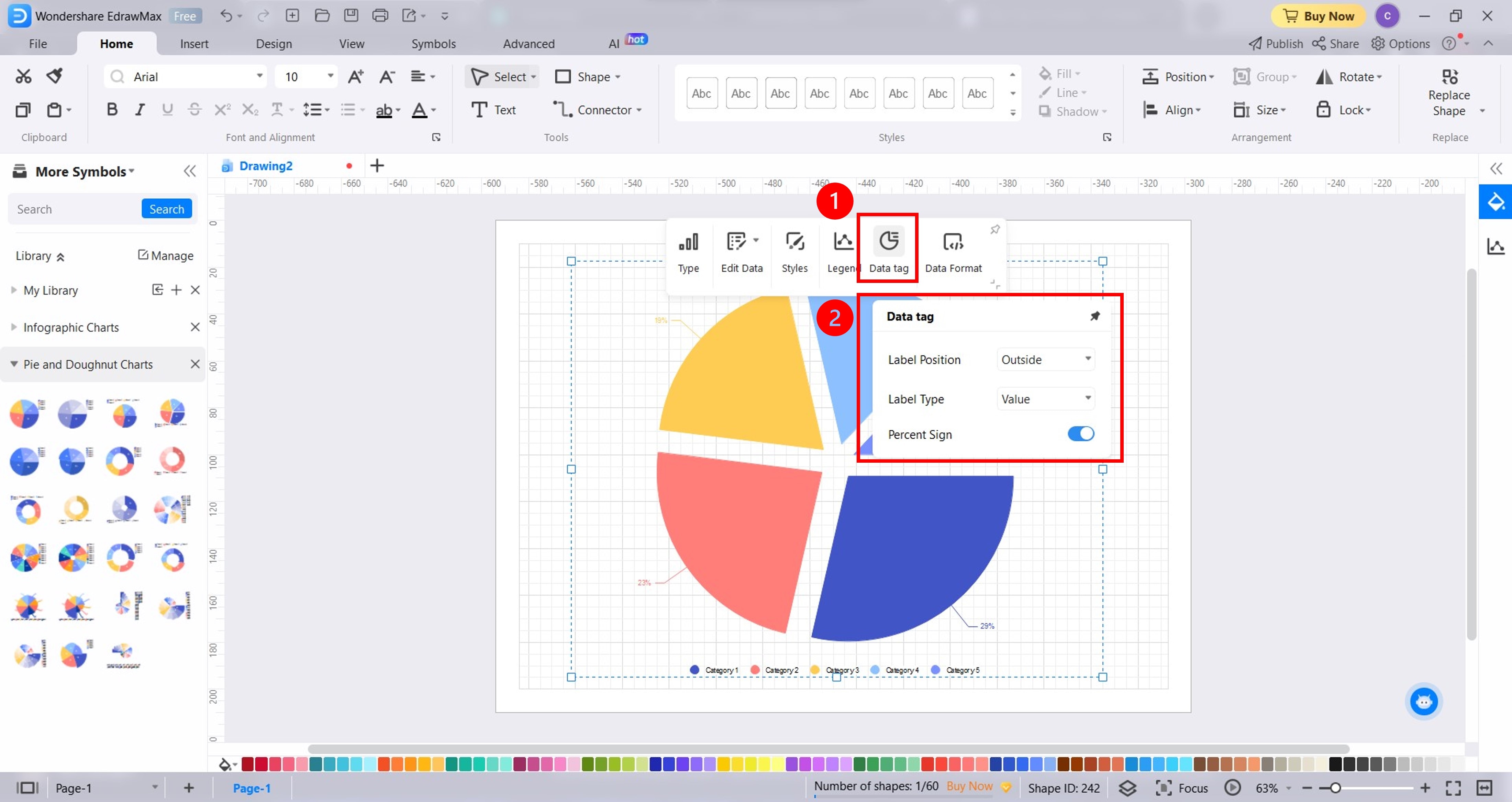
編輯標籤。選擇圓餅圖並從浮動工具列中點擊 資料標籤。調整標籤設定,例如 標籤位置、標籤類型 和 百分比符號。
編輯或新增資料。選擇圓餅圖並從浮動工具列中點擊 編輯資料 下拉清單。選擇「編輯資料」直接進行修改,或匯入 Excel 檔案。
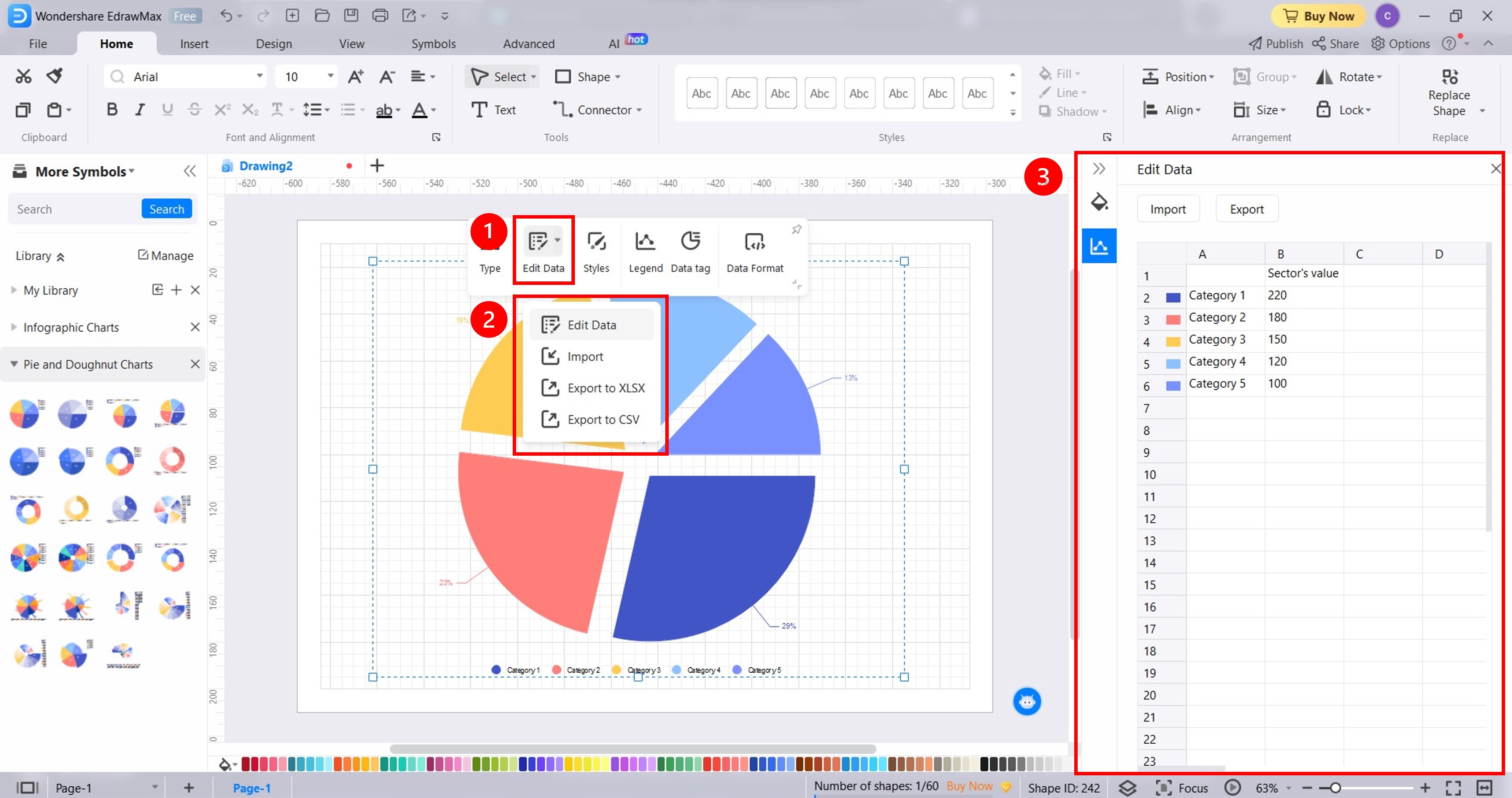
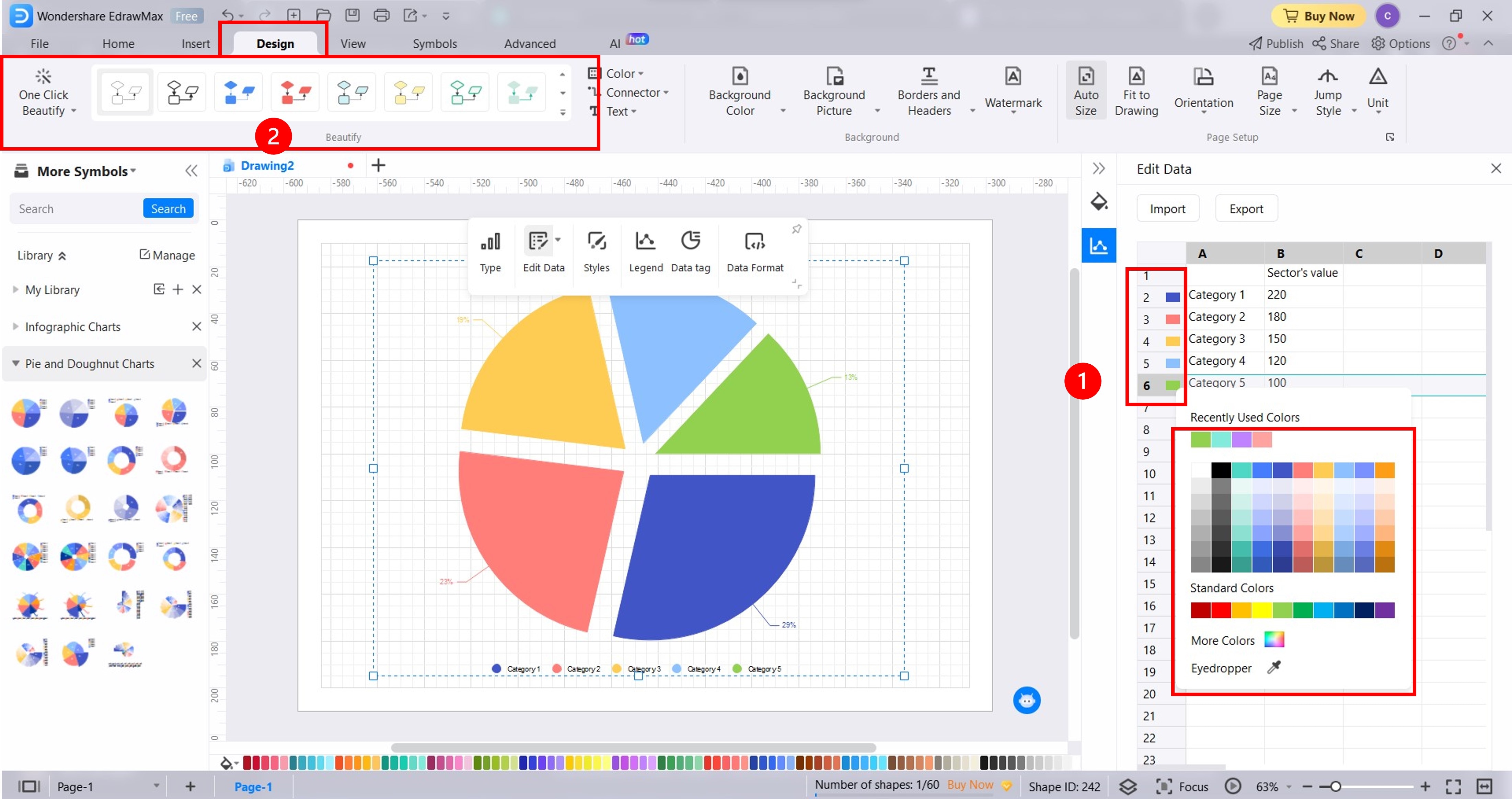
變更圖例顏色。在 編輯資料 面板中點擊您想要變更的顏色,然後從調色盤選單中選擇顏色。另一種方法是前往上方導覽面板中的 設計 > 美化 群組。在這裡,您可以點擊 一鍵美化 或選擇一個主題。
步驟六
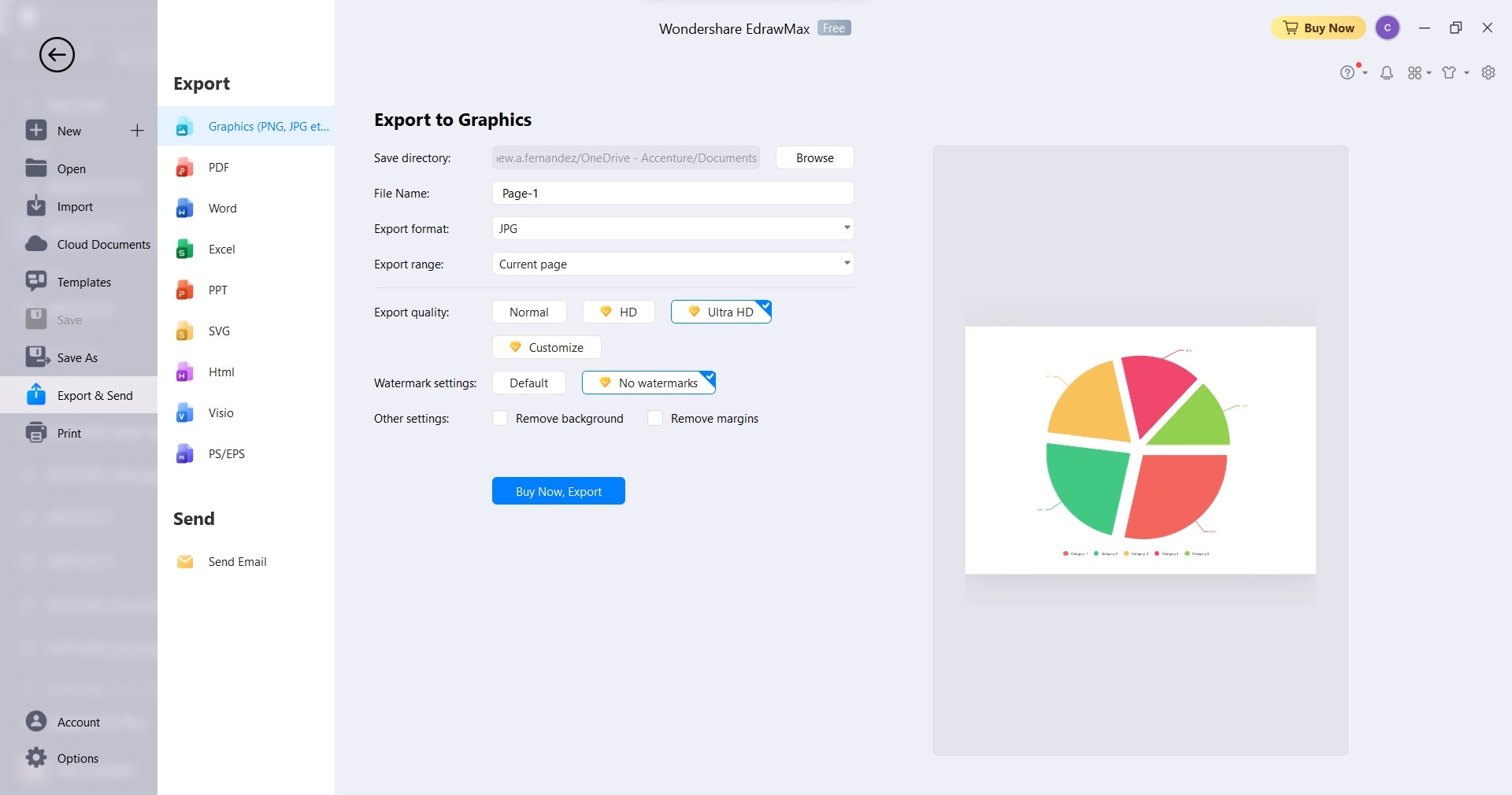
圓餅圖完成後,前往上方導覽面板中的 檔案,然後點擊「匯出和傳送」。選擇您想要的檔案格式,即可完成。
第三部分:如何在圓餅圖上呈現資料?技巧與最佳實踐
現在您已經學會如何建立圓餅圖,接下來要確保您建立的圓餅圖能像前面帶有說明的圓餅圖範例一樣具有洞察力。以下技巧和最佳實踐將指導您如何在圓餅圖上呈現資料。
確保總計加起來為 100%
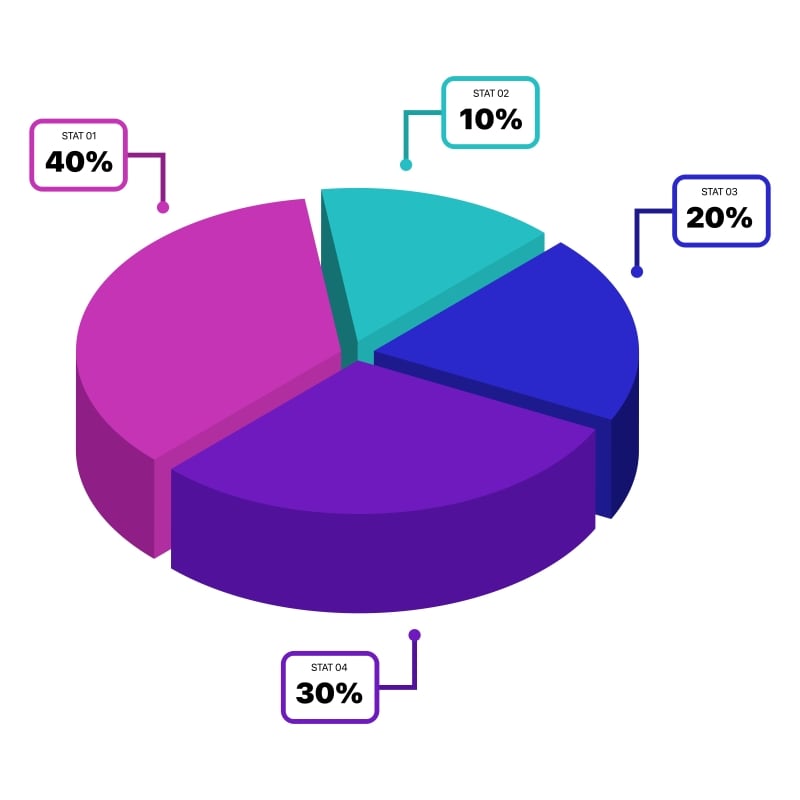
整個圓餅圖應代表 100%。每個扇區象徵整體的一部分。想像討論支出:薪資、用品、行銷等。當所有百分比加總時,應等於 100%。
限制類別數量
有條理的呈現至關重要。建議將扇區數量控制在 5 到 7 個之間。過多的類別會使圓餅圖顯得雜亂,可能讓觀眾感到困惑。保持圓餅圖扇區數量適當,能使您的資料清晰易懂。
強調關鍵扇區
在任何資料集中,某些方面會特別突出,就像在報告中突顯關鍵要點一樣。考慮放大或使用醒目的顏色來突顯重要的圓餅圖扇區。您會在前面帶有資料的圓餅圖範例中看到,有些扇區比其他扇區更大且分離出來。這種技巧能將注意力引導到重要類別,讓觀眾掌握最關鍵的細節。
使用清晰的標籤
有了標籤,圓餅圖可以更加一目了然。正如您在前面的圓餅圖範例中所見,每個圖表都有標籤來顯示圓餅圖各部分所代表的內容,例如類別名稱和百分比。確保每個標籤簡潔明瞭,對每個扇區所呈現的資料提供直接的說明。
保持一致的單位
一致性是關鍵,混用單位會導致混淆。在整個圓餅圖中堅持使用單一的計量單位。如果您選擇百分比,就保持統一,避免混入數值或分數。
結論
圓餅圖是一種多功能且重要的資料視覺化工具,尤其適用於組織機構。這些圖表以圓形的扇區來呈現資料,代表各部分的比例。您可以在網路上找到帶有說明的圓餅圖範例並從中學習。
若要製作圓餅圖範例,建議使用 EdrawMax。它是一款直覺化的圖表製作工具,可建立具有影響力的圓餅圖。立即試用,提升您的資料視覺化效果。


 (AI & Web)