





本文內容
如何在 Excel 製作金字塔圖
在 Excel 中製作金字塔圖非常簡單,共有兩種方式:使用 SmartArt 圖形或內建圖表工具。以下說明使用 SmartArt 圖形的操作步驟。




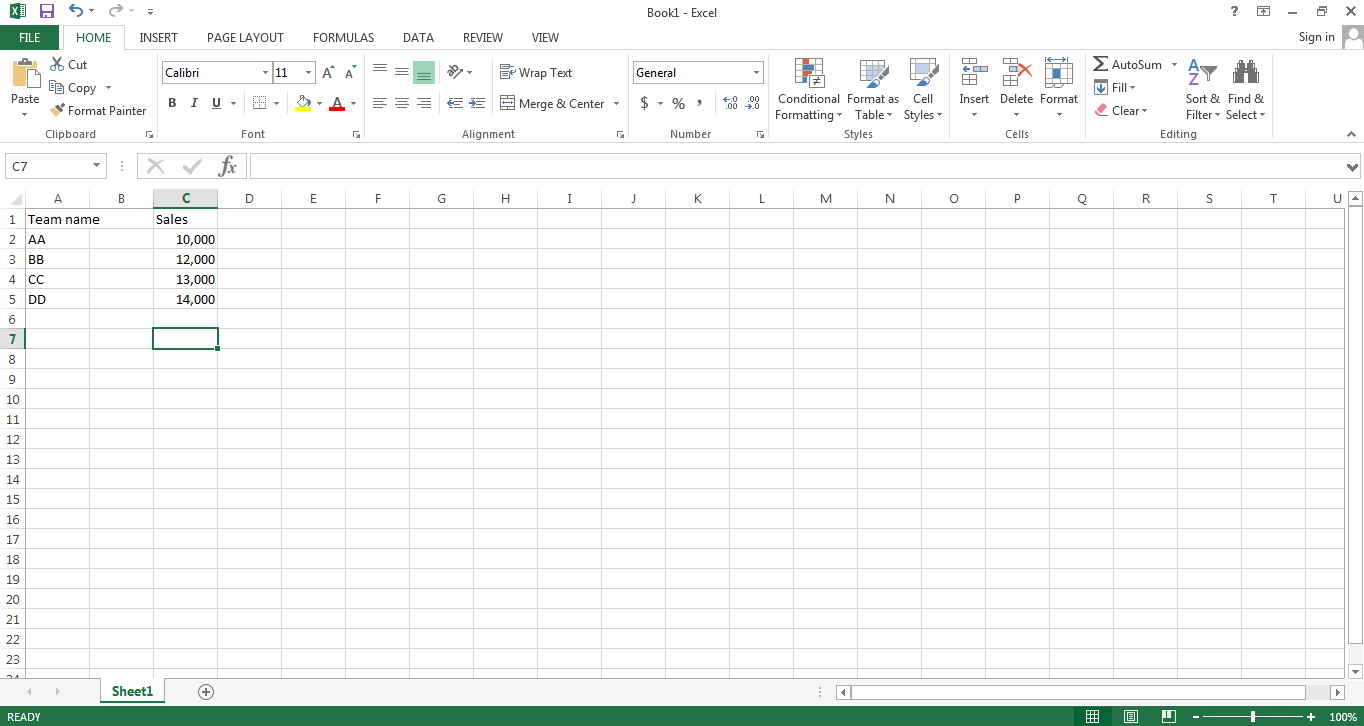
步驟 1 – 開啟 Excel 並輸入數值
在電腦上開啟 Excel,建立新的工作表,並輸入你要在金字塔圖中呈現的數值。
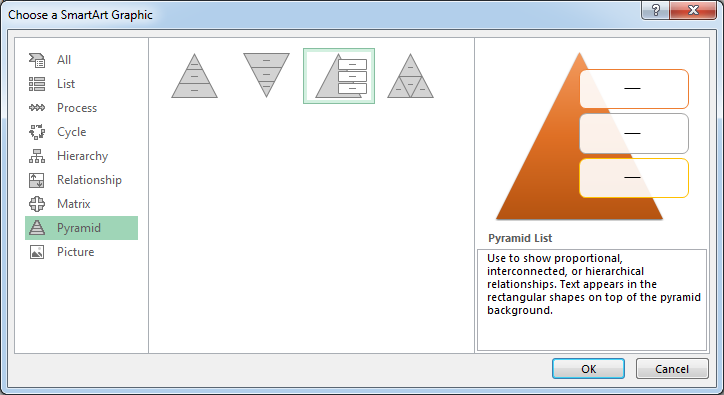
步驟 2 – 選取 SmartArt 圖形
在插入頁籤中,選擇SmartArt 圖形,並從選單中點選金字塔。在小文字方塊中輸入數值,即可在圖表中顯示內容。
步驟 3 – 輸入你的數值
在小文字方塊中輸入數值,即可在圖表中顯示對應內容。
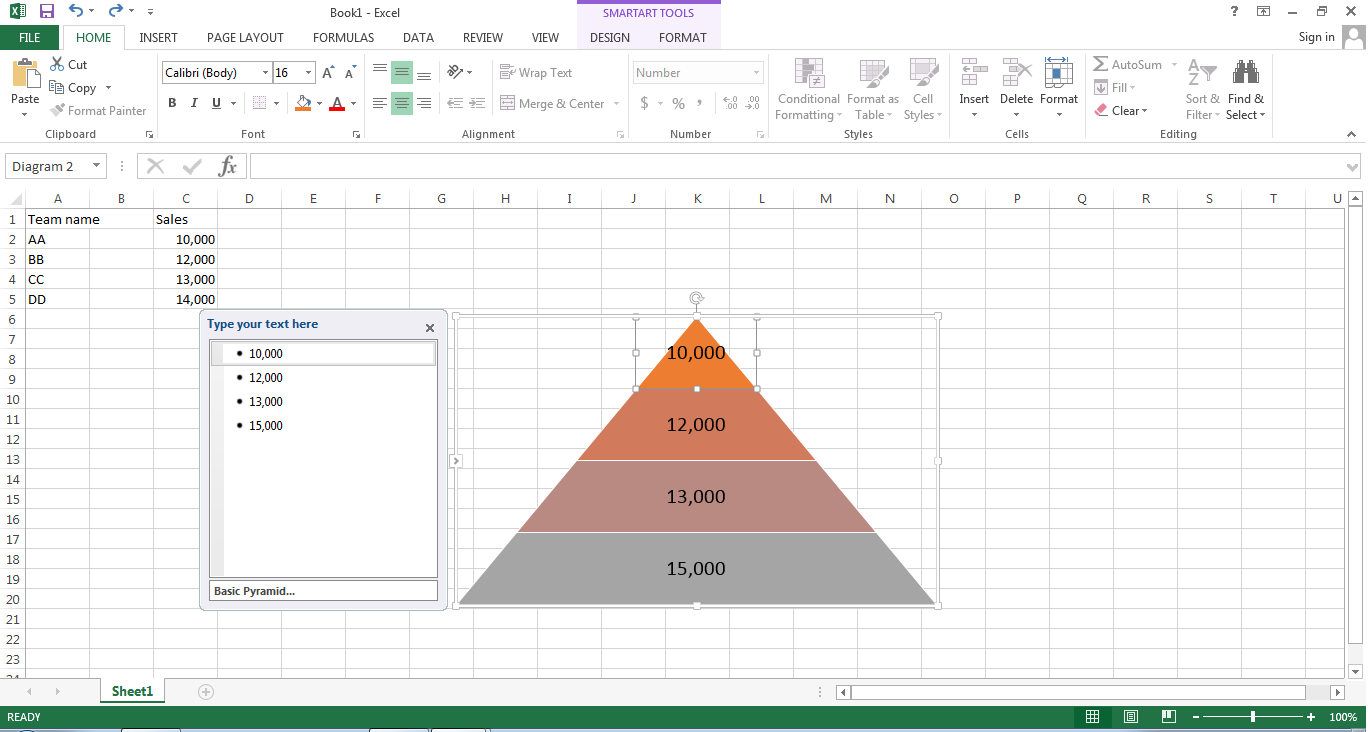
完成!你的金字塔圖已經製作完成。
如何在 Edraw Max 製作金字塔圖
如果是課業需求,需要製作基礎等級的金字塔圖,使用 Excel 就足夠了。但以專業解決方案來說,有比 Excel 更好的選擇。像是 Edraw Max 這類專業軟體,更適合用來製作金字塔圖,不僅能滿足教育用途,也是製作專業級金字塔圖的最佳選擇。
接著學習如何在 Edraw Max 中製作現代化、美觀的金字塔圖。
步驟 1 – 登入 EdrawMax
使用 Wondershare ID 或 Google 等社群帳號登入。
接下來你將製作專業又易懂的金字塔圖。
步驟 2 – 前往 行銷 > 金字塔圖
在市場分析範本中,你可以找到金字塔圖分頁。點擊這個選項,就能使用多種免費、可編輯的高質感精美範本,作為製作金字塔圖的基礎。重點是正確呈現金字塔圖中的資訊,同時保持美觀,才能有效吸引讀者。
從可用範本中選擇最合適的樣式。

步驟 3 – 編輯範本
選擇適合的範本作為資料呈現的架構。下圖是標準的金字塔圖,非常適合用來製作階層架構圖。
當範本在 Edraw Max 編輯器中開啟後,你可以使用編輯工具將範本調整為專屬的金字塔圖。編輯器介面直覺好操作,選單清晰,能輕鬆完成編輯。
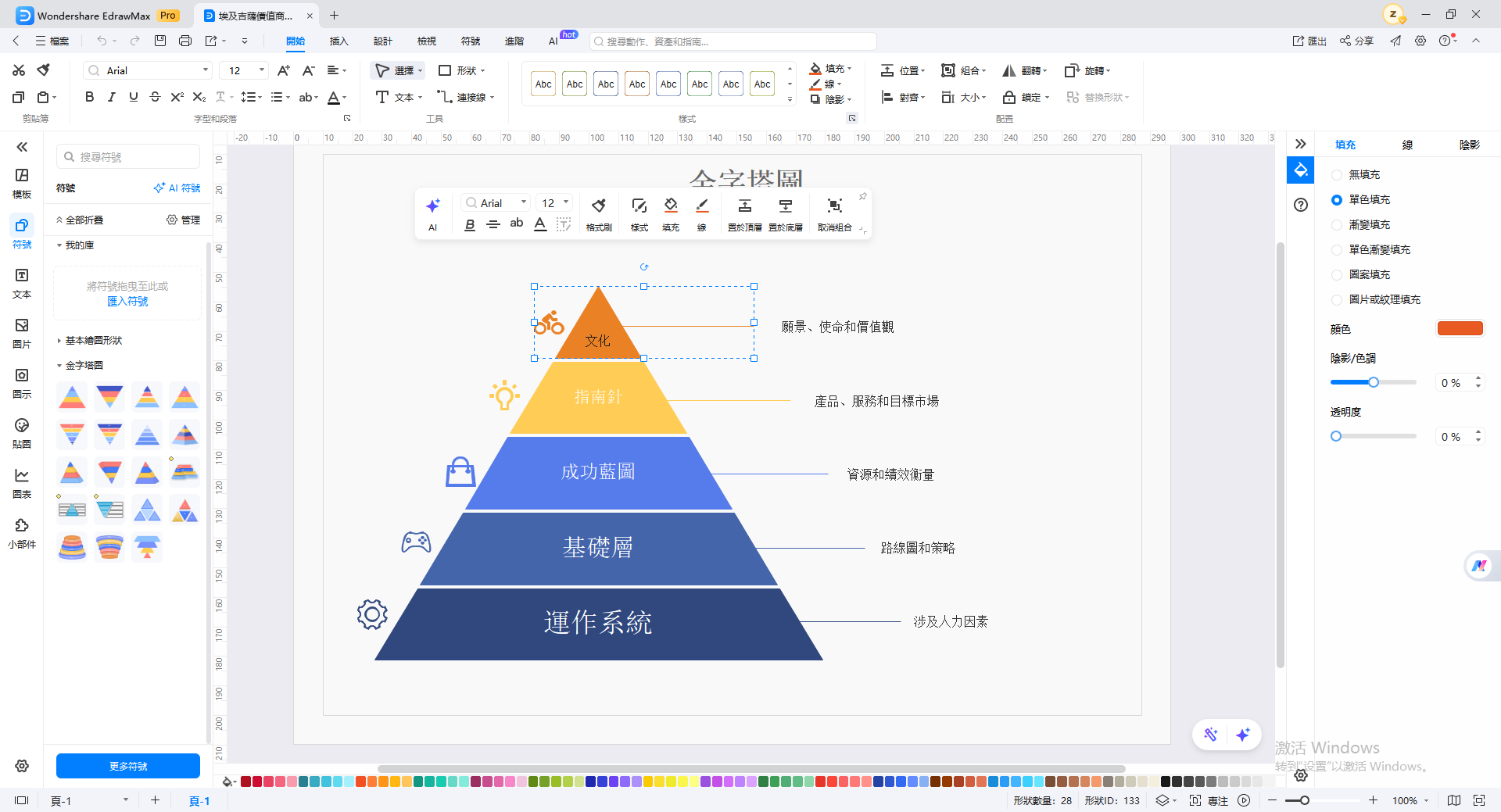
步驟 4 – 加入所需資料
完整的專業金字塔圖包含多個要素,請確保這些要素都有正確呈現。範本開啟後,請將每個區塊設定不同顏色以做區分,資料與資訊必須清晰可見。如果背景顏色較深,文字請使用淺色。
點擊預設文字並輸入你要呈現的內容,即可取代範本中的文字資訊。
如果沒有任何範本符合你的構想,可以開啟圖示庫,找到各種實用的金字塔形狀。
如何將 Edraw 圖表匯出為 Excel 檔案
Edraw Max 讓使用者可以輕鬆在 Microsoft Excel 中編輯金字塔圖。你可以將金字塔圖儲存為 Excel 格式,後續需要修改時也能快速編輯。從檔案選單中,找到匯出選項,並選擇匯出 Excel (.xlsx)。
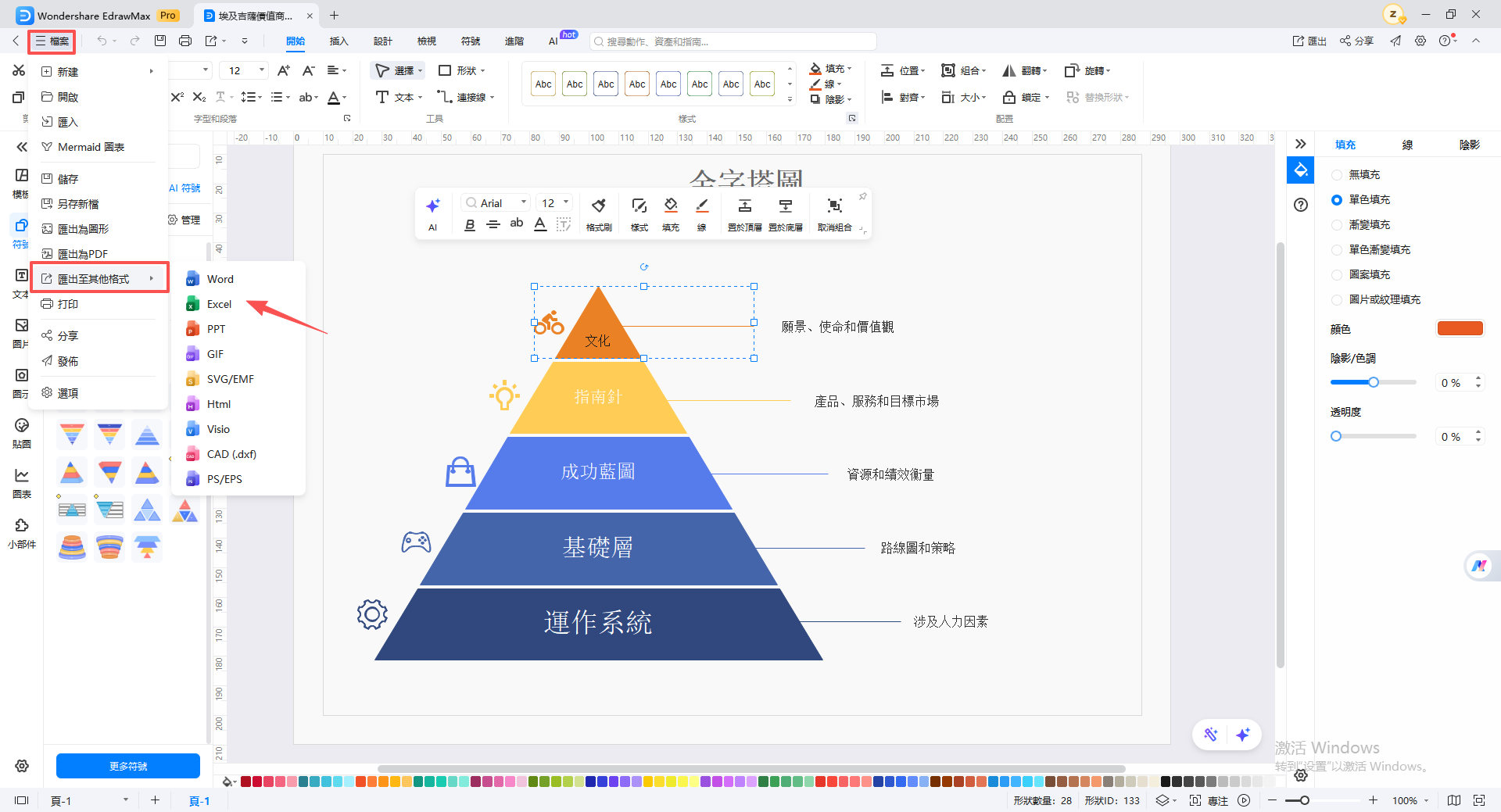
Edraw Max 也支援雲端服務整合,你可以將金字塔圖直接儲存到雲端空間,例如 Google 雲端硬碟或 Dropbox。
Microsoft Excel 是處理會計與財務相關工作的完整軟體,但製作金字塔圖並非它的專長,僅能提供基礎功能。相較之下,Edraw Max 是專門用來製作基礎到高階圖表與設計的工具。如果你需要為專業場合製作高品質金字塔圖,Edraw Max 是打造出色圖表的最佳選擇。


 (AI & Web)