





在專案管理中,有效的規劃和排程對於成功執行至關重要。協助專案經理視覺化和組織專案活動的關鍵工具之一是箭頭圖,也稱為活動網路圖.
這種圖形化表示法讓專案經理能夠了解任務順序、識別關鍵路徑、有效分配資源,並確保專案按時完成。在本文中,您將探索什麼是箭頭圖、其組成元素、優點以及如何建立它們。
第一部分:什麼是箭頭圖?
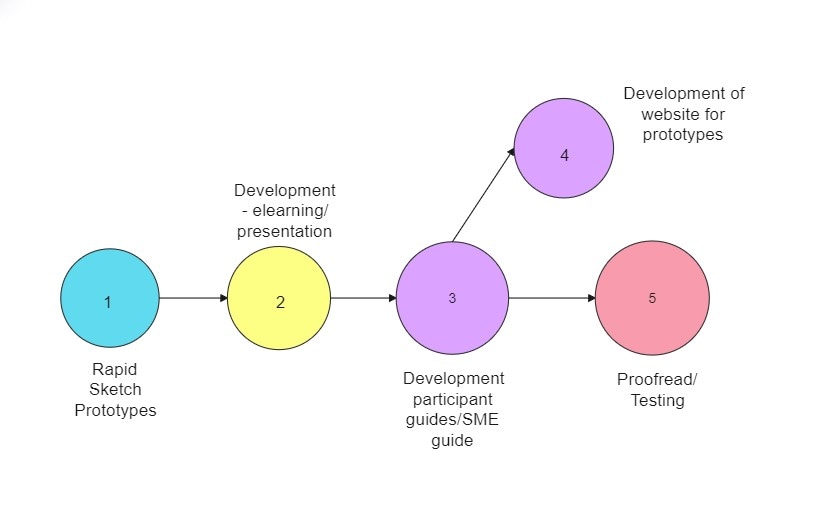
箭頭圖或活動網路圖顯示專案活動之間的關係。它揭示了任務必須遵循的順序才能成功完成。箭頭圖幫助管理者有效地規劃和執行專案。
箭頭圖的組成元素
箭頭圖有不同的部分來顯示專案應該如何進行:
節點事件: 節點是專案中的重要點或里程碑,以圓形或矩形表示。每個節點都有活動編號或名稱,並標記特定任務的完成。箭頭圖中的節點是必須達到的重要點。
箭頭活動:在圖表中,箭頭顯示任務及其順序。箭頭連接兩個節點,表示工作流程。如果活動 A 必須在活動 B 開始之前完成,箭頭就從 A 指向 B。
時間估算:在箭頭圖中,時間估算至關重要。每個活動都有預估的完成時間,幫助管理者規劃專案期程。
浮動時間或寬裕時間:不在關鍵路徑上的活動具有浮動時間或寬裕時間,代表它們可以延遲而不影響專案整體期程的時間。浮動時間允許非關鍵活動的排程具有彈性。
如何製作箭頭圖?
以下是建立箭頭圖的指南:
- 列出活動和相依性
首先列出專案中涉及的所有活動。識別活動之間的相依性,即哪些任務必須在其他任務開始之前完成。
- 定義節點
用節點(圓形或矩形)表示每個活動。第一個活動的節點將是專案的起點,最後一個節點將是專案的終點。
- 繪製箭頭
根據您識別的相依性繪製箭頭來連接節點。箭頭的方向應該表示從開始到完成的工作流程。
- 時間估算
為每個活動分配時間估算,代表完成它們需要多長時間。這些資訊將有助於關鍵路徑分析和專案排程。
如您所見,建立箭頭圖可能是專案經理的一項寶貴技能。然而,當有更簡單的方法時,您不需要為在紙上繪圖而感到壓力。您可以使用專案管理軟體範本或繪圖工具來建立箭頭圖。這可以讓修改和與團隊成員協作變得更容易。
第二部分:可編輯的箭頭圖範例
在這一部分中,您將了解專案經理如何使用箭頭圖範本來進行更好的規劃。這些範例可以節省製作視覺化吸引人的箭頭圖和流程圖的時間。由於箭頭圖沒有完美的風格,讓我們看看專案經理可以用這些範本實現什麼。
時間軸箭頭圖範本

 下方。
下方。
這個線性箭頭流程圖在箭頭的上半部分有空間可以新增日期,在下半部分新增活動。它非常適合視覺化專案排程和截止日期。您可以使用這個帶有箭頭範本的流程圖來規劃簡單的專案時間軸並識別里程碑。
流程週期箭頭圖範本

您可以將此箭頭圖用於具有重複流程或週期性活動的專案。箭頭的不同顏色幫助您說明各個階段和分支。通過這樣做,您和您的團隊可以深入了解每個階段的表現,並識別改進或優化的領域。
顯示關係的箭頭圖範本

這個環形箭頭圖具有四種顏色的箭頭:紫色、黃色、紅色和綠色。在專案管理中,圖表中的箭頭顯示活動之間的不同連接。它幫助專案經理了解團隊成員如何協作。有時,一個圓形可能有兩個箭頭從兩個不同的圓形指向它。
此範本幫助您找到專案中的重要人物,例如決策者和關鍵團隊成員。它還顯示資訊如何在他們之間流動,以便您可以改善團隊協作和溝通。
流程順序箭頭圖範本

這個範例非常適合有許多子任務和詳細步驟的專案。流程圖中的箭頭顯示任務如何分支和匯合。在這個範例中,您會發現兩種形狀:圓形和矩形。此範本非常適合具有複雜步驟或階段的專案,例如規劃或建立新產品。
一旦您看過箭頭圖範例,您可能會好奇如何輕鬆製作自己的箭頭圖。忘記紙上繪圖和複雜的工具。使用直觀的圖表軟體,您可以與團隊專注於專案活動。請繼續關注以了解更多關於這個簡單圖表工具的資訊。
第三部分:如何在幾分鐘內製作箭頭圖?
現在,如果您正在考慮自己製作箭頭圖,一個很好的開始方式可能是嘗試Wondershare EdrawMax,這是一個易於使用且功能強大的箭頭圖建立工具。不需要成為技術專家或藝術家。您可以透過其大量範本和直觀介面輕鬆開始。與您的團隊協作並輕鬆進行更新。專案經理可以保持井然有序、節省時間,並讓每個人都保持一致。

EdrawMax 的主要功能
讓我們了解 EdrawMax 如何幫助您規劃、視覺化並與團隊協作進行專案管理。
- 跨平台相容性
EdrawMax 可在 Windows、Mac、Linux、Android 和 iOS 裝置上運作。您甚至可以在網頁瀏覽器中線上試用。
- AI 驅動的圖表繪製
AI 幫助您組織資訊、連接想法,並提供設計建議,讓您的箭頭圖看起來很棒。
- 支援 Visio 和多種格式
以不同格式匯出您的箭頭圖,包括 JPG、PowerPoint、Visio 等。
- 群組和取消群組形狀
將形狀群組在一起以作為一個單元移動和調整大小。當您想要處理單個形狀時,也可以取消群組。
- 現成的範本和符號庫
EdrawMax 提供多個範本和符號來節省時間並快速啟動您的箭頭圖。
建立箭頭圖的分步指南
按照以下步驟立即製作箭頭圖:
步驟 1: 前往Wondershare EdrawMax 的官方網站,然後點擊在您的桌面上下載應用程式。
步驟 2: 啟動應用程式並點擊立即開始。建立帳戶或登入您的 Wondershare ID。
步驟 3: 點擊左側導覽面板中的基本 下拉式選單。
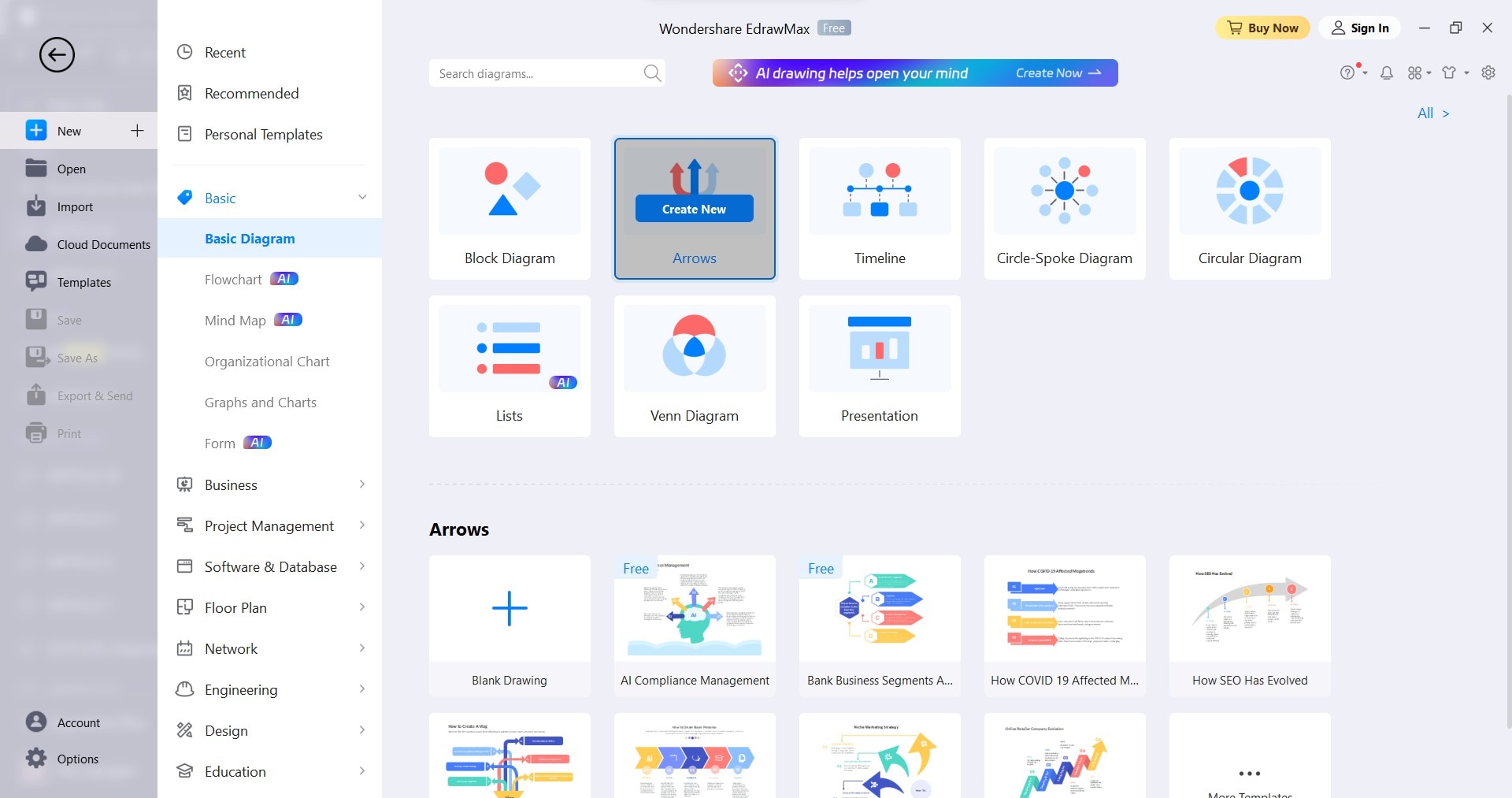
步驟 4: 點擊基本圖表 並選擇箭頭。接下來,點擊建立新檔案以開始。您也可以使用下方箭頭區段中的箭頭圖範本。
步驟 5: 自訂箭頭圖。
- 新增箭頭形狀:點擊左側導覽面板中的箭頭形狀下拉式選單,然後將選定的形狀拖放到畫布上。
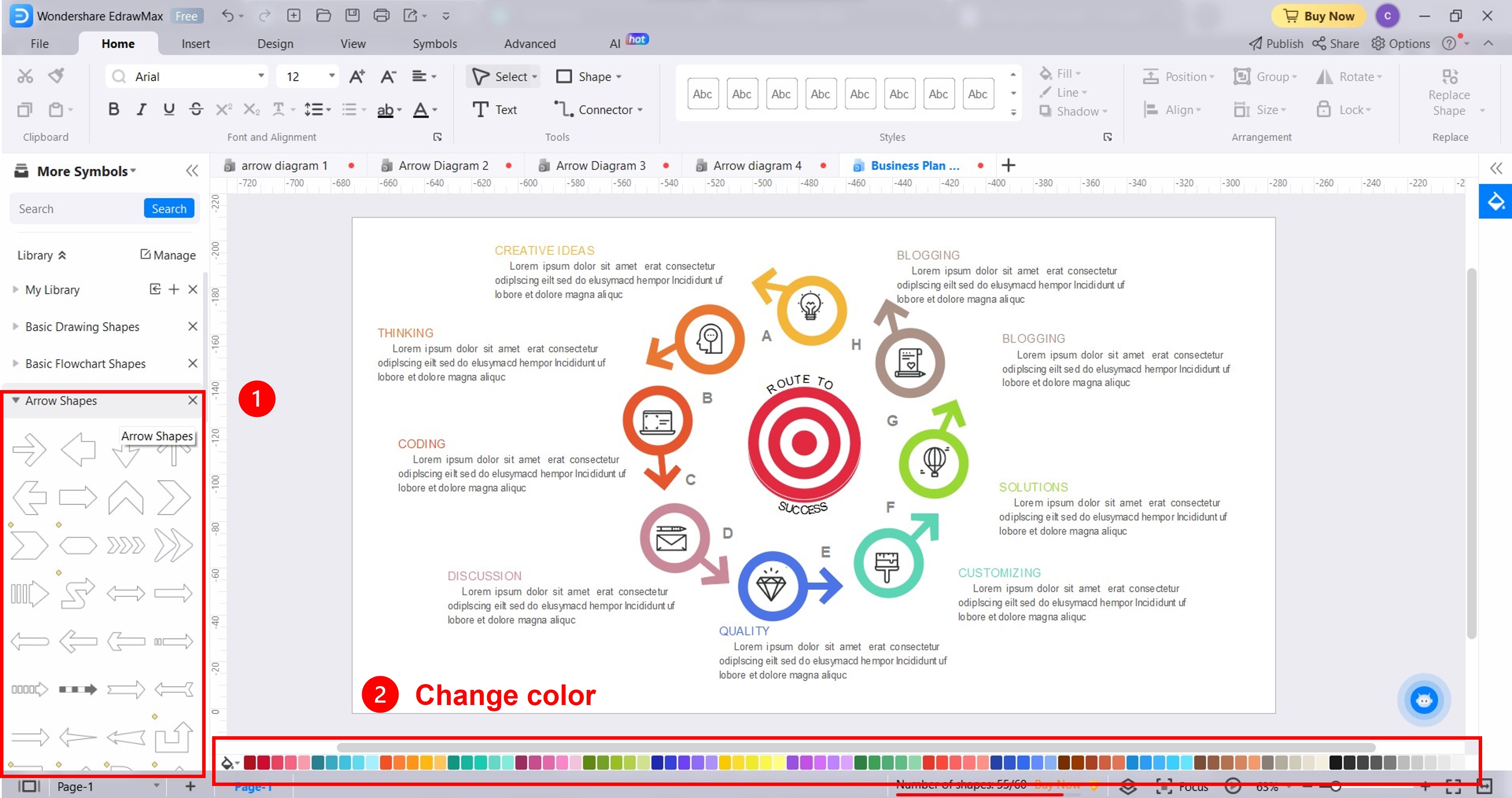
- 變更形狀顏色:選擇畫布中的元素。然後,從下方導覽面板中的調色板選擇顏色。
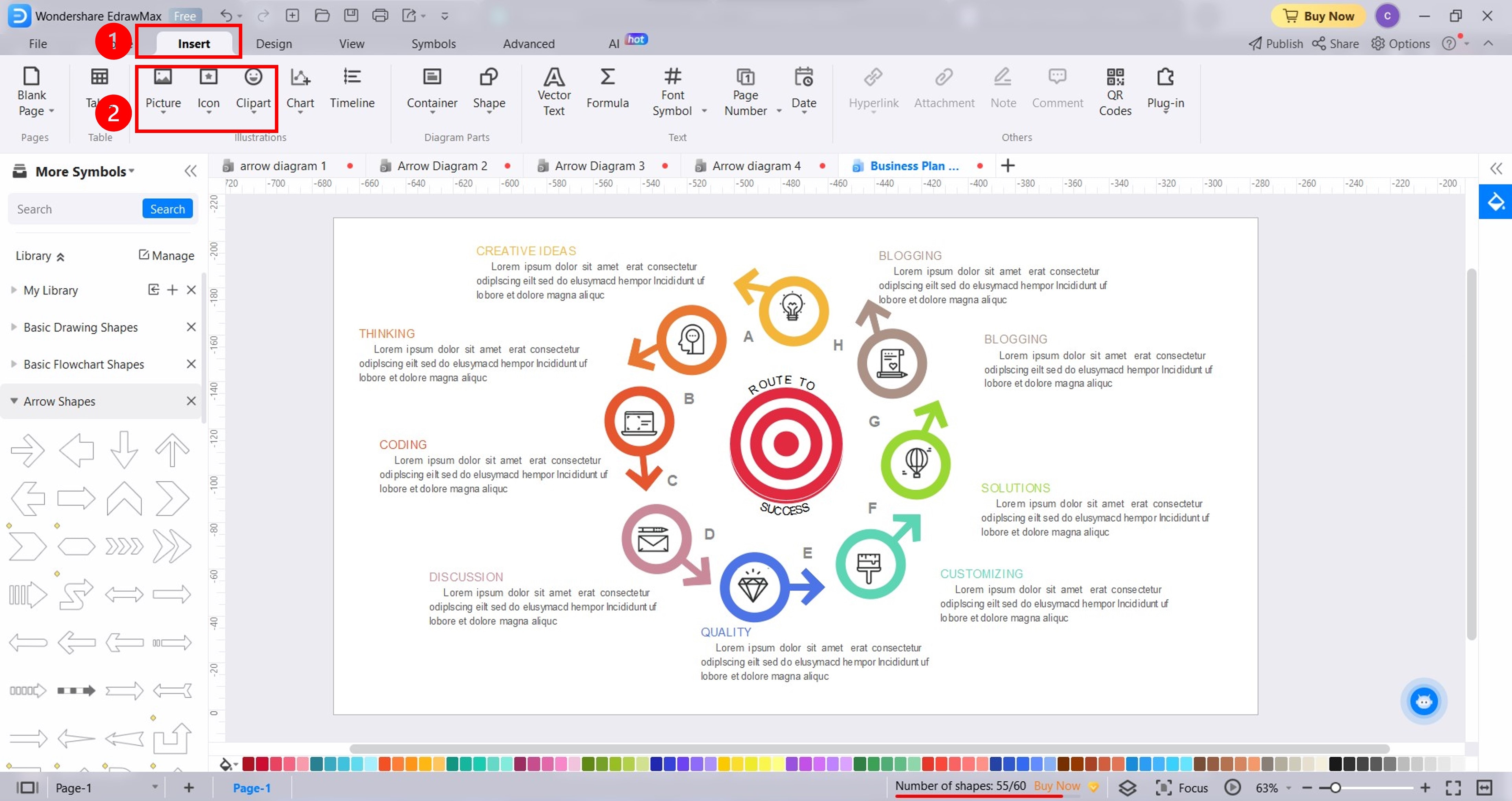
- 插入插圖:從上方導覽面板,前往插入,然後點擊圖片、圖示或美工圖案下拉式清單。
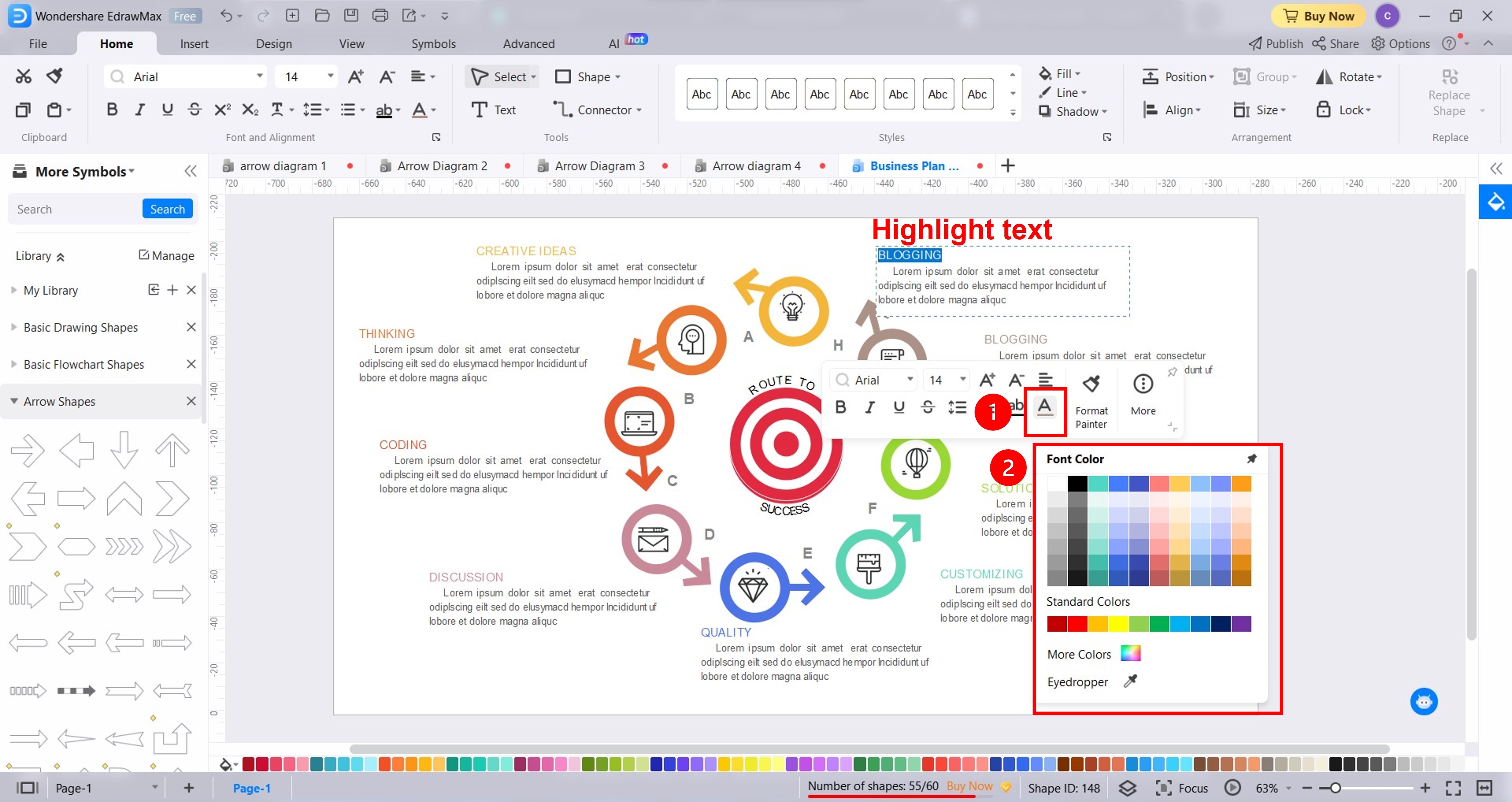
- 變更字型顏色:反白您想要變更的文字。然後,點擊浮動工具列中的字型顏色圖示,並從字型顏色選單中選擇顏色。
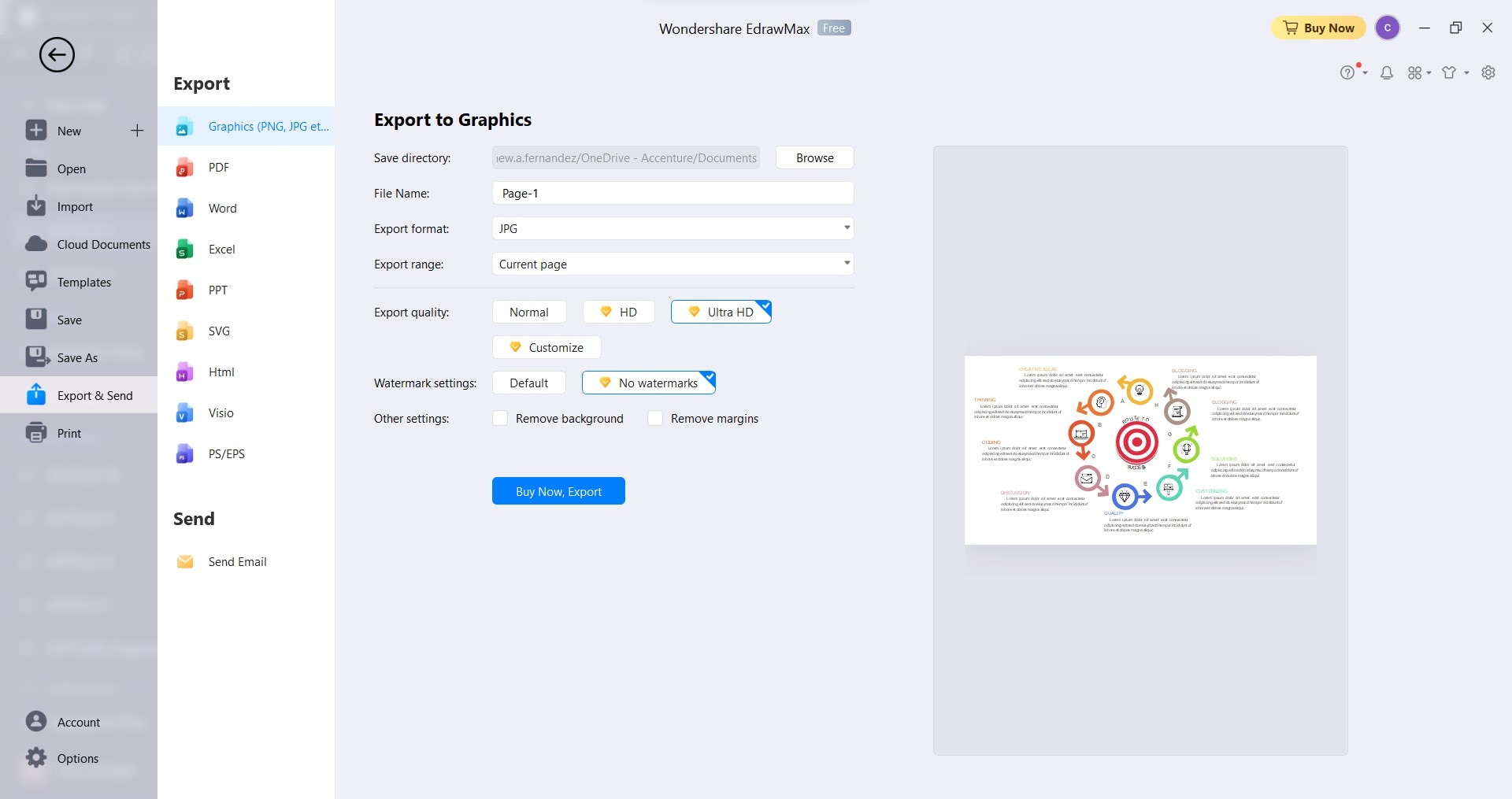
步驟 6: 完成後,點擊上方導覽面板中的檔案。然後,點擊左側導覽面板中的匯出與傳送,並選擇您偏好的格式。
第四部分:箭頭圖在專案管理中的優勢
箭頭圖向專案經理展示在專案中執行任務的最佳方式,讓團隊能夠準時完成。它在專案管理中扮演著關鍵角色,原因如下:
視覺化呈現
箭頭圖幫助您了解活動的正確順序以及它們之間的相依關係。它也幫助專案團隊快速理解專案的複雜性。箭頭圖有助於改善所有專案參與者之間的溝通與協調。
資源分配
了解任務的順序和相依關係有助於分配資源。您可以分配資源以完成最多工作並減少閒置時間。
時程管理
您可以識別哪些任務可以加速或延遲而不影響專案時程。這種彈性能讓您更好地適應不斷變化的專案條件。

關鍵路徑分析
箭頭圖顯示最長的活動序列,讓您知道哪些任務對時間敏感。它幫助您找出專案的關鍵路徑,這會影響專案的時程,以及在哪裡增加資源可以加快進度。
風險管理
您可以透過箭頭圖識別可能造成延遲的區域,並實施策略來降低這些風險。它允許有效的任務排序以避免瓶頸和延遲。
結論
箭頭圖是專案經理的絕佳工具。它們以視覺化方式呈現複雜的關係,並協助分析專案中的關鍵路徑。箭頭圖也協助企業進行資源最佳化。為了順利建立圖表,請試用 EdrawMax。憑藉其友善的使用介面和現成的範本,EdrawMax 讓您輕鬆視覺化專案任務並按計畫完成。


 (AI & Web)