





軟體開發是一項複雜的工作;因此,直接撰寫程式碼來建立程式是非常具有挑戰性的,最終可能會產生許多問題。所以,在您開始開發程式之前,建立一個完整的系統模型來定義最終目標並確定如何實現這些目標是至關重要的。這就是系統視覺化呈現派上用場的地方。
各種圖表,包括流程圖和資料流程圖,能幫助您將開發程式或軟體的過程視覺化,讓您在開始撰寫程式碼之前熟悉整體流程。但每種圖表的確切作用是什麼?這是您心中的疑問嗎?如果是的話,您不會想錯過以下的討論,因為它呈現了流程圖與資料流程圖的差異.
1. 什麼是流程圖?
A 流程圖是一種圖表,用來表示特定問題的步驟以提出可行的解決方案。它是一種普遍認可的問題及其解決方案的圖形化呈現,數百萬家公司使用它來簡化業務流程。在設計問題的有效解決方案時,流程圖比資料流程圖更容易使用。
此外,您還可以使用流程圖來定義和呈現流程、演算法或軟體的步驟。成千上萬的研究證明,人類的大腦對圖形和圖像的吸引力遠勝於文字,這就是為什麼流程圖和其他類似圖表在過去幾年中不斷發展的原因。
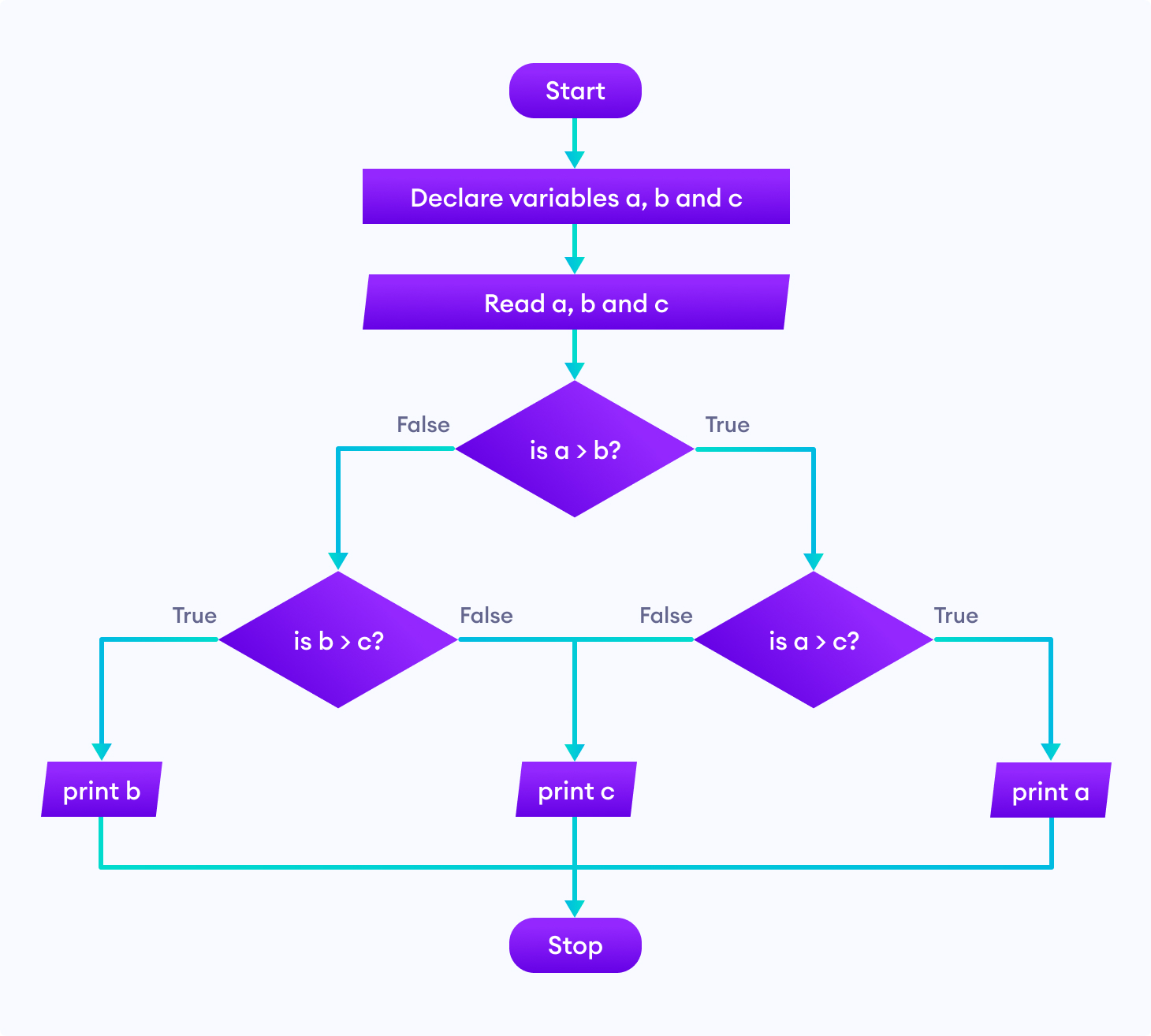
流程圖使用不同的符號來顯示流程的各個步驟。這些符號包括:圓形、橢圓形、矩形、平行四邊形、菱形、箭頭等。每個符號都有其獨特的功能,如下所列。
- 橢圓形:也稱為終止符號,用於顯示流程的起點和終點。
- 矩形:作為流程圖的骨幹,用於顯示正在執行的流程。
- 菱形:當您需要做出特定決策時使用。換句話說,它執行滿足特定條件所需的條件陳述式。
- 平行四邊形:提供給系統的輸入和系統產生的輸出由平行四邊形表示。
- 箭頭:顯示系統內資訊或資料的流動。箭頭的方向決定了資料是向上、向下、向左還是向右流動。
讓我們看看流程圖是什麼樣子。
2. 什麼是資料流程圖?
資料流程圖的簡稱是 DFD。您可能在許多線上論壇上看過這個詞。如您所見,這個術語是由三個詞組成:「資料」、「流程」和「圖表」。「資料」一詞指的是資訊,「流程」指的是資訊的流動,而「圖表」則是指系統內資訊流動的圖形化呈現。
簡單來說,您可以說資料流程圖是一個將資料或資訊作為輸入、儲存它並用相同資料產生輸出的過程。因此,DFD 呈現了在系統的輸入和輸出之間流動的資訊路徑。資料流程圖使用兩種類型的符號表示法(如下所列)。
- Gane-Sarson:這些資料流程圖非常適合資訊系統。它們用帶有圓角的正方形來表示流程。
- Youdon-Coad:在分析和設計系統時,Youdon-Coad 資料流程圖是理想的選擇。它們用圓形來表示流程。
下圖顯示了資料流程圖。
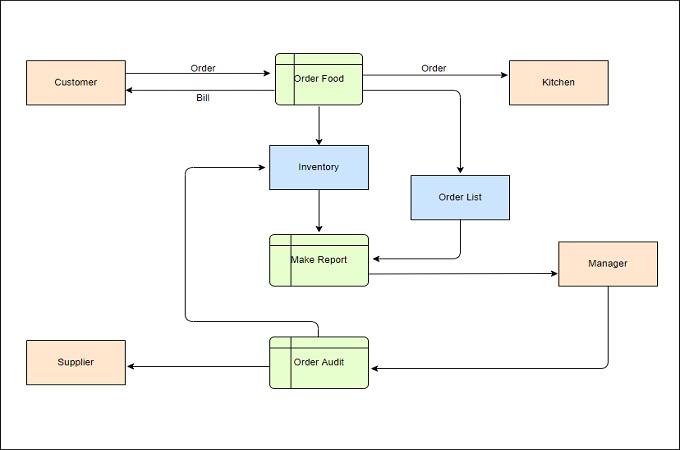
資料流程圖的四個主要元素如下。
- 實體:資料的來源或目的地稱為資料流程圖的實體。系統從來源取得資料,並將其交給另一個實體——接收端。實體用矩形表示。
- 流程:它涉及不同的功能,包括運算、資料轉換和決策制定。圓形符號用於顯示流程。圓形中包含流程名稱和編號。
- 資料儲存:它指的是儲存資料並確保它可用於不同的流程。在資料流程圖中,使用矩形(一端封閉,另一端開放)來呈現資料儲存。
- 資料流程:DFD 中的資料流程顯示了資料與此圖表的不同組成部分(如資料儲存、流程和實體)的互動。箭頭用於在 DFD 中呈現資料流程。
現在您已經知道這些圖表是什麼,讓我們深入了解資料流程圖與流程圖的差異.
3. 流程圖與資料流程圖的主要差異
流程圖呈現特定問題的圖解式、逐步解決方案。另一方面,資料流程圖顯示的是系統內資料流程的圖形化呈現。所以,這凸顯了主要的流程圖與資料流程圖的差異。讓我們探討更多使資料流程圖和流程圖彼此不同的因素。
- 應用:用途導致了流程圖與資料流程圖之間的另一個差異。流程圖通常用於設計、分析和管理流程或程式。相比之下,資料流程圖讓您能夠在不深入探討更多細節的情況下了解系統的概觀。
- 適用性:對於複雜的系統使用流程圖並不是一個好主意。而資料流程圖對於複雜的程式或系統表現良好。所以,這是資料流程圖與流程圖之間的另一個潛在差異。
下表列出了這些圖表之間的更多差異。
| 參數 | 流程圖 | 資料流程圖 |
|---|---|---|
| 呈現 | 使用三種符號來表示流程圖 | 使用五種符號來表示資料流程圖 |
| 主要目標 | 解決給定的問題 | 處理流經系統的資料 |
| 層級 | 呈現程式或系統的較低層級視圖 | 呈現系統或程式的較高層級視圖 |
| 類型 | 程式流程圖、資料流程圖、系統流程圖、文件流程圖 | 實體 DFD 和邏輯 DFD |




4. 在 Wondershare EdrawMax 中建立的流程圖範例
讓我們看看一些流程圖範例以使事情更清楚。
1. 人力需求流程圖
如名稱所示,此流程圖與全球各組織的人力資源部門直接相關。它在公司聘用適當的資源以簡化業務流程時提供協助。
下方顯示了在 Wondershare EdrawMax 中建立的人力需求流程圖。它呈現了為企業聘用潛在人力的一系列步驟。

 下方。
下方。 下方。
下方。

2. 工程流程圖
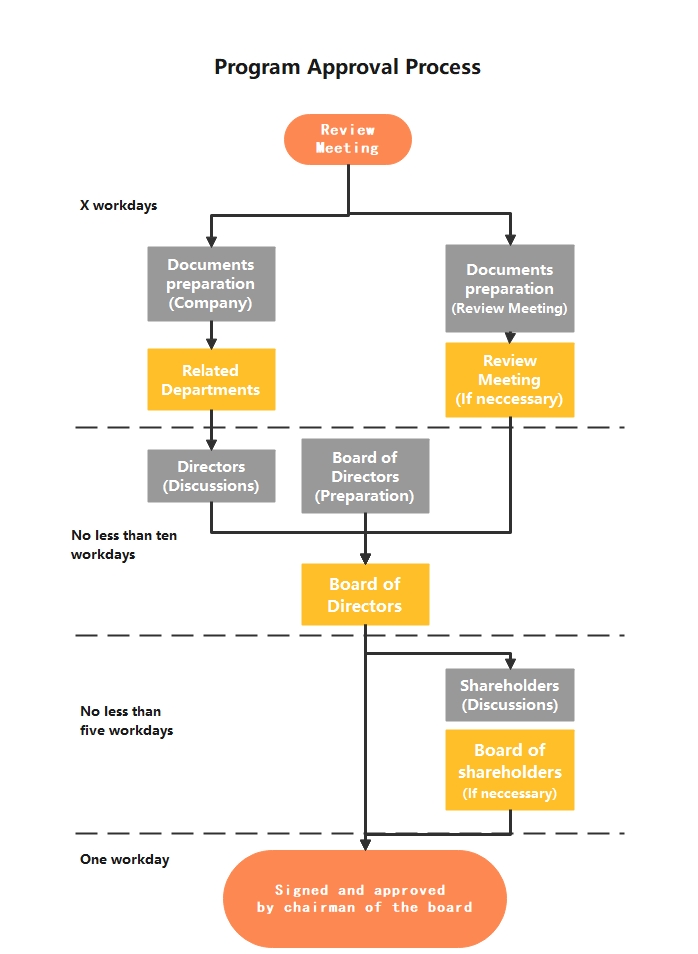
此流程圖的名稱表明它與工程部門的任務相關。它可以是任何任務,例如購買原材料、準備專案計畫、提取進度報告或維持順暢的製造流程以滿足最近的市場需求。
下方顯示了在 Wondershare EdrawMax 中建立的工程流程圖範例。它呈現了完整的計畫核准流程,包括不同的步驟,如審查會議、文件準備、在董事會和利益相關者面前呈現文件以及最終核准。
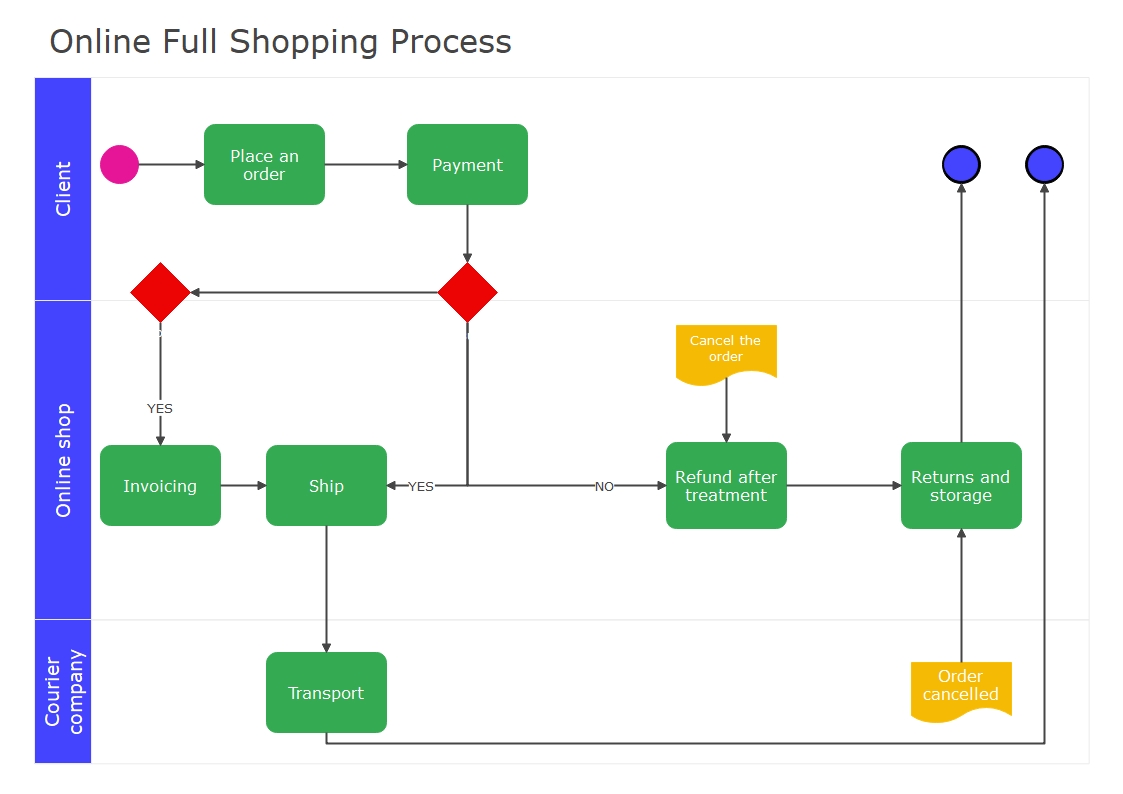
3. 泳道流程圖 | 線上購物流程圖
此流程圖旨在呈現不同員工的職責。泳道流程圖類似於游泳池的泳道,用於改善問責制和清晰度。清晰度透過特定部門、工作小組或員工的垂直或水平泳道內的流程步驟來改善。
此圖表顯示了不同泳道之間的交接、溝通和連接。此外,它突顯了特定系統或流程中的效率不足和冗餘。下方顯示了在 Wondershare EdrawMax 中繪製的線上完整購物流程流程圖。
5. 使用 Wondershare EdrawMax 製作的資料流程圖範例
以下是三個資料流程圖範例的清單。仔細看它們,以更好地了解這些圖表如何為全球的企業服務。
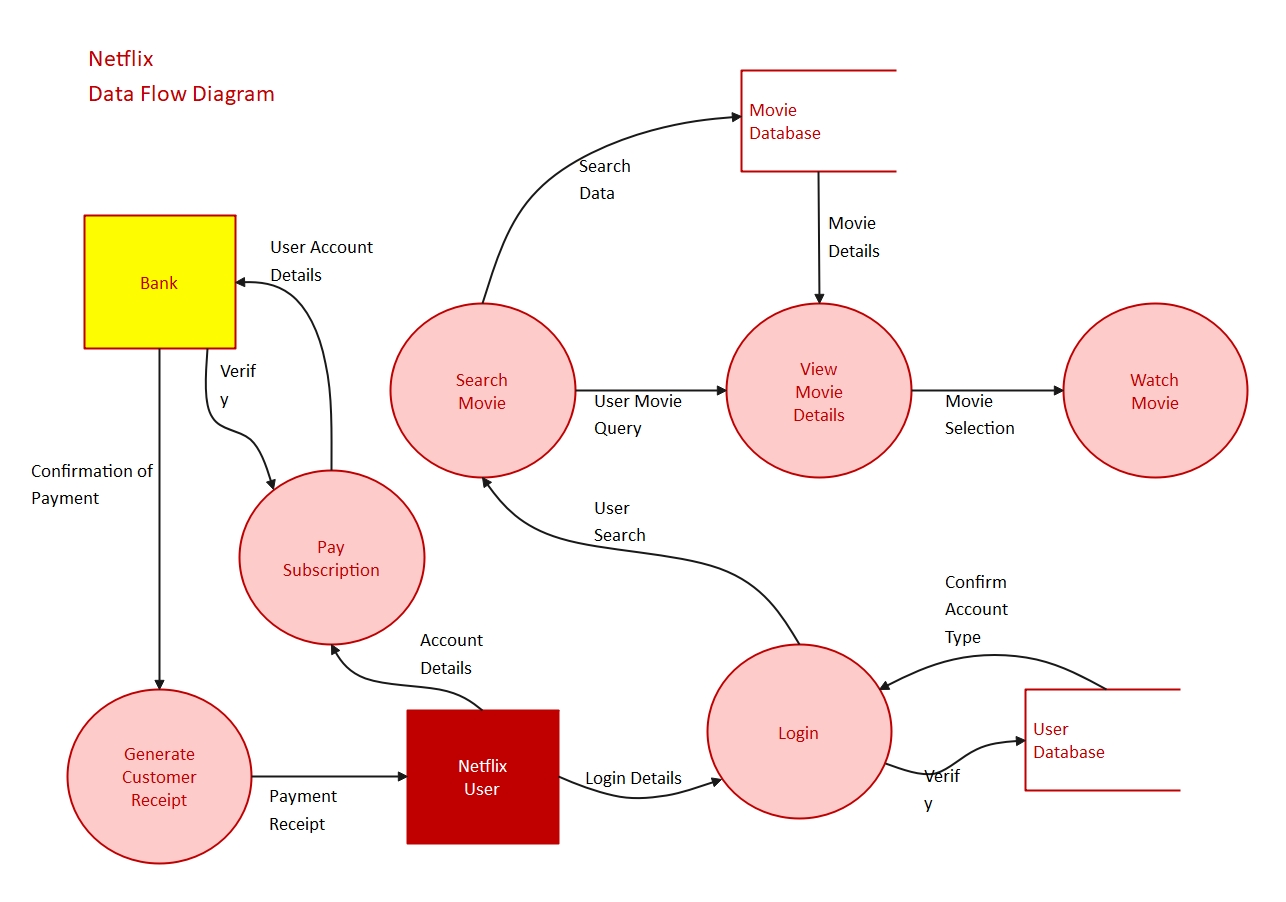
1. Netflix 資料流程圖
如名稱所示,此圖表專為 Netflix 設計。它呈現了 Netflix 內特定系統或流程的資訊流程,公司收集其他資料類型,如搜尋查詢、觀看影片所花費的時間、瀏覽資料、人口統計資料和使用者的觀看歷史。
下方呈現了在 Wondershare EdrawMax 中製作的 Netflix 資料流程圖。它顯示了從為 Netflix 服務付費到登入您的帳戶,以及探索電影資料庫到觀看您最喜愛的影片的所有內容。
2. API 資料流程圖
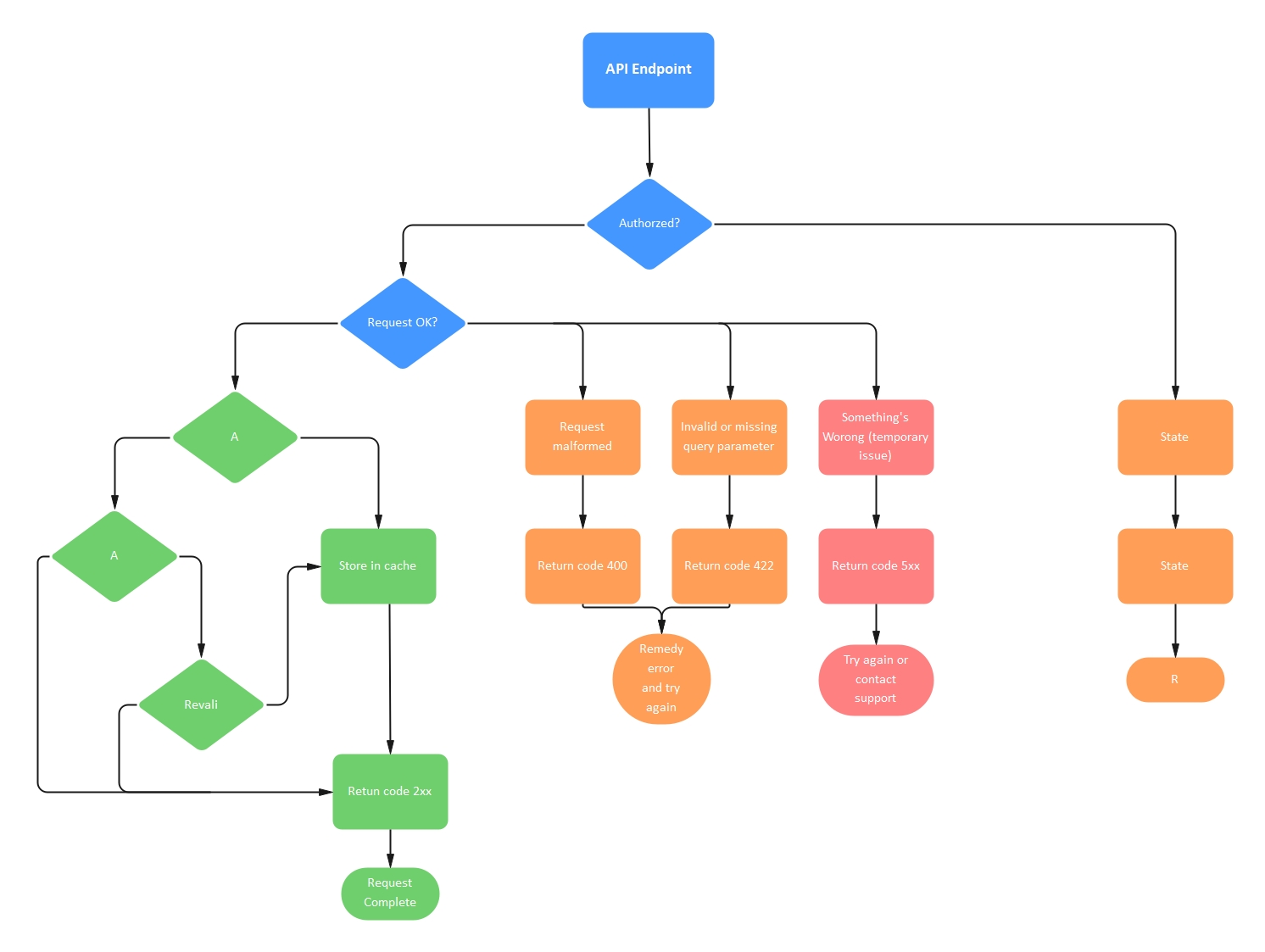
設計用於闡明 API 的行為和結構的圖表稱為 API 資料流程圖。它包含 API 的協定和常式。建立此圖表對開發人員和管理人員都很有用,因為它幫助他們了解應用程式在開發過程或使用期間將如何與他們互動。
請求、一個或多個動作以及操作回應是 API 流程的三個重要元素。網頁應用程式或行動裝置可以呼叫 API 操作。這就是流程開始的地方。API 的資料流程圖也呈現了輸入、輸出、子流程和資料儲存。下方呈現了在 Wondershare EdrawMax 中繪製的 API 資料流程圖。
3. 倉庫資料流程圖
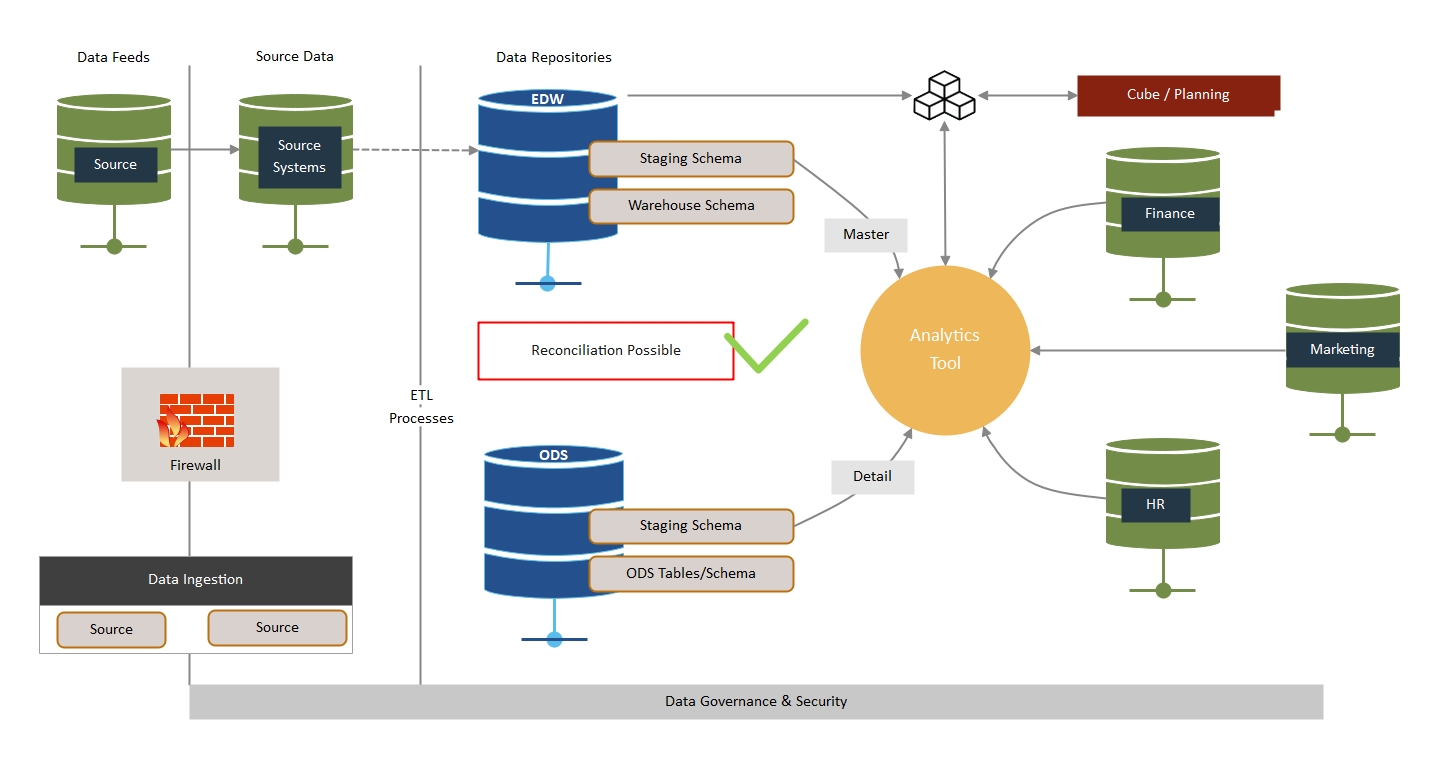
此圖表專門關注庫存管理和倉儲流程。它監控客戶服務的效率並評估不同組織倉庫的績效。
此外,此圖表突顯了業務目標與業務活動之間的脫節,並幫助您在為時已晚之前修復它們。下方顯示了在 Wondershare EdrawMax 中建立的倉庫資料流程圖。
6. 如何使用 EdrawMax 製作流程圖?
Wondershare EdrawMax 是一個出色的圖表繪製工具,它不僅能讓您建立流程圖,還能協助您建立各種其他圖表,如心智圖、文氏圖和流程圖。在 EdrawMax 中建立流程圖所需遵循的步驟如下。
步驟 1:前往 EdrawMax Online 或下載 EdrawMax 並登入您的帳戶。您沒有 Wondershare 帳戶嗎?沒問題!您可以輕鬆地將此工具連結到您的 Google 帳戶。另一方面,建立新的 Wondershare 帳戶也非常簡單。
步驟 2:登入後,點擊「檔案」功能表。在這裡,您會看到許多選項。選擇「流程圖」,如下所示。然後,選擇符合您需求的範本。如果您不想使用任何範本,而是希望從頭開始建立流程圖,請點擊「+」按鈕。
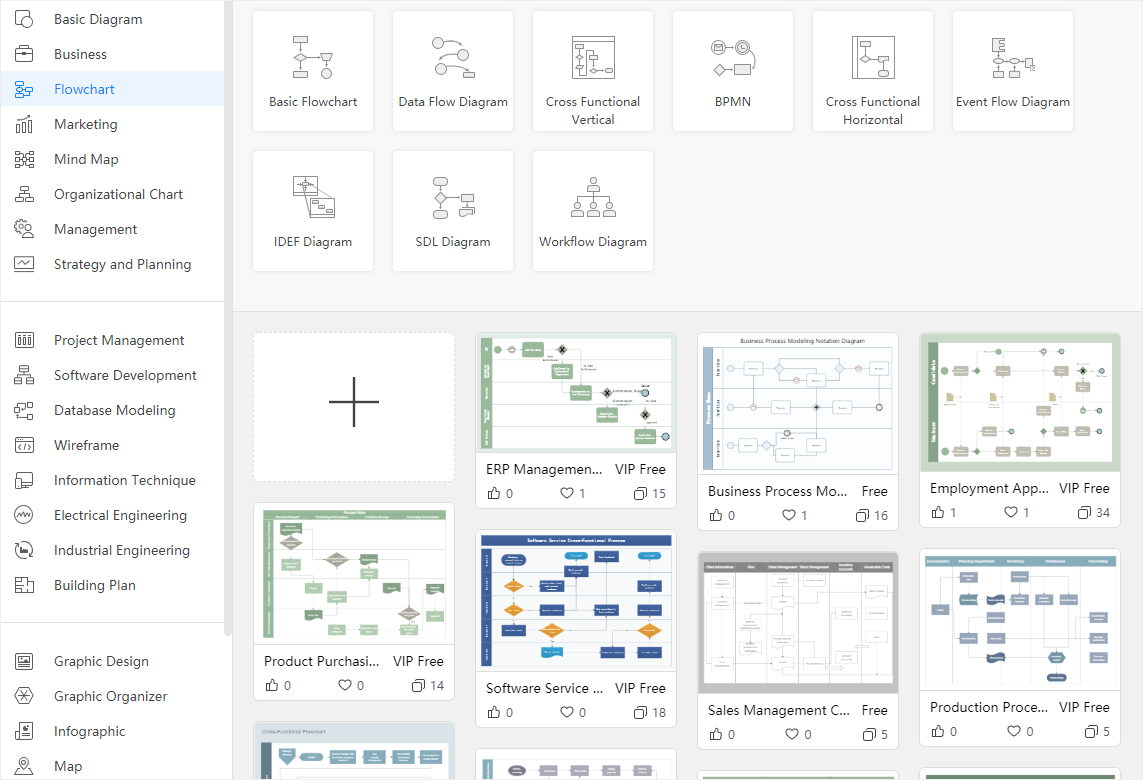
步驟 3:現在,選擇您需要新增到流程圖中的形狀。為此,請前往「符號庫」並選擇所需的形狀。您可以在「基本流程圖形狀」區段下找到它們,如下所示。
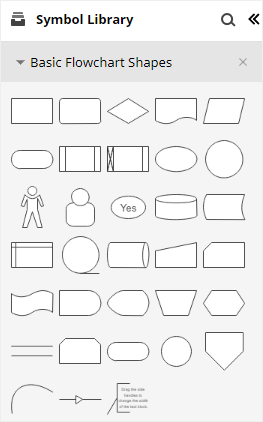
步驟 4:現在是時候在 EdrawMax 的繪圖表面上放置起點和終點了。為此,請點擊「開始/終止符號」。
步驟 5:現在,選擇正確的「連接線」來連接形狀,包括起點和終點。當您將連接線靠近不同形狀的連接點時,它們會自動連接,讓您的工作更加輕鬆。
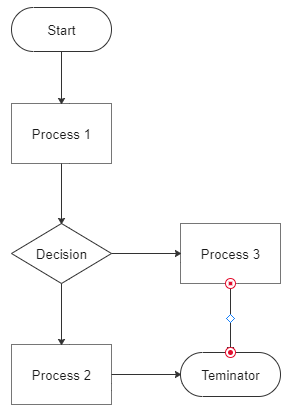
步驟 6:將所需的形狀和連接線新增到流程圖後,您會在電腦螢幕上看到完整的圖表,如下所示。現在,您可以根據需求進行自訂。
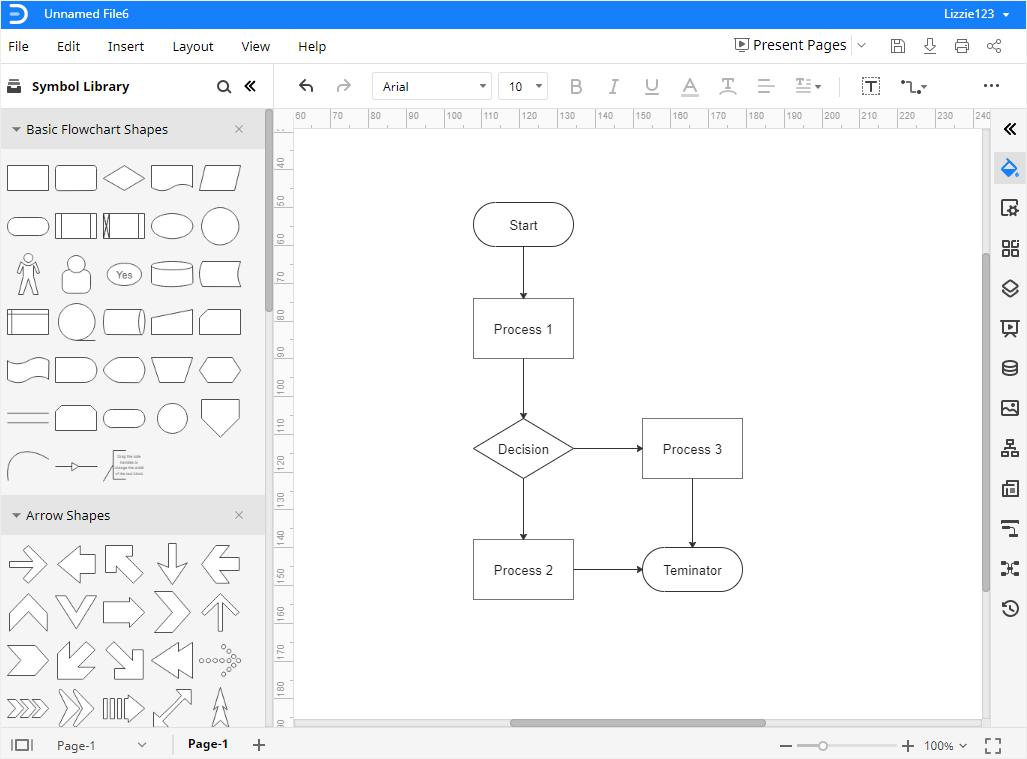
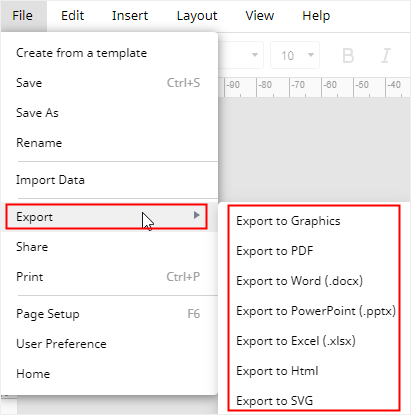
步驟 7:此步驟可讓您匯出最終的流程圖。為此,請點擊視窗左上角的「檔案」功能表,如下所示。然後,將游標移至「匯出」。在那裡,您會在 Wondershare EdrawMax 中找到多種格式,如 SVG、圖形、HTML、PDF、Excel、PowerPoint 和 Word。選擇您想要的格式並繼續。
注意:此影片將幫助您在幾分鐘內於 EdrawMax 中建立流程圖,因為它提供了視覺化的逐步教學。您絕對不想錯過這個影片。
7. 如何在 EdrawMax 中建立資料流程圖?
您想要有效率地製作資料流程圖嗎?您只需要遵循以下幾個步驟。
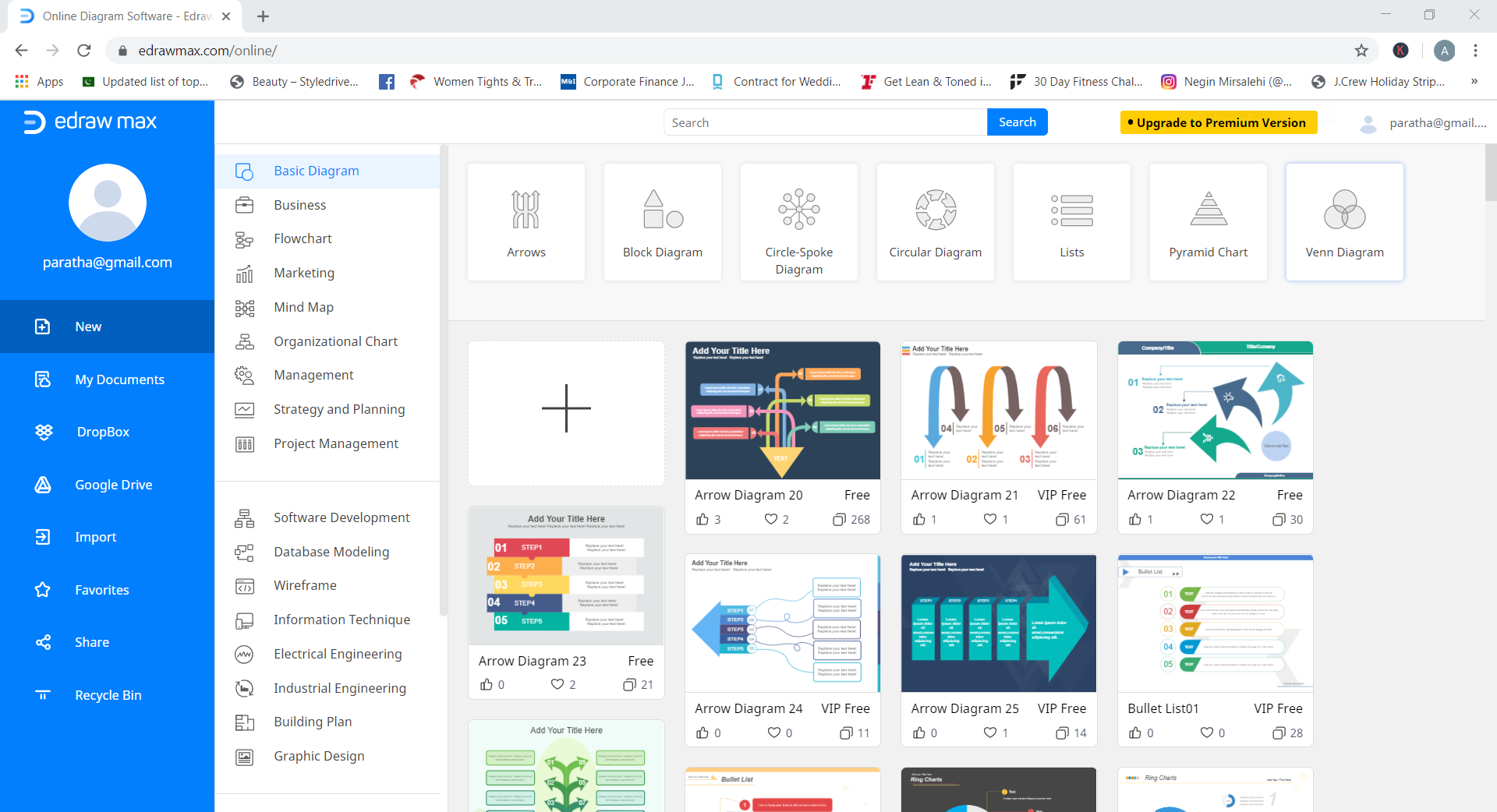
步驟 1:在您的電腦或筆記型電腦上開啟任何瀏覽器並啟動 EdrawMax Online 或 EdrawMax 桌面版。您會在螢幕上看到以下視窗。
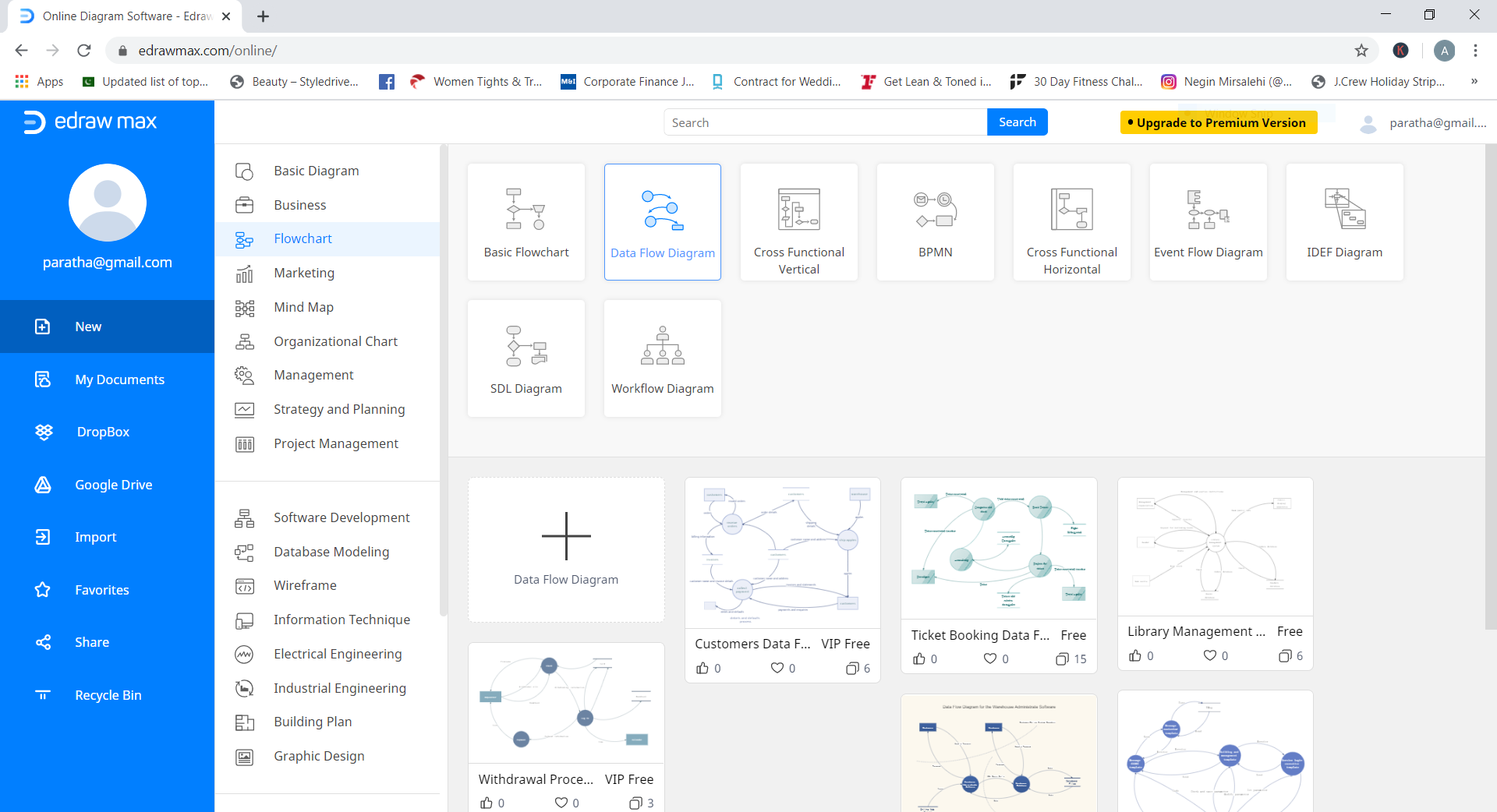
步驟 2:前往左側導覽功能表,點擊「新增」,然後點擊「流程圖」。接著,點擊「資料流程圖」,如下所示。
步驟 3:您可以使用預先建立的範本或從頭開始建立 DFD。選擇權在您手中。使用內建的 DFD 範本可以節省大量時間。如果您選擇從頭開始建立,請開啟空白工作表並選擇製作資料流程圖所需的符號。
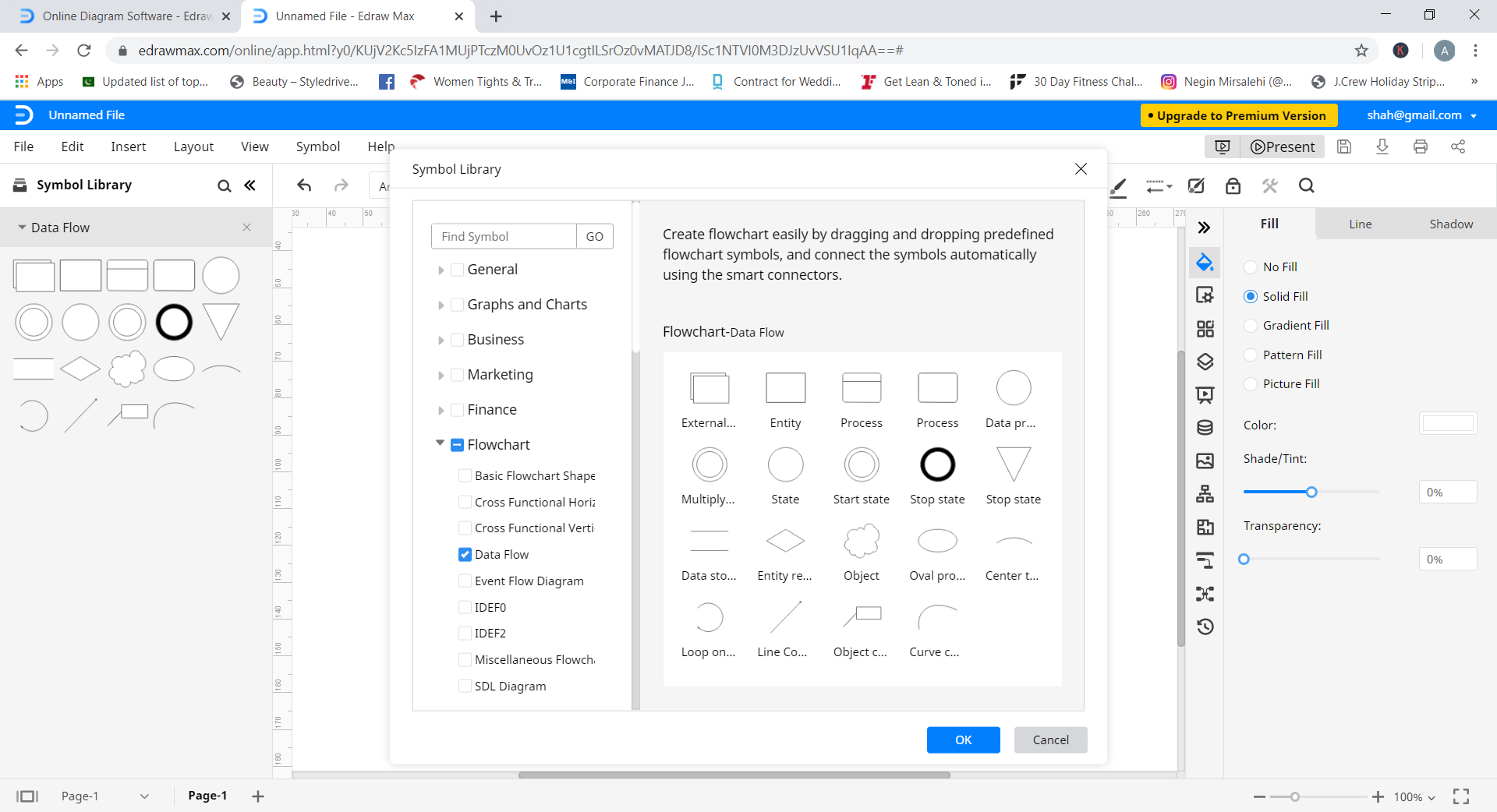
點擊左側「符號庫」旁邊的圖示。點擊「流程圖」並選擇「資料流程」,如下所示。現在,挑選您要尋找的符號。完成後,點擊「OK」按鈕。
步驟 4:現在,將選定的符號放在繪圖畫布上,並用連接線將它們連接起來,以呈現資料流程。
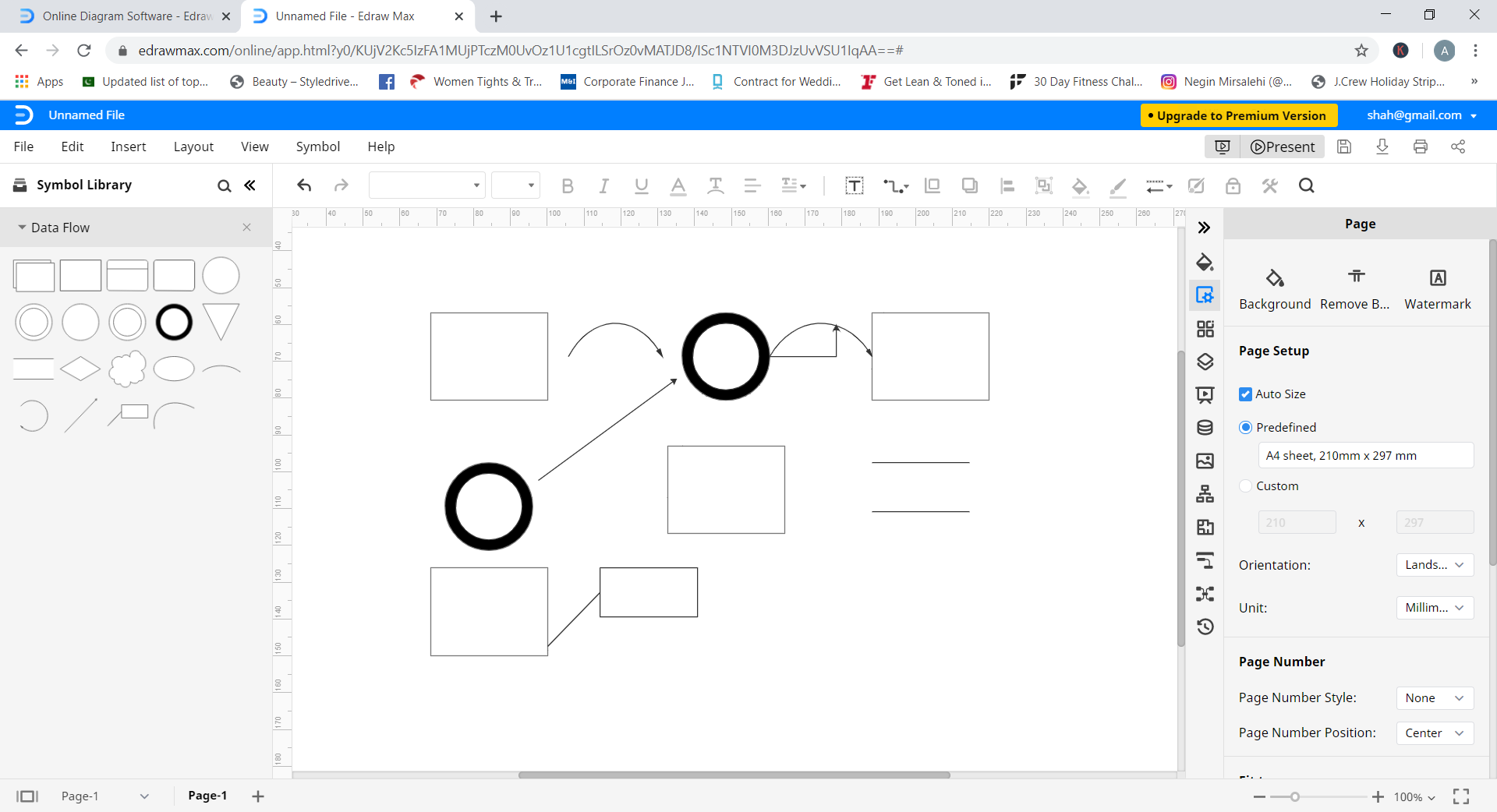
步驟 5:您現在可以自訂或格式化您的 DFD,直到您對最終輸出感到滿意為止。
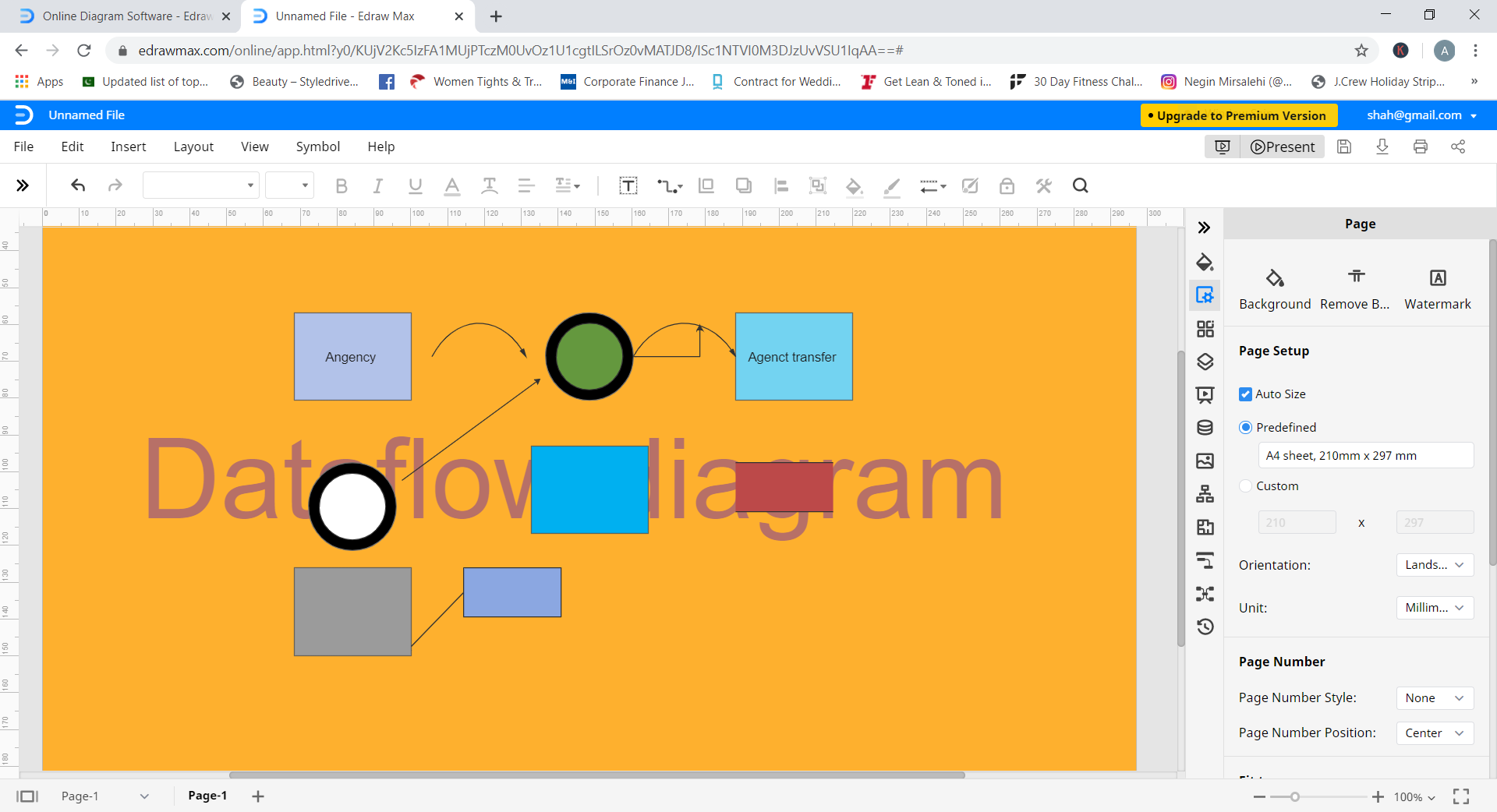
步驟 6:當最終的資料流程圖準備好後,您可以以不同的格式儲存和匯出。為此,請點擊「檔案」選項,點擊「匯出」,並選擇適當的格式。
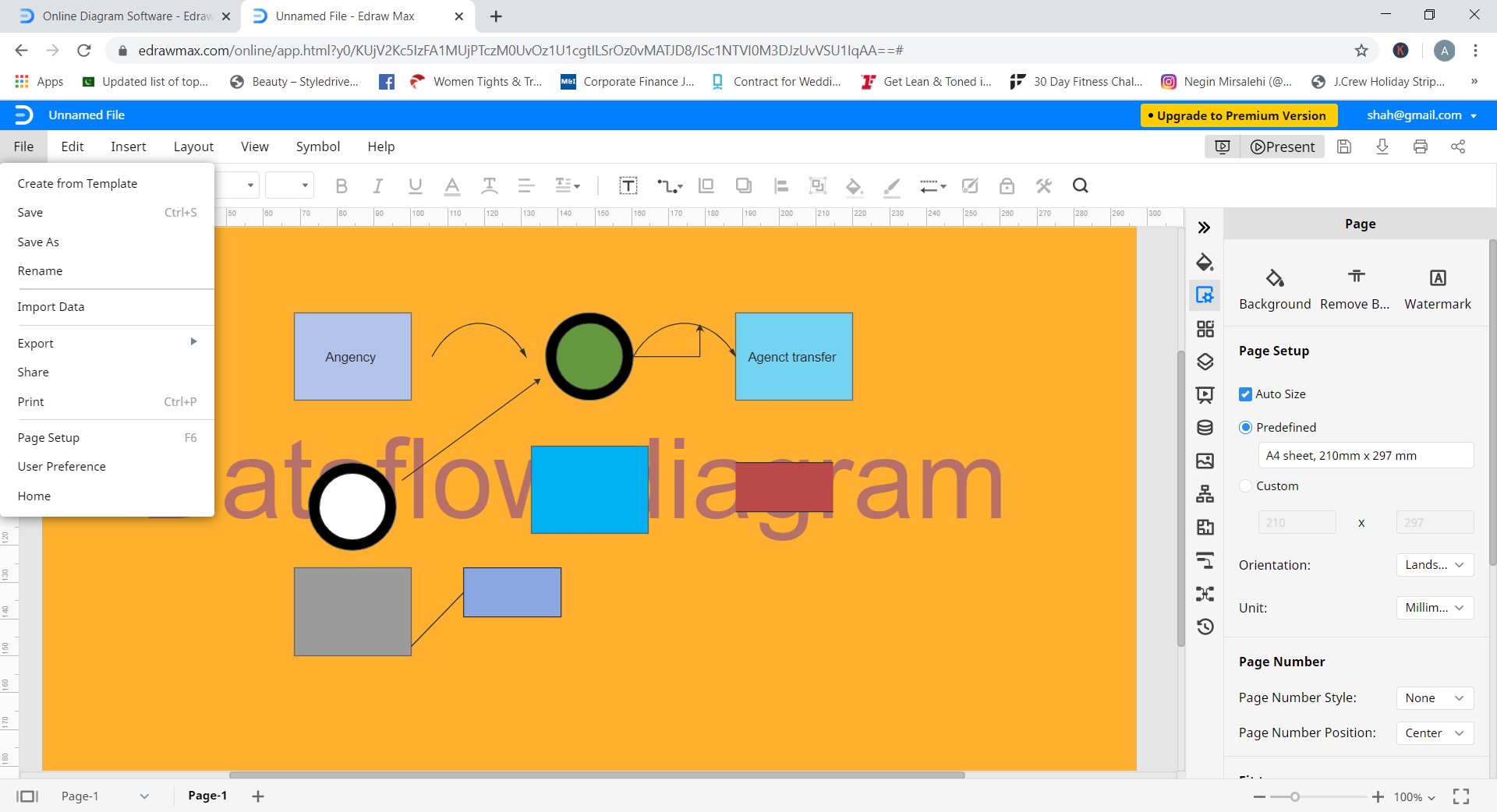
您是否仔細遵循了以上步驟?恭喜!您的資料流程圖已經準備好了。
8. 常見問題(FAQ)
問:DFD 應該有多少個流程?
A: 建議單一資料流程圖中的流程數量應介於 6 到 9 個之間。一個 DFD 至少必須有三個流程。
問:在資料流程圖中,流程是否應該連接到其他流程?
A: 是的,在 DFD 中,流程應該始終連接到另一個流程。事實上,資料流程圖中的所有流程都應該連結到其他流程或資料存儲。
問:DFD 中的黑洞是什麼意思?
A: 在資料流程圖中,流程只有輸入流程而沒有輸出流程的情況稱為「黑洞」。突顯這種情況並不是一項困難的任務。
問:流程圖的理想長度應該是多少?
A: 嗯,理想的流程圖長度不應超過一頁。因此,請保持簡潔扼要,以避免複雜化。如果您需要在流程圖中放入更多詳細資訊,可以將其分成多個小圖表並相互連結。這樣做也能提高清晰度。
問:建立流程圖時可以交叉線條嗎?
A: 最好盡可能避免交叉線條,因為這能提高清晰度,並幫助您更好地理解工作流程或流程。但是,如果無法避免,您可以交叉線條。許多圖表工具會在流程圖中的線條交叉時引入一個小的交叉凸起。這表示一條線正在跳過另一條線。但當您使用 Microsoft 工具建立流程圖時,您會發現它們不會引入任何交叉凸起。
9. 總結
您現在已經非常熟悉 流程圖與資料流程圖的差異 了,因為上述討論提供了幾個範例來幫助您更好地理解這個概念。
您正在尋找一個值得信賴的工具來建立流程圖或資料流程圖嗎?Wondershare EdrawMax 肯定會成為您值得信賴的合作夥伴。您可以同時在線上使用它,也可以在 Windows、Mac 或 Linux 作業系統上使用。擁有數百萬活躍使用者,EdrawMax 也獲得了一些大客戶(Deloitte、Amazon、Toyota 等)的青睞,他們多年來一直在使用其服務。


 (AI & Web)