





A 蜘蛛圖 可以定義為一種圖形表示方式,其中不同的資訊片段圍繞在中心想法或概念周圍。這些圖表非常適合用於腦力激盪,因為它們能讓讀者看到針對該主題收集和進行了哪些數據和研究。如果您正在嘗試建立蜘蛛圖,請繼續閱讀,因為我們將逐步介紹如何理解和使用該軟體。

2. 如何建立蜘蛛圖?
A 蜘蛛圖 通常用於腦力激盪和討論。在繪圖的中心畫一個圓形,並在其中寫入主題或議題的名稱。然後,在周圍製作多個方框和氣泡,並使用線條將它們連接起來。這基本上表示周圍區域內的文字與所討論的想法相關。例如,如果以城市作為主題,那麼周圍的方框將顯示人口、面積大小、降雨量、住宅數量和失業率等等。要製作蜘蛛圖,您必須遵循幾個步驟,包括:
1. 選擇您的繪圖工具
首先,您需要選擇製作圖表的工具。由於蜘蛛圖並不難製作,您可以輕鬆地在紙上製作一個。然而,為了裝飾它並添加一些藝術效果,專用的應用程式會更合適。您可以自行選擇。不過,在本文中,我們將介紹如何使用 EdrawMax 建立蜘蛛圖。該軟體可以線上存取,而且免費開始使用,所以請開啟它並跟著教學操作。
2. 圈出您的主要想法並將其放在中心
蜘蛛圖的特徵是其特定的網狀形狀——這也解釋了其命名方式。您必須遵循該特定佈局;否則,圖表可能看起來不太像......蜘蛛網。將想法或主題名稱放在圓圈中,並將其定位在畫布的正中心。
3. 繪製線條和周圍區域
放置圓圈後,從其周邊向外繪製線條。在每條線的末端放置一個方框,並填入相關資訊。周圍的區域可以是矩形、橢圓形、正方形或任何其他形狀,但不要使用圓形,因為這可能會造成混淆。
3. 如何使用 EdrawMax Online 建立蜘蛛圖?




註冊或登入
您首先需要做的是在EdrawMax Online 上建立帳戶。在右上角,您會看到一個登入按鈕。點擊它,您將被導向到登入畫面。在欄位下方選擇「建立帳戶」選項。
選擇圖表類型
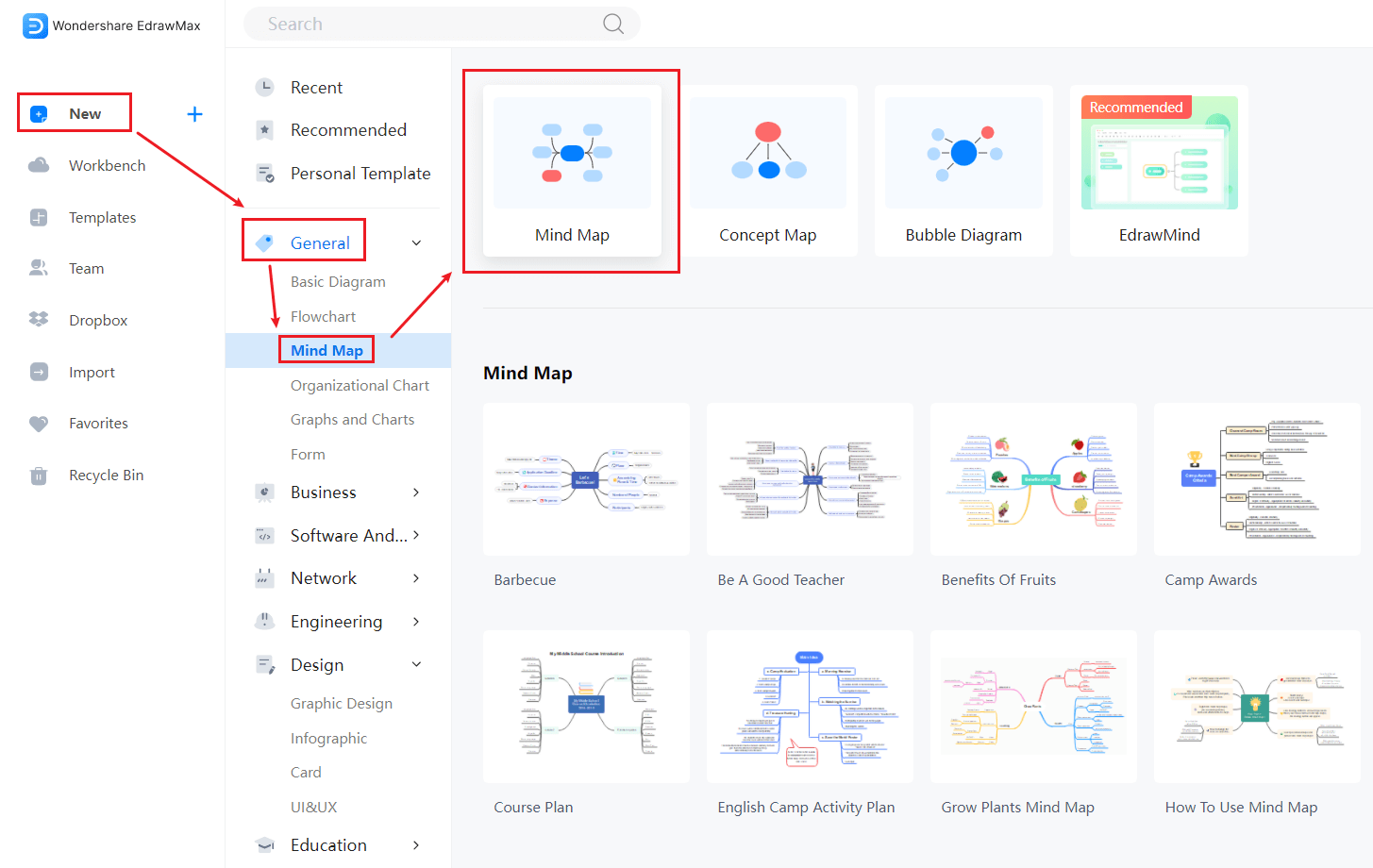
要開啟蜘蛛圖類別的繪圖板,請前往首頁並點擊「新增」。在「一般」下,選擇「心智圖」。視窗將開啟並顯示三個方框,顯示不同的類別。點擊「心智圖」,然後透過選擇下方的選項開啟空白繪圖。順便說一下,這是您在使用應用程式時應該知道的事情。蜘蛛圖是從「心智圖」類別製作的。它們沒有自己的單獨類別。
選擇範本
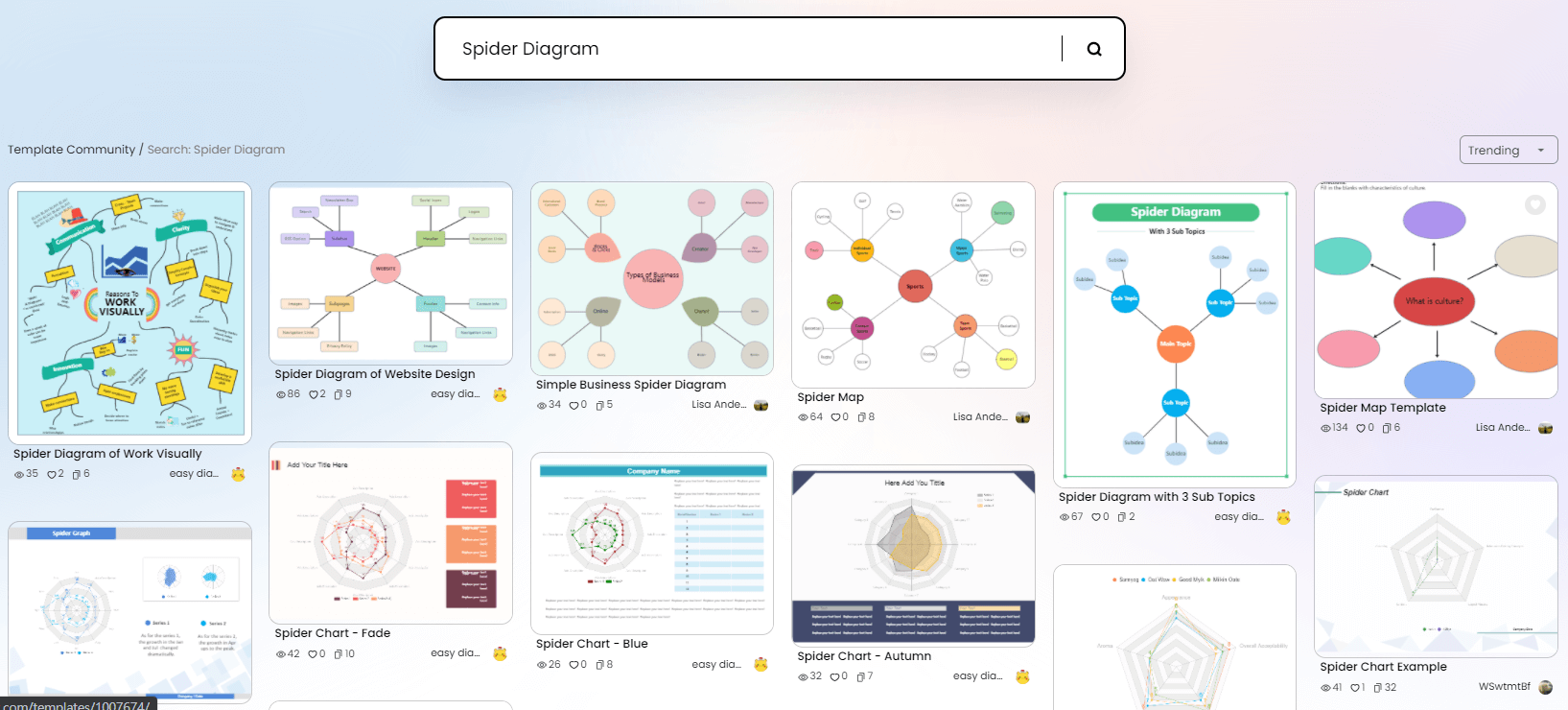
如果您願意,可以選擇範本而不是從頭開始建立繪圖。使用範本對新手來說是很好的學習體驗,因為他們可以看到圖表必須如何佈局。如果您選擇使用預製的繪圖,也可以節省時間。您只需根據給定的數據編輯詳細資訊即可。在範本社群.
拖放符號
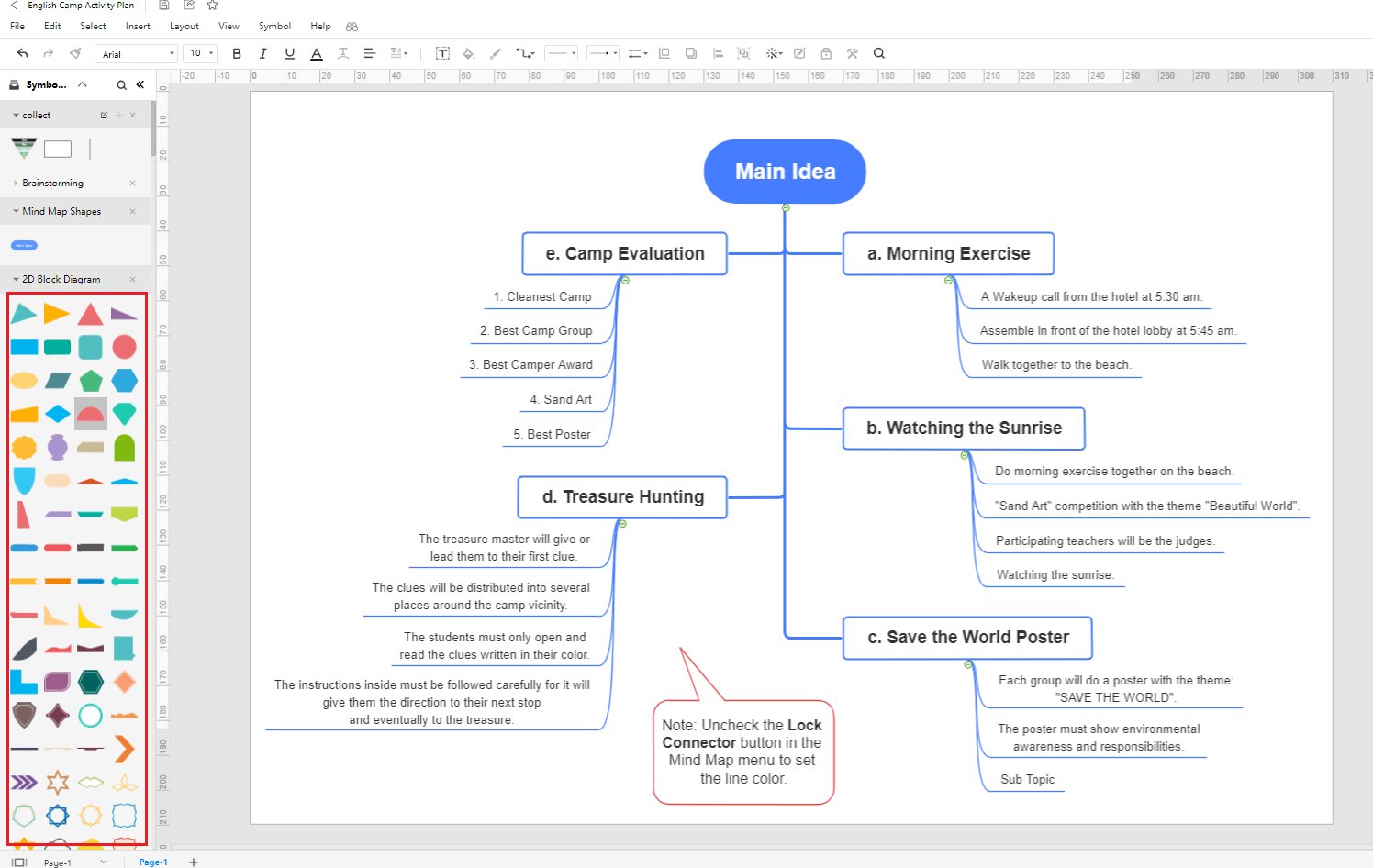
當您在繪圖板上時,可以快速將圖示新增到繪圖中並移動它們。左側的圖庫可用於存取各種形狀和符號。如果您想使用其他類別的一些圖形和美工圖案,可以使用「新增形狀」功能。要將形狀帶入您的圖表,只需點擊它們並將它們拖曳到畫布上的位置即可。
變更主題
可以從右側選單列存取「主題」選單。使用此功能,您可以變更連接線的外觀、字型樣式以及蜘蛛圖中使用的色彩調色板。您可以單獨變更它們,或使用現有組合進行整體修改。
儲存和匯出
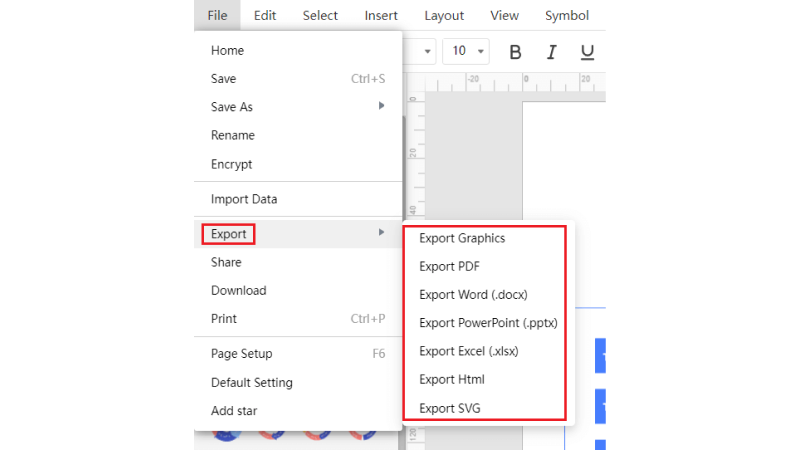
要將您的作品儲存到 EdrawMax 雲端,請點擊螢幕左上角的「檔案」按鈕。選擇「儲存」,您的作品將儲存在應用程式中。您可以使用「CTRL + S」快速鍵快速執行此步驟。或者,您可以在「檔案」選單上向下找到「匯出」選項。此功能可讓您將繪圖儲存為離線文件。您可以從 PDF 和 SVG 等常用檔案類型中選擇格式。
簡報
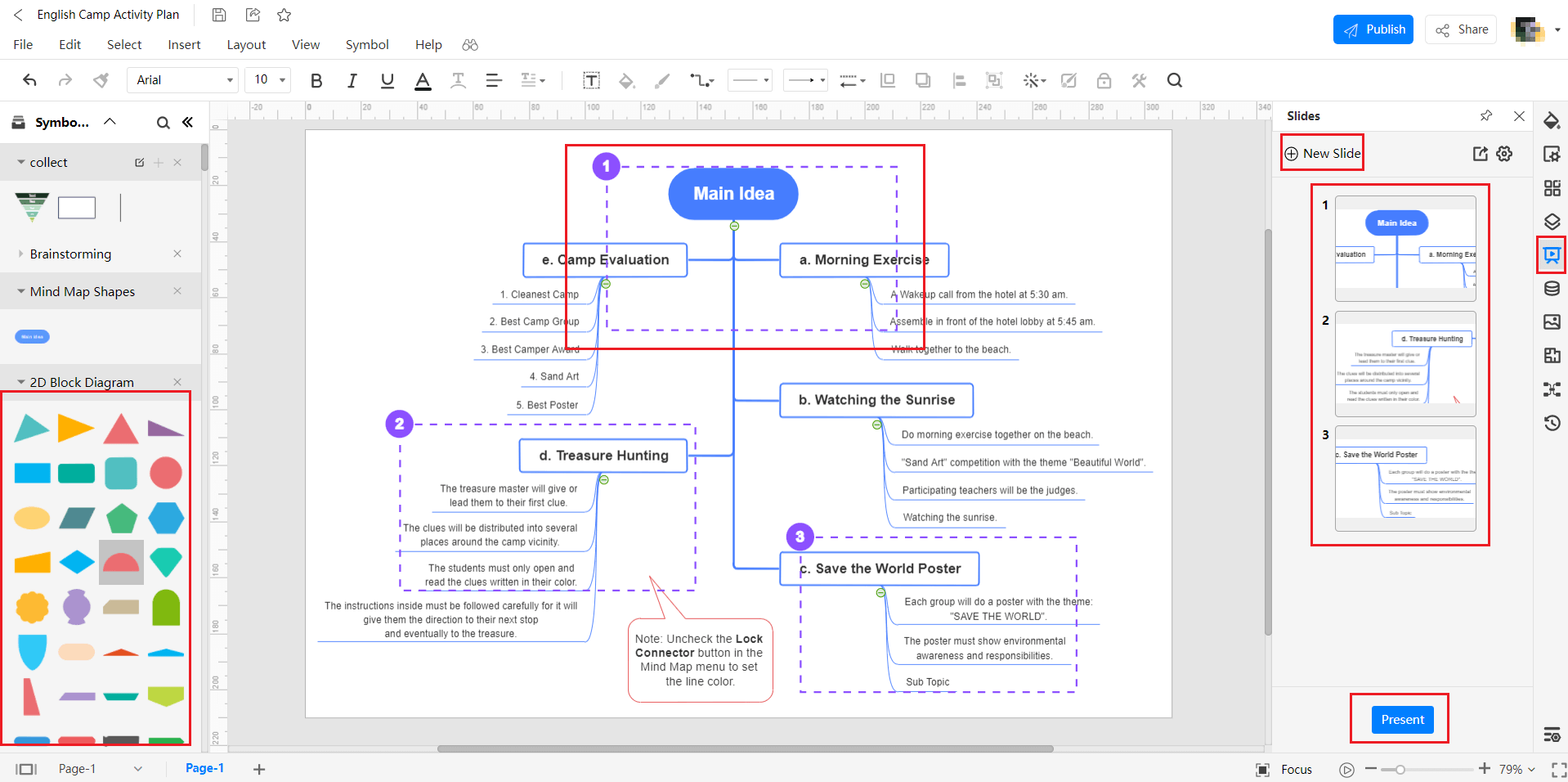
您可以在 EdrawMax Online 中使用兩個主要的簡報選項。您可以開始投影片放映(透過點擊右下角的播放符號)或從繪圖建立自訂投影片。從右側選單列點擊「投影片」選單,然後選擇「新增投影片」。調整紫色方框以決定畫布的哪個部分應包含在投影片中,哪個部分應排除在外。
4. 製作蜘蛛圖的專家提示
提示 1:保持圖表對稱
如果您正在製作蜘蛛圖,請嘗試將周圍的方框保持對稱排列。例如,要在中心想法周圍放置總共六個區域,請在一側放置三個,在另一側放置三個。
提示 2:僅在必要時使用顏色
蜘蛛圖與心智圖的不同之處在於它們並不總是包含多彩元素或色調。因此,如果您正在製作蜘蛛圖,請在顏色代表某個值或屬性的地方使用顏色。
提示 3:保持標籤大且易讀
當您處理具有許多周圍區域和文字方框的圖表時,不要試圖減小它們的大小以將它們全部放在一起。這樣做會弄亂字型大小,讀者將難以辨認它們。嘗試增加它們與中心的距離,以便它們之間有更多空間。
5. 重點摘要
如果您不知道如何繪製蜘蛛圖,希望本文能幫助您學習一些關於這些圖形的基本概念。尋找更多 蜘蛛圖範本。EdrawMax Online 為其使用者提供一系列不同的工具和服務,使繪圖變得輕而易舉。自訂功能可以幫助您使繪圖獨特且與眾不同,而可用的範本可以減輕您自己設計基本結構的負擔。您可以從範本社群中選擇一個,讓您的工作順暢而簡單。


 (AI & Web)