





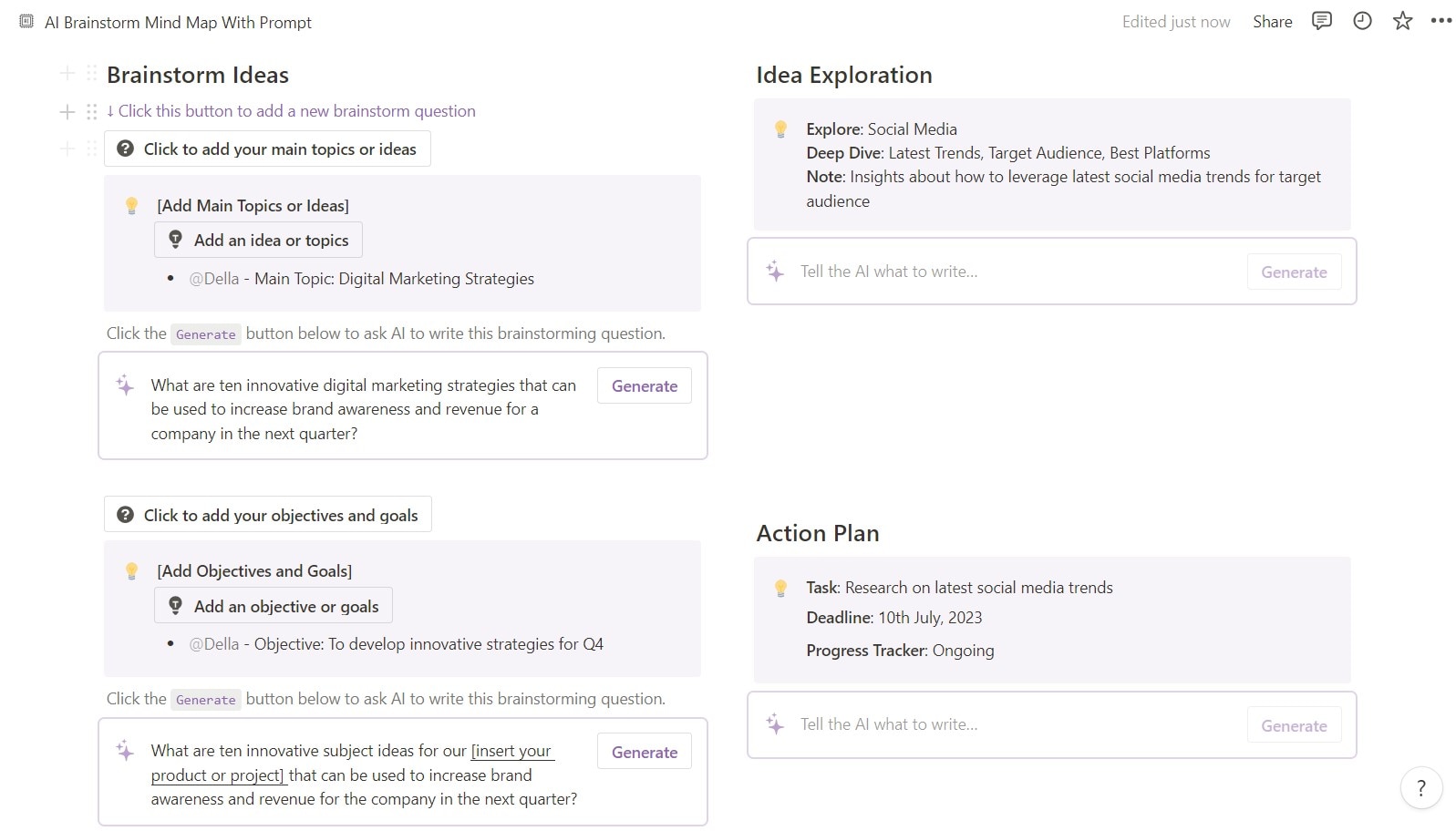
Notion 是一款熱門的線上工作空間應用程式,可以幫助您更有效率地追蹤任務和管理專案。它是一個多功能工具,適合做筆記和建立個人知識庫。
Notion 最強大的功能之一是能夠建立心智圖。心智圖是一種視覺化的方式,可用於腦力激盪、整理思緒和規劃專案。Notion 心智圖可以幫助您打破障礙,改善團隊內的溝通和協作。
因此,如果您想提升生產力,心智圖是一個很好的起點。在本文中,我們將向您展示如何在 Notion 中建立心智圖,並討論使用心智圖的一些好處。
第 1 部分:為什麼在 Notion 中使用心智圖?
Notion 範本是預先建立的 Notion 頁面,您可以將其新增到工作空間中,以快速輕鬆地建立新頁面和工作流程。這些範本是開始使用 Notion 心智圖的好方法,但它們究竟是什麼,為什麼要使用它們呢?
Notion 心智圖範本是一個圖表,通常圍繞一個概念建立,您可以在其中新增相關的想法呈現方式,例如圖片和文字。您可以將主要想法直接連接到中心概念,而其他想法則從這些主要想法分支出來。以下是一些可能說服您嘗試的理由。
更好的溝通和協作
Notion 中的心智圖很容易與他人分享。您可以與團隊成員、同學或朋友協作。它還可以幫助您進行團隊專案或獲得對您想法的回饋。
相關主題: 前 5 大協作心智圖製作工具
提升創造力和生產力
Notion 心智圖鼓勵創意思考。在 Notion 中,這轉化為更創新的專案管理和筆記。當您能夠視覺化想法及其關係時,您更有可能開發出新穎的解決方案並保持任務進度。
與 Notion 無縫整合
最棒的部分?您不需要同時使用多個工具。您可以在 Notion 中建立心智圖,這意味著您的視覺化地圖可以與所有其他 Notion 內容無縫共存。無需在應用程式之間切換或浪費時間搜尋資料。
第 2 部分:如何建立 Notion 心智圖?
準備好在您的 Notion 工作空間中使用心智圖來提升生產力了嗎?雖然在 Notion 上沒有直接建立心智圖的方法,但以下是腦力激盪的步驟說明。
在學習如何建立 Notion 心智圖之前,請確保您已登入帳戶。
步驟 1:
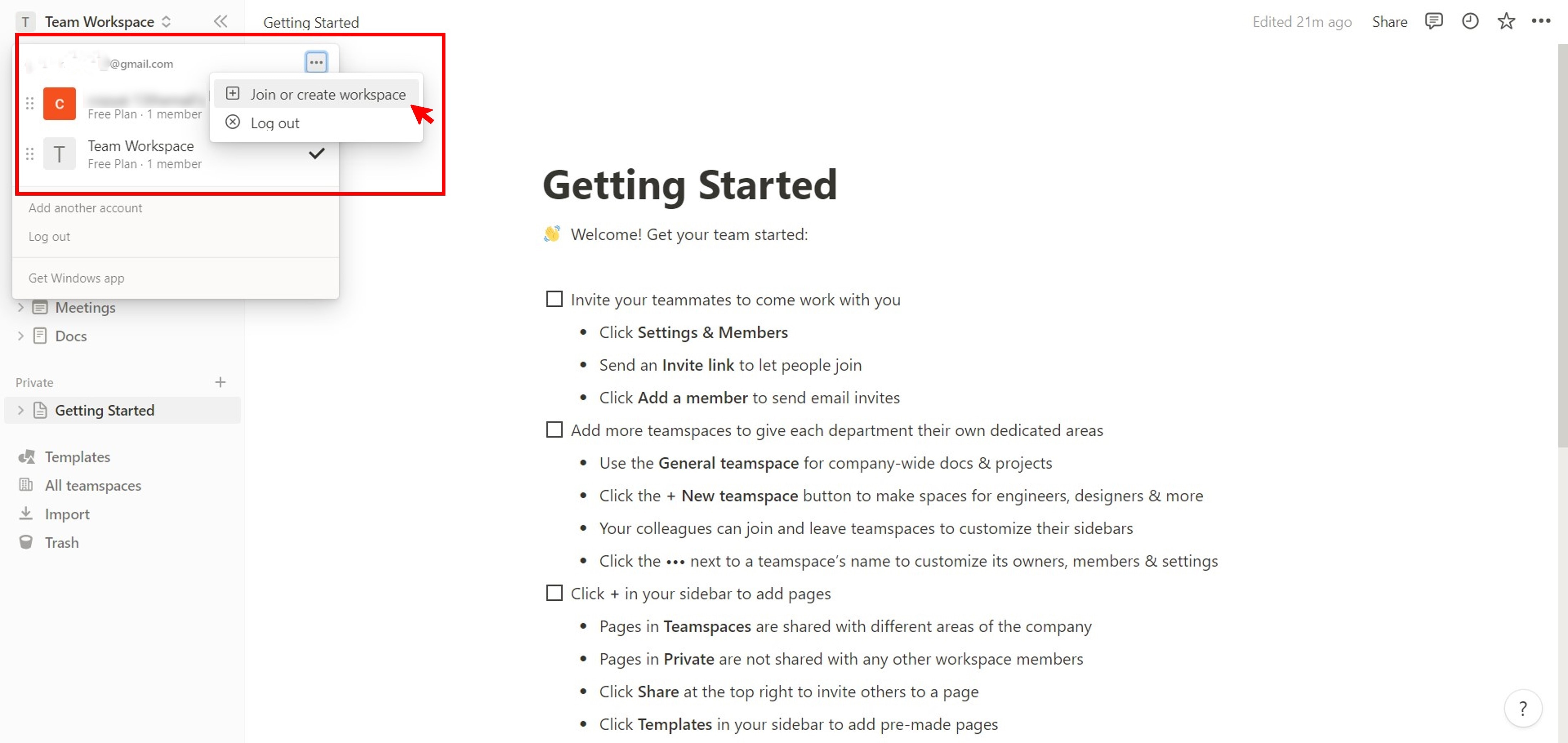
現在,點擊 Notion 視窗左上角的工作空間切換器。然後,為新工作空間選擇一個電子郵件帳戶,並點擊該電子郵件地址右側的… 按鈕(更多選單),接著點擊加入或建立工作空間.
步驟 2:
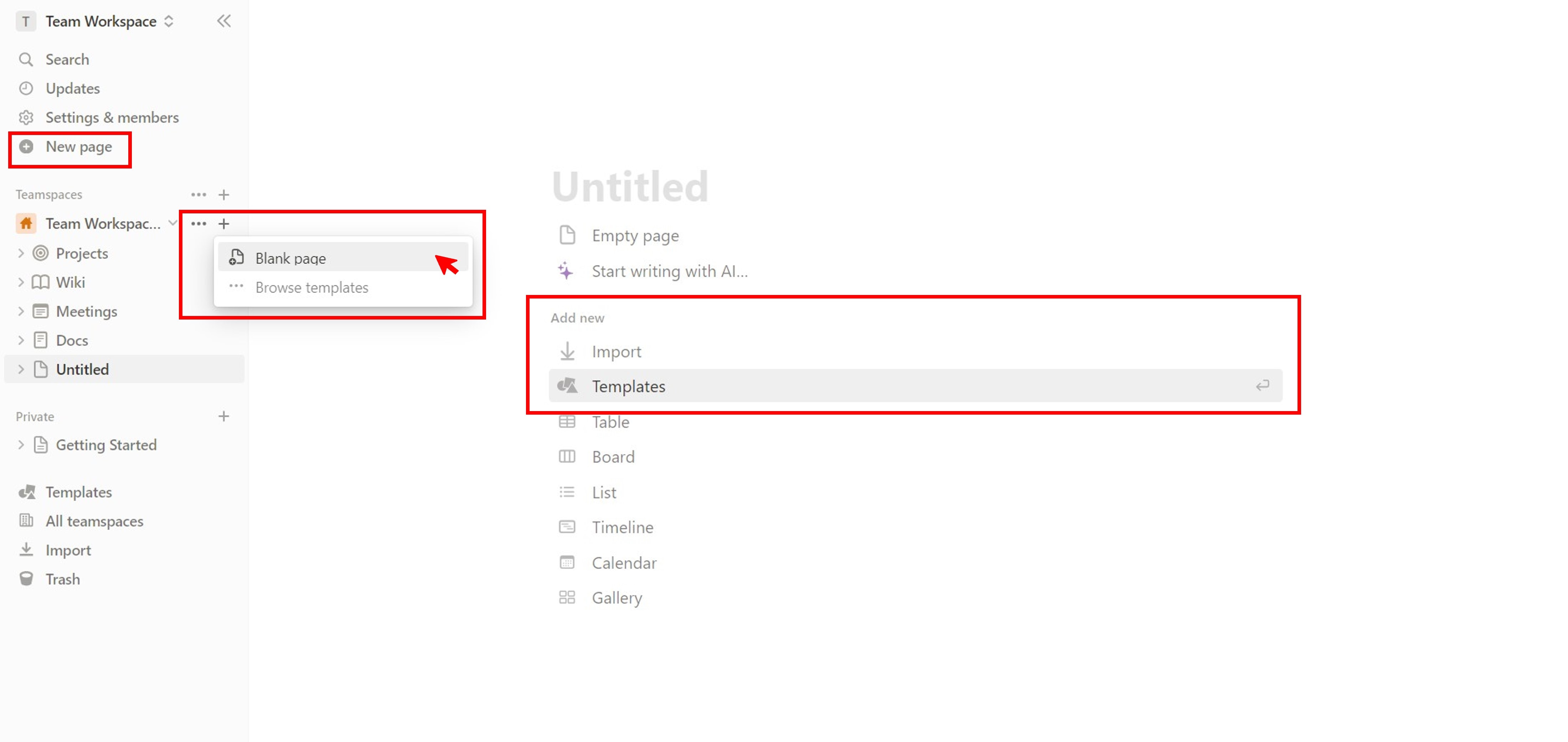
在左側導覽面板中點擊+ 新增頁面。或者,從左側導覽面板的團隊空間區域,點擊工作空間名稱旁邊的+圖示並選擇空白頁面.
步驟 3:
如果您有現有的心智圖檔案,請在匯入區域點擊新增,從其他應用程式或本機儲存空間上傳。或者,點擊範本以開啟範本彈出視窗。接著,選擇遠端腦力激盪區域點擊產品區域,然後點擊取得範本.
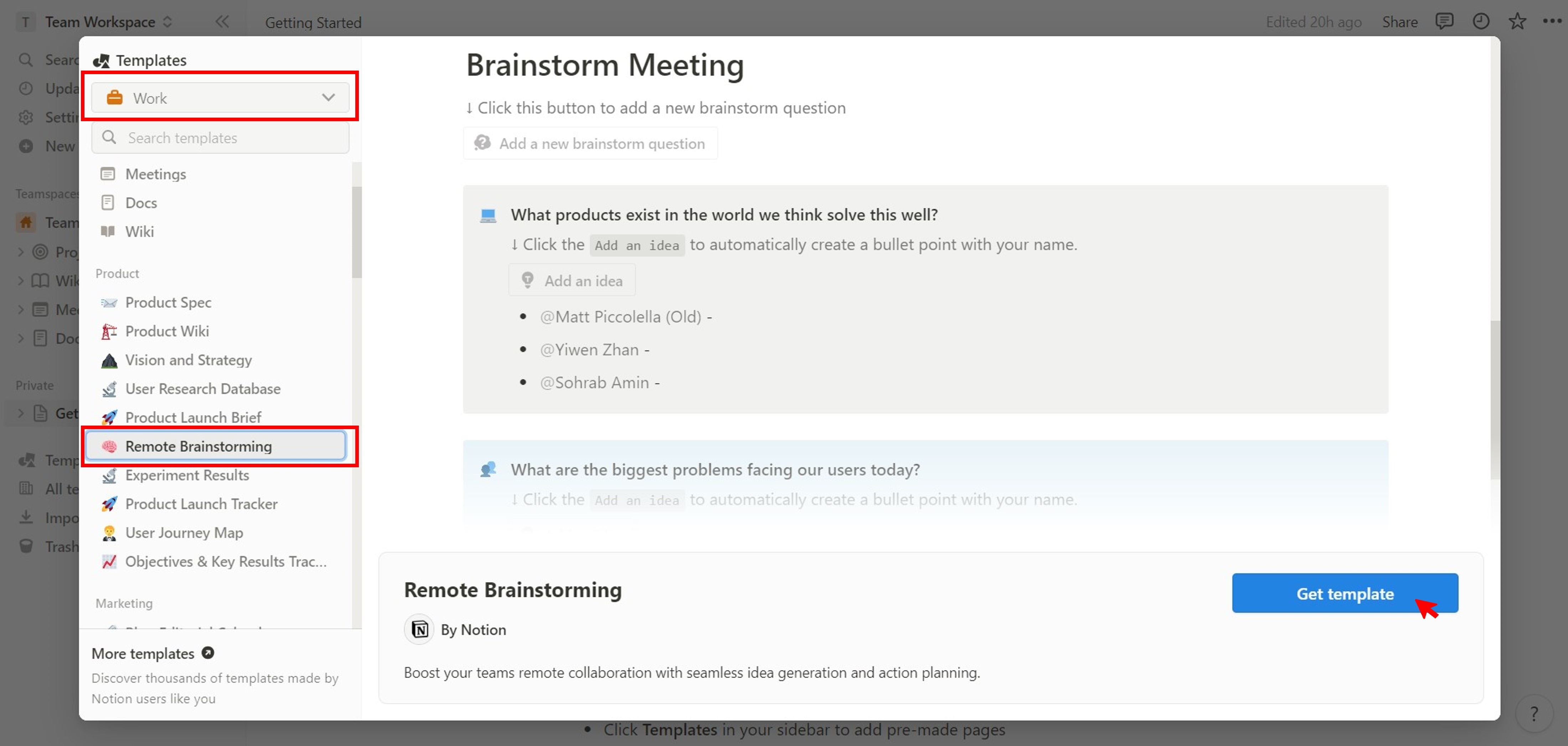
步驟 4:
在腦力激盪會議區域中,點擊新增腦力激盪問題以新增心智圖區塊,並在[在此新增您的問題]文字欄位中輸入主題。
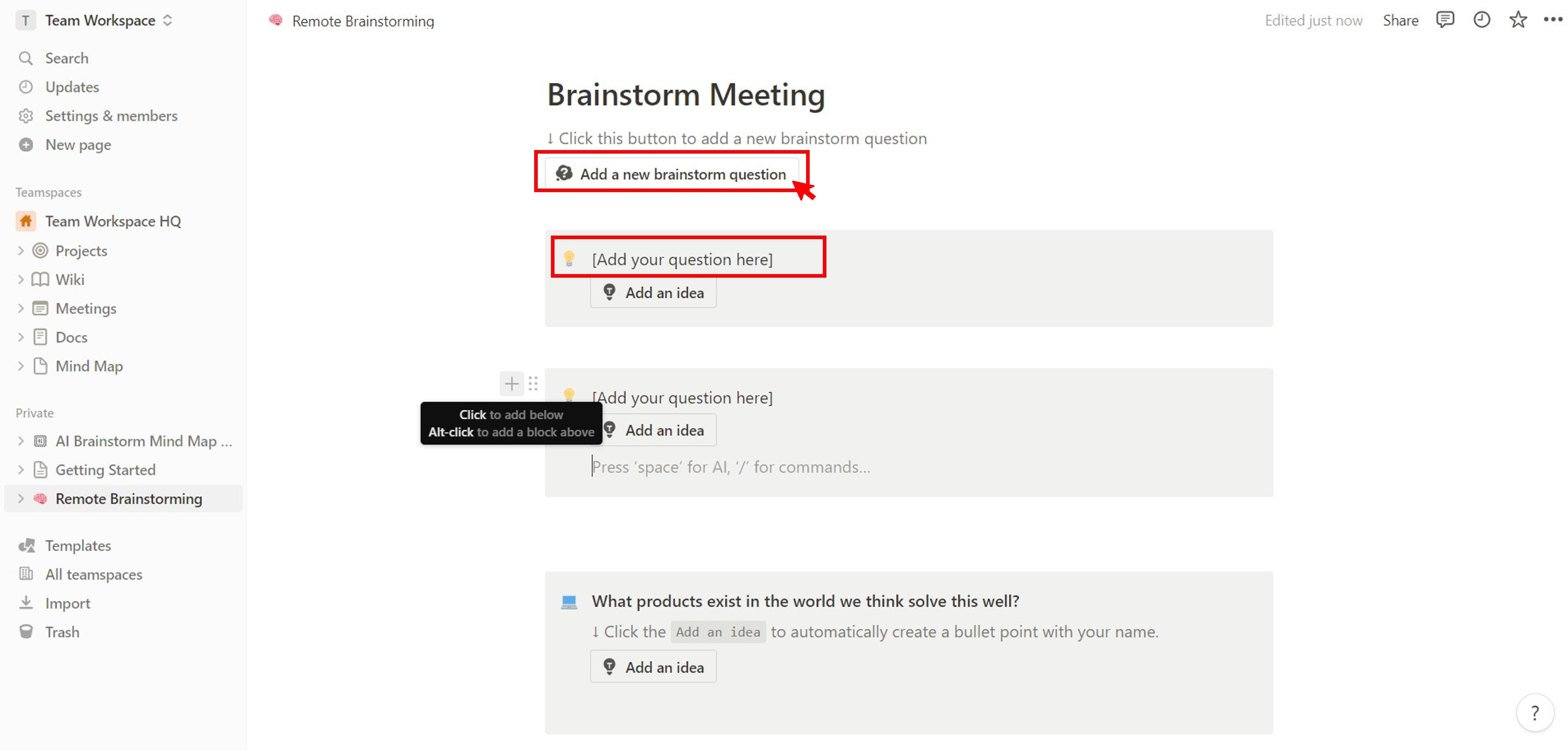
步驟 5:
在左側導覽面板中點擊新增想法以插入子節點,並在提供的空間中輸入文字。或者,按鍵盤上的空白鍵以使用 Notion AI。然後,向下捲動清單並從自訂 AI 區塊區域選擇插入 AI 區塊。
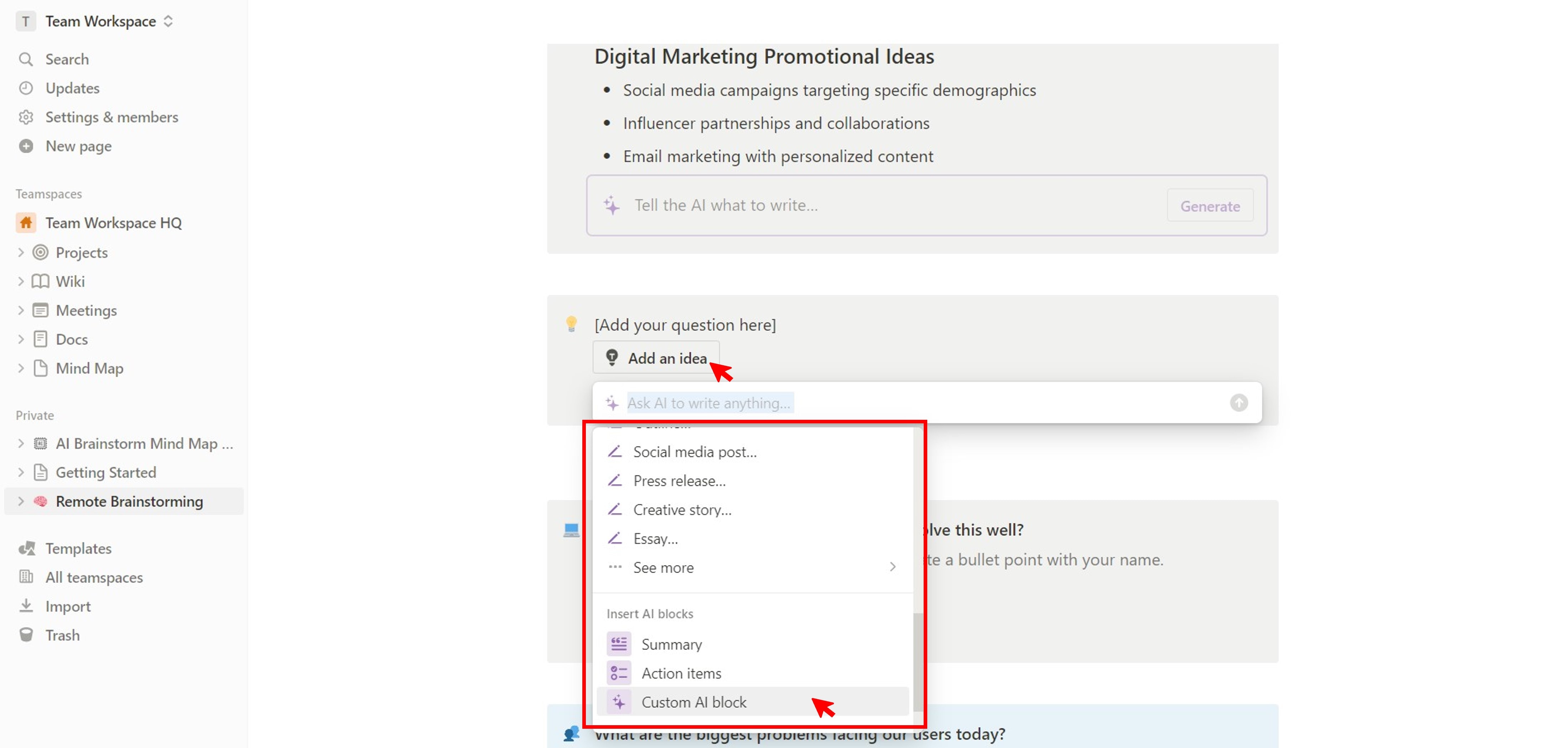
步驟 6:
有幾種方法可以自訂 Notion 心智圖:
- 拖放心智圖區塊以重新排列它們。
- 要新增圖片,請在區塊中輸入/並選擇圖片區域選擇媒體
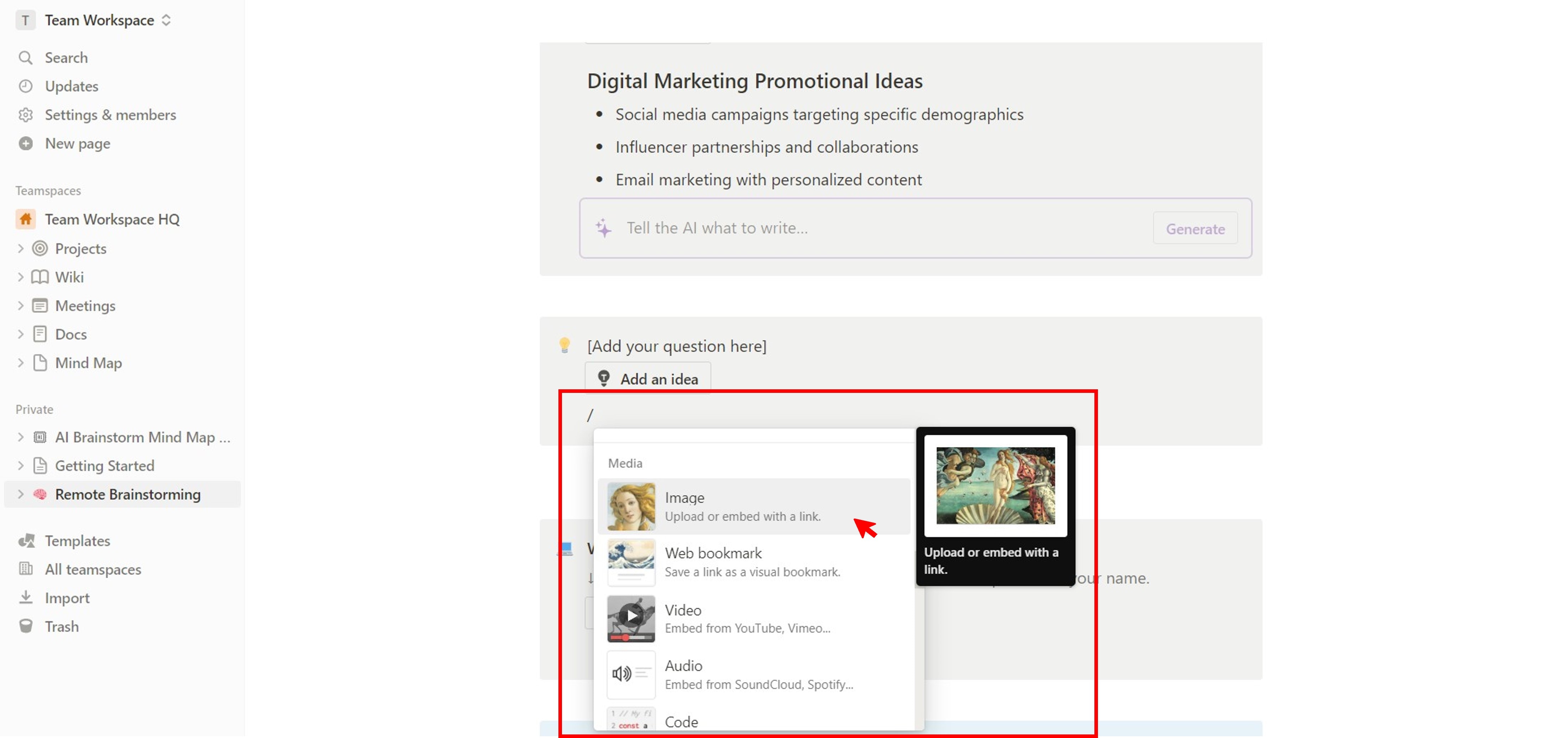
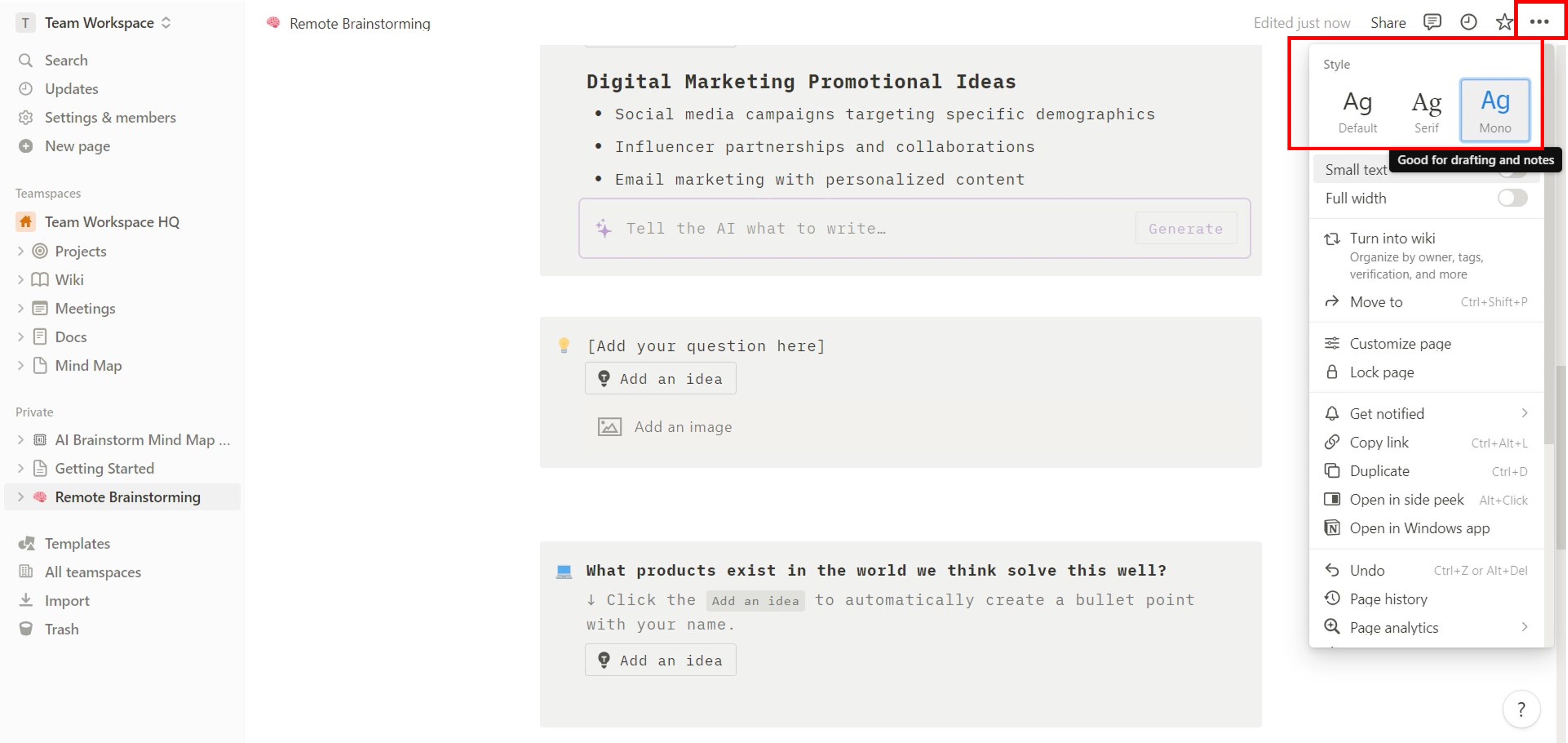
- 要變更文字字體,請點擊右上角的…(更多選單)並在樣式
第 3 部分:如何讓心智圖更簡單?
如果您覺得在 Notion 中建立心智圖很困難,使用專門的圖表工具(如Wondershare EdrawMax)可能是個好主意。請按照以下步驟,學習如何使用 AI 驅動的應用程式輕鬆視覺化您的想法。
步驟 1:
要開始使用 EdrawMax,請下載並安裝桌面應用程式。
步驟 2:
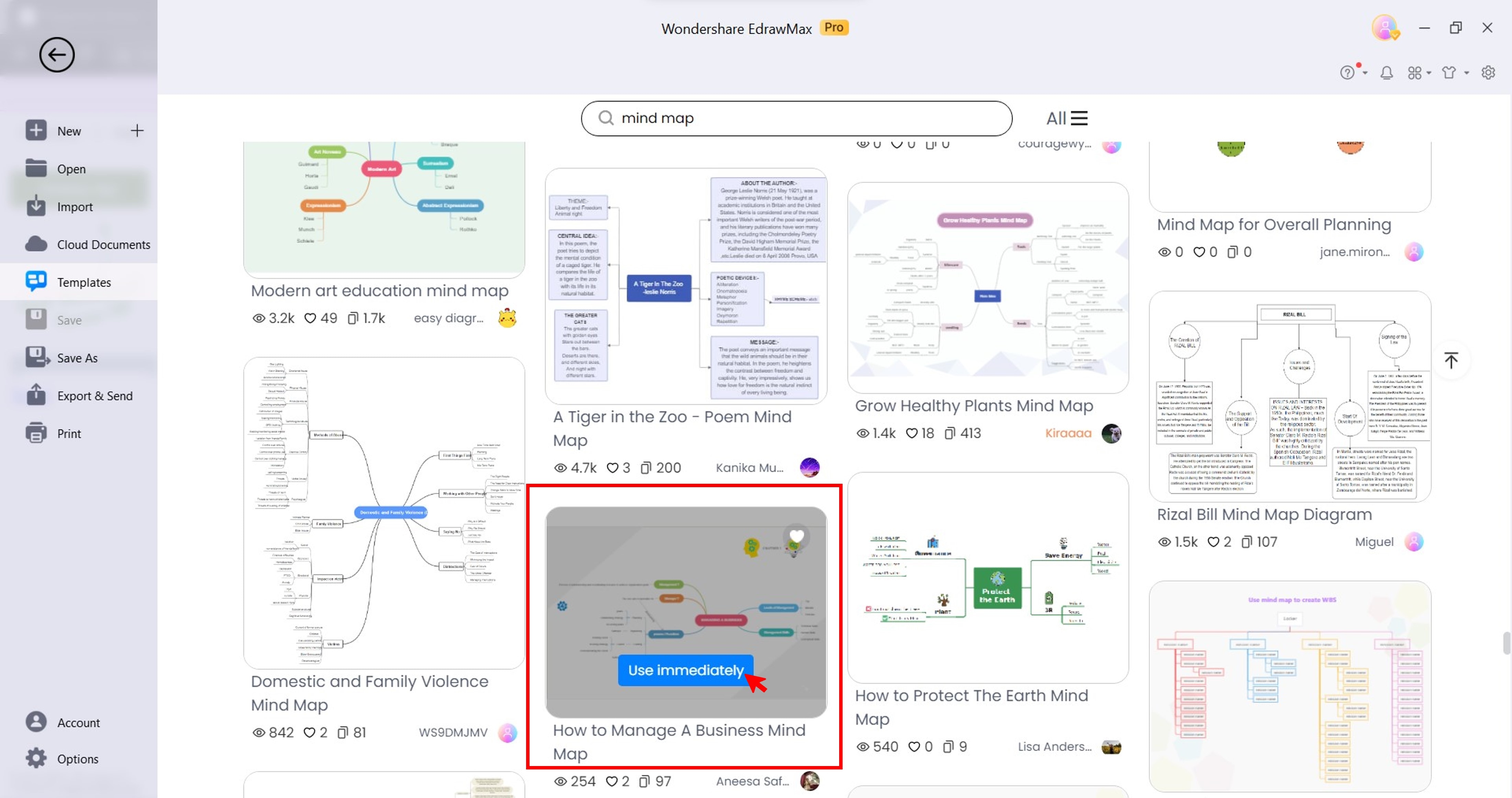
開啟應用程式並前往左側導覽面板中的範本。然後,使用搜尋列尋找預先設計的心智圖範本。找到喜歡的範本後,點擊立即使用以選擇它。
步驟 3:
以下是新增更多節點的一些方法:
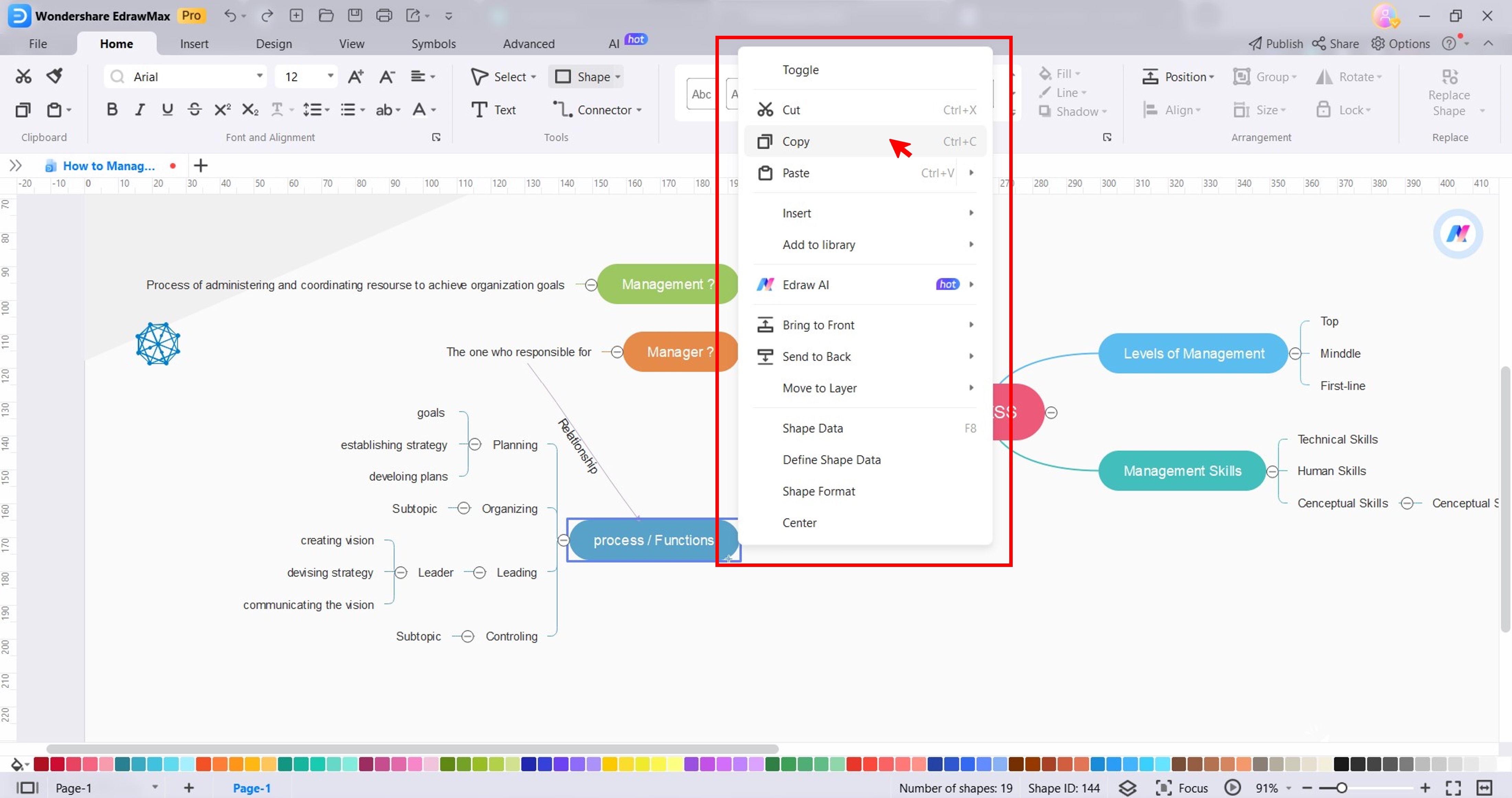
在心智圖中右鍵點擊現有節點,然後複製並貼上到畫布上的任何位置。
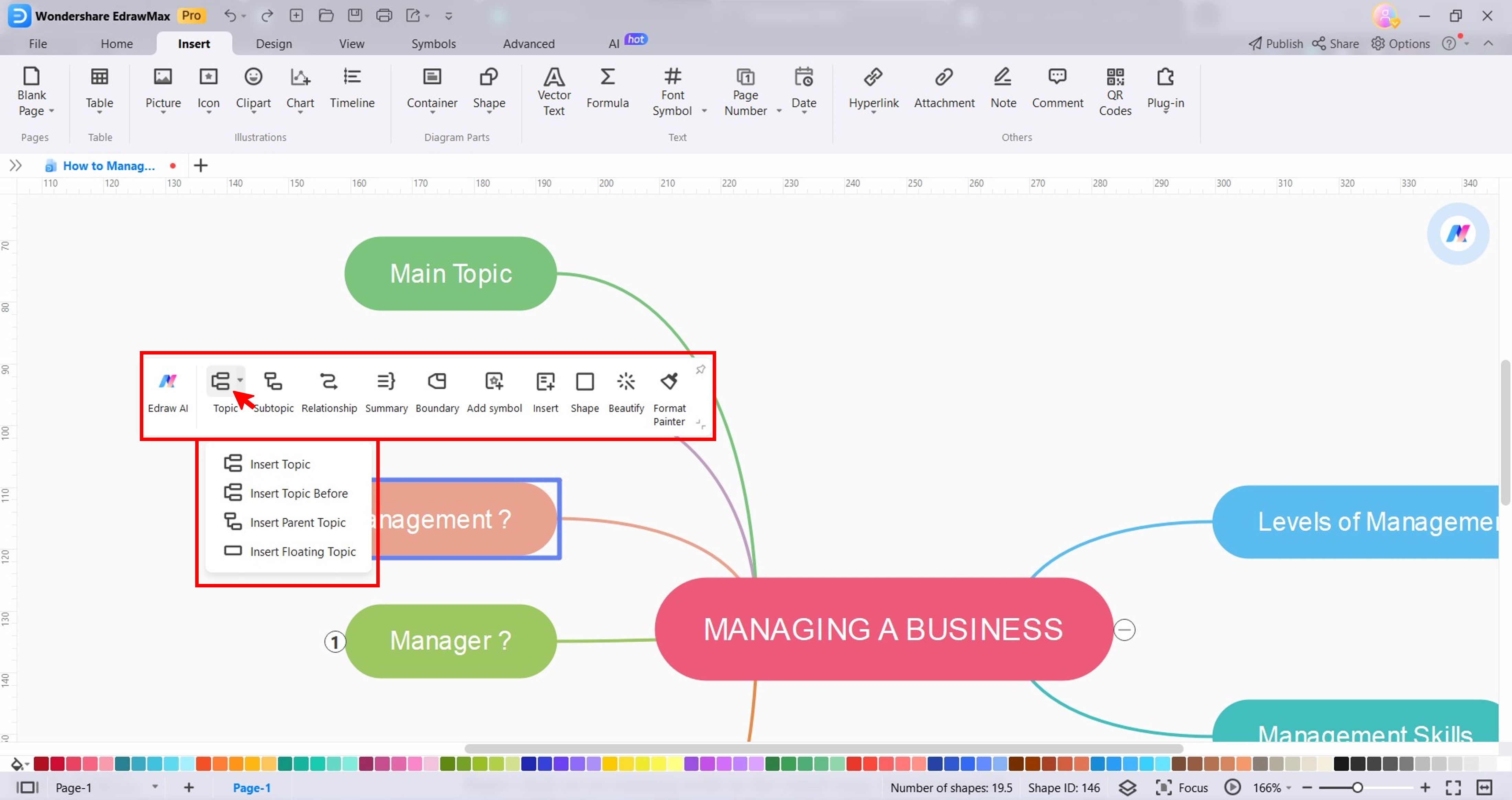
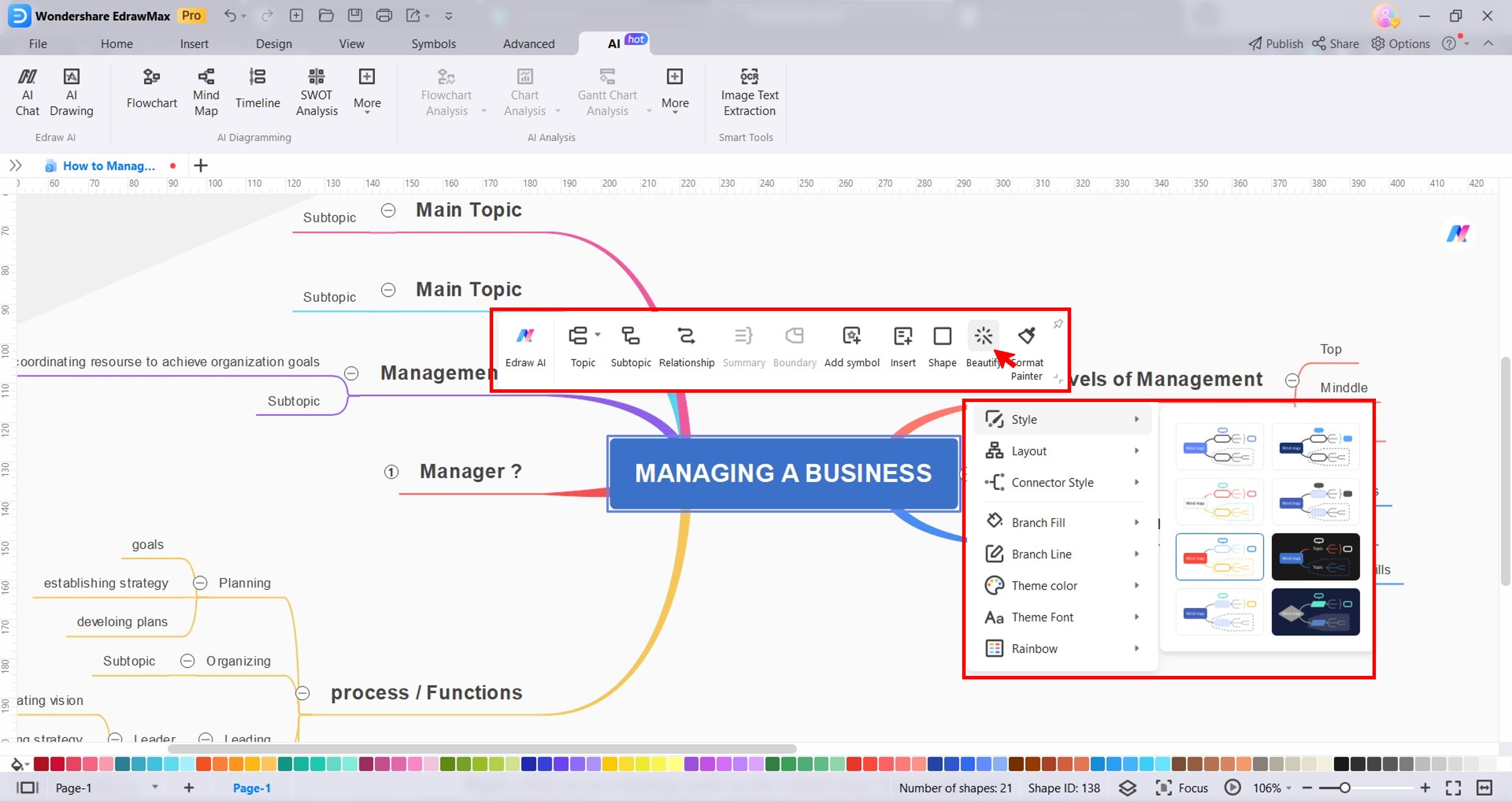
在心智圖中選擇一個節點。然後,從浮動工具列中,從主題下拉式清單中選擇一個選項,或點擊子主題.
提示:如果您需要新的或更多想法,請前往上方導覽面板中的AI並點擊心智圖以開啟AI 心智圖繪製模式在左側。

步驟 4:
輸入所有想法後,自訂心智圖:
- 選擇一個節點,然後從浮動工具列點選美化。接著,從樣式, 版面配置, 連接線樣式, 主題色彩等選項中選擇。
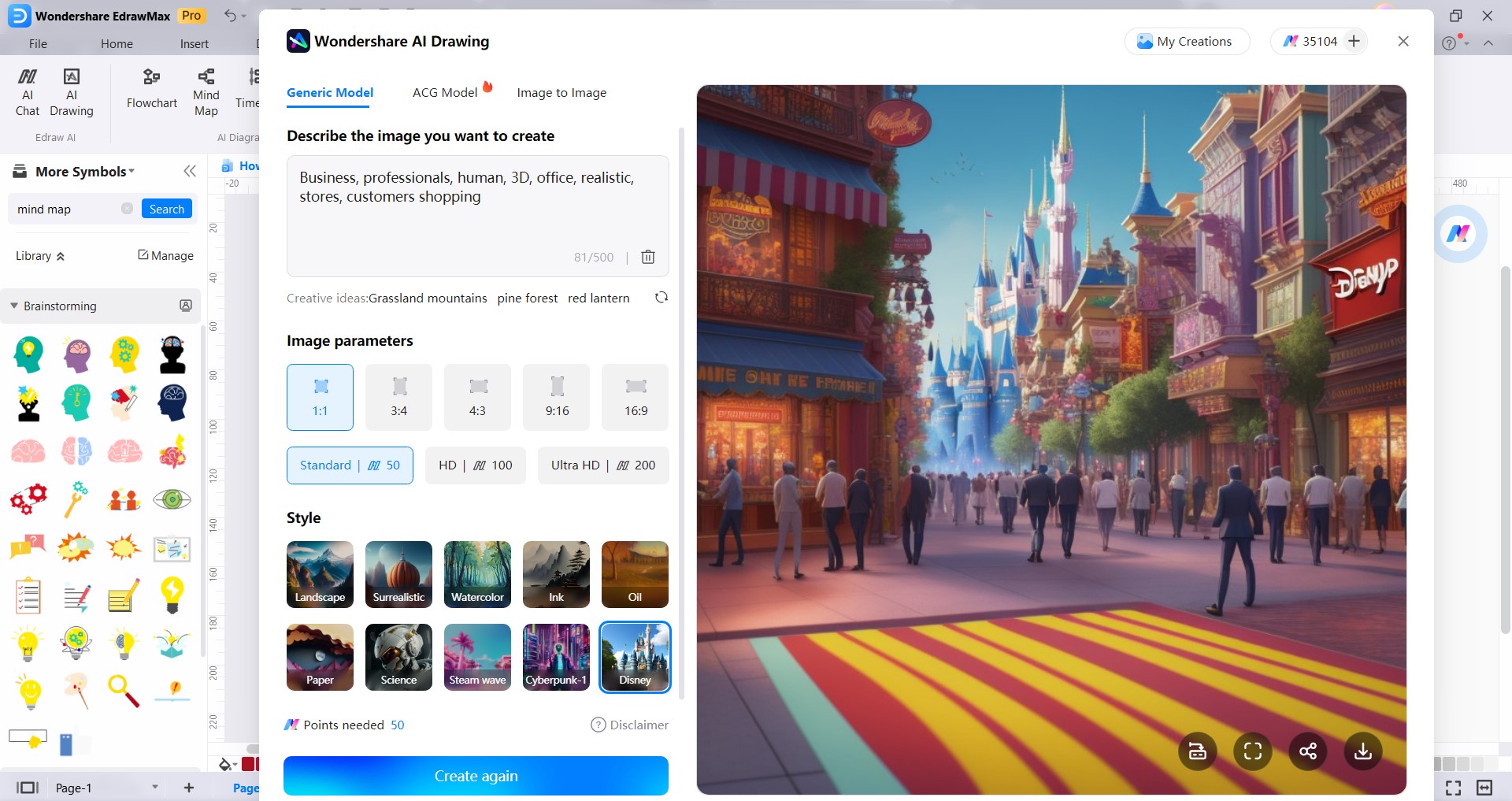
- 從右側面板的更多符號中,拖放美工圖案到畫布上。
- 在上方導覽列中,前往AI > AI 繪圖。選擇一個 AI 模型,輸入您的提示,調整其他設定,然後點選開始建立.
步驟 5:
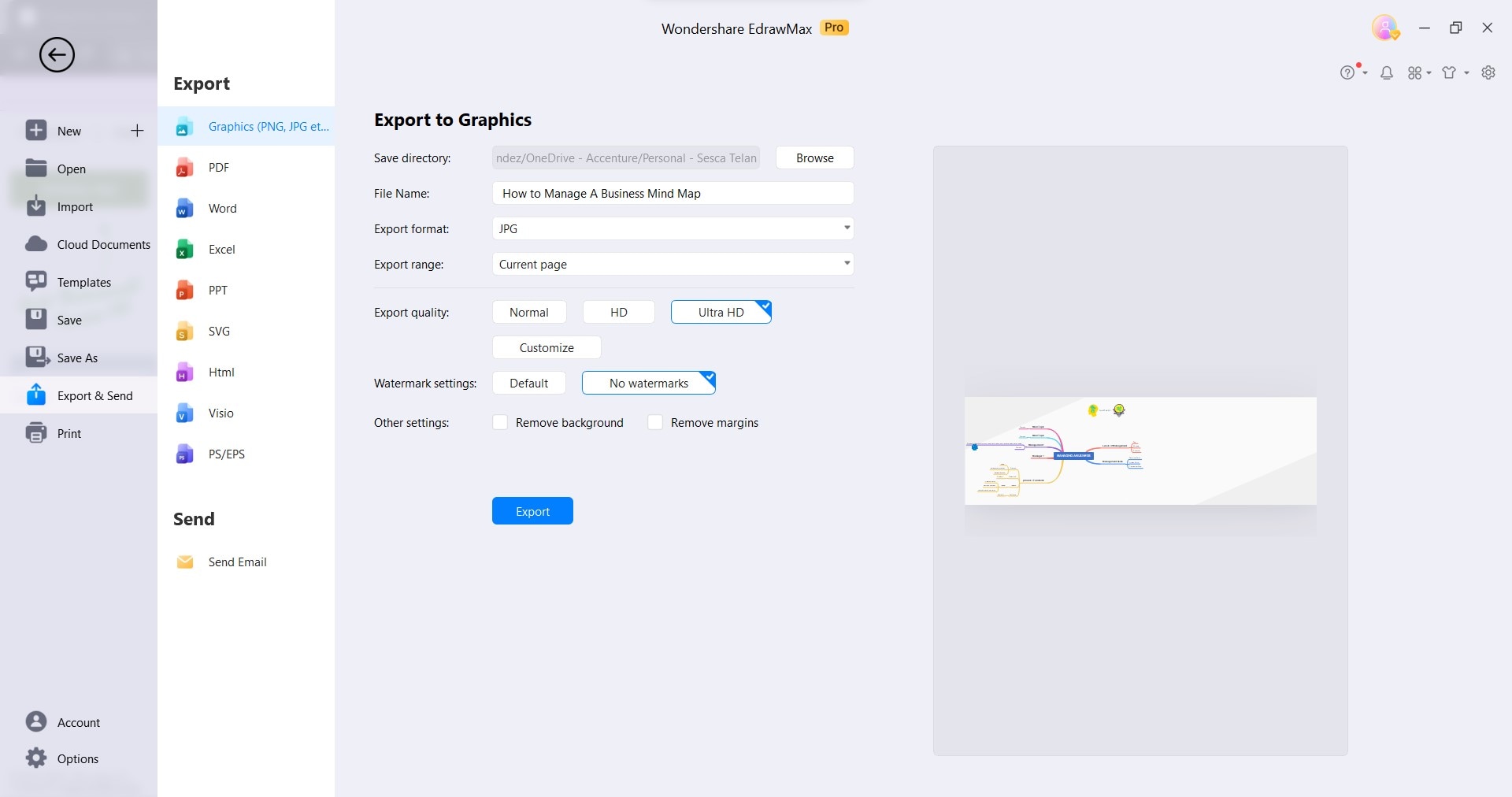
前往檔案 >匯出與傳送在上方導覽列中。在匯出區段選擇檔案格式,調整設定,然後點選匯出.
第 4 部分:Notion 與 EdrawMax 腦力激盪比較:哪個更好?
Notion 和 EdrawMax 是市場上最受歡迎的兩款專案管理工具,但哪一個更適合腦力激盪?在本節中,了解它們的優缺點,找出最適合您的選擇。
Notion

Notion 非常適合已經使用它進行各種組織任務的使用者。Notion 心智圖可以與您現有的工作區無縫整合。
Wondershare EdrawMax
EdrawMax 非常適合尋求功能豐富的專業心智圖工具的使用者。它非常適合初學者和進階使用者,能在幾分鐘內製作出專業外觀的心智圖。

結論
哪個心智圖工具更適合腦力激盪:Notion 還是 EdrawMax?兩者都有優缺點,最適合您的工具取決於您的個人需求和偏好。
Notion 心智圖對許多人來說是個不錯的選擇,但可能不是每個人的最佳選擇。如果您正在尋找功能更強大、更豐富的心智圖工具,EdrawMax 是一個很好的替代方案。EdrawMax 可以幫助您建立多層次心智圖、新增圖片和影片,並將心智圖匯出為各種格式。


 (AI & Web)