





心智圖是將想法視覺化的絕佳方式,可用於專案的腦力激盪、內容規劃或概念大綱。但傳統的心智圖工具往往有個問題:你必須手動拖放每個節點。此外,之後要分享或編輯它們可能很麻煩。
這就是PlantUML的優勢所在。要在 PlantUML 中製作心智圖,我們使用類似編碼的文字語法。這使你的心智圖:
- 易於編輯:更新文字,而非方框和線條。
- 版本控制友善:非常適合 Git 和協作。
- 文件就緒:可在 Markdown、Confluence 或 wiki 等工具中使用;無需螢幕截圖。
除此之外,PlantUML 會自動處理版面配置。你不需要擔心節點定位或箭頭對齊。只需寫下你的想法,讓 PlantUML 完成繁重的工作。
以下是基本 PlantUML 心智圖的樣子:
@startmindmap+ Core Topic++ Main Idea 1+++ Detail A+++ Detail B++ Main Idea 2@endmindmap
就是這樣;無需四處點擊。只需幾行文字,你的結構就會呈現出來。在接下來的章節中,你將學習如何使用這種格式來建立、美化和擴展心智圖。
本文內容
如何使用 PlantUML 語法製作心智圖
在深入了解進階功能之前,你可以先從基礎開始。這些是使用 PlantUML 建立心智圖所需的基本語法規則。一旦熟悉這些,你就可以建立、編輯和擴展心智圖,而無需查閱範例。
以下是核心元素的說明:
根節點
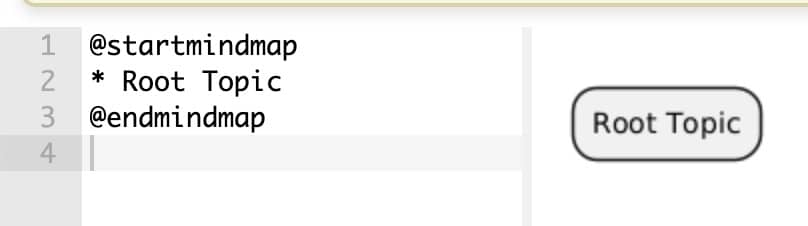
每個心智圖都從根節點開始——這是你的想法將從中分支出來的中心主題。把它想像成你思想的核心。要定義根節點,使用單個「*」符號。這是接下來所有內容的起點。如下所示,你有一個名為「Root Topic」的單一節點。
我們將在討論其他核心元素時以此為基礎。
@startmindmap* Root Topic@endmindmap
新增子主題
子主題是你開始分支想法的方式。就像大綱一樣,你可以透過增加 * 符號的數量來建立巢狀主題:
- ** 建立主要分支
- *** 在該分支下新增細節
你可以視需要更深入,因此對於子主題下的子主題,新增更多「*」符號。
這將幫助你建立包含複雜想法、流程或結構分解的心智圖。讓我們看看實際操作:
@startmindmap* Programming Languages** Python*** Easy Syntax*** Great Libraries** JavaScript*** Frontend*** Backend (Node.js)@endmindmap
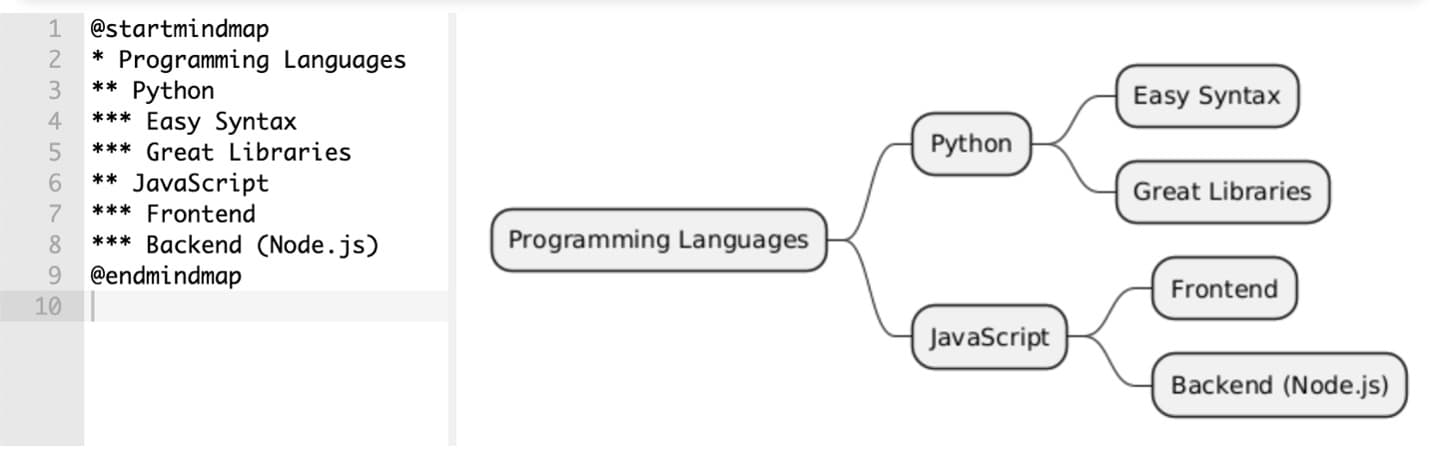
在這個範例中,以下是你可以看到的關鍵想法,以及它們如何被製作成子主題:
- 「Programming Languages」是核心想法 (+)
- 「Python」和「JavaScript」是主要分支 (++)
- 在每個分支下,我們新增了特定的特徵或使用案例 (+++)
左側/右側節點
預設情況下,心智圖從根節點向外延伸。但如果你想對版面配置有更多控制,例如將某些分支放在左側,其他分支放在右側,請使用以下符號代替標準的「*」:
- 「-」將節點放置在左側
- 「+」將節點放置在右側
一開始可能有點複雜,但當你嘗試在 PlantUML 編輯器中記下時,一切都會變得清楚。
看看它如何運作:
@startmindmap+ Root++ Right Branch+++ Sub-idea 3-- Left Branch--- Sub-idea 1--- Sub-idea 2@endmindmap

一旦你掌握了這些基礎知識,你就準備好新增顏色、圖示和樣式,將你的圖表提升到新的層次。但現在,專注於熟悉結構。用一些基本範例練習,並努力熟悉基本語法。
如何使用 PlantUML 製作複雜的心智圖
一旦熟悉基本語法,就該升級了。PlantUML 的心智圖功能不僅僅是純文字樹狀圖。你可以為節點設定樣式、新增表情符號,甚至使用可摺疊區塊控制大型圖表。這些進階工具可幫助你製作既實用又視覺化組織良好、適合展示的心智圖。
本節將幫助你探索創意選項或處理更複雜的結構選項,讓你自由地按照你想要的方式製作心智圖。
為節點設定樣式
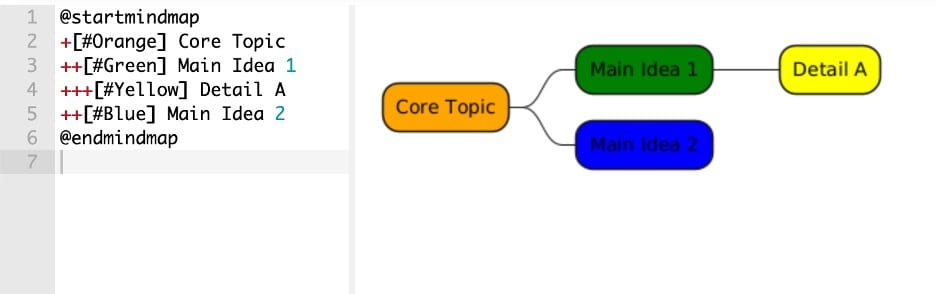
你可以自訂每個節點的顏色,以突出顯示區塊。這對於突出顯示關鍵想法、將類似主題分組或使心智圖更易於閱讀很有用。這個簡單的技巧可以大幅提高地圖的清晰度。例如綠色代表目標、紅色代表障礙、藍色代表資訊等。
要套用顏色,在 + 或 * 符號後使用 [#ColorName]:
@startmindmap+[#Orange] Core Topic++[#Green] Main Idea 1+++[#Yellow] Detail A++[#Blue] Main Idea 2@endmindmap
圖示與表情符號支援
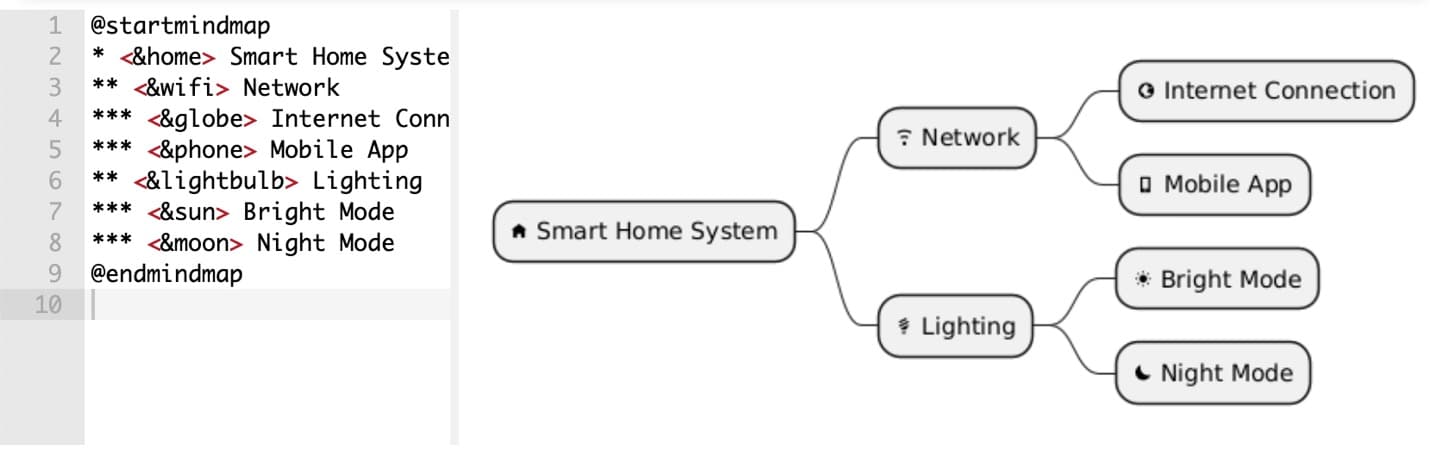
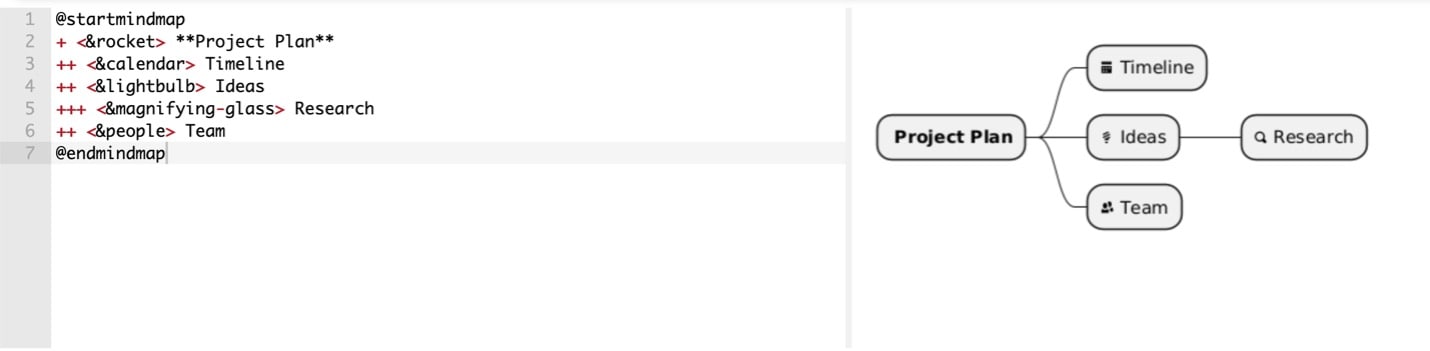
PlantUML 也支援表情符號和圖示。是的,它們可以在心智圖中使用!你可以使用它們來視覺化強化意義、增加個性或讓內容更有趣。每個節點都變得立即可識別且有趣。你只需在語法「<&emojiname>"
以下是 openmoji 圖示的實際範例:
@startmindmap* <&home> Smart Home System** <&wifi> Network*** <&globe> Internet Connection*** <&phone> Mobile App** <&lightbulb> Lighting*** <&sun> Bright Mode*** <&moon> Night Mode@endmindmap
提示:要查看所有可用的 OpenIconic 圖示及其名稱,請使用以下特殊語法:
@startuml listopeniconic @enduml
摺疊/展開節點(適用於大型地圖)
大型心智圖可能會變得令人不知所措。雖然 PlantUML 沒有使用簡單語法來摺疊區塊的方法,但你可以手動模擬,儘管實際的摺疊行為取決於你的渲染工具。無論如何,這種模式可幫助你視覺化提示更多細節,而不會讓圖表過載。它對於概覽式地圖或文件摘要非常有用。
你可以使用省略號 (...) 來表示隱藏或摺疊的分支,如下所示:
@startmindmap+ Root++ Branch 1+++ Sub-branch A+++ Sub-branch B+++ [...]++ Branch 2@endmindmap
如何在 PlantUML 中編輯心智圖版面配置與結構
預設情況下,PlantUML 在版面配置心智圖方面做得很好,但透過一些小調整,你可以控制結構並提高可讀性,特別是對於較大或較複雜的地圖。
本節將引導你了解如何:
- 切換版面配置方向
- 管理長文字
- 新增可點擊的超連結
讓我們開始:
變更方向(水平/垂直)
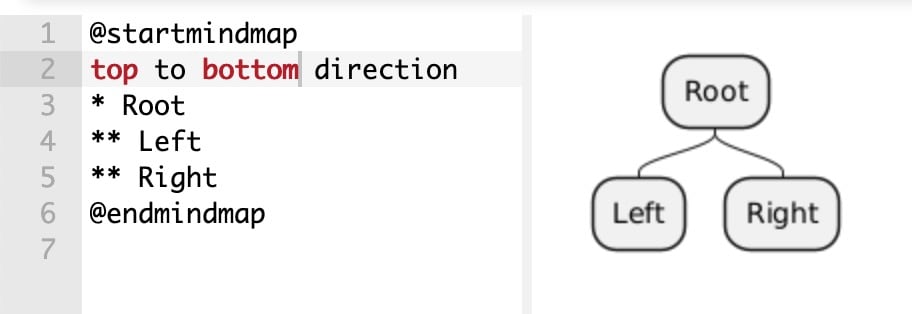
PlantUML 心智圖預設為水平渲染,但有時由上而下的版面配置效果更好,特別是如果你想在心智圖中新增更多內容。為此,你可以在「@startmindmap」之後使用「top to bottom direction」語法。
別擔心,相關語法將保持不變:
@startmindmaptop to bottom direction* Root** Left** Right@endmindmap
調整節點寬度
節點標籤太長?PlantUML 會自動換行文字,但你可以控制節點在換行前可以延伸多寬。在此範例中,根節點文字在達到 50 個字元寬度時會換行。即使你的主題有詳細的標題,這也能保持圖表整潔緊湊。只需在心智圖開始前新增這一行:
skinparam maxwidth 50@startmindmap+ A very long topic name that wraps nicely++ Sub-idea@endmindmap

超連結支援
需要連結到文件、工具或資源?你可以使用 PlantUML 的雙括號語法將任何節點轉換為可點擊的超連結。現在,當有人點擊渲染圖表中的該節點時,他們將被導向你指定的 URL。這非常適合建立互動式文件或知識地圖。
以下是它的運作方式:
@startmindmap+ [[https://plantuml.com PlantUML Docs]]++ [[https://example.com Reference Link]]@endmindmap

這些結構技巧可能看起來很小,但它們為你的心智圖增添了大量的精緻度和可用性。無論你是在規劃專案還是建立內部文件,這些調整都能幫助你控制圖表的流程、格式和功能。
PlantUML 心智圖範例
現在你已經看過語法、版面配置選項和進階功能,是時候將所有內容組合在一起了。以下是你可能為規劃、組織或記錄複雜想法而建立的 PlantUML 心智圖的實際範例。
每個範例都突出顯示不同的使用案例,從個人學習目標到產品規劃和團隊組織。
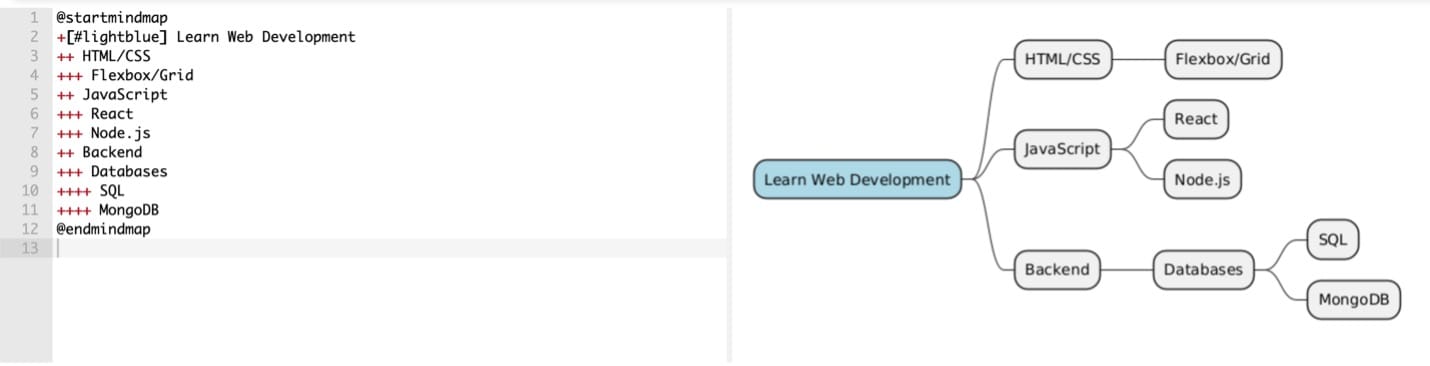
學習路徑:網頁開發
這張心智圖概述了成為網頁開發人員的初學者路線圖。它按技能類別結構化,使用顏色來分隔區塊,並深入多層以包含特定技術。
@startmindmap+[#lightblue] Learn Web Development++ HTML/CSS+++ Flexbox/Grid++ JavaScript+++ React+++ Node.js++ Backend+++ Databases++++ SQL++++ MongoDB@endmindmap
團隊結構:部門角色
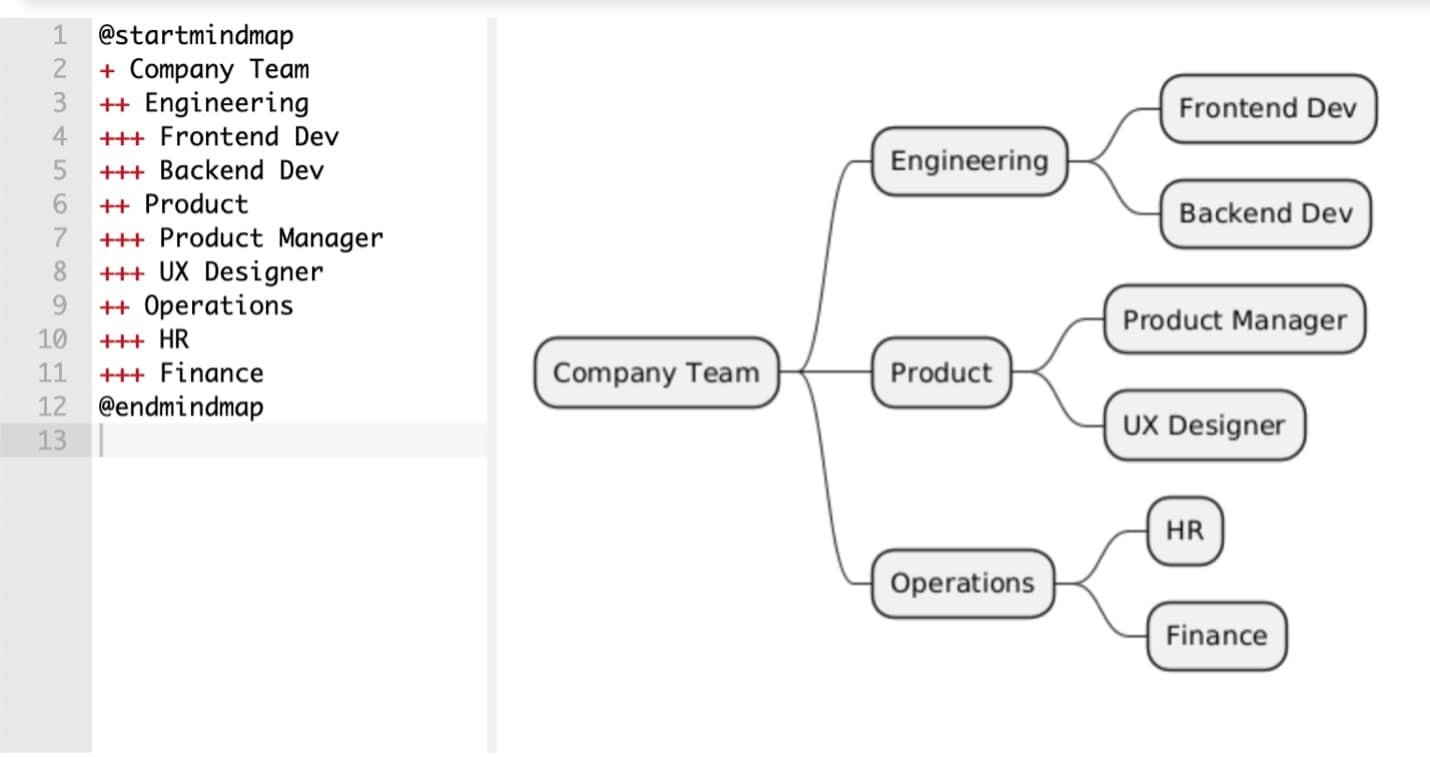
這張心智圖展示了公司如何劃分團隊和角色。它使用清晰的標籤和簡單的巢狀結構,可以輕鬆擴展以適應較大的組織。
@startmindmap+ Company Team++ Engineering+++ Frontend Dev+++ Backend Dev++ Product+++ Product Manager+++ UX Designer++ Operations+++ HR+++ Finance@endmindmap
專案規劃:新創企業啟動檢查清單
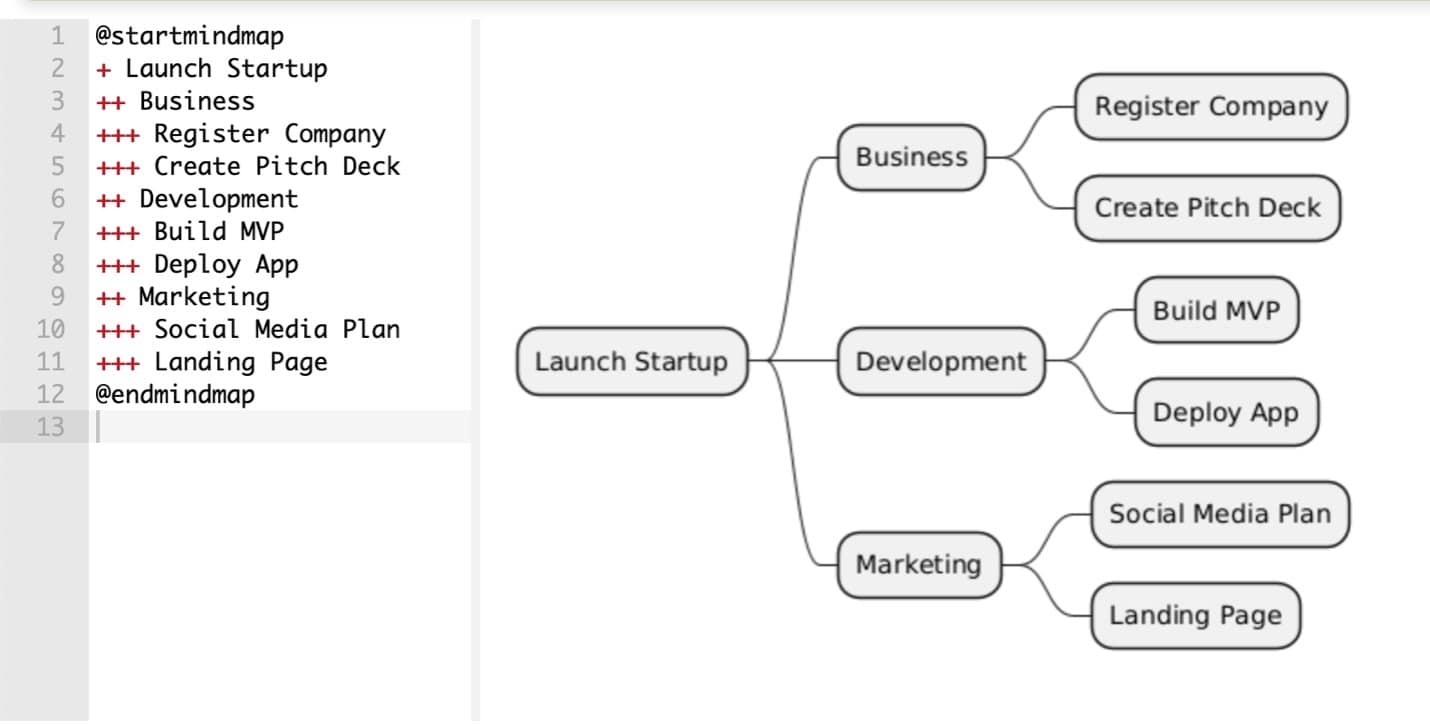
這是用於啟動新創企業或產品 MVP 的心智圖。每個分支都是一個部門或階段,任務巢狀在下方。此範例使用表情符號以便快速瀏覽和提高清晰度。
@startmindmap+ Launch Startup++ Business+++ Register Company+++ Create Pitch Deck++ Development+++ Build MVP+++ Deploy App++ Marketing+++ Social Media Plan+++ Landing Page@endmindmap
PlantUML 心智圖的常見錯誤與修正
儘管 PlantUML 使心智圖易於編寫,但一些常見錯誤可能會迅速將你整潔的圖表變成混亂的一團。好消息是?每個問題都有快速修正方法,可以改善可讀性和呈現效果。
以下是初學者遇到的主要問題以及如何解決它們:
錯誤 1:過多的巢狀節點
深度巢狀的想法有時無法避免,但如果您持續深入 +++ 和 ++++ 層級,您的心智圖可能會變得過於複雜且難以理解。因此,與其呈現每個細節,不如用省略符號摺疊較不重要的層級:這樣可以保持您的圖表簡潔,同時暗示下方還有更多內容。
錯誤 2:左右分支不平衡
在一側混合太多分支會使您的圖表失衡且在視覺上令人困惑。因此,您應該設定明確的方向。如前所述,您可以使用「由上而下方向」語法來採用由上而下的格式。
錯誤 3:長文字破壞版面配置
當節點標籤太長時,PlantUML 可能會嘗試延展它們或使分支錯位。使用 skinparam maxwidth 40 可以優雅地換行長文字。這樣即使使用描述性標籤,也能保持您的圖表緊湊且易讀。
PlantUML 替代方案:更多製作心智圖的方法
PlantUML 功能強大、靈活,並且可以無縫整合到基於文字的工作流程中。但它並非適用於每個團隊或情況的完美工具。了解何時使用它以及何時尋求其他替代方案,可以節省時間並避免挫折。
PlantUML 的限制
雖然開發人員通常喜歡 PlantUML 類似程式碼的感覺,但它可能對其他使用者帶來挑戰:
- 對非開發人員而言學習曲線陡峭。對每個人來說,用純文字編寫圖表並非自然而然的事。設計師、管理人員或利害關係人可能更喜歡視覺化地查看和拖曳節點。
- 手動調整版面配置。雖然 PlantUML 能很好地處理基本版面配置,但更複雜的心智圖通常需要手動樣式設定(例如設定方向、換行長文字或摺疊分支)才能看起來精緻。
- 呈現並非總是所見即所得(What You See Is What You Get)。由於圖表是從程式碼生成的,您輸入的內容可能不會總是完全按照您想像的方式呈現,尤其是在節點過長或重疊時。
假設您的團隊正在準備面向客戶的路線圖;如果客戶需要視覺化地移動內容或即時編輯地圖以向您展示他們希望心智圖或圖表如何呈現,基於文字的版本可能不是最佳選擇。
GUI 工具選項
對於偏好視覺優先方法的團隊,請考慮 GUI 心智圖工具。當美觀或快速協作比版本控制更重要時,這些工具特別有用。
像 EdrawMax 這樣的工具提供以下優勢:
- 豐富的範本庫可快速入門
- 拖放編輯,無需記憶語法
- 為團隊和利害關係人提供即時協作
- 靈活的匯出選項(PDF、圖片、互動式網頁檢視)
這些工具在與客戶合作、進行工作坊或建立簡報就緒的視覺效果時表現出色。
EdrawMax 概述與主要功能
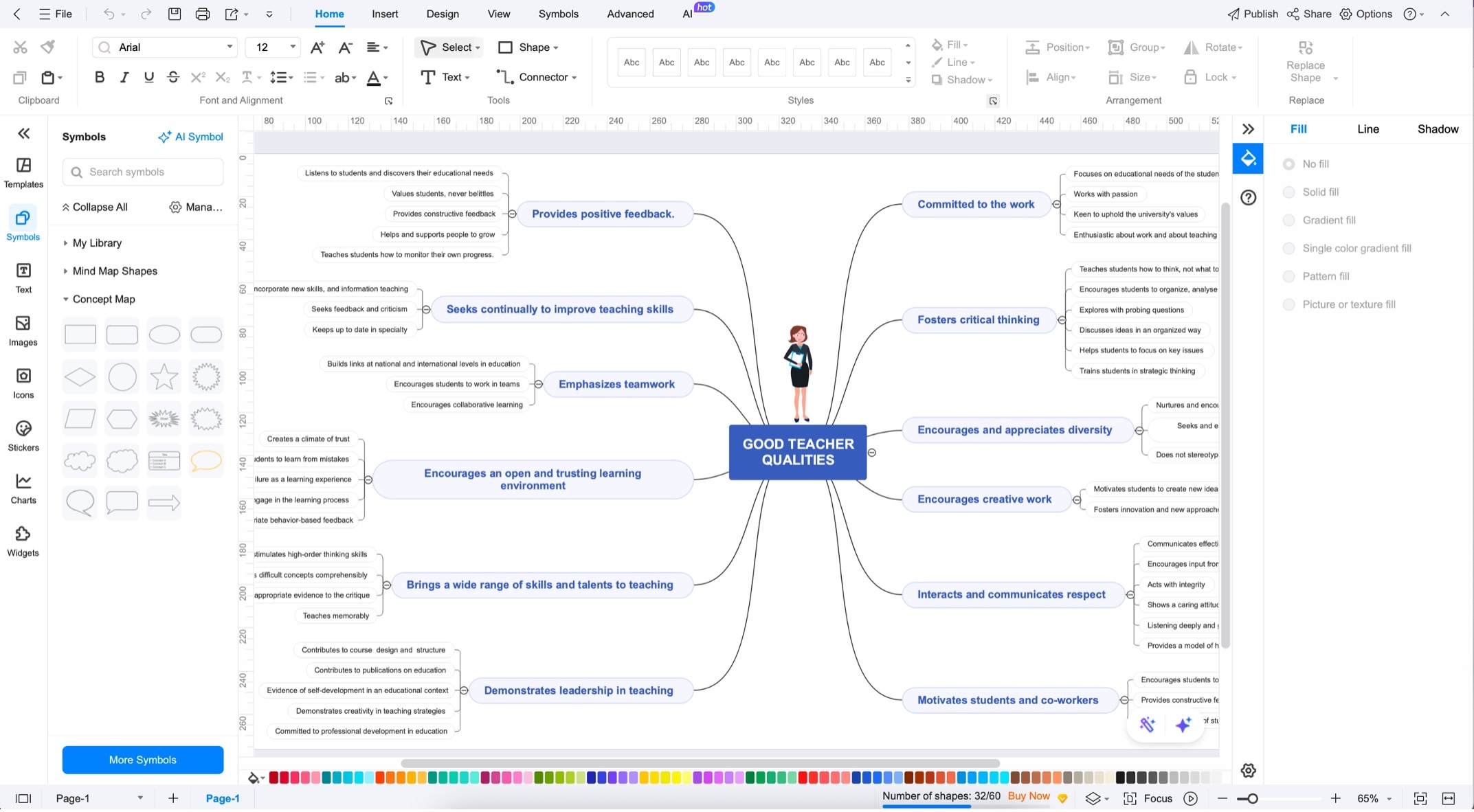
如果您在網路上搜尋現今可用的基於 GUI 的圖表工具,您會發現 Wondershare EdrawMax 是首選。它是一個靈活的多合一平台,用於建立包括心智圖在內的圖表。它專為不同技能水準的使用者設計,具有自然的拖放介面以及豐富的範本和自訂選項。
因此,無論您計劃 製作心智圖、甘特圖或任何其他圖表,請務必依賴 EdrawMax。




以下是它的一些最實用的功能:
- 範本庫。您可以使用預先設計的心智圖範本快速入門,或切換到其他圖表類型而無需從頭開始。
- 拖放編輯。如前所述,您也可以透過簡易的拖放介面新增分支、形狀等。
- 豐富的樣式選項。您可以自訂顏色、字型和版面配置以符合您的品牌或簡報需求,協助建立既具資訊性又精緻的圖表。
- 匯出和分享。您也可以將圖表匯出為各種格式,如 PDF、PNG、Word 和 Excel,或透過連結和雲端儲存分享圖表以進行即時協作。
- 多圖表支援。您可以在一個工作區中建立心智圖、流程圖、時間軸和組織圖。非常適合處理多種文件類型的團隊。
- AI 工具。您也可以從 EdrawMax 的 AI 工具中受益,包括心智圖生成器、文案撰寫器、翻譯器等。
結論
PlantUML 是建立簡潔、版本控制的心智圖的強大選項,特別是在以開發人員為中心的工作流程中,基於文字的工具表現出色。它快速、可重複,並且可以無縫整合到 Markdown 或文件系統中。
然而,對於非技術協作者或當視覺速度很重要時,GUI 工具可能是更好的選擇。根據您團隊的利害關係人簡報、快速原型製作或拖放便利性目標來評估 GUI 替代方案。為正確的受眾使用正確的工具,您就能兼得兩者。只要確保針對正確的目的練習您的 PlantUML 心智圖即可。


 (AI & Web)