





金鋼狼的電影旅程是一場穿越時空、充滿爪戰的刺激冒險。羅根的故事從古老戰爭跨越到遙遠未來,這些電影並不總是按照直線時序發展。
要理清這條混亂的時間線,就像在森林中追逐影子一樣困難。我們的指南讓一切變得簡單,將每部金鋼狼電影——他的單人任務、X戰警戰役和大膽重啟——按清晰易懂的順序排列。
準備好跟隨漫威最凶猛變種人的不屈精神,見證他的史詩傳奇如何咆哮著躍然銀幕!
如何按時間順序觀看金鋼狼電影
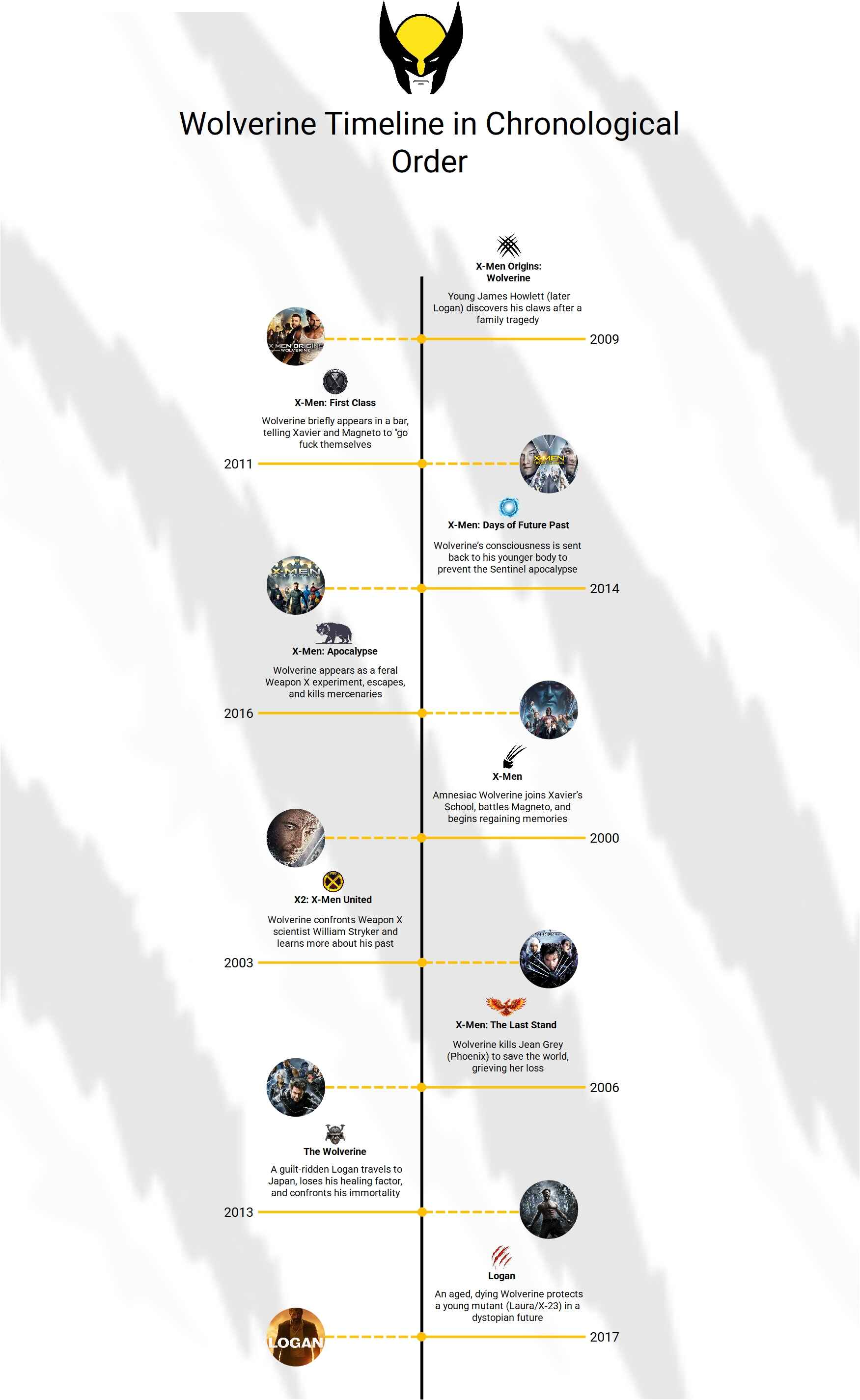


金鋼狼的故事橫跨時空,從 1845 年到 2029 年,共八部令人難忘的電影。休傑克曼飾演的羅根是一位擁有不可摧毀利爪、內心卻因失去而撕裂的變種人。他的旅程——士兵、棄兒、英雄——是一段穿越戰爭、愛情與救贖的粗獷而深刻的故事。
要解開這條狂野的時間線,就像在暴風雪中追蹤幽靈一樣困難。我們的指南按時間順序列出所有八部電影(2000-2017),清晰地描繪出羅根一個多世紀的傳奇。準備好追隨金鋼狼的足跡了嗎?讓我們逐一深入每部電影,一步一個血腳印。
1845-1979:X戰警:金鋼狼(2009)
故事始於 1845 年,年輕的詹姆斯豪利特發現了他的利爪和變種人身份。快轉穿越戰爭與心碎,來到 1979 年,他被打造成 X武器,注入亞德曼金屬。這部前傳揭露了羅根的原始起源、他與兄弟維克多的羈絆,以及史崔克的背叛。這是一個血腥而不完美的開端,卻為他充滿痛苦的旅程奠定基礎。
2000:X戰警(2000)
來到 2000 年,羅根是個失去記憶的流浪者,被噩夢纏身。他偶然加入 X戰警,遇見 X教授並面對萬磁王的變種人反叛。這部電影開啟了金鋼狼尋找身份的旅程,小淘氣成為他意想不到的盟友。這部作品粗獷而紮實,也是傑克曼標誌性咆哮的誕生。
2001:X戰警2(2003)
緊接著前作,羅根在阿爾卡利湖尋找他的過去。史崔克再度出現,迫使 X戰警和變種人兄弟會聯手對抗滅絕變種人的陰謀。羅根的記憶逐漸甦醒,揭露他飽受折磨的歷史。X戰警2 以流暢的動作和更深刻的情感提升了賭注,鞏固了金鋼狼的忠誠。
2004:X戰警:最後戰役(2006)
琴葛雷以鳳凰之姿回歸,震撼了 2004 年。羅根對她的愛與她的毀滅力量交戰,迫使他做出痛徹心扉的選擇。這個備受爭議的章節深陷悲劇,展現了金鋼狼在責任與慾望之間的掙扎,儘管執行上有些缺陷。
2004 年後:金鋼狼:武士之戰(2013)
最後戰役之後,破碎的羅根躲在加拿大,直到一趟日本之旅將他捲入武士、黑道與背叛的網絡。面對失去自癒能力的致命危機,他在保護真理子的過程中找到了目標。這部獨立作品以憂鬱氛圍和激烈戰鬥閃耀,賦予羅根罕見的脆弱性。
1973/2023:X戰警:未來昔日(2014)
在 2023 年的反烏托邦地獄中,羅根的意識被送回 1973 年,以阻止變種人被殺戮的未來。他與年輕的查爾斯和艾瑞克合作,改寫歷史,抹除最後戰役的時間線。這部穿越時空的史詩融合了幽默、情感與高風險,金鋼狼是關鍵樞紐。
1983:X戰警:天啟(2016)
一段短暫但殘暴的客串將羅根置於 1983 年,被關在籠中作為 X武器。被年輕的 X戰警釋放後,他釋放出野性混亂後消失。這是對他過去的簡短而兇猛的致敬,將重啟的時間線與他持久的神話連結起來。
2029:羅根(2017)
在塵土飛揚的 2029 年,年邁的羅根自癒能力逐漸消退,保護著垂死的世界和年輕變種人蘿拉。這部粗獷、受西部片啟發的終章是金鋼狼的絕唱——浸透哀傷、溫柔又兇猛。傑克曼的最後一戰為羅根漫長而孤獨的戰鬥帶來撕心裂肺的結局。\
如何用 EdrawMax 製作時間軸?
如果你正在尋找一款能幫助你製作自訂時間軸的圖表工具,EdrawMax 是絕佳選擇。超過 200 種圖表類型、內建範本和數千個符號,可能性幾乎無限。無論你是初學者還是專業人士,EdrawMax 強大的自訂選項讓設計和編輯圖表變得輕鬆簡單。
準備好從零開始製作時間軸了嗎?只需下載並啟動 EdrawMax,然後按照以下步驟開始操作。
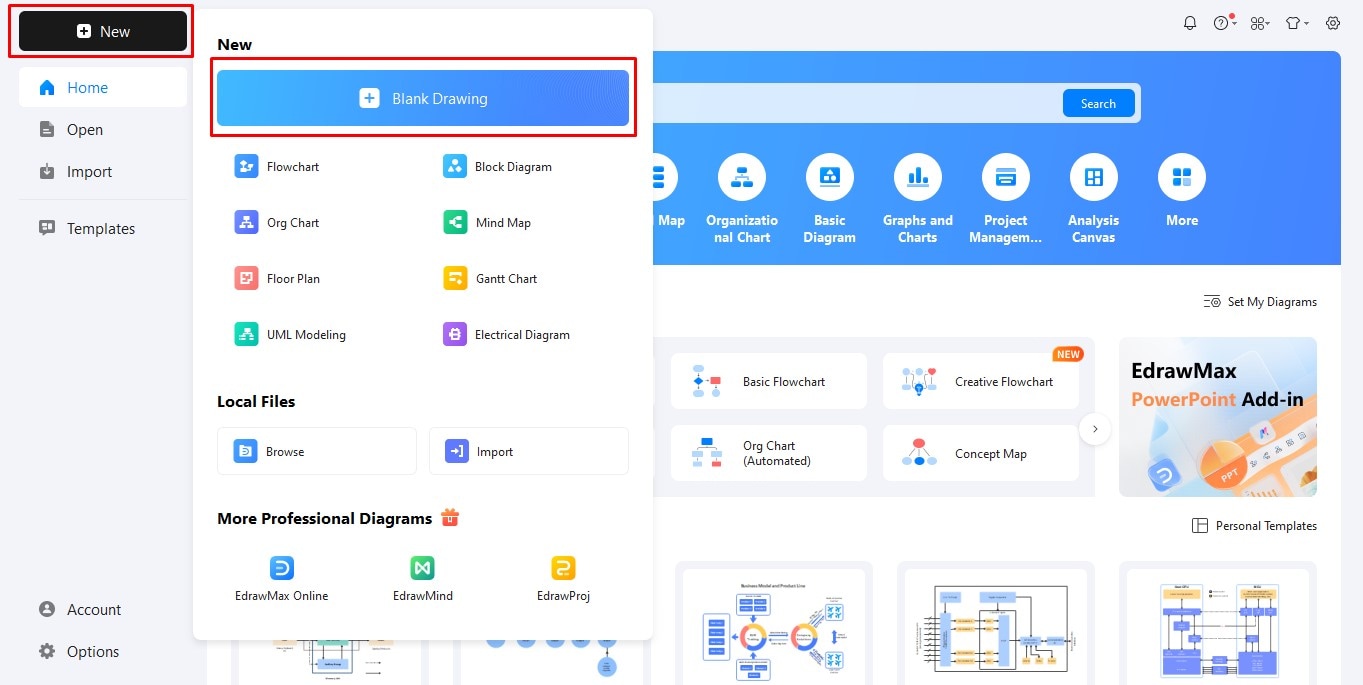
步驟 1從空白開始
- 建立帳戶或使用任何社群媒體帳號登入 EdrawMax。
- 登入後,點擊新建 > 空白繪圖。
步驟 2插入背景
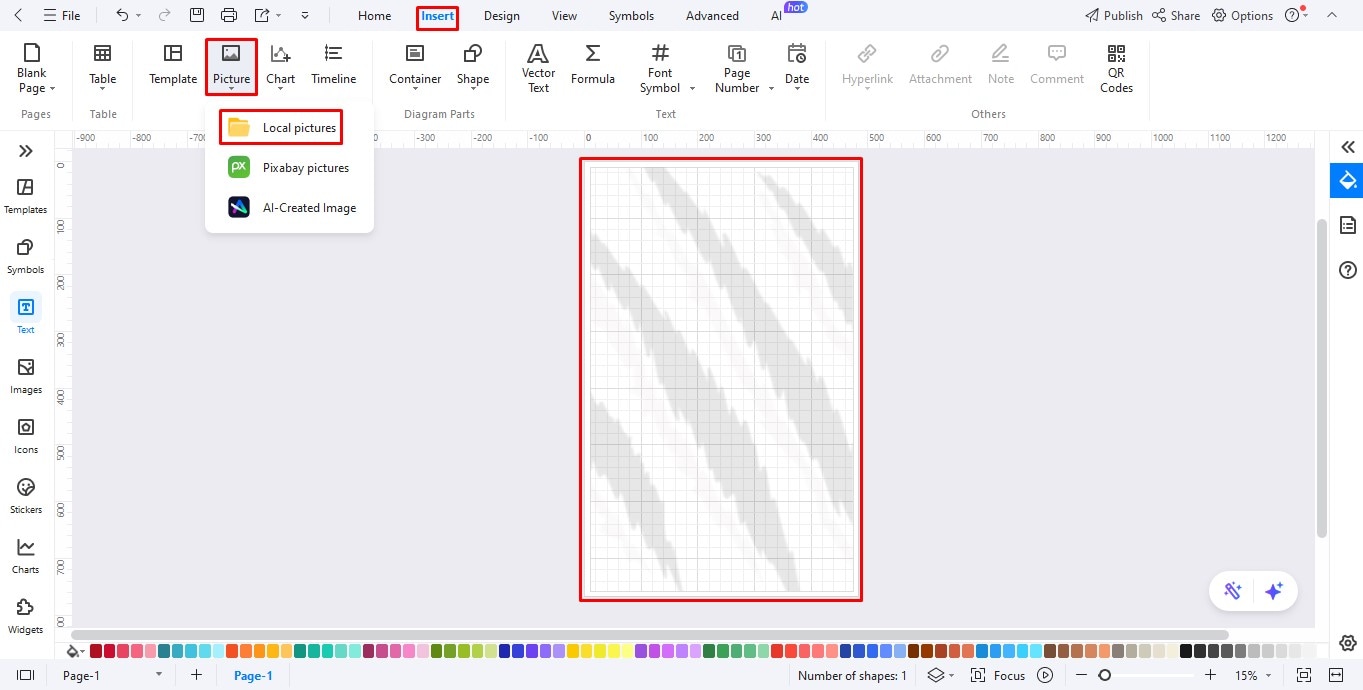
- 從頂部工具列選擇插入。
- 點擊圖片,然後本地圖片。
- 接著,上傳一張圖片作為時間軸的背景。
步驟 3新增標題
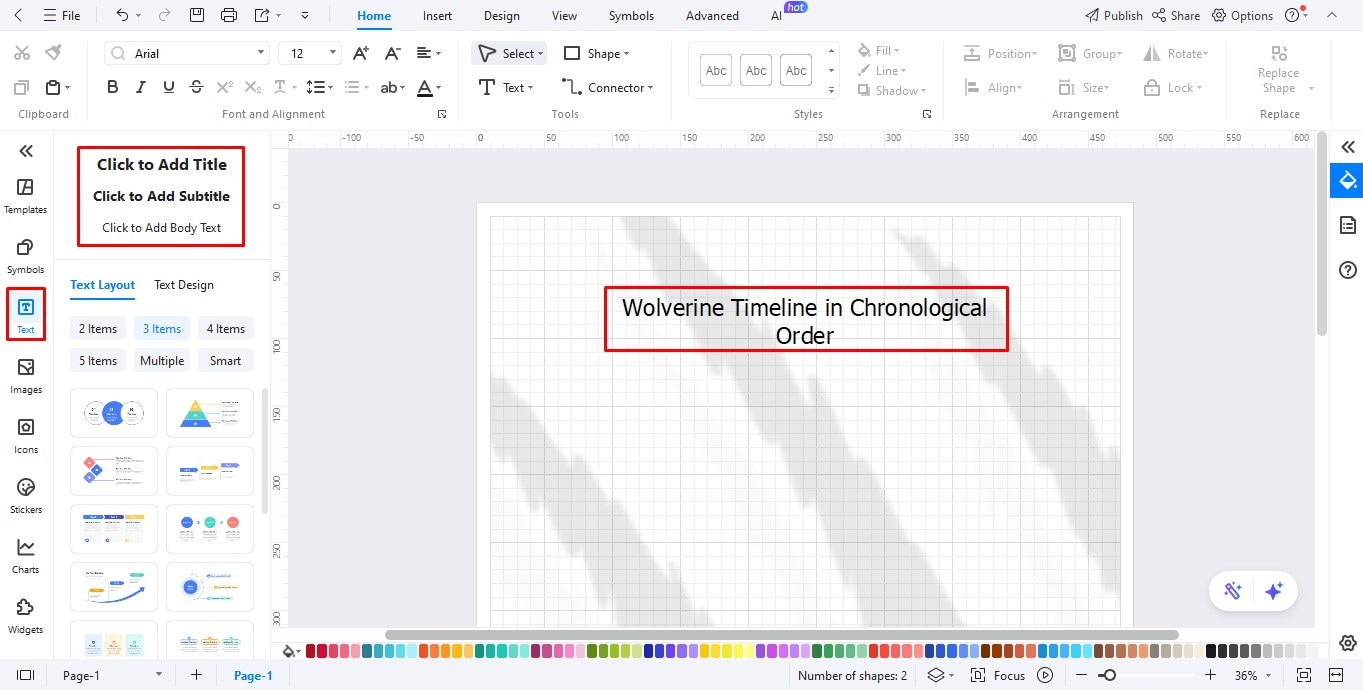
- 在左側編輯面板找到文字,點擊以查看更多選項。
- 從頂部工具列選擇點擊新增標題,在文字方塊中輸入時間軸標題。
步驟 4建立時間軸
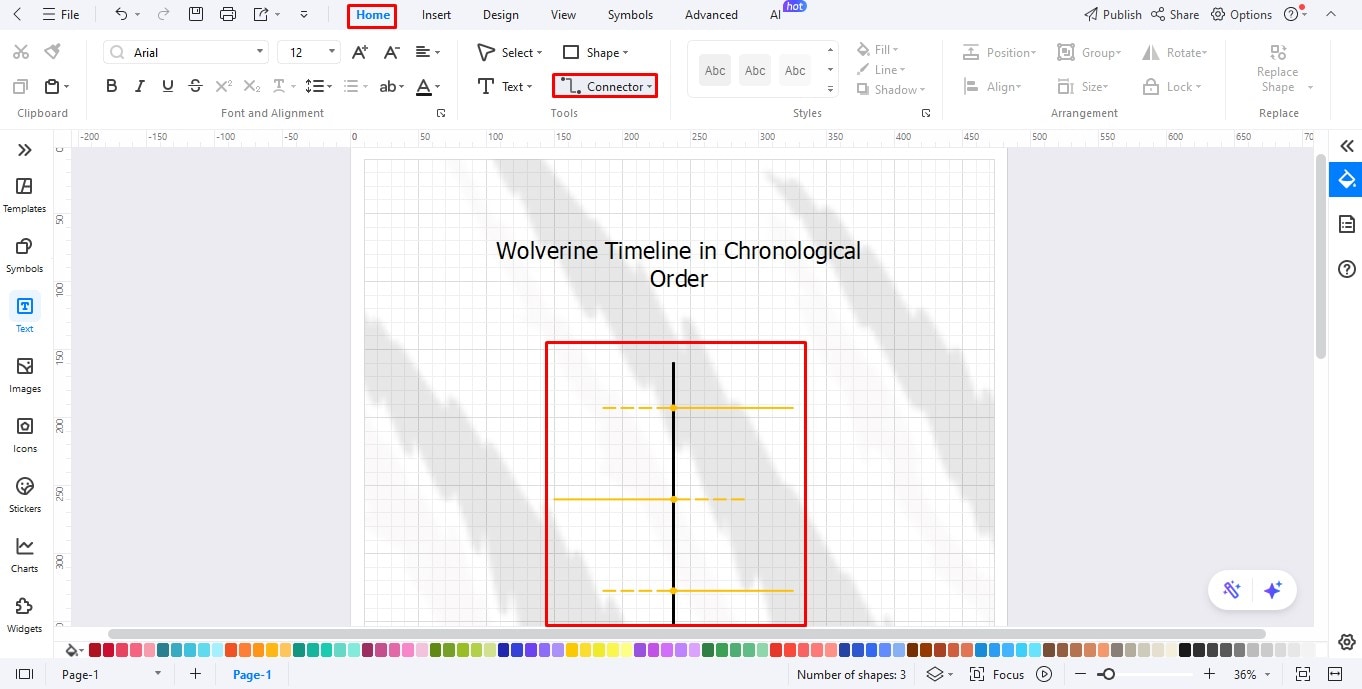
- 從頂部工具列選擇點擊頂部工具列的首頁連接線。
- 在頁面中央畫一條垂直線。使用同一工具,沿著長度畫出較小的水平線來標記時間軸重點。
Step 5自訂連接線
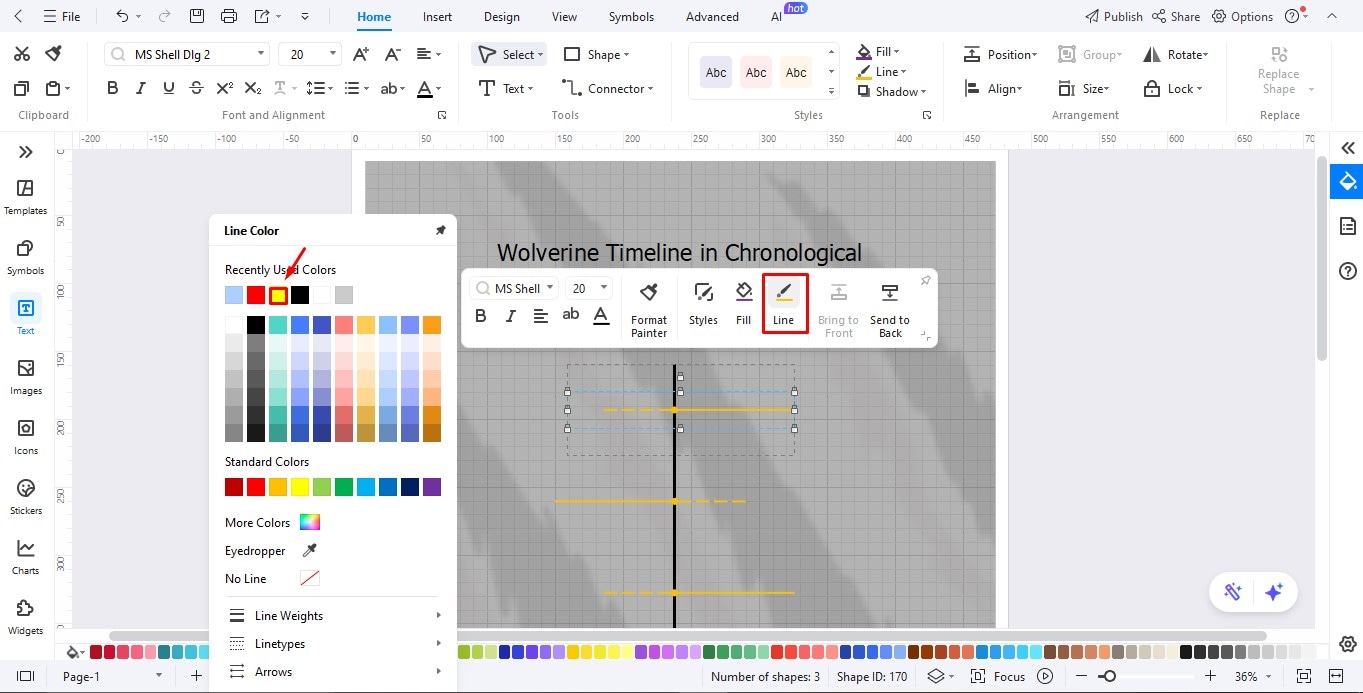
- 可變更水平線的顏色,打造更豐富的視覺效果。
- 點擊線條,即可開啟自訂設定面板。
- 選擇 Line,再挑選黑色以外的任一顏色。
Step 6加入文字
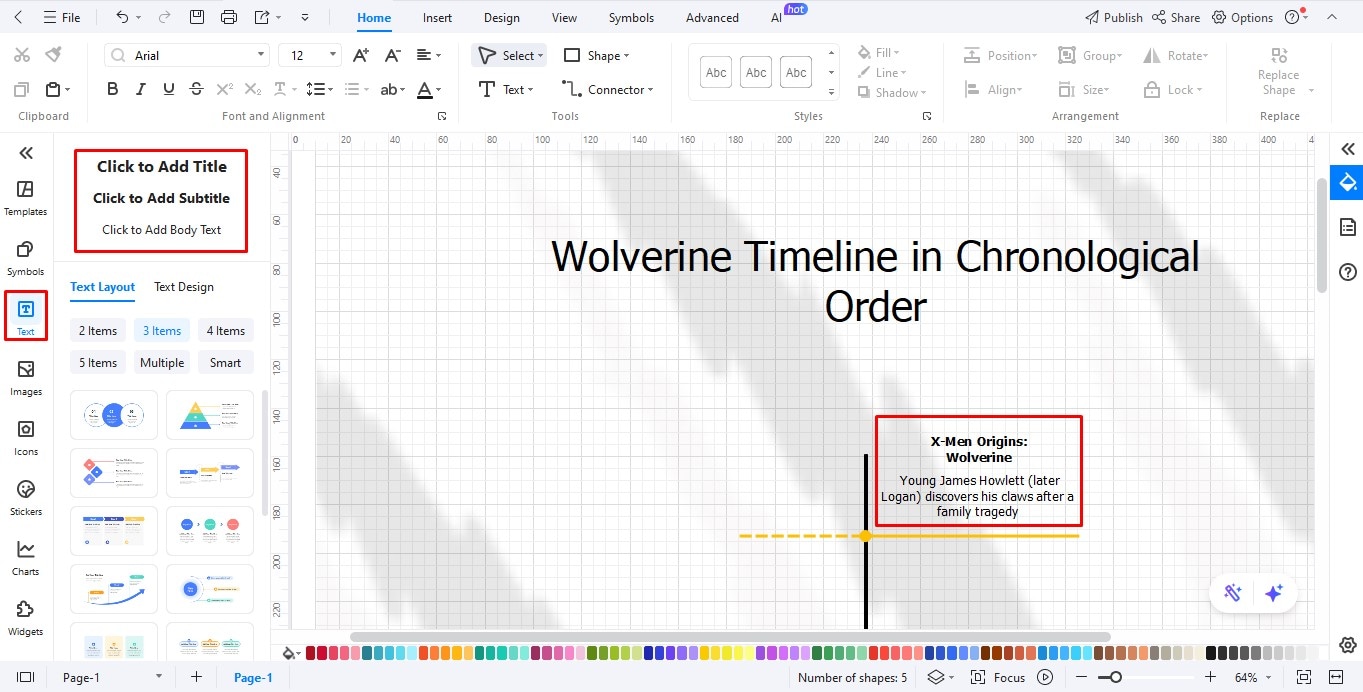
- 依序點擊:Text > Click to Add Body Text ,即可在時間軸中插入更多文字方塊。
- 在文字方塊中填入電影名稱與相關資訊。
Step 7加入圖片
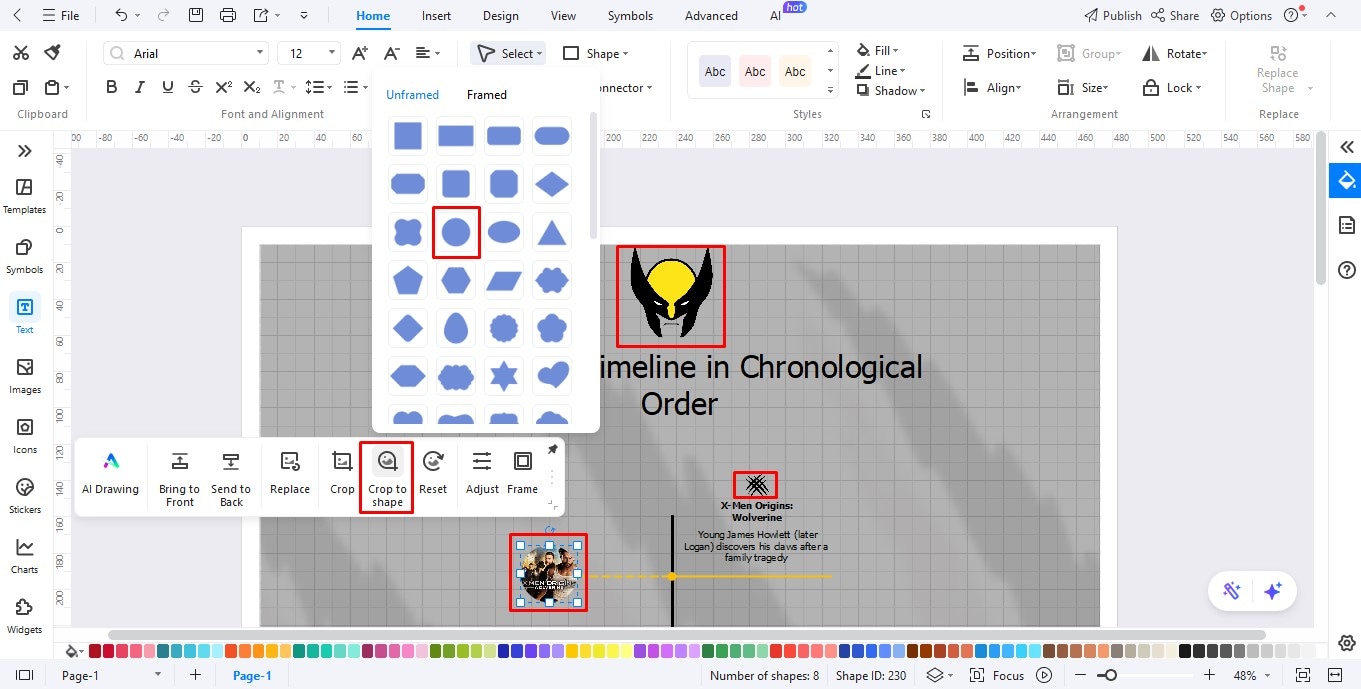
- 依序點擊:Insert > Picture > Local picture ,即可上傳電影縮圖。
- 點擊每張圖片,可開啟更多編輯選項。
- 選擇 Crop to shape ,再為縮圖套用新的外框形狀。
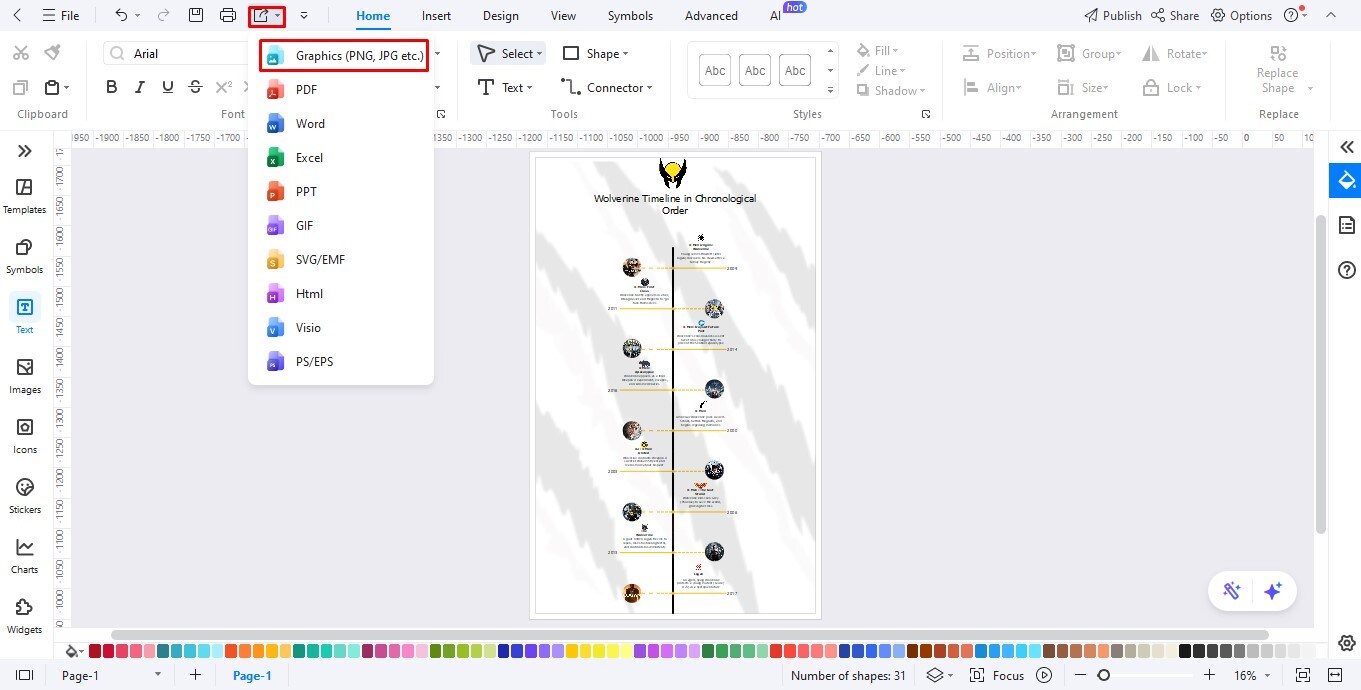
Step 8匯出圖表
- 加入所有電影的名稱、資訊與圖片,完成你的時間軸。
- 完成後,在上方工具列找到 Export ,並從下拉選單中選擇 Graphics 。
- 將時間軸以圖片檔格式下載到你的裝置中。
- 你也可以選擇更多匯出方式,方便後續分享。
- 支援多種匯出格式,例如 PDF, PPT, Word, Excel 等。


 (AI & Web)