





本文導覽
《黃石》完整時間軸解析
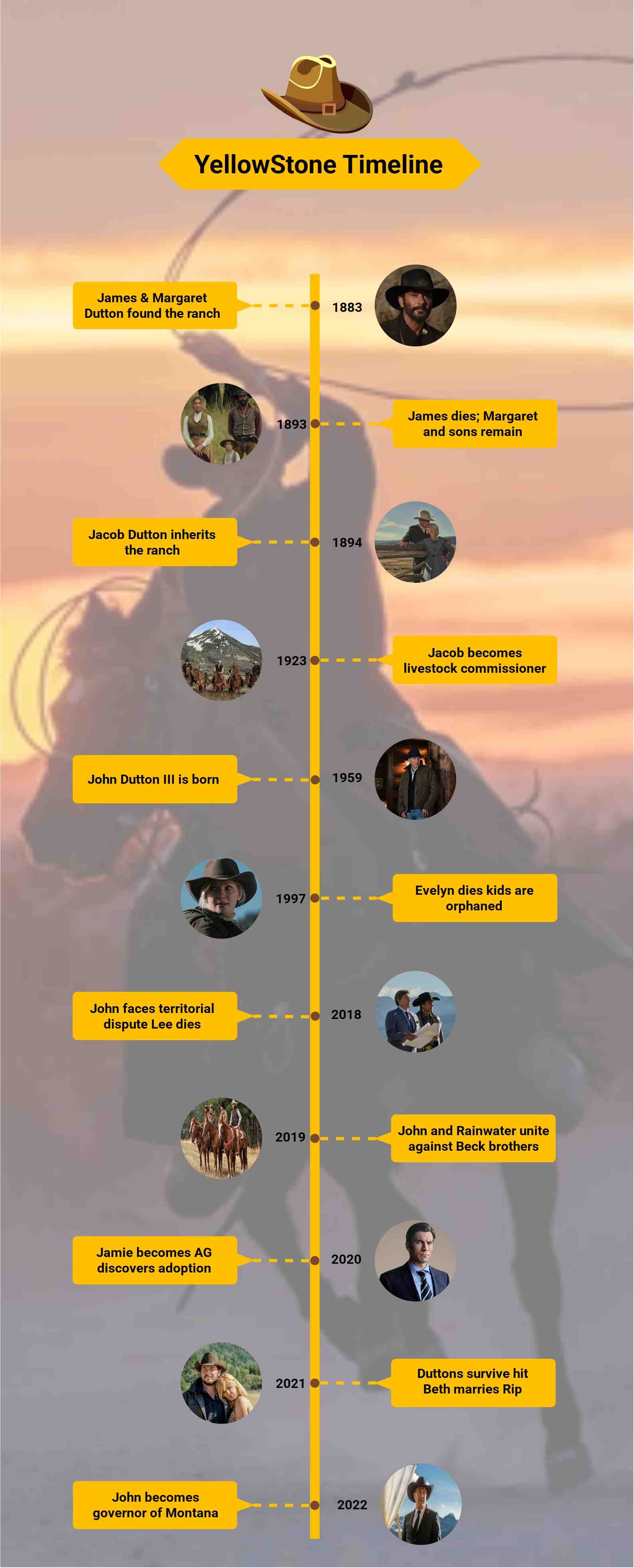


《黃石》(Yellowstone) 的時間軸涵蓋內容非常龐大,橫跨三個多世紀,而且不只一部、而是三部影集的劇情需要記住!它的兩部衍生劇《1883》和《1923》都有相互連結的故事線。《黃石》探索牧場的現代歷史,《1883》則展示牧場如何建立,而《1923》則聚焦於美國經濟動盪時期家族面臨的經濟困境。
由於劇情如此錯綜複雜,加上其他《黃石》衍生劇即將推出,現在正是喚醒影集記憶的最佳時機。這份視覺化指南將幫助你掌握各季的重大事件。
1883
達頓家族的故事始於 1883 年。詹姆斯與瑪格麗特·達頓帶著兩個孩子艾爾莎和約翰一世從德州前往蒙大拿州。但在一連串不幸事件中,他們的女兒艾爾莎因拉科塔族箭矢中毒而死。臨終前,她選擇了自己的墓地,而這裡後來成為黃石達頓牧場。
1893
家族其他成員永久定居在天堂谷。最終在 1889 年,這對夫婦又生下另一個兒子史賓賽·達頓。後來在 1893 年,詹姆斯·達頓在與一群偷馬賊的槍戰中喪生。這讓瑪格麗特獨自照顧兩個兒子,同時還要打理土地。
1894
這是 1883 至 1923 年時間軸中最重要的一年。雅各·達頓(詹姆斯的兄弟)和他的妻子卡拉·達頓代表瑪格麗特來到黃石達頓牧場。他們來此的目的是打理土地。但當冬天來臨時,瑪格麗特·達頓在失去丈夫後凍死,將孩子們託付給雅各和卡拉照顧。
多年來,雅各接管土地並將其發展成小型牧場帝國。
1923
到 1923 年,達頓家族已經擁有足夠的權力,任命雅各為畜牧專員,標誌著達頓家族在蒙大拿州政治王朝的開端。已故詹姆斯·達頓的長子約翰長老因世仇在牧羊人的伏擊中喪生。這使家族陷入困境,第一季就此結束。
1950 年代 – 2000 年
1959 年,約翰·達頓三世出生,他後來接管了牧場。透過倒敘,我們得知約翰三世的妻子伊芙琳·達頓死於一場騎馬意外。
從 1923 年到 2000 年代的故事有許多空白。據傳另一部可能的衍生劇《1944》正在製作中,但目前尚未確認。
2018 年 – 現今
《黃石》時間軸始於約翰·達頓三世長子李·達頓的死亡。約翰三世的小兒子凱西·達頓帶著他的美洲原住民妻子莫妮卡和兒子泰特返回家鄉。約翰的養子傑米·達頓進入政壇,後來在約翰獨生女貝絲·達頓的施壓下殺死了他的親生父親蓋瑞特·藍道。貝絲嫁給瑞普·惠勒,約翰忠誠的牧場工人。家族緊張關係達到頂點,傑米和貝絲互相算計。結局留下許多懸念,希望能在製作中的衍生劇中得到解答。
如何輕鬆免費製作時間軸
時間軸是以清晰順序整理事件的絕佳工具。無論是規劃專案還是規劃個人目標,結構良好的時間軸都能讓資訊一目了然。雖然有些時間軸很簡單,但如果沒有合適的工具,其他時間軸可能會讓人不知所措。
使用 EdrawMax,你可以在幾分鐘內建立任何類型的時間軸。這款軟體無需具備專業經驗,就能幫助你設計專業外觀的圖表。它擁有簡潔的介面、拖放功能以及預製範本,讓它與眾不同。
以下是使用 EdrawMax 分 6 個簡單步驟建立時間軸的指南。




步驟 1開始使用 EdrawMax
- 在電腦上安裝並啟動應用程式
- 註冊或登入你的 Wondershare 帳戶以存取工作區。

步驟 2開始新的時間軸專案
- 從主控制面板前往基本圖表> 時間軸。
- 選擇空白圖表以建立自訂時間軸。
- 或者,選擇預製時間軸範本以節省時間。

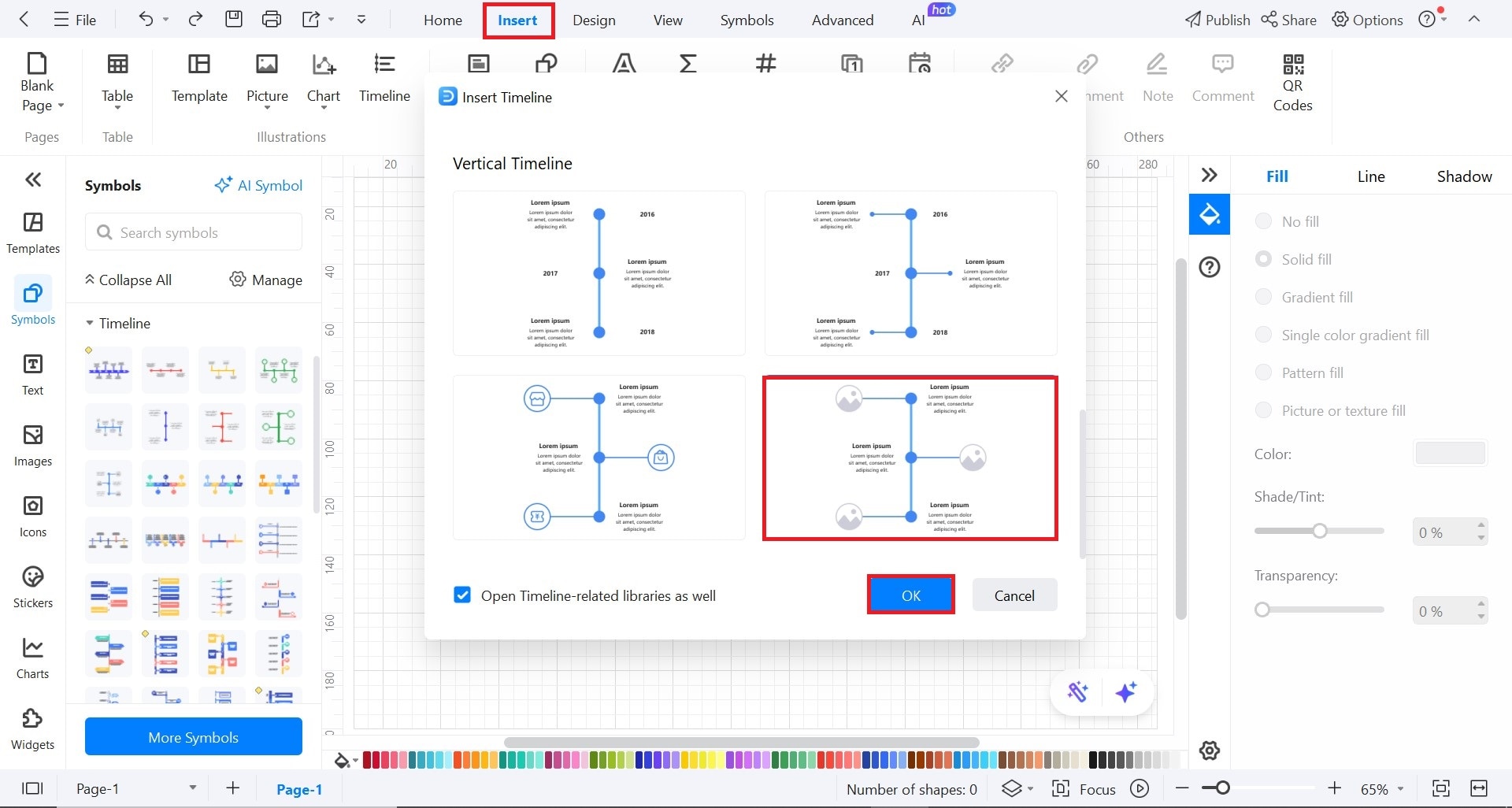
步驟 3選擇並編輯時間軸版面配置
- 在畫布上,前往快速存取面板上的插入。
- 在畫布上選擇你偏好的時間軸結構。
- 要進行編輯,請雙擊時間軸。從編輯面板中選擇首頁。調整所有內容,從顏色、大小、樣式到版面配置。
步驟 4新增里程碑或事件
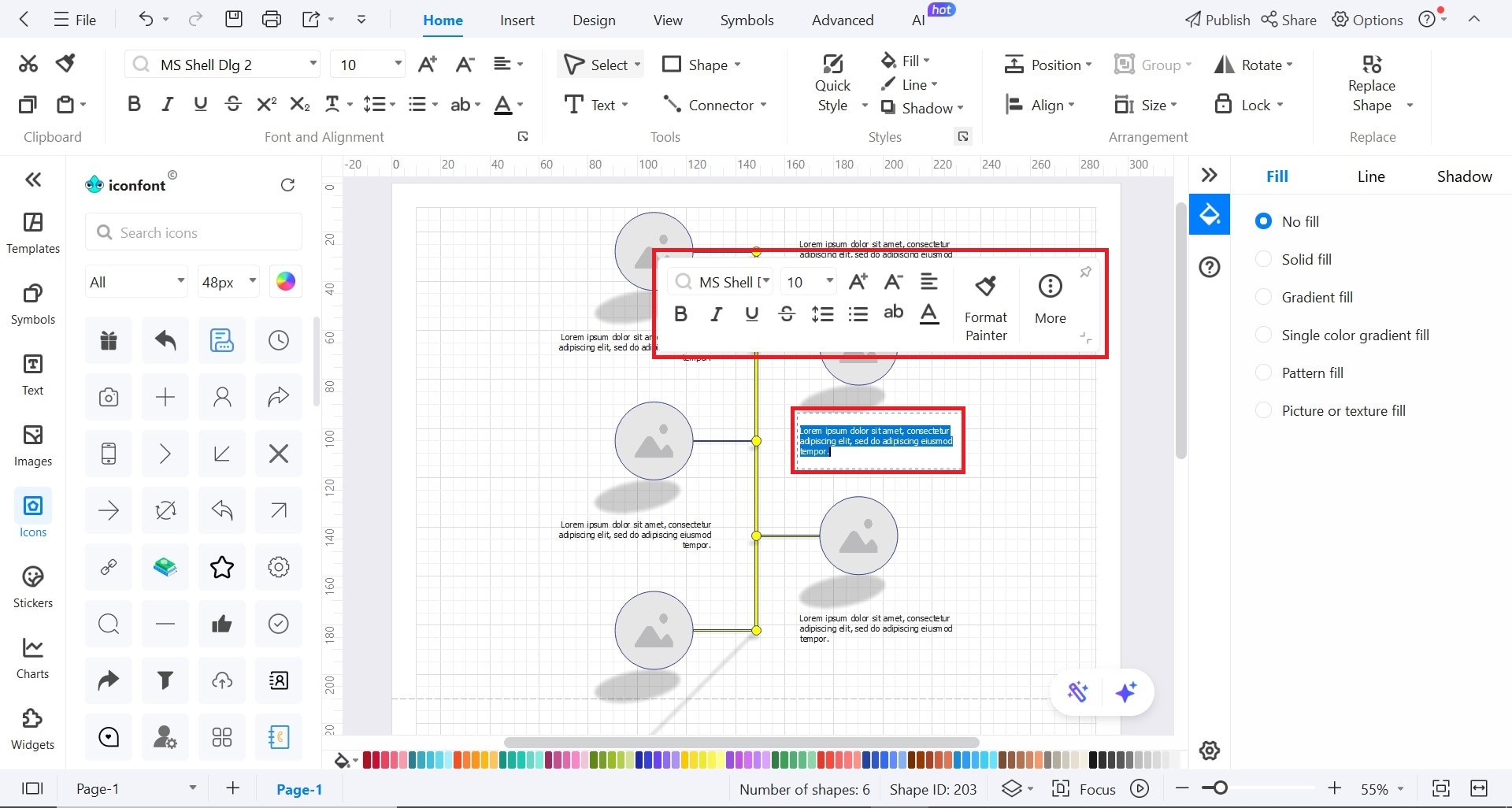
- 選擇占位符為每個事件或日期新增文字。
- 你可以自由新增、刪除或重新排列里程碑。
- 格式面板可讓你微調字型、顏色和大小以符合你的主題。
步驟 5個性化你的時間軸
超越基礎功能,為你的時間軸增添個人風格。
- 從左側面板的圖示區段加入互動式圖示。
- 導覽至快速存取面板上的設計列。新增背景顏色或圖片,讓你的時間軸更有趣。

步驟 6匯出並分享你的時間軸
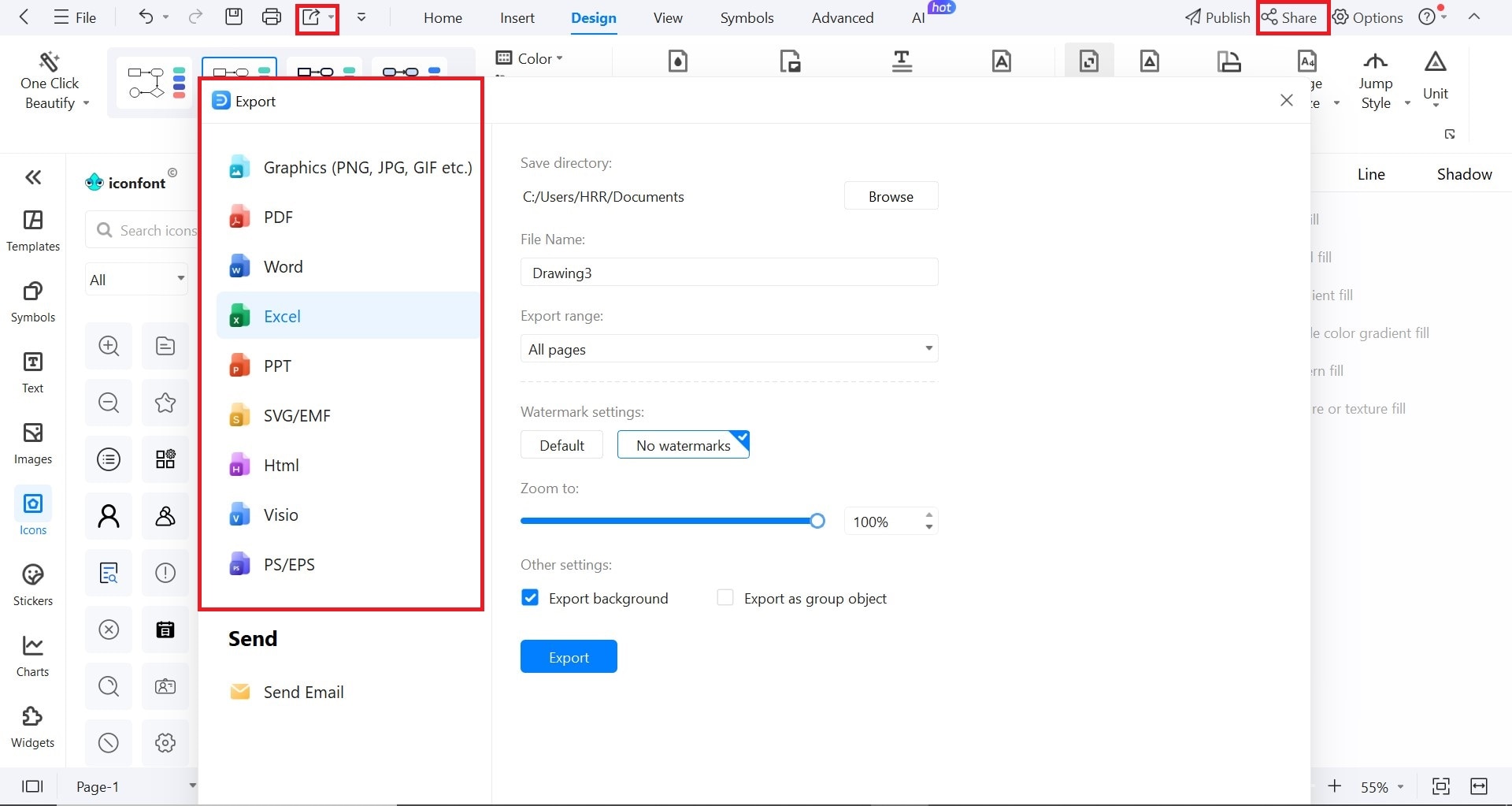
完成時間軸後,就可以儲存了。點擊匯出並從多種格式中選擇,例如:
- PNG/JPG 用於圖片
- PDF 用於適合列印的檔案
- PPTX 用於簡報
- XLSX 用於資料連結的演示文稿
你也可以導覽至快速存取面板上的分享以建立連結。這有助於團隊輕鬆存取和協作。


 (AI & Web)