





在專案管理中,採用流程圖與工作流程進行風險管理流程能夠大幅提升效率與成效。本文將探討使用這些工具的優勢、規劃風險管理的不同面向等內容。
在風險管理流程中採用流程圖與工作流程
在專案管理中採用流程圖與工作流程進行風險管理流程,可帶來顯著效益。它們有助於有效視覺化整個流程。
1. 建立風險監控流程:利用 EdrawMax 建立流程圖與工作流程,系統化評估與監控潛在風險。
2. 指派風險負責人:使用 EdrawMax 的工作流程簡化風險負責人指派流程,確保風險緩解策略的落實。
3. 企業政策核准:使用 EdrawMax 建立高效的企業政策核准流程與工作流程。
規劃風險管理流程的不同面向
風險管理流程包含多個面向。 在規劃風險管理流程時,應考量這些面向,讓組織能夠妥善緩解各類風險。
1. 財務風險:識別潛在財務風險,例如成本超支或預算限制。
2. 策略風險:分析專案的外部環境,識別機會與威脅。
3. 營運風險:制定應變計畫,簡化營運流程。
打造零危害工作場所的實用方法
建立零危害風險管理流程極為重要。組織可透過以下方法打造零危害工作場所。
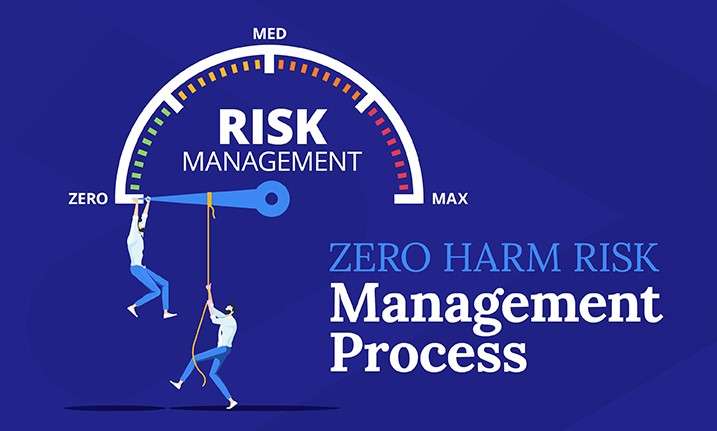
1. 促進對風險的共同理解:培養員工對風險的共同理解,打造零危害工作場所。
2. 讓員工隨時掌握資訊:定期向員工更新安全規範、風險與緩解措施。
3. 完善的回報機制:建置系統讓員工回報潛在危害。
4. 善用數據:收集並分析相關數據,進行數據驅動的決策。
安全風險評估涉及評估組織資產的潛在威脅與弱點。安全風險管理流程讓專案經理能夠了解並判斷威脅的可能性,並找出適當的對策。
製作風險管理流程圖的工具
風險管理流程圖製作工具提供簡便方式,可視覺化呈現複雜流程(例如安全風險管理流程)。這讓您更容易在問題發生前發現潛在風險。
1) Wondershare EdrawMax
Wondershare EdrawMax 提供多種圖表類型與範本,讓您快速輕鬆建立專業視覺圖表。它也提供強大的拖放介面,讓使用者自訂圖表。以下是使用此工具製作風險管理流程圖的步驟:
步驟 1:登入您的 EdrawMax 帳號以開始使用。請仔細輸入必要資訊以成功登入。
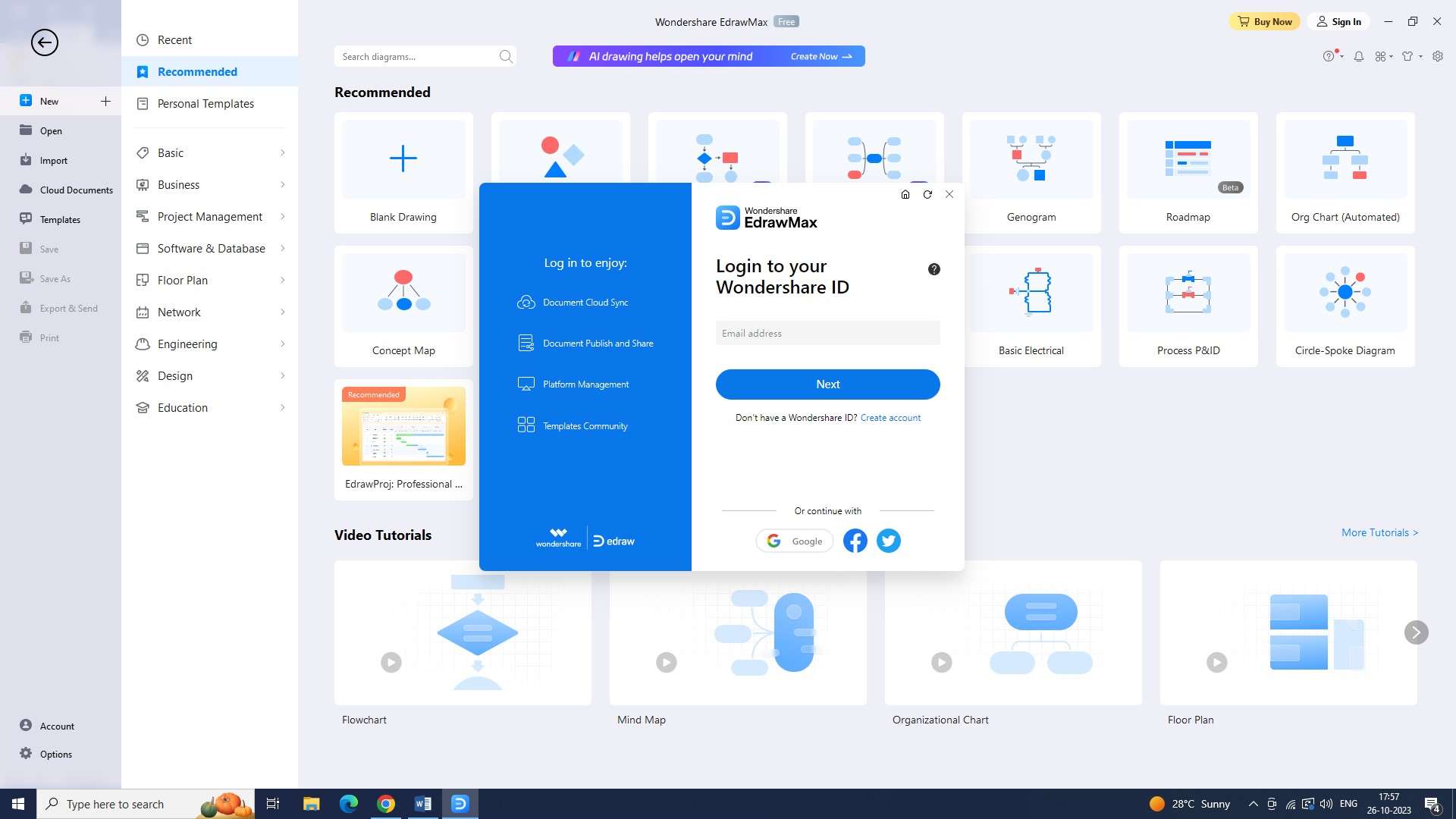
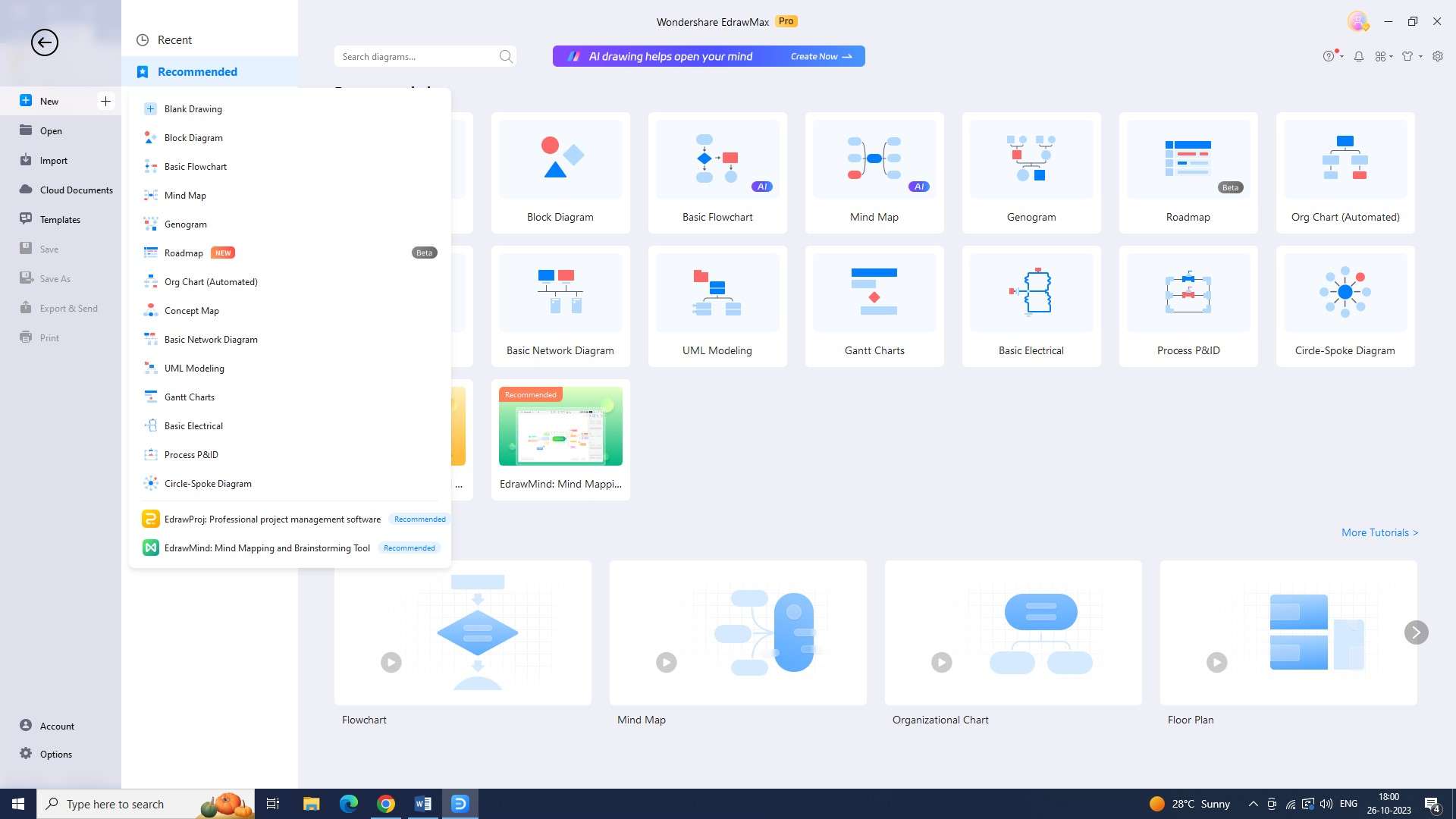
步驟 2:現在,您需要在工具中開啟新文件。點選「新增」按鈕右側的「+」符號即可。
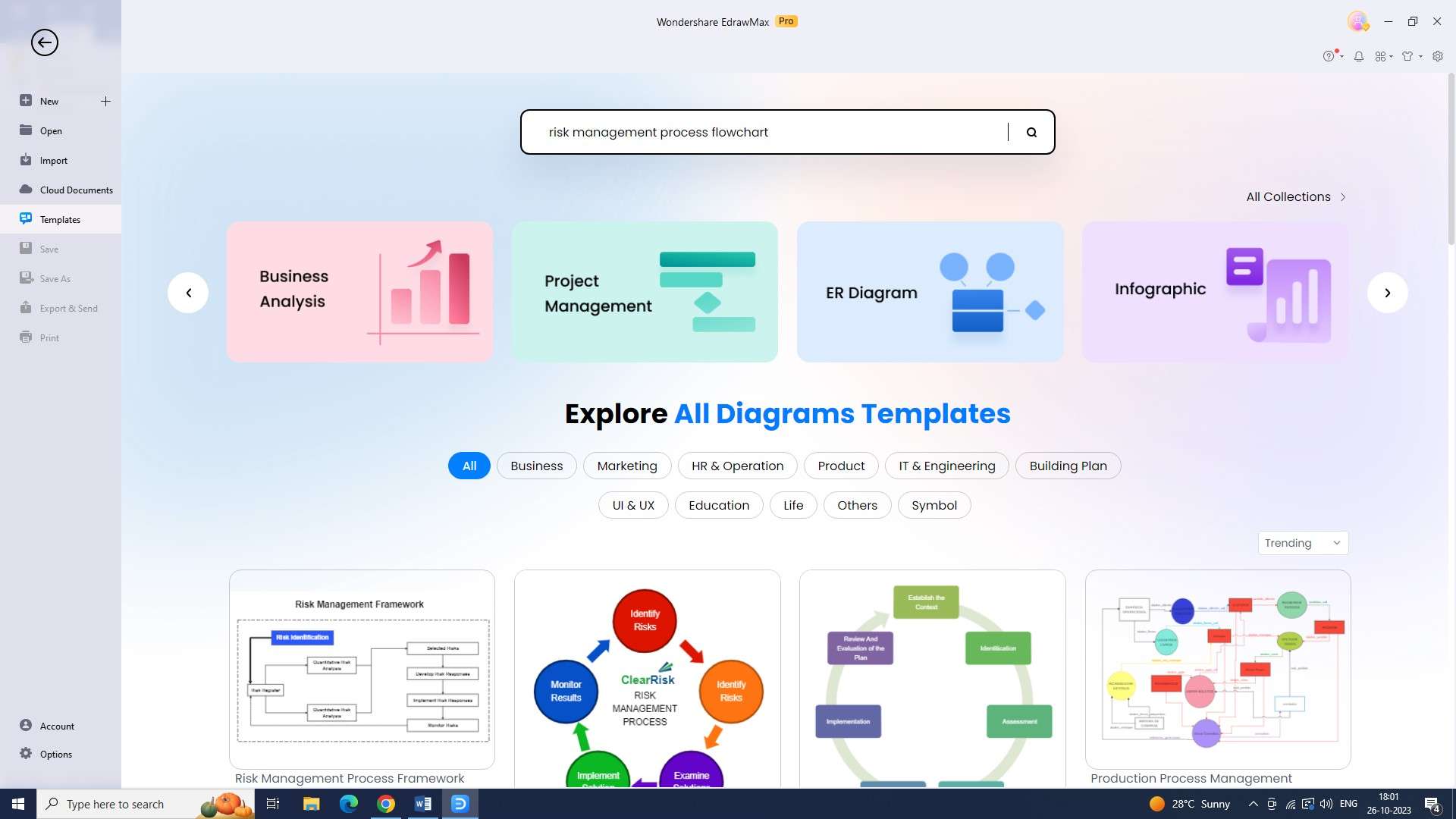
步驟 3:前往範本庫並搜尋風險管理流程流程圖範本。此工具提供大量範本選項,您一定能找到適合的風格。
步驟 4:現在,您可以依喜好自訂範本。您會找到各種自訂工具,讓流程圖真正屬於您。
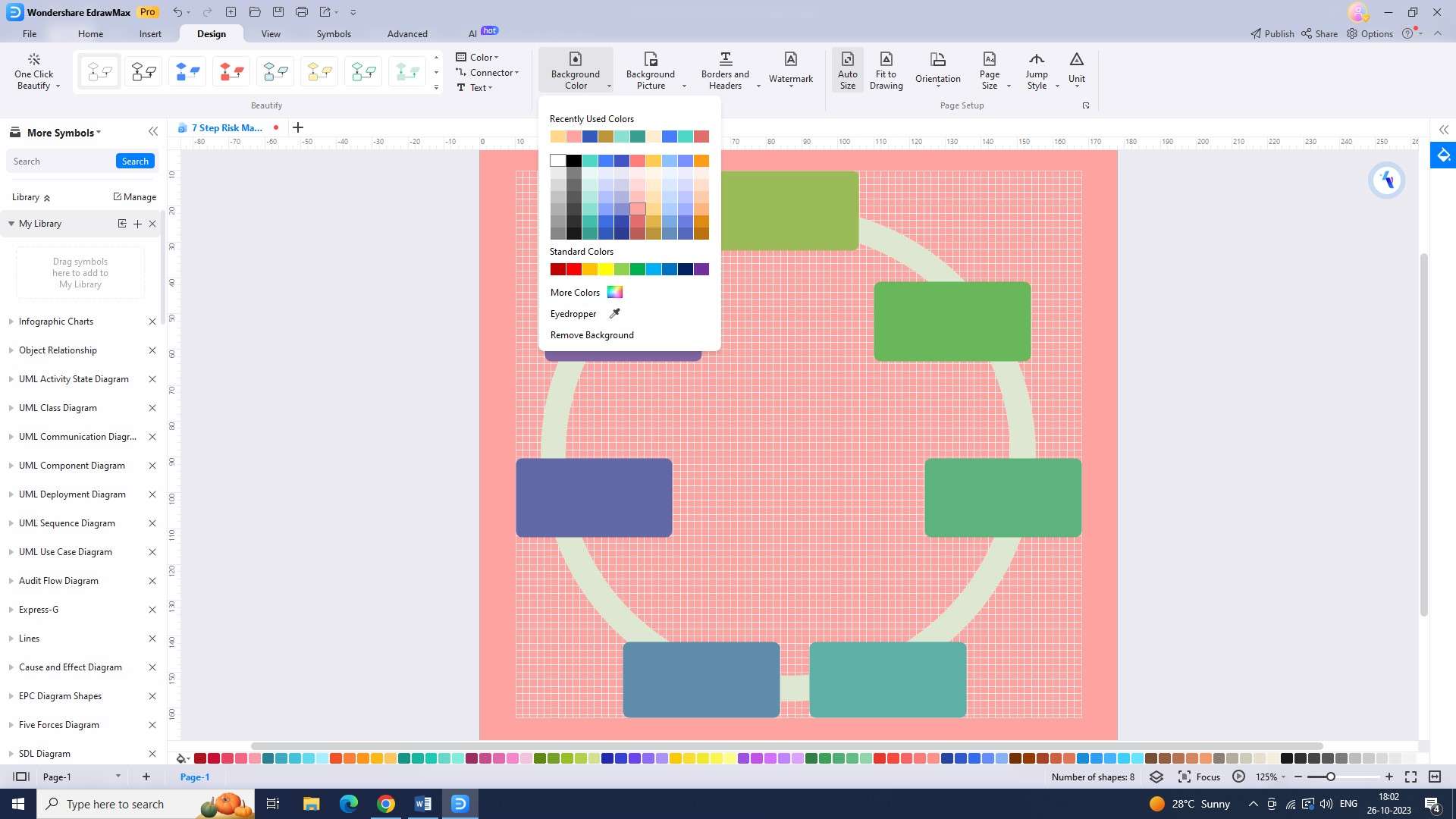
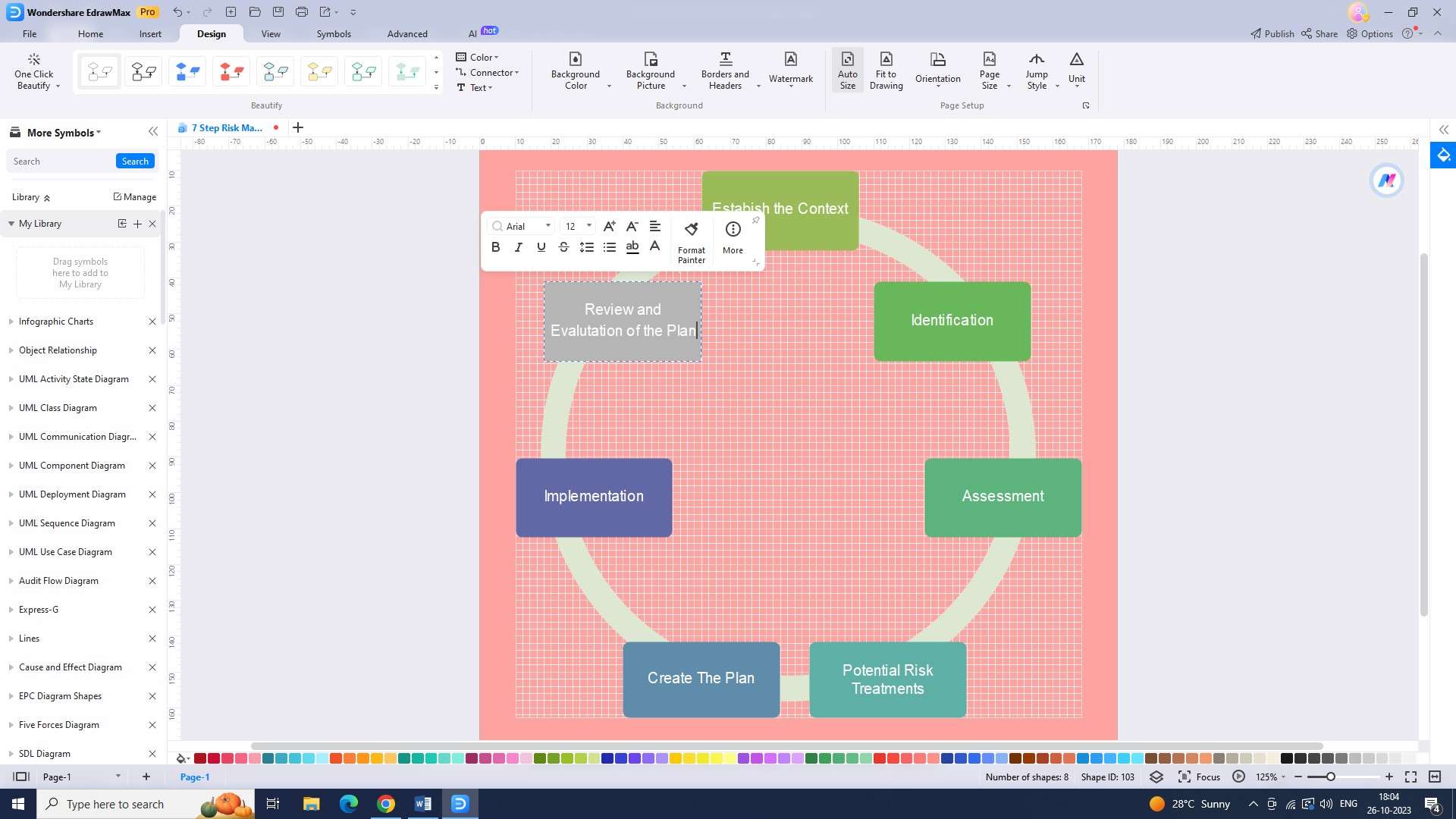
步驟 5:開始為每個圖形新增文字標籤。描述每個步驟的內容。
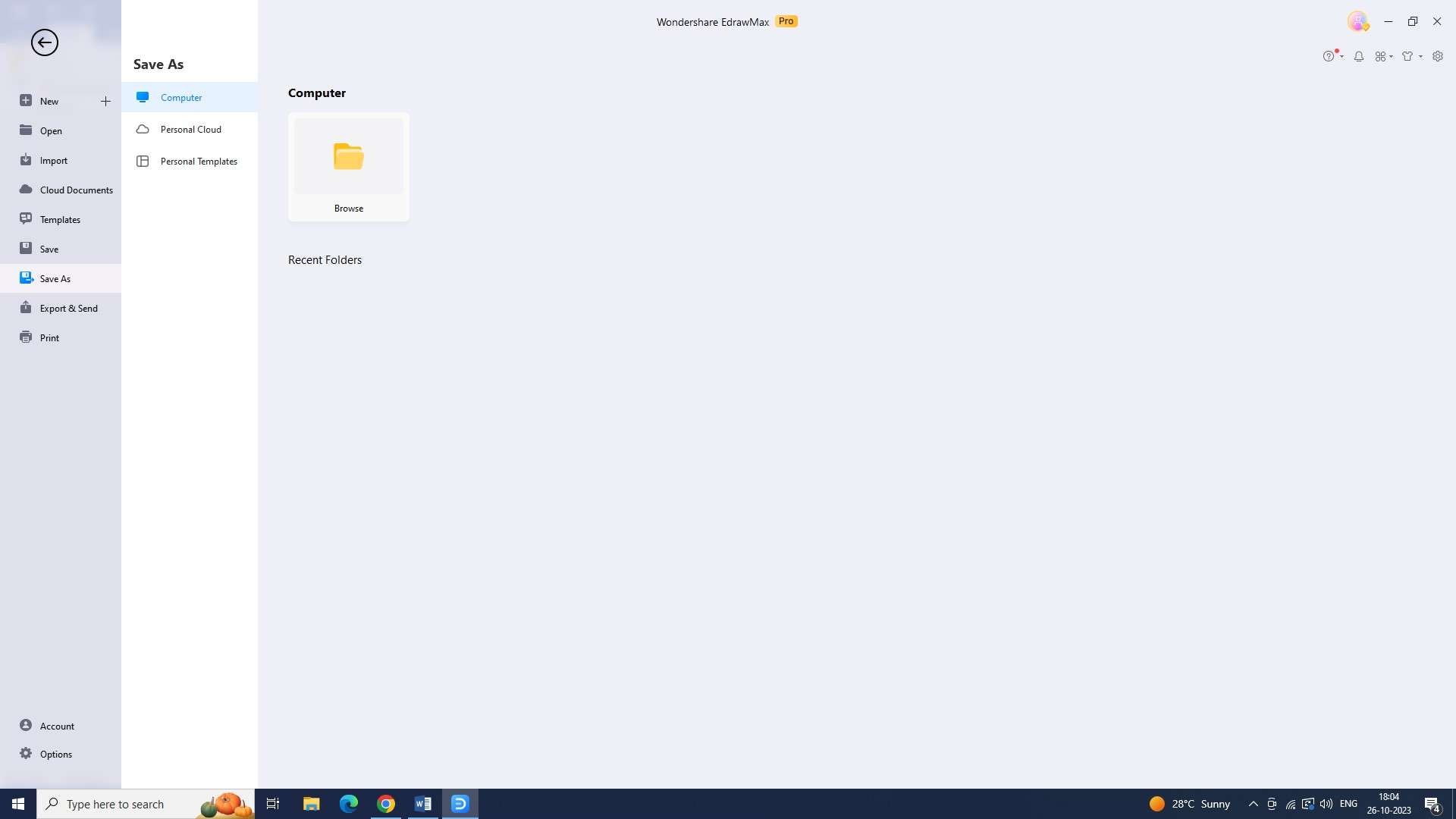
步驟 6:前往「檔案」選單並選擇「儲存」以儲存流程圖。儲存時請為其命名。
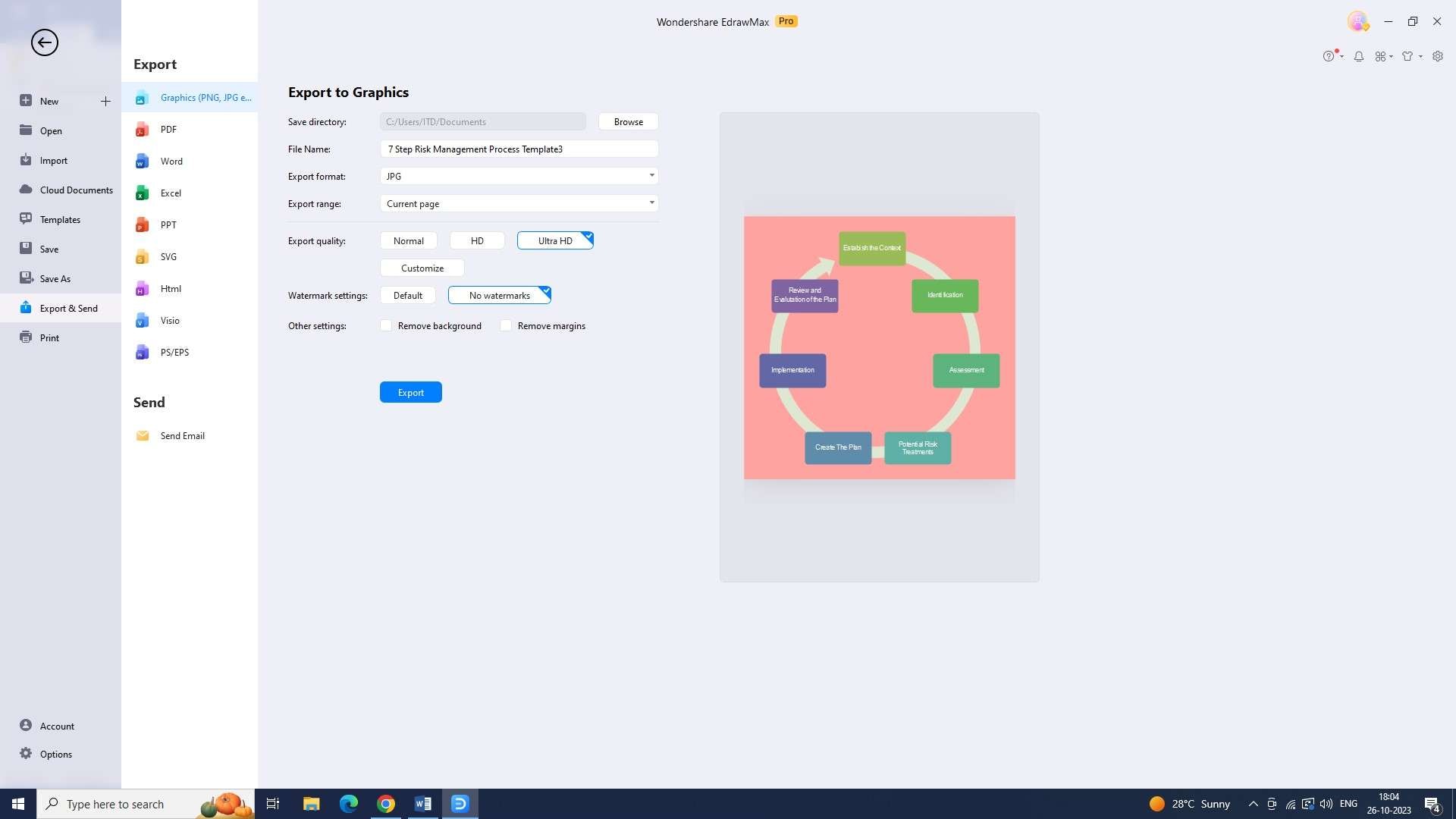
步驟 7:現在可以匯出您的流程圖了。您可以將其儲存為 PDF 或圖片檔案,也有其他匯出選項。
2)Lucidchart
Lucidchart 提供便捷的協作功能與豐富特色,包括可自訂範本與即時協作。它也提供簡單直覺的拖放介面。
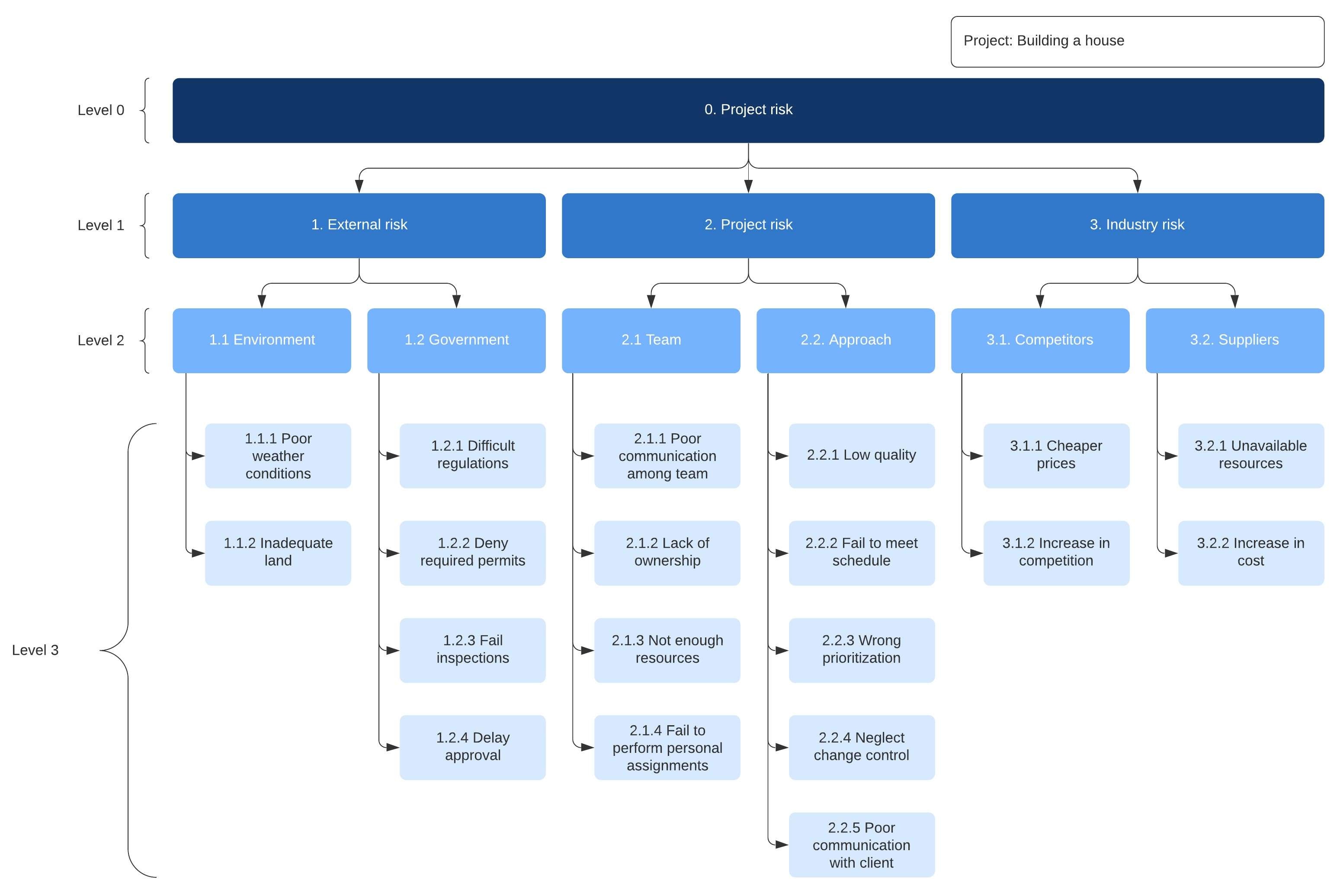
功能特色:
- 修訂記錄:還原流程圖的先前版本,提升風險管理的透明度。
- 流程模擬:在流程圖中模擬不同情境,找出瓶頸。
- 智慧連接器:自動調整與對齊圖形之間的連接器,確保流程圖準確。
優點:
- 與專案管理工具整合:將流程圖與專案任務和時程連結,提升規劃與執行效率。
- 數據驅動決策:連結外部資料來源以即時更新,做出明智決策。
- 跨平台存取:可在網頁瀏覽器、桌面應用程式與行動裝置上存取。
缺點:
- 圖形自訂選項有限:預設圖形的自訂選項可能有限。
- 離線功能有限:離線功能僅限於桌面應用程式。
相容性:
Windows、Mac 與 Linux。
3) Venngage
Venngage 提供多種範本、圖示與圖片,讓您快速輕鬆建立風險管理視覺圖表。它也具備拖放介面,可自訂圖表。
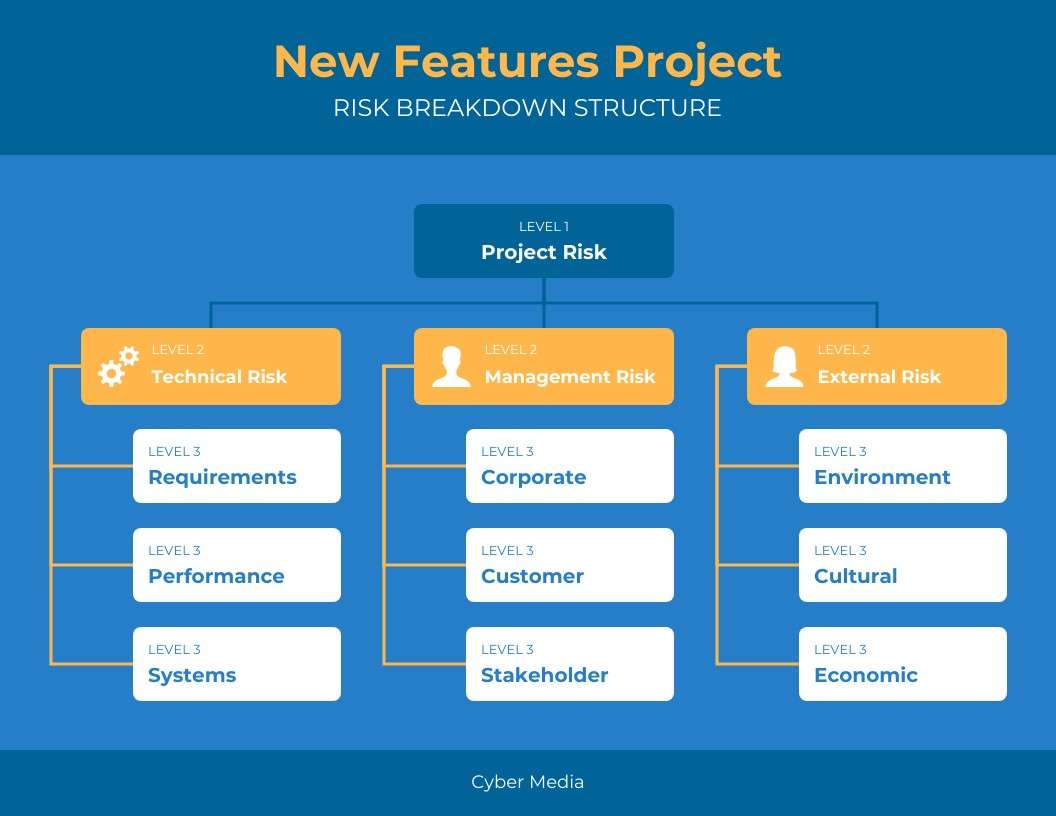
功能特色:
- 資料匯入與視覺化:在流程圖中匯入與視覺化外部資料,便於分析。
- 可自訂互動性:新增按鈕和測驗等互動元素,打造引人入勝的培訓教材。
- 品牌自訂:完全自訂顏色、字體與品牌元素,保持一致性。
優點:
- AI 設計建議:根據內容與目標提供設計建議。
- 無縫社群媒體分享:輕鬆在社群媒體平台上分享。
- 設計專家支援:提供專家的個人化回饋,確保高品質成果。
缺點:
- 動畫選項有限:流程圖的動畫選項有限。
- 匯出格式限制:匯出至特定檔案格式時有限制。
相容性:
Windows 與 Mac。
結論
將流程圖與工作流程納入風險管理流程(例如IT 風險管理流程),專案經理可簡化風險的識別、評估與緩解。


 (AI & Web)