





1. 如何在 Outlook 中製作行事曆
行事曆 是必需品。人們透過它來追蹤即將到來的活動,許多人藉此規劃每個月的行程。為此,使用者可以使用 Outlook,但這個過程既耗時又冗長。如果使用者想要 在 Outlook 中製作行事曆,就應該具備如何在 Outlook 中建立行事曆的經驗。以下是他們需要遵循的幾個步驟來在 Outlook 中建立行事曆:
步驟 1:開啟 Outlook
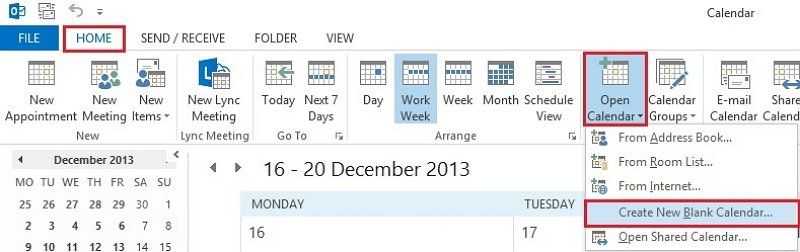
要開始製作行事曆,使用者需要開啟 Outlook,然後前往行事曆檢視。接著他們必須點擊導覽列上的行事曆。使用者可以在首頁標籤下的管理行事曆群組中找到行事曆檢視選項。
步驟 2:新增行事曆
使用者必須選擇新增行事曆以繼續進行作業。使用者必須點擊開啟行事曆下拉式清單,然後選擇建立新的空白行事曆。接著,他們需要在建立新資料夾對話框中輸入新行事曆的名稱,然後點擊確定。
步驟 3:自訂假日
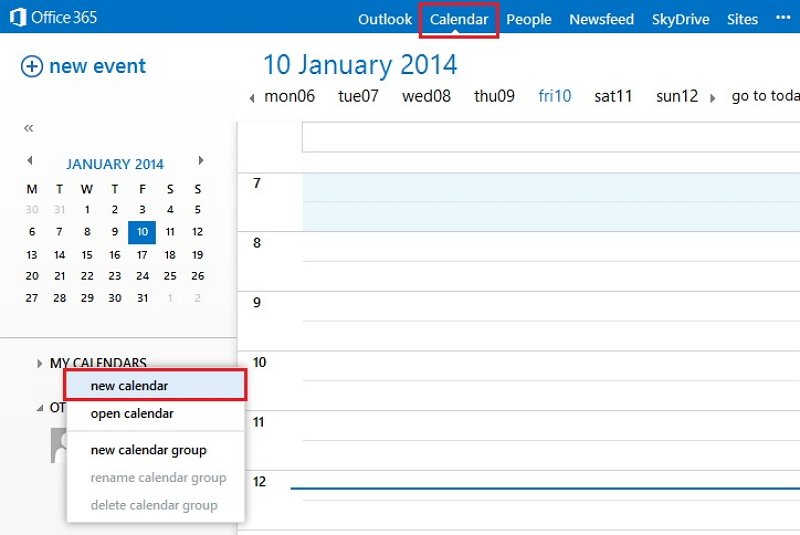
使用者可以並排檢視行事曆。他們可以隨時選擇和取消選擇行事曆。他們也可以在行事曆上自訂國定假日或重要事件,以進行個人化設定。
2. 如何更輕鬆地製作行事曆




在 Outlook 上建立行事曆 是一項複雜的任務,同時也很耗時。為了避免這些問題,他們必須使用 EdrawMax 線上工具。該工具非常便利且有效,可以建立超過 280 種不同類型的圖表。使用 EdrawMax 線上工具建立行事曆非常簡單。以下是使用者在 EdrawMax 上製作行事曆需要遵循的幾個簡單步驟:
步驟 1:選擇行事曆範本
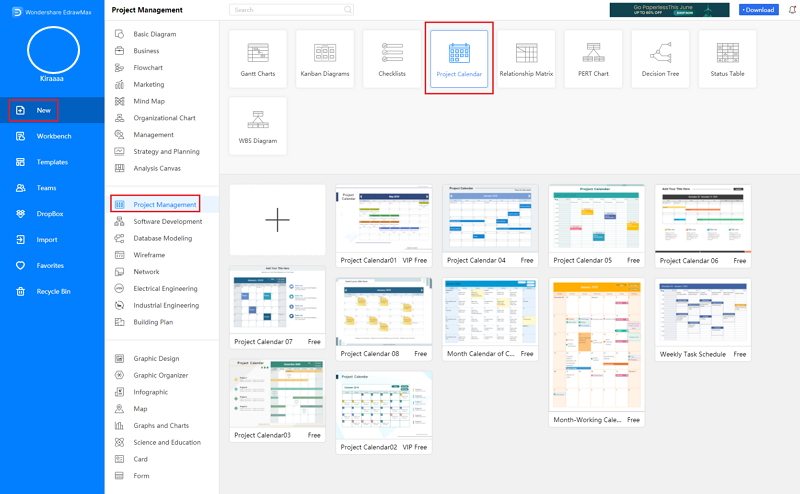
使用者需要在 EdrawMax 線上應用程式中找到 [專案管理] 選項,然後在此分類下選擇 [ 專案行事曆],如圖所示。
步驟 2:自訂您的行事曆
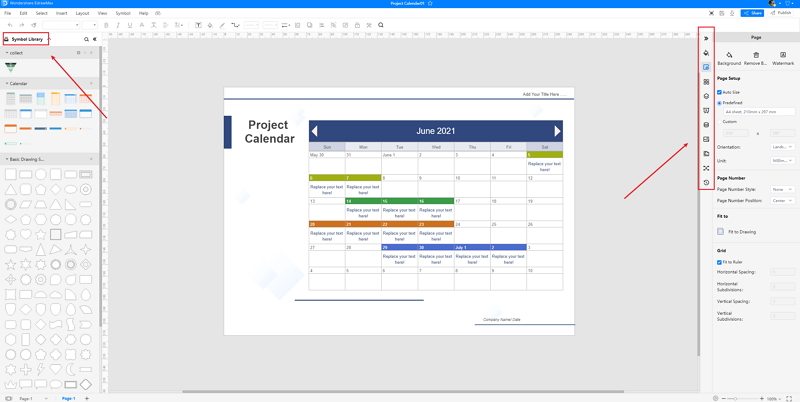
開啟的頁面會顯示 加號 以從全新的範本開始。使用者可以修改它們並新增自己的詳細資料來建立行事曆。這可以讓他們無需花費太多時間就能獲得專業的結果。
步驟 3:儲存和分享
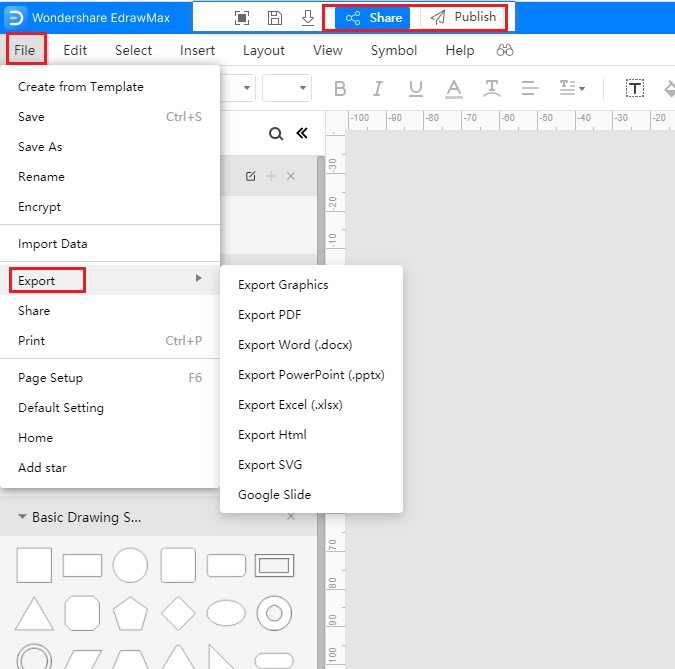
使用者完成行事曆後,可以將其儲存為多種格式。他們也可以列印出行事曆以供日後使用。
3. Outlook 行事曆範本
有時候,要遵循如何在 Outlook 或 EdrawMax Online 上製作行事曆的步驟並建立完美的圖表真的很困難。此時,EdrawMax 範本庫 中有行事曆範例可供您立即編輯,或作為更多參考。這些行事曆範例不僅能幫助人們更深入地了解行事曆及其分類,還能協助輕鬆繪製行事曆。
Outlook 行事曆範本
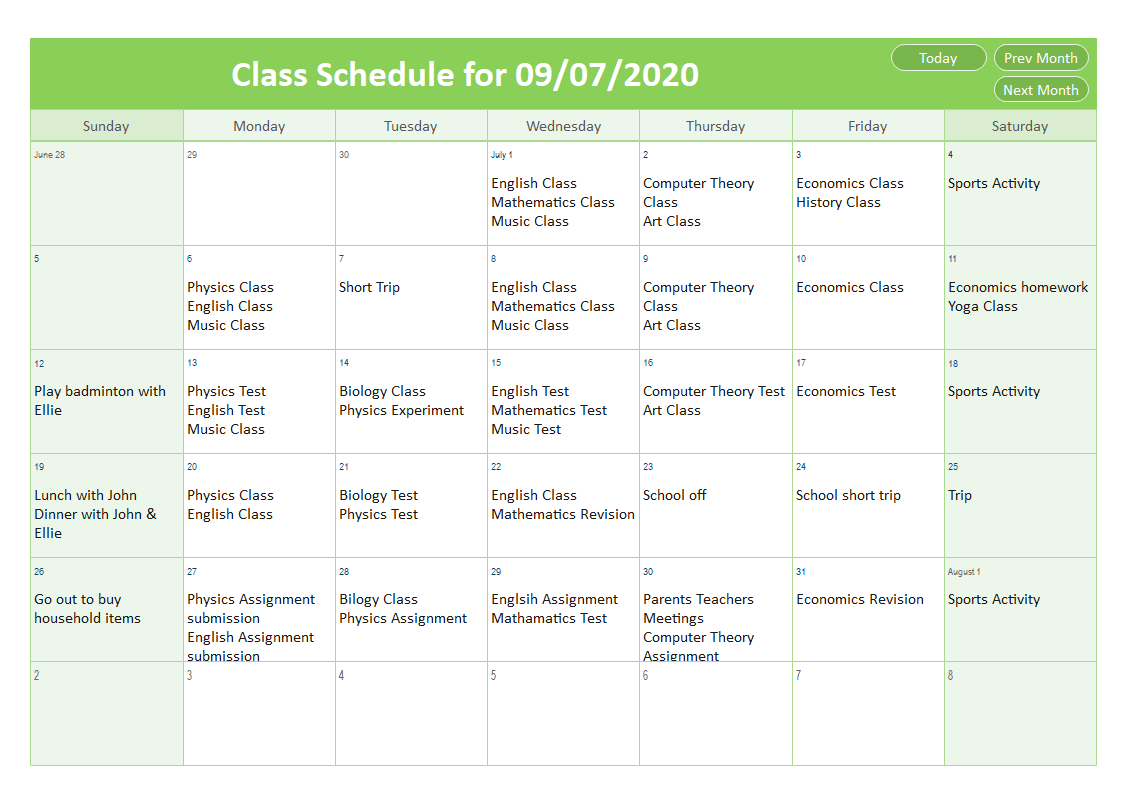
檢視您的課程表。您本週的課程表會始終顯示。使用 EdrawMax 製作您的課程時間表,並為學生安排任務。
來源:EdrawMax Online
線上行事曆範本
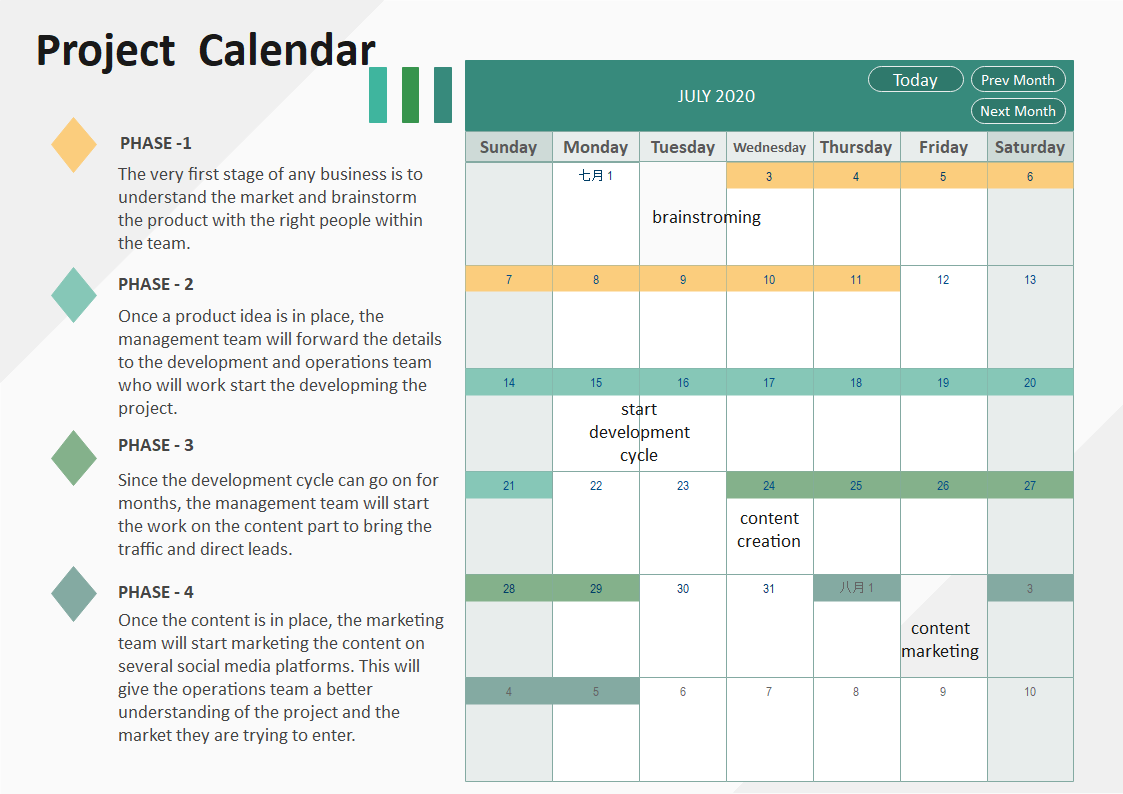
這裡有三種不同的方法來建立數位專案經理行事曆,以支援您的專案規劃工作。由您決定哪一種最適合您的團隊。
來源:EdrawMax Online
可列印行事曆範本
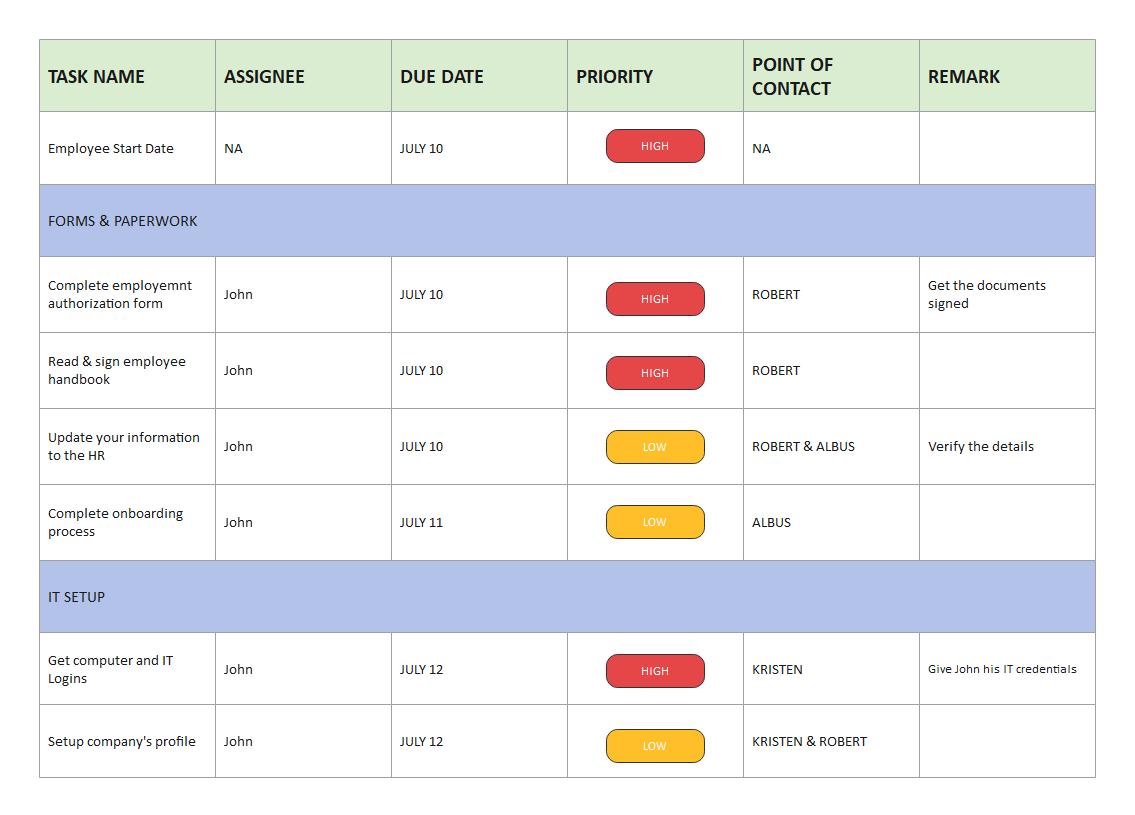
自動化例行任務,讓您專注於重要的工作。排定任務優先順序、設定到期日,並一目了然地檢查狀態。線上即時協作、指派任務,並通知團隊成員狀態變更。
來源:EdrawMax Online
4. 線上行事曆製作工具
EdrawMax Online 工具是一個強大的圖表繪製工具。因此,許多知名公司和個人將其視為值得信賴的圖表繪製夥伴。此工具可以幫助使用者產生令人滿意的結果。此時,EdrawMax 範本庫 中有行事曆範例可供您立即編輯,或作為更多參考。這些行事曆範例不僅能幫助人們更深入地了解行事曆及其分類,還能協助輕鬆繪製行事曆。
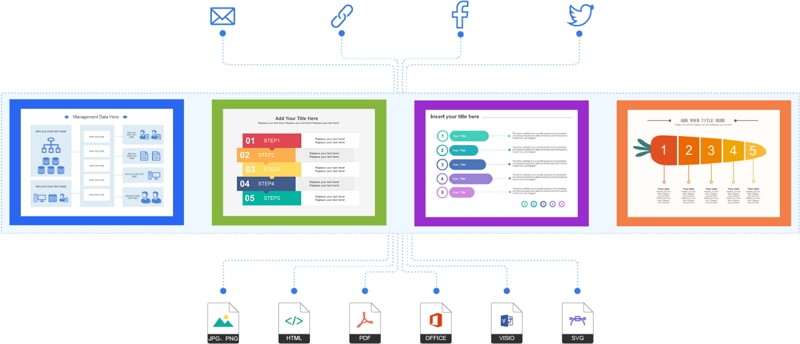
為什麼選擇 EdrawMax Online
- 建立超過 280 種圖表類型
- 支援團隊協作
- 個人雲端與資料保護
- 列印、分享和下載
- 強大的範本社群
5. 重點摘要
許多人偏好建立個人化的行事曆來追蹤重要事件。他們可能會使用 Outlook 來執行此操作,但過程冗長而複雜。使用者必須了解如何在 Outlook 中建立行事曆才能獲得良好的結果。因此,學習 如何在 Outlook 中建立行事曆 非常重要。為了避免這些複雜性,他們必須使用 EdrawMax Online 工具,該工具可以讓使用者建立高品質的行事曆。


 (AI & Web)