





1. 什麼是專案行事曆?
專案行事曆 指定活動的工作日和非工作日及時間。通常這個行事曆反映公司的典型工作時間。專案行事曆在規劃未來一個月、一季和一年的任務中扮演重要角色。本文將探討行事曆的類型以及建立專案行事曆的 3 種方法。
專案行事曆 主要由專案經理使用,以便更好地安排團隊完成任務的時間。它將每個成員的任務視覺化,以具體分配工作負荷,進而合理地保持整個流程的透明度,並方便分析個人的工作職責和績效。

2. 專案行事曆的類型
專案經理可以使用 4 種主要類型的專案行事曆來安排指派和任務。
(1) 基礎行事曆
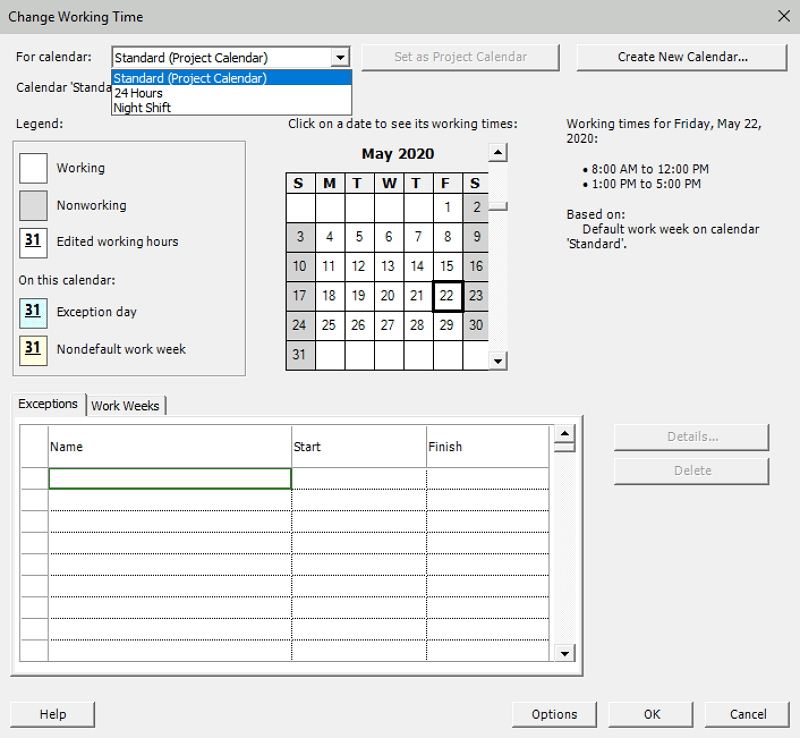
基礎行事曆是主要的行事曆範本,您可以使用它為您的程式、資源和任務建立行事曆。它符合每個企業的正常營業時間。
基礎行事曆顯示一週中需要工作的日期和每天的時間,並標註休假日和假日。
(2) 專案行事曆
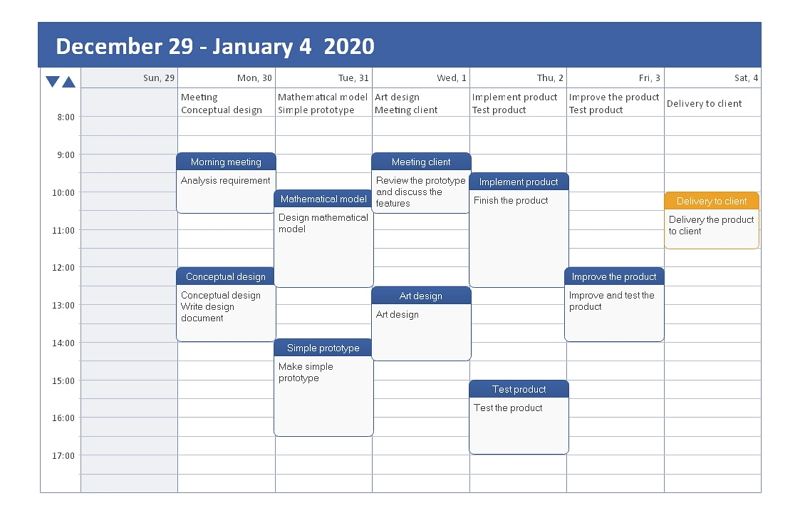
專案行事曆是從基礎行事曆建立的。它顯示專案團隊計劃工作的日期、日期和時間。專案行事曆是專門針對特定專案的。
因此,該行事曆考慮了企業的規格和限制。事實上,專案行事曆經常列出主要專案和成就。
(3) 資源行事曆
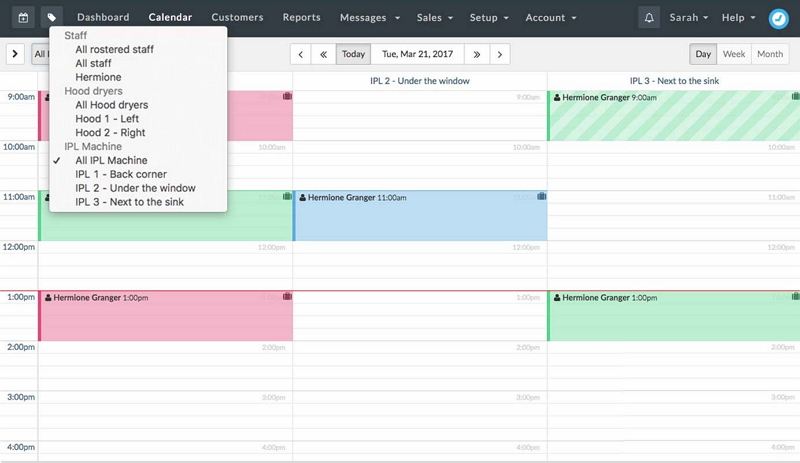
資源行事曆顯示為特定資源計劃的工作日期、日期和時間。所涉及的資源可以是人員或設備。資源行事曆向您顯示某人何時可以(以及何時不能)從事某項工作。
資源行事曆是創新專案經理需要關注的重要方法。當您參與多項任務時,您將需要一個中央辦公室來了解特定團隊正在進行的所有事項。
(4) 任務行事曆
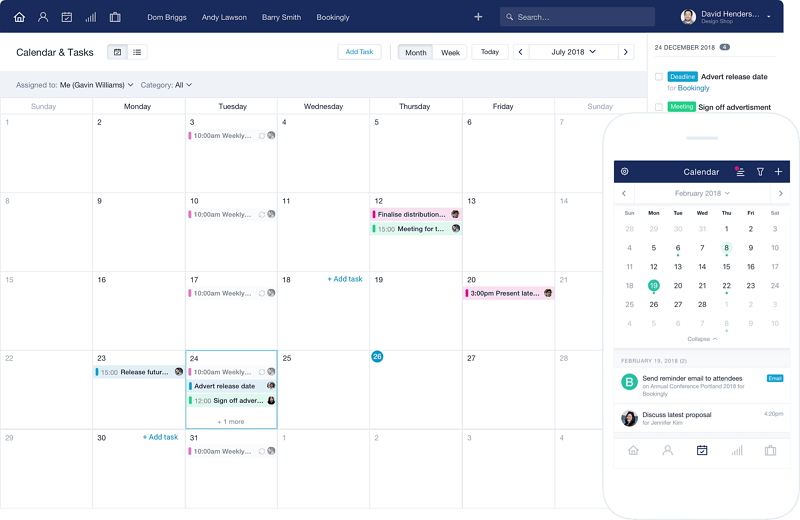
工作排程是特定任務的時間表。此行事曆描述超出專案行事曆範圍的任務(以及所需的資源)。您可以使用任務行事曆來執行諸如在電腦中安裝軟體之類的一次性任務。
任務行事曆是一次性任務的集合,有助於有效地委派任務。
3. 如何建立專案行事曆
事實上,建立專案行事曆一般有 3 個步驟,但根據不同的工具,這裡列出了在 Excel、Google Sheet 和 EdrawMax 中製作專案行事曆的 3 種工具。因此,EdrawMax 是只需點擊幾下即可製作行事曆的最簡單工具。
3.1 如何建立一般專案行事曆
(1)定義任務
定義專案中需要完成的每個單獨任務和里程碑。然後新增已分配這些任務的人員。
(2)在專案行事曆中排程任務
如果您的待辦事項清單上有一些較小的任務,這些任務不一定相互依賴或不屬於正在進行的專案的一部分,則可以使用任務管理行事曆。
(3)規劃未來工作
任務管理專案行事曆將向您顯示您的團隊在未來幾天、幾週或幾個月內設定為專案工作的日期和時間。甚至一天中的時段也很重要,因為在某些時間只有特定的經理、主要執行人員或客戶可以參與。
3.2 如何以 3 種方式建立專案行事曆
(1)Excel
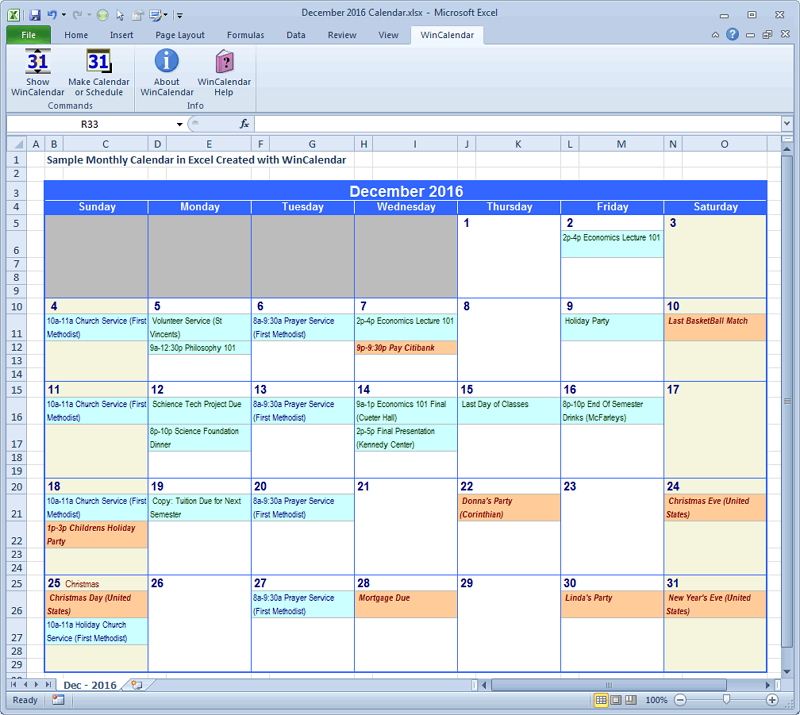
Excel 是一種流行的專案設計工具,因為許多人都熟悉它。由於其原生表格檢視,在 Excel 中格式化行事曆很簡單。Excel 具有預先建立的專案行事曆設計,因此您可以節省從頭開始建立的時間,並快速進入準備階段。
優點:
- 易於使用:Excel 對大多數專案經理來說很常見。因此,至少對於其簡單功能而言,它的學習曲線很短;
- 範本:網路上有大量的 Excel 範本和外掛程式庫。
缺點:
- 無協作機會:Excel 完全離線,在 Excel 內部沒有即時連接的方式;
- 通知:Excel 中缺少用於建立警報和自動更新的工具,也沒有分配任務的選項。
(2)Google Sheet
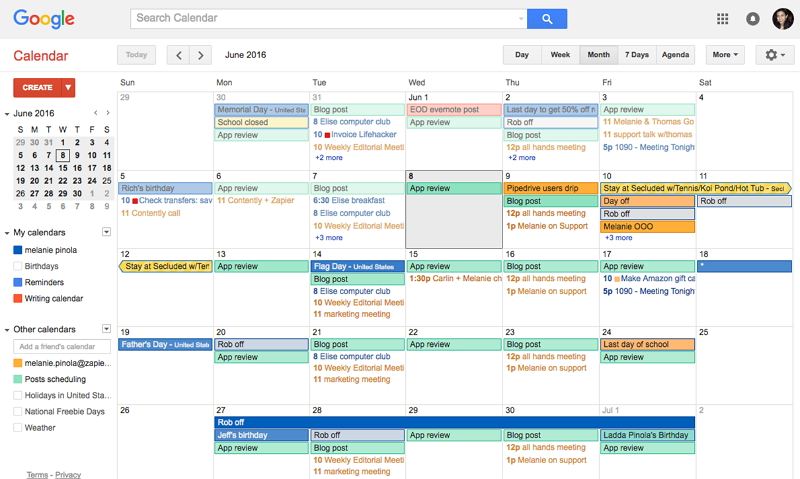
Google Sheets 是 Google 的試算表軟體應用程式。它具有與 Excel 大致相同的功能,但提供了更強大的團隊合作能力和即時協作。
優點:
- 更輕鬆的協作:您可以即時編輯文件、留下評論和分配任務,這對團隊合作非常有幫助;
- 權限控制:控制誰可以存取行事曆。僅應使用選定的電子郵件地址來交換文件、限制公司的存取權限或將文件設為唯讀。
缺點:
- 不利於複雜專案:Google Sheets 在處理複雜專案時速度太慢。沒有辦法監控任務相依性或資源管理;
- 需要手動編輯:與 Excel 一樣,如果您想進行任何改進,則必須手動編輯。
(3)EdrawMax Online
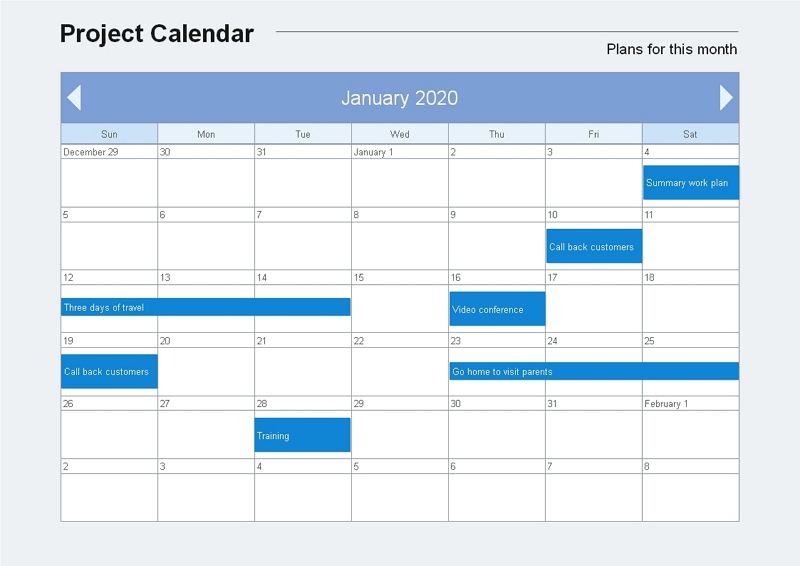
EdrawMax online 是一款全方位的圖表工具,可以製作 280 多種類型的圖表和圖形,包括專案行事曆。使用 EdrawMax,您可以輕鬆地透過幾次點擊建立專案行事曆,這是視覺化團隊工作和每個成員任務的最佳方式。與其他工具相比,EdrawMax 必定是以 4 個步驟製作專案行事曆或甚至其他團隊或專案圖表的最簡單方法。
要在 EdrawMax 中建立專案行事曆,請遵循以下步驟:
步驟 1: 開啟 EdrawMax,點擊「專案管理」,選擇「專案行事曆」。
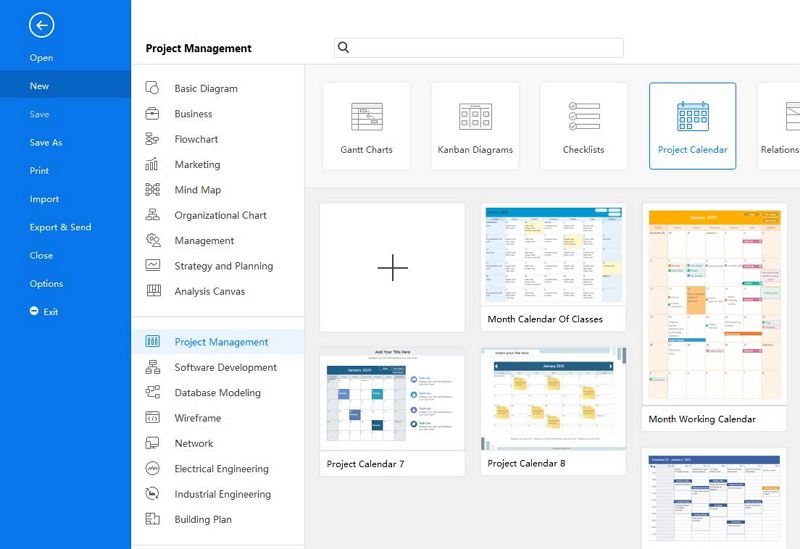
步驟 2: 選擇後,您可以選擇範本或點擊「+」建立新範本。
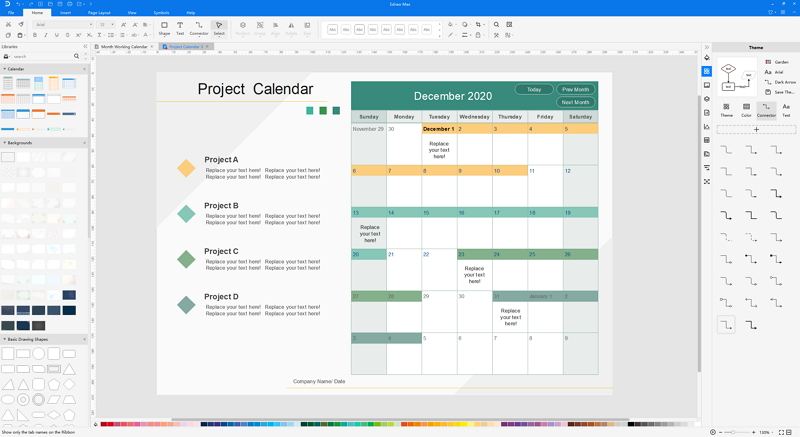
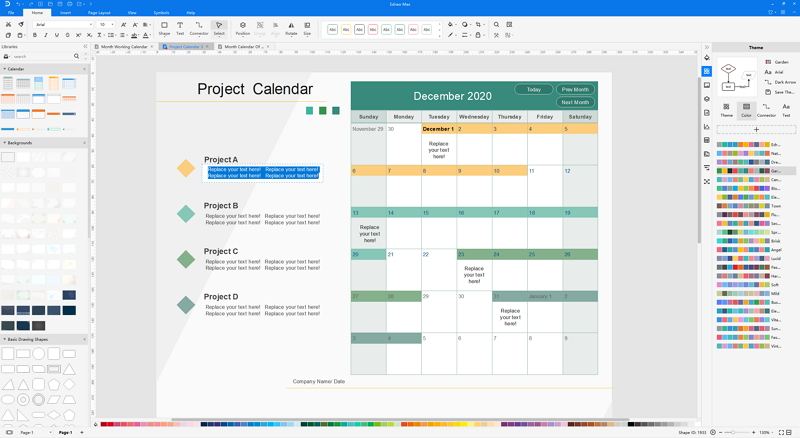
步驟 3: 根據您的需求持續編輯和自訂,直到您對結果滿意為止,從色彩方案到字型等都可以更改。
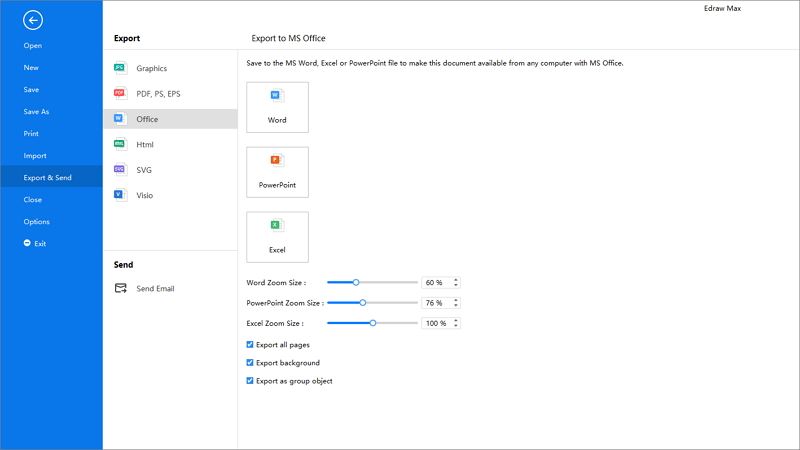
步驟 4: 將您的圖表儲存並匯出為您偏好的任何檔案類型,包括 Microsoft Office、Graphs、PDF、PS、HTML 等。EdrawMax 支援檔案相容性。
優點:
- 個人化:該軟體附帶大量向量形狀,易於自訂。您還可以連接資訊、新增活動並追蹤您的日常排程;
- 易於使用:它非常易於使用,直覺的介面旨在使您的建立盡可能簡單;
- 它支援以多種格式匯出和匯入檔案,包括 Microsoft Office、Graphs、PS、PDF、HTML、SVG、Visio。
缺點:
- 桌面版本無法在社群媒體上分享檔案,不像線上版本支援輕鬆分享;
- 互動式行事曆:分配任務時會有一些困難。
4. 專案行事曆範例
實際上有兩個專案行事曆的範例,第一個強調任務的時間,第二個更關注專案中的人員及其最終到期時間。
以上是一週內專案行事曆
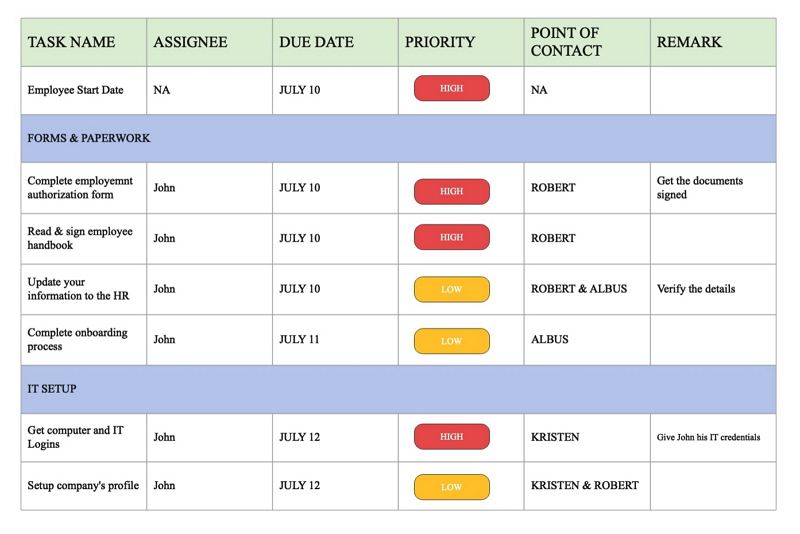
的範例,團隊成員可以直觀地檢查他們在接下來一週要做什麼。此外,每個人都被分配了必須完成的任務,以便人們可以有效地安排任務時間和與其他成員的時間。專案行事曆這個
定義了新員工入職的任務以及負責這些任務的人員。與上面的主要區別在於,此行事曆突出顯示每個任務的優先順序,團隊中的人員可以知道應該先完成哪個任務。
A 專案行事曆5. 重點摘要


 (AI & Web)