





1. 簡介
情境圖非常重要,因為它們讓您能夠按照時間順序/順序來呈現系統的動態和運作,同時指出外部因素、參與者和刺激在不同階段和層級的影響和後果。
使用情境圖是有益且有利的,因為它們簡單易讀、容易理解,並且能夠快速傳達系統的程序,而無需求助於繁瑣的細節。
了解如何繪製情境圖在需要評估系統可行性的情況下至關重要。在本指南中,您將學習一些關於情境圖的基礎知識,以及如何輕鬆製作它們。
2. 建立情境圖之前需要了解的事項
在我們了解如何繪製情境圖的步驟之前,讓我們先看看一些您需要事先了解的重要概念和事項。
1. 建立系統的邊界
建立情境圖時您需要做的第一步是建立系統的邊界。換句話說,應該確定系統中有哪些功能和流程,以及系統的限制在哪裡結束。
2. 識別並列舉外部實體和因素
由於情境圖的核心概念是顯示系統的邊界以及外部因素的動態,因此接下來需要做的是識別和列舉上述因素/實體。已識別的實體應以有組織的形式進行編譯和結構化,以便在實際將它們放置在圖表中時方便表示和放置。
3. 了解資料流和每個外部實體的影響
資料流被定義為系統與外部代理之間發生的互動的表示。資料流通常使用在系統和外部因素之間流動的箭頭來顯示。為了描述資料流所承載的資訊或影響類型,會在箭頭旁邊放置標籤。
4. 建立您的情境圖
一旦您完成了必要資訊的收集,下一步就是建立情境圖。建立此圖表所涉及的步驟將在下一節中說明。
3. 如何建立情境圖
現在我們已經了解了所有關於情境圖的知識,讓我們開始進入正題。以下是您可以遵循的逐步教學,使用EdrawMax Online.
在開始使用 EdrawMax 之前,您需要做的第一件事是註冊或登入(如果您已經是會員)。

這是您想要註冊時會看到的視窗。如果您已經註冊,只需點擊按鈕下方的「登入」。
在左側,您會看到一個選單。從此選單的頂部選擇「新增」。從「流程圖」標籤下選擇「一般」。一旦您選擇「流程圖」,選擇「資料流程圖」,然後選擇「空白繪圖」.
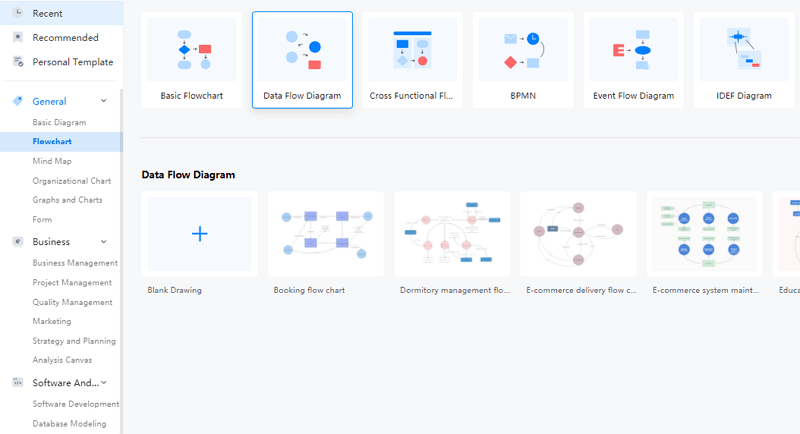
一旦您打開了空白繪圖並且您在畫布上,您需要放入形狀來製作您的情境圖。
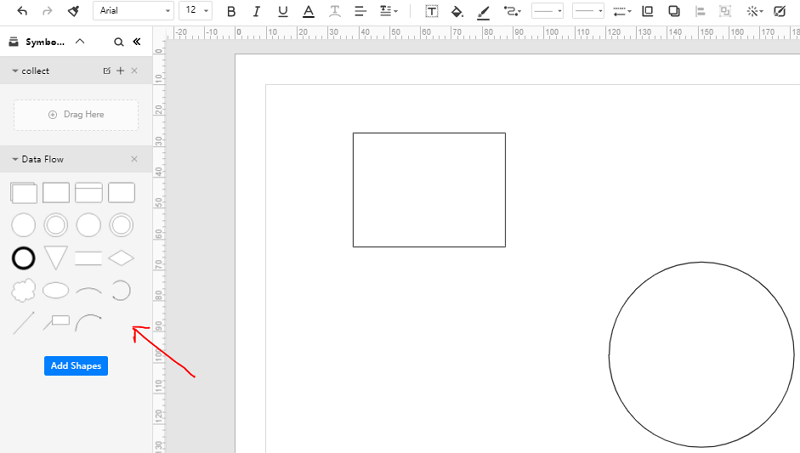
從左側的選單中,您可以選擇要放在畫布上的所需圖像。只需點擊並按住您想要的形狀,然後將其拖放到畫布上。
在您使用所需形狀建立圖表的設定後,您需要使用一些工具來將它們相互連接、著色,並根據您的喜好整體設計它們。這些工具位於視窗頂部的工具列中。
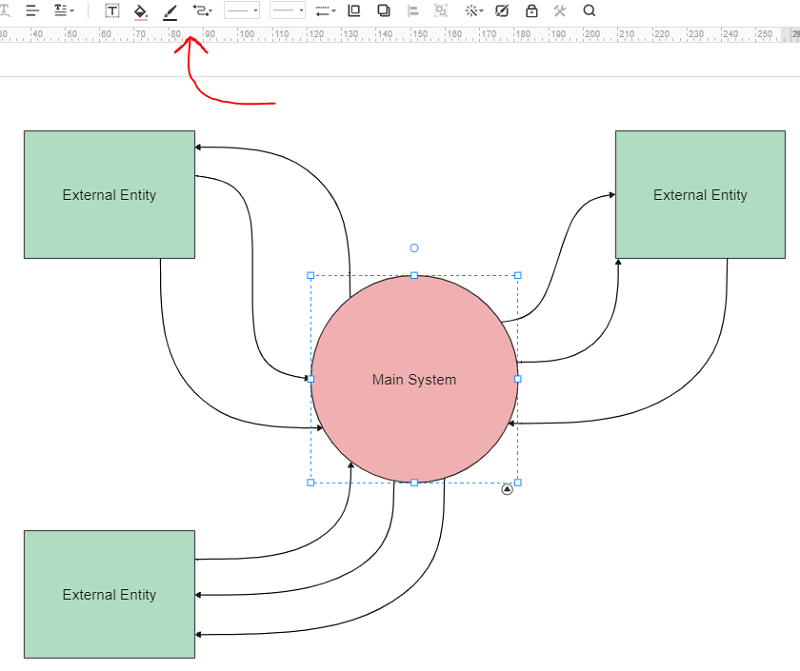
您可以使用不同類型的連接器來顯示圖表中的資料流。您也可以使用「填充」和「線條填充」功能為您的圖表添加一些顏色,如果您想要對某些元素進行顏色編碼,或者只是想讓它看起來更賞心悅目。
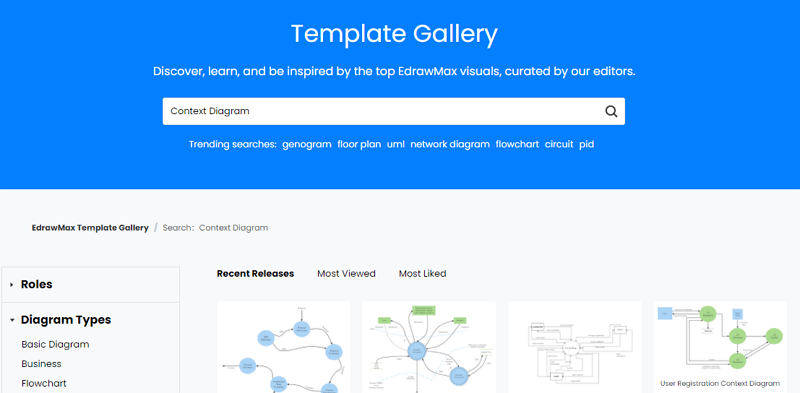
如果您不想從頭開始建立情境圖,EdrawMax 範本庫為您提供從不同預設範本中進行選擇的選項,您可以簡單地將其編輯為您自己的。只需前往範本庫並搜尋「情境圖」即可查看可用的範本。
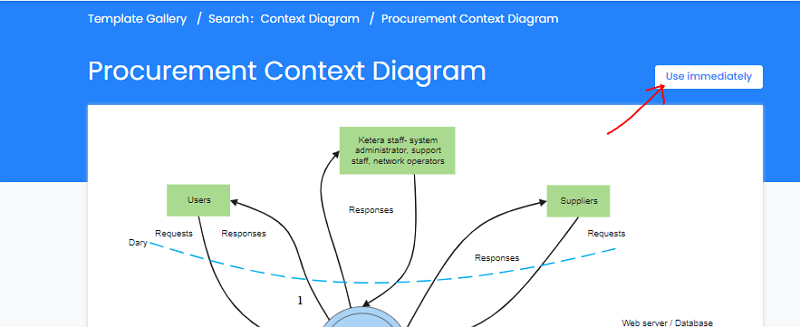
點擊您想要的範本。在右上角,您會看到一個「立即使用」按鈕,它將使您能夠在網站上即時編輯範本。
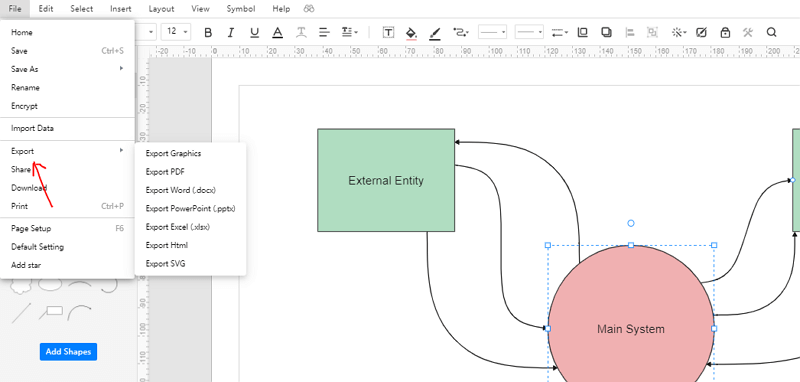
一旦您完成了情境圖,您可以將其儲存到您的雲端,或者您可以將其匯出為您喜歡的任何其他檔案格式並下載到您的裝置。
4. 建立情境圖的專家提示
1. 在製作情境圖時,將您的系統放在中心,並將影響實體排列在其周圍。同時建議且有些重要的是使您的系統比繪圖中的其他形狀更大。這有助於傳達什麼是主要組件以及什麼是影響它的因素的概念。
2. 給您的系統一個不同的顏色,給外部因素一個不同的顏色。透過對實體進行顏色編碼,您可以使您的繪圖更容易閱讀,並看起來更專業
3. 為您在繪圖中使用的不同形狀和顏色提供圖例或鍵值
4. 使用虛線來顯示系統的限制在哪裡結束以及外部環境從哪裡開始。例如,我們在上面看到的採購情境圖有一條虛線來顯示系統在哪裡結束。綠色的實體被放置在系統外部,因為它們是外部因素
5. 保持大小和形狀的一致性。如果您打算在系統周圍放置性質相似的實體,不要在它們的顏色、形狀或大小上有所不同。使它們都保持一致和相似,以便讀者可以在腦海中自動對它們進行分類




5. 關於建立情境圖的常見問題
DFD 中的情境圖是什麼?
情境圖也稱為層級 0 資料流程圖或頂層資料流程圖。這本質上意味著情境圖可以用 DFD 術語來描述。層級 0 資料流程圖由單一流程節點組成,通常沒有關於系統運作的詳細資訊。命名法即「層級 0」這個名稱可以與這些圖表只有一個流程節點的事實相關聯。該名稱也指出這些圖表以最基本和抽象的方法呈現系統。
系統情境圖是什麼?
「系統情境圖」背後的概念與我們迄今為止所看到的簡單「情境圖」基本相同。系統情境圖用於將系統的整個運作和功能顯示為單一流程。影響此流程的外部參與者和實體在系統情境圖中描繪。
這些圖表本質上非常基本,它們傳達了系統的核心概念以及外部影響。
情境圖和圖表 0 之間有什麼區別?
圖表 0 也稱為層級 1 DFD。這與被描述為層級 0 DFD 的情境圖形成對比。這兩種類型的圖表之間的主要區別在於它們旨在描述的詳細程度。層級 0 DFD 僅將整個系統顯示為單一流程,而不涉及有關內部較小程序等的任何詳細資訊。然而,圖表 0 也顯示構成系統的主要子流程。這種詳細程度在情境圖中找不到。
6. 重點整理
- 由於其簡單性和易於閱讀,情境圖是描述功能運作以及外部刺激影響的絕佳方式。
- 第二個要點是情境圖易於製作。透過使用形狀、文字和箭頭,您可以提出系統的創意描繪,同時列舉外部後果。
- 與其他詳細和複雜的圖表不同,情境圖不需要讀者具備大量相關的敏銳度和理解力。
鑑於這些要點,我們可以認識到情境圖是多麼高效和有用。學習如何繪製情境圖是一項非常有用但低投入的活動。透過使用EdrawMax Online,您可以從頭開始製作您的圖表,或編輯預設的情境圖範例以提出專業圖表來呈現您的系統以及與其互動的因素。


 (AI & Web)