





什麼是資料流程圖?
資料流程圖(DFD)用於以視覺化方式呈現系統內的資訊流動。因此,您可以繪製資料流程圖來顯示資訊如何離開和進入系統、如何被使用以及儲存在哪裡。為了繪製資料流程圖,會使用不同的符號和形狀,這些被稱為標記。DFD 或情境流程圖常用於軟體工程、業務分析、敏捷開發、系統結構等領域。雖然您可以手繪 DFD,但最好使用線上 DFD 製作工具。
在今天的文章中,我們將告訴您如何快速輕鬆地製作資料流程圖。
資料流程圖中使用的符號與標記
DFD 是透過特定的符號和標記來繪製的,這些符號和標記描繪了流程圖的組成部分。因此,要討論符號和標記,我們必須了解 DFD 的組成部分,包括:
- 外部實體 — 與主系統傳輸和接收資料的外部系統。
- 流程 — 任何將輸入資料轉換為輸出的一系列步驟。
- 資料流 — 這是資料在系統內流動的路徑。
- 資料儲存 — 保存或儲存資料的檔案/儲存庫位置。
以下是 DFD 中使用的符號和標記:
- Yourdon 和 Coad
- Yourdon 和 DeMarco
- Gane 和 Sarson
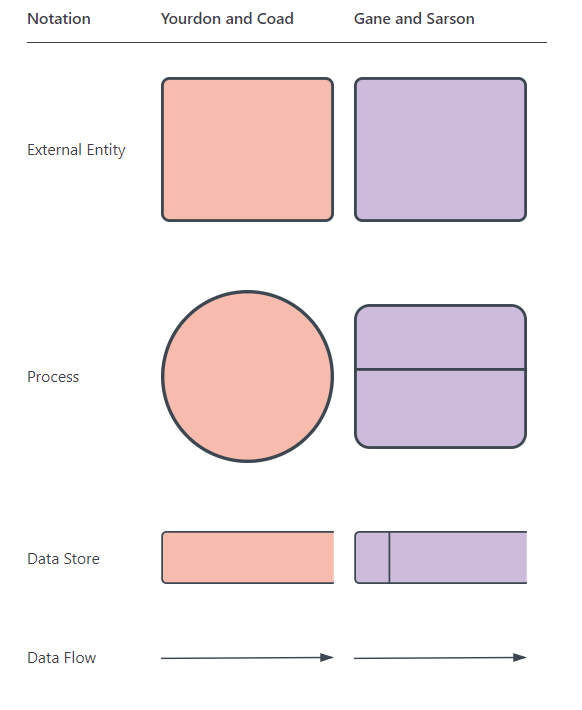
圖片來源:lucidchart.com
如何製作資料流程圖
Edraw Max Online 是一個可用於線上建立資料流程圖的線上 DFD 製作工具。按照此 DFD 教學逐步在 Edraw 中線上建立資料流程圖:




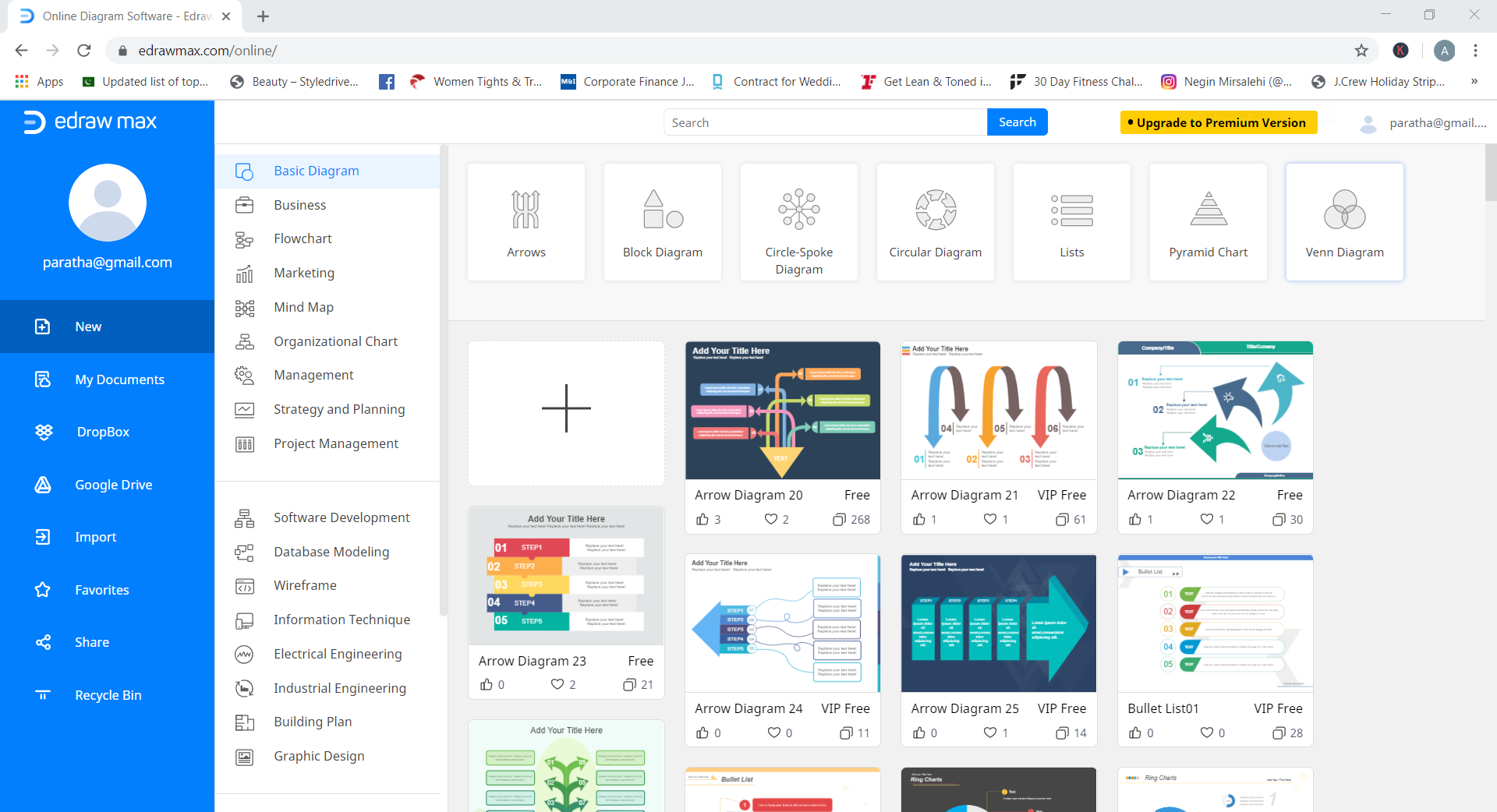
步驟 1 — 開啟 Edraw Max Online
開啟 Edraw Max Online,請在瀏覽器中開啟此連結:https://www.edrawmax.com/online/
步驟 2 — 開啟流程圖
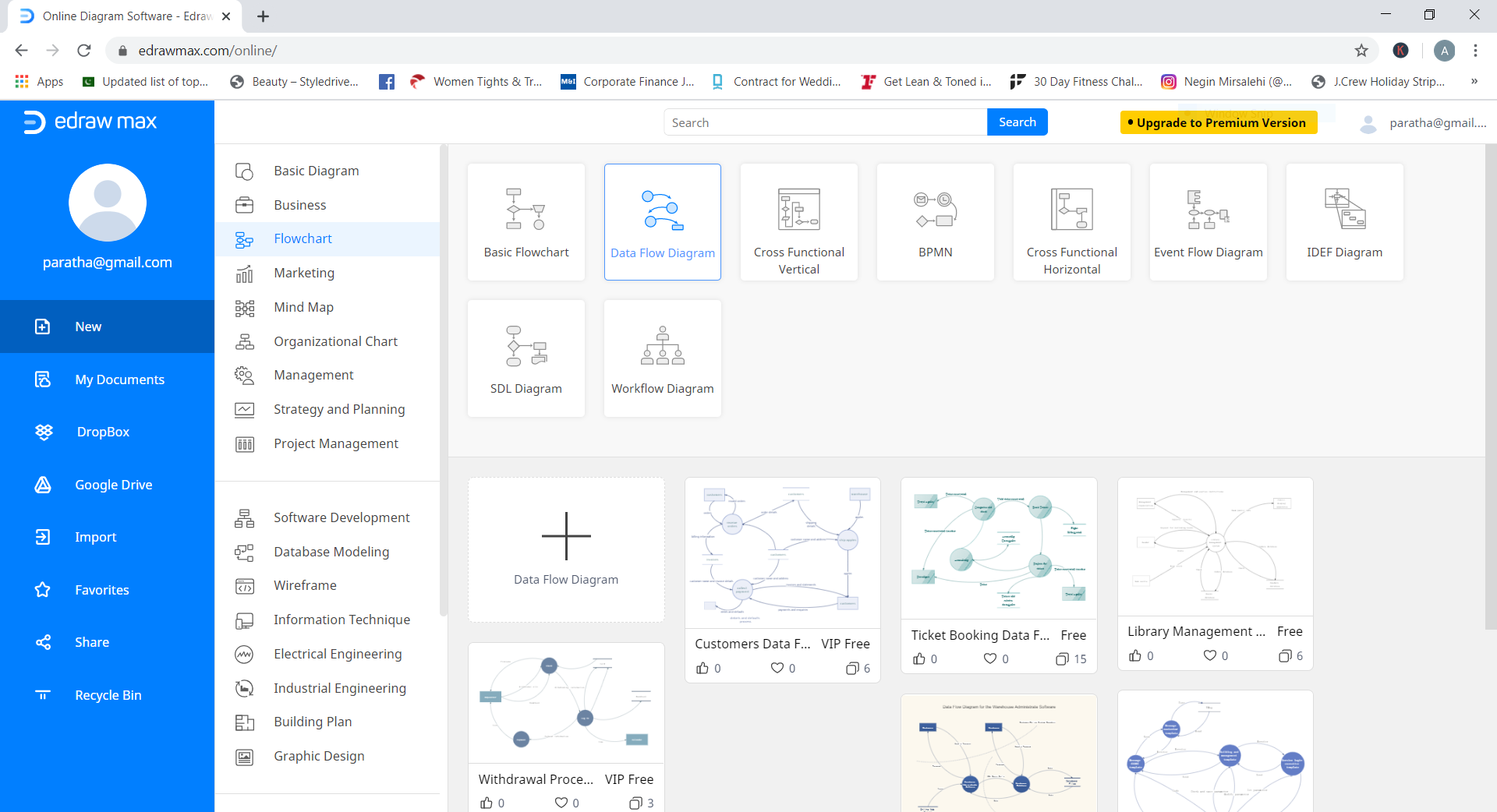
在螢幕左側的導覽窗格中,向下捲動至流程圖。點擊資料流程圖並等待範本載入。現在您可以選擇免費範本或使用空白範本自行建立 DFD。
步驟 3 — 建立 DFD
一旦您點擊任何範本(空白或預先設計的),將在瀏覽器中開啟一個新的 Edraw Online 分頁。要使用預製範本建立資料流程圖,只需編輯和自訂範本,直到您滿意結果為止。
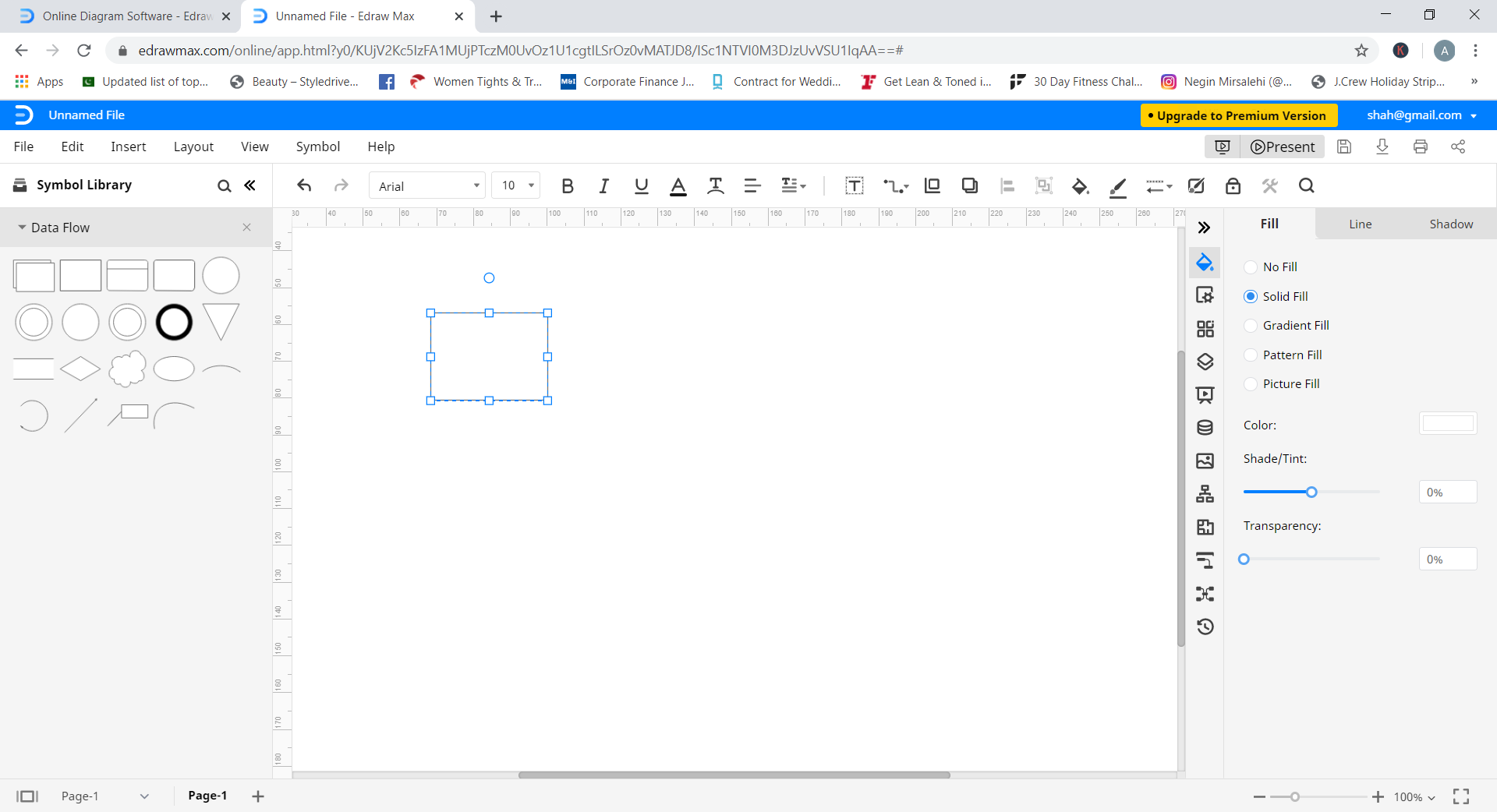
現在要從頭開始製作 DFD,請在空白工作表上開始建立您的圖表。要使用符號、繪圖和其他視覺工具,請使用符號庫。點擊螢幕左側符號庫旁邊的圖示。現在在庫彈出視窗中搜尋更多符號和圖示。向下捲動至流程圖並選擇DFD 符號。最後,點擊OK 將其新增到左側的符號庫中。
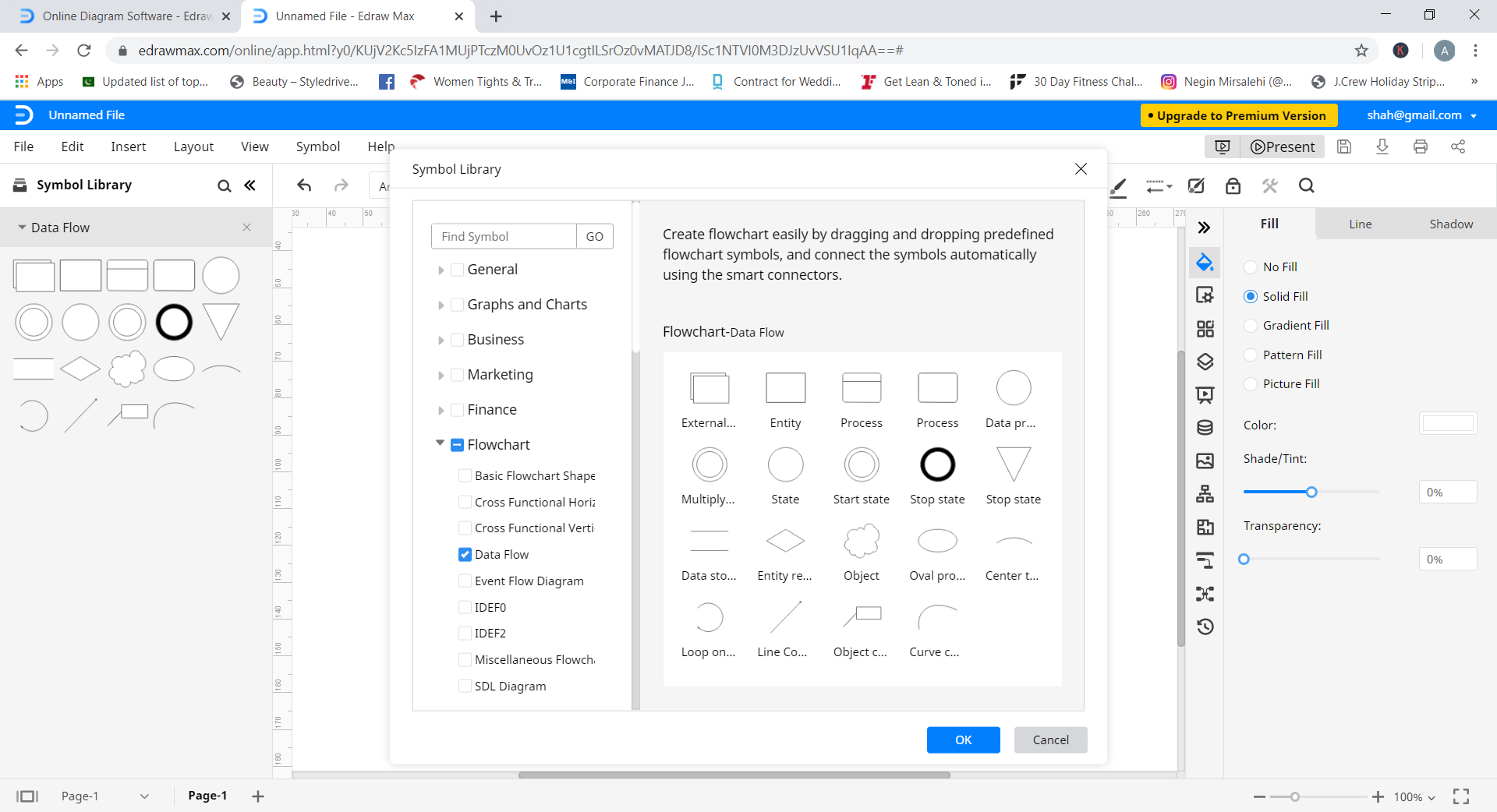
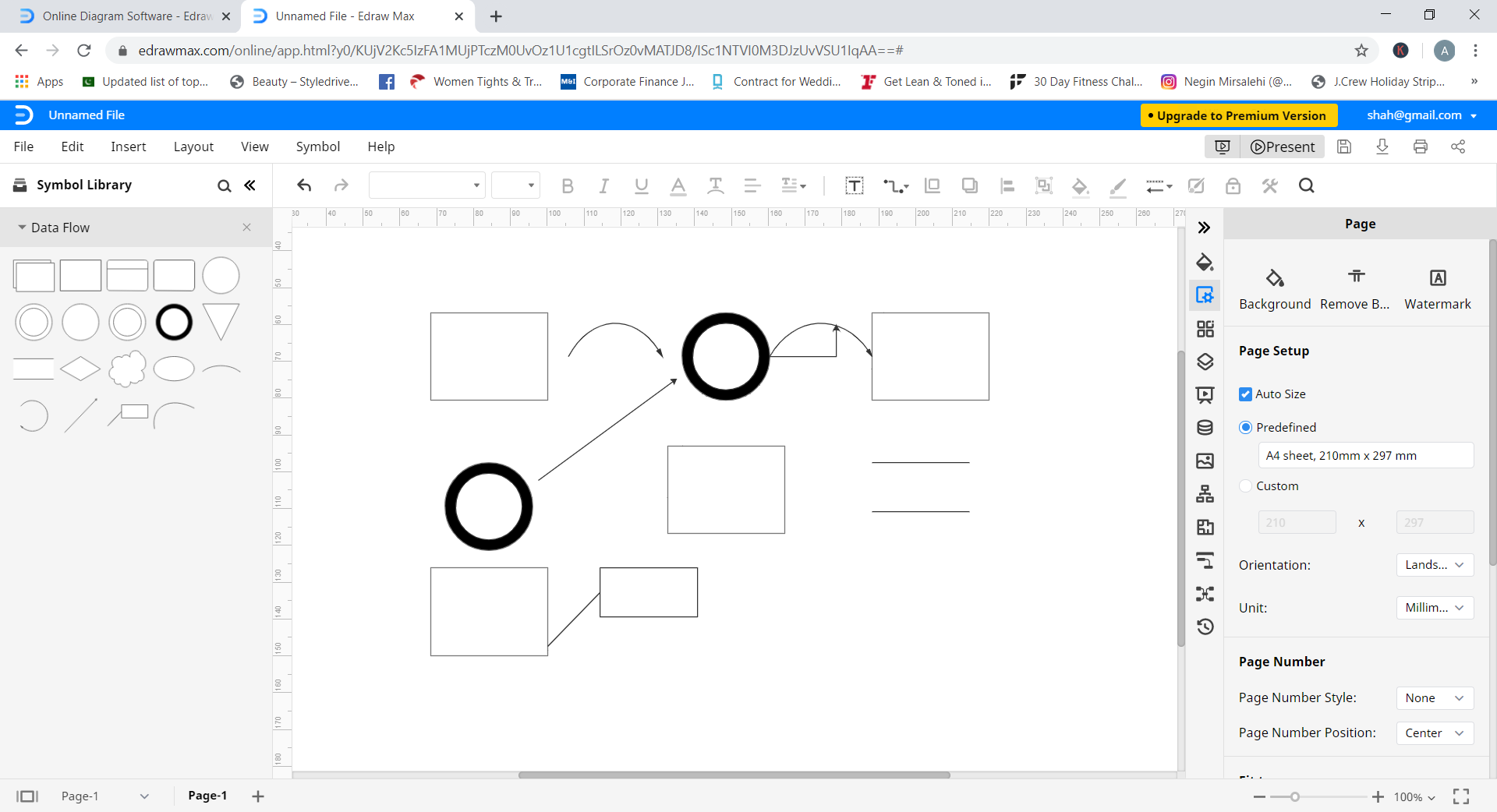
您可以使用這些符號和形狀來建立 DFD。將它們顯示在繪圖頁面上,並使用連接線來草擬圖表。排列符號以呈現 DFD 的所有標記,即資料流、外部實體、資料儲存和流程。要在繪圖頁面上新增任何物件,請選擇它,將其拖曳到頁面上,然後將其放置在您想要的位置。
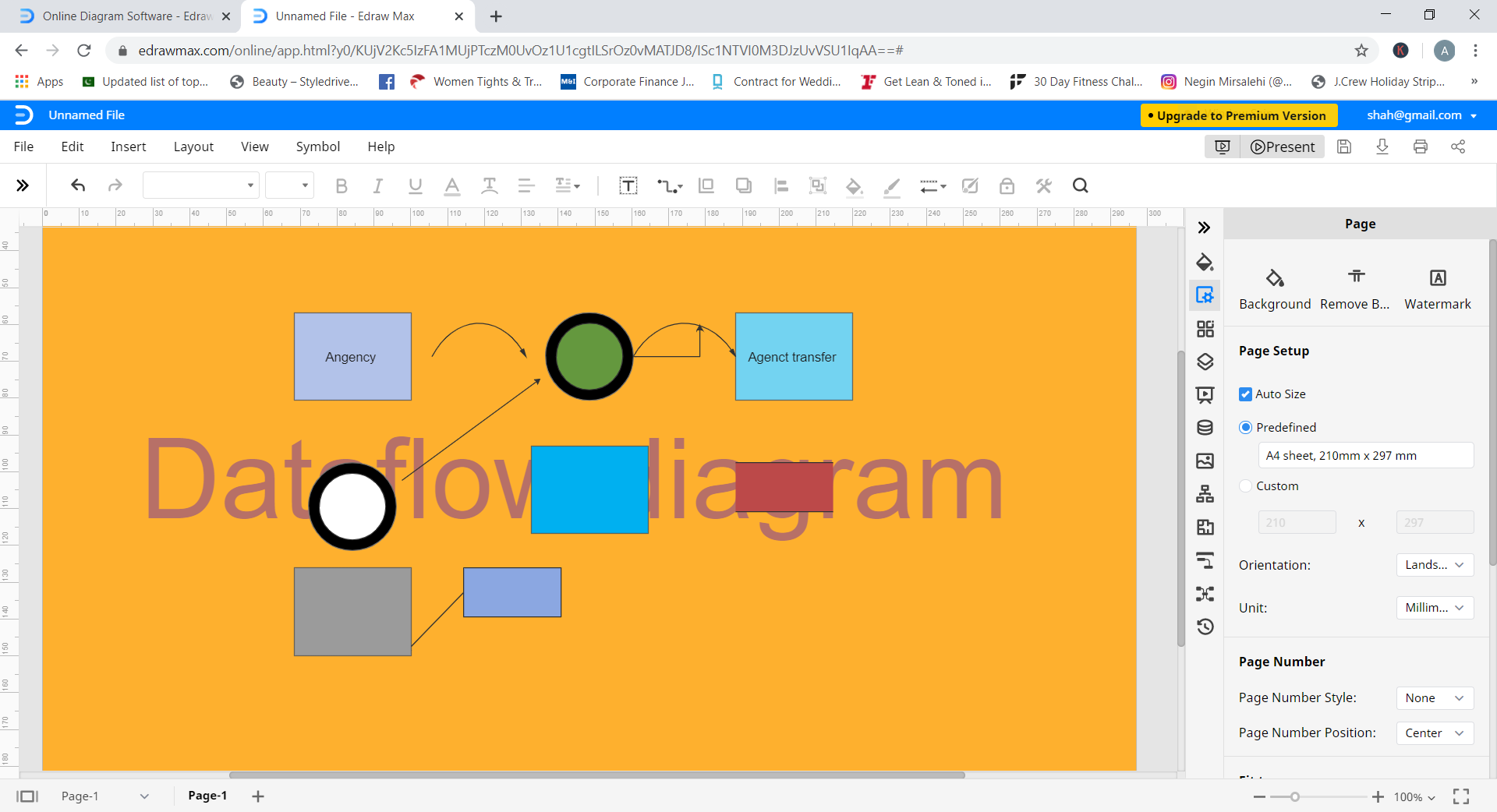
步驟 4 — 自訂您的 DFD
根據您的需求持續格式化您的資料流程圖。一旦您對最終結果滿意,請點擊格式 分頁和符號 庫各側的<< 和>> 符號來關閉它們。
步驟 5 — 儲存您的檔案
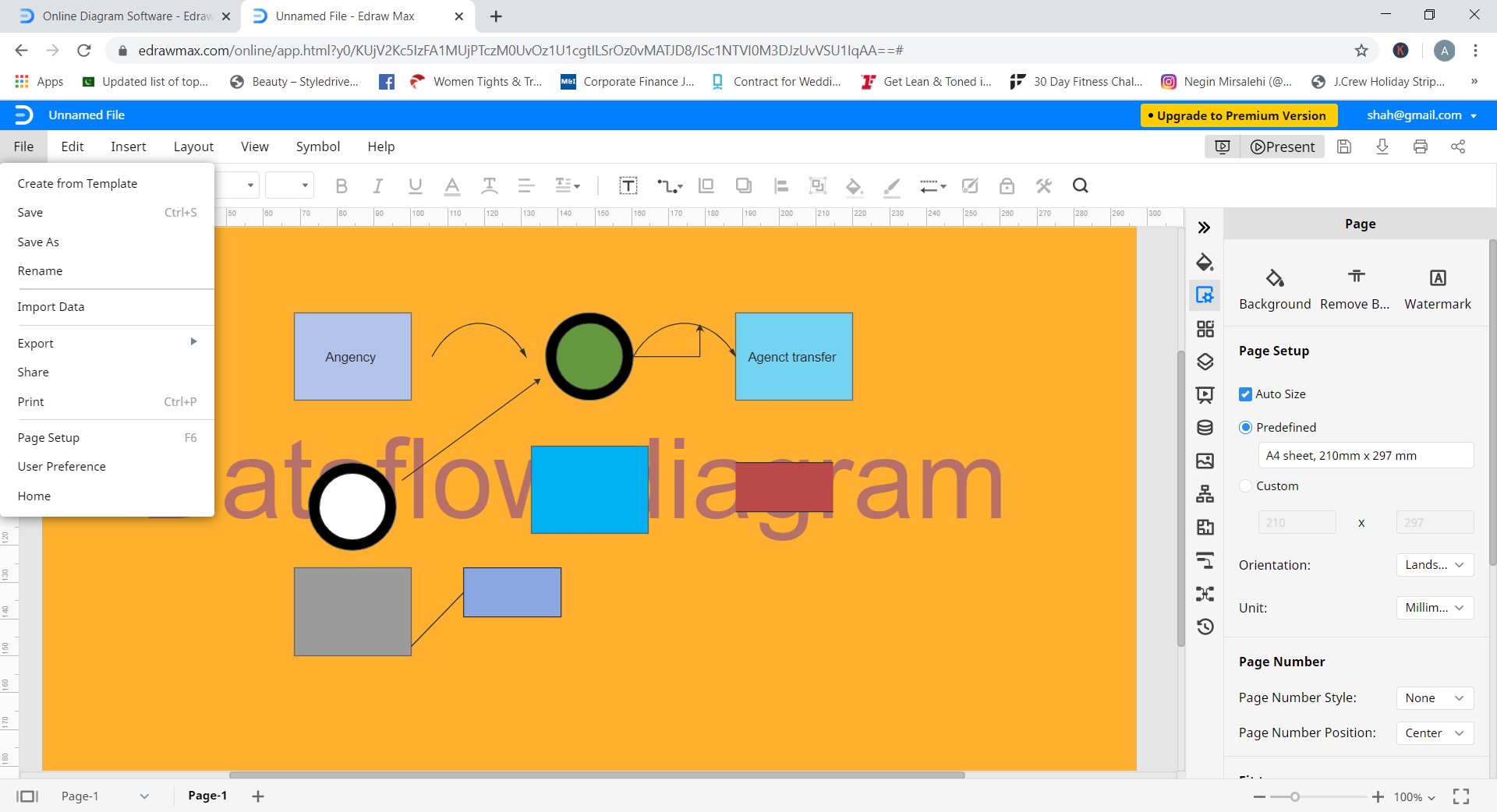
完成 DFD 後,您可以儲存它以供日後編輯或線上分享。您可以將其儲存為常用的檔案類型,如 Excel、Word 或 PDF。要將 Edraw 檔案儲存為其他軟體格式,請點擊檔案然後前往匯出.
更多免費資料流程圖範本
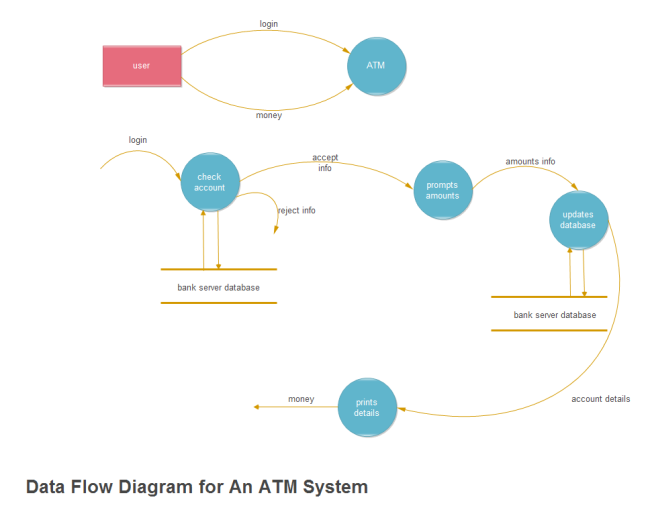
ATM 系統資料流範本
此 ATM 系統資料流範本可用於討論和分析資料如何透過 ATM 中的不同終端流動以處理交易。此範本可編輯和自訂;因此,不同的銀行可以透過一些簡單的調整將其變成自己的範本。
點擊這裡 免費下載 ATM 系統資料流範本。
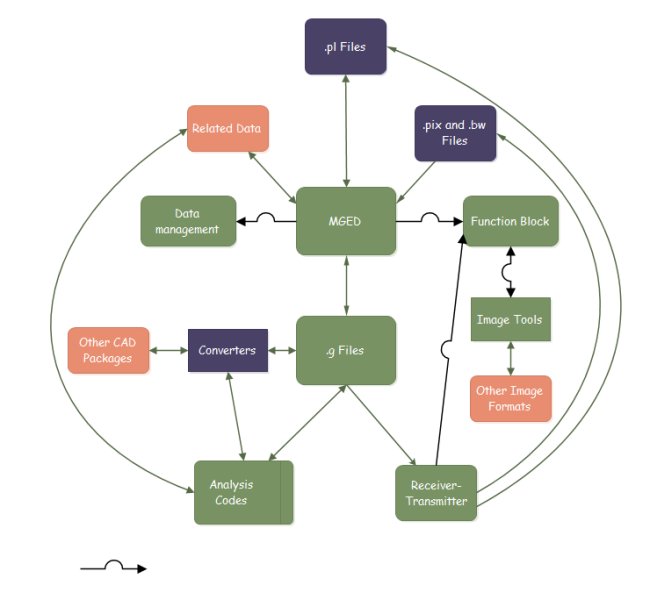
檔案分析資料流範本
藉助此檔案分析資料流範本,使用者可以分析和研究不同類型的檔案。它簡單且易於編輯;因此,任何人都可以將其用於任何目的。所以,立即下載此檔案分析資料流範本,只需幾個步驟即可製作出色的資料流程圖。
點擊這裡 免費下載檔案分析資料流範本。
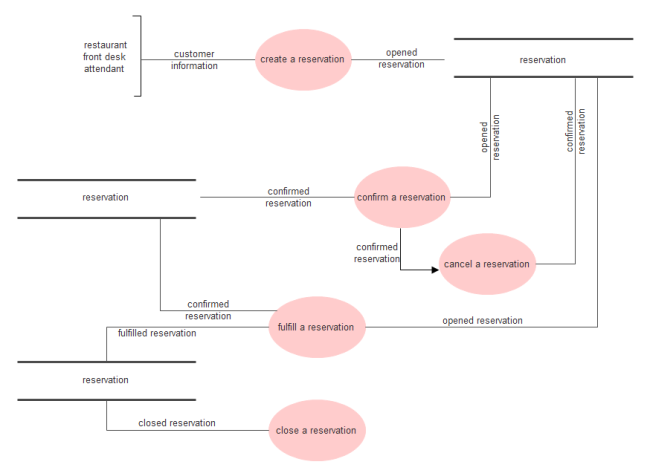
預約資料流範本
檔案分析資料流範本是一個簡單的範本,用於說明預約流程。雖然這是一個簡單的任務,但它仍然需要資料流動以確保一切順利進行。使用此範本,您可以在幾分鐘內建立情境流程圖。
點擊這裡 免費下載預約資料流範本。


 (AI & Web)