





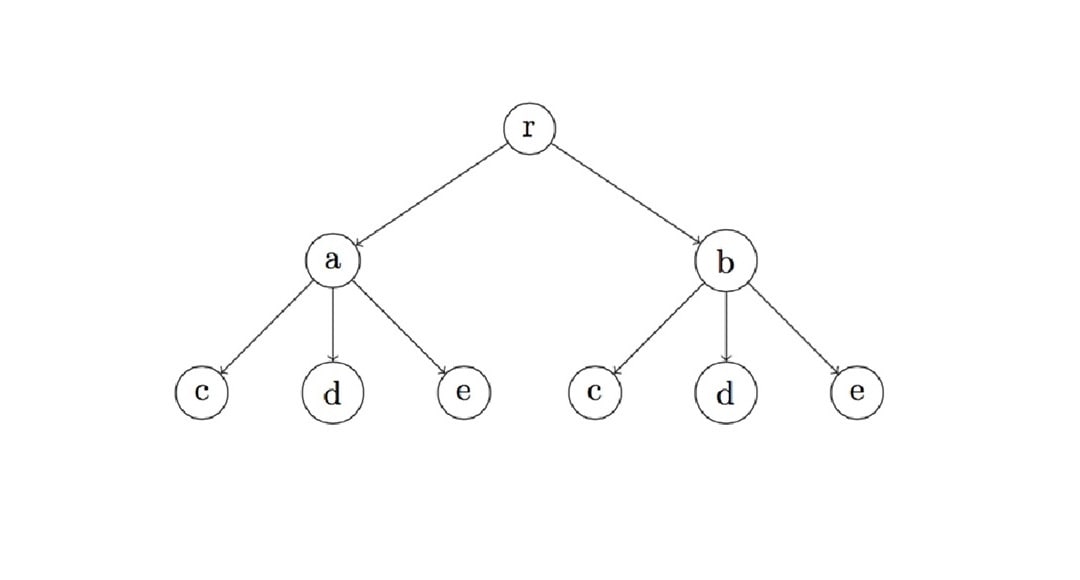
樹狀圖廣泛應用於邏輯、數學和語言學。它們也被用於電腦科學中來表示階層關係。LaTeX是一個流行的系統,可以高精度地創建這些結構。然而,隨著樹狀圖複雜度的增加,使用 TikZ 的語法可能會變得難以管理。
如果您正在考慮更快速的視覺化替代方案,請繼續閱讀以了解如何使用Wondershare EdrawMax免費完成此操作,它提供簡單的範本和靈活的編輯工具。該平台非常適合需要乾淨結果而無需編碼麻煩的使用者。
使用 TikZ 在 LaTeX 中創建樹狀圖
在 LaTeX 中,您可以使用 tikz 套件來繪製此類圖表。以下是使用 LaTeX 繪製簡單樹狀圖的基本指南。
步驟 1設定 TikZ 套件
在開始繪製之前,您需要在 LaTeX 文件的前言中包含 tikz 套件:
\documentclass{article}\usepackage{tikz}\usetikzlibrary{trees} % 可選,但對樹狀特定命令很有用\begin{document}
步驟 2創建基本樹狀圖
繪製樹狀圖最簡單的方法是使用 child 關鍵字。以下是基本樹狀結構的範例:
\begin{tikzpicture}\node {Root}child { node {Child 1} }child { node {Child 2} };\end{tikzpicture}
此程式碼會產生一個具有一個根節點和兩個子節點(Child 1 和 Child 2)的樹狀圖。
步驟 3製作多層級
您也可以擁有多個層級的子節點。要做到這一點,只需鏈接額外的子節點:
\begin{tikzpicture}\node {Root}child { node {Child 1}child { node {Grandchild 1.1} }child { node {Grandchild 1.2} }}child { node {Child 2} };/end{tikzpicture}
此範例創建了一個具有根節點、兩個子節點以及一個擁有兩個額外子子節點(孫節點)的樹狀圖。
步驟 4設定樹狀圖樣式
您可以使用 TikZ 選項(如 draw、fill、circle、rectangle 等)來設定樹狀圖的樣式,以修改節點的外觀。以下是一些基本樣式的範例:
\begin{tikzpicture}\node[draw, fill=blue!20] {Root}child { node[draw, fill=green!20] {Child 1}child { node[draw, fill=yellow!50] {Grandchild 1.1} }child { node[draw, fill=yellow!50] {Grandchild 1.2} }}child { node[draw, fill=red!20] {Child 2} };\end{tikzpicture}
在此範例中,不同的顏色應用於節點,且每個節點都有邊框(draw)。
步驟 5變更節點形狀和對齊方式
如果您想變更節點的形狀或對齊方式,可以調整節點選項。例如,如果您想要矩形節點或置中對齊:
\begin{tikzpicture}\node[draw, rectangle, text centered] {Root}child { node[draw, rectangle, text centered] {Child 1}child { node[draw, rectangle, text centered] {Grandchild 1.1} }child { node[draw, rectangle, text centered] {Grandchild 1.2} }}child { node[draw, rectangle, text centered] {Child 2} };\end{tikzpicture}
步驟 6控制空間
您可以使用 sibling distance 選項調整節點之間的距離。此選項控制同級節點之間的水平空間:
\begin{tikzpicture}[sibling distance=3cm]\node {Root}child { node {Child 1} }child { node {Child 2} };\end{tikzpicture}
sibling distance 設定為 3cm,這會增加 Child 1 和 Child 2 之間的距離。
步驟 7自訂
如果您想在分支或節點上添加自訂標籤,可以使用 node 語法:
begin{tikzpicture}\node {Root}child { node {Child 1} }child { node {Child 2}child { node {Grandchild 2.1} }child { node {Grandchild 2.2} }}child { node {Child 3} };% 在分支上添加自訂標籤\draw[->] (root) -- node[above] {Label 1} (child 1);\end{tikzpicture}
樹狀圖的完整範例
這將產生一個具有根節點、三個子節點和數個孫節點的樹狀圖。每個層級都有自己的顏色和樣式,使樹狀圖在視覺上吸引人且易於閱讀。
\documentclass{article}\usepackage{tikz}\usetikzlibrary{trees}\begin{document}\begin{tikzpicture}\node[draw, fill=blue!20, text centered] {Root}child { node[draw, fill=green!20, text centered] {Child 1}child { node[draw, fill=yellow!50] {Grandchild 1.1} }child { node[draw, fill=yellow!50] {Grandchild 1.2} }}child { node[draw, fill=red!20] {Child 2}child { node[draw, fill=pink!30] {Grandchild 2.1} }}child { node[draw, fill=orange!30] {Child 3} };\end{tikzpicture}\end{document}
常見問題和缺點
雖然 TikZ 讓您能完全控制版面配置和格式,但它並不總是創建樹狀圖最適合初學者的工具。
以下是一些常見的挑戰:
- 學習曲線陡峭。理解節點階層和語法需要時間。
- 手動定位。您通常需要手動調整間距和對齊方式。
- 語法容易出錯。一個拼寫錯誤就可能破壞整個圖表。
- 縮放問題。層級更多的樹狀圖變得更難維護。
- 缺乏預覽。無法即時視覺化圖表。每次變更都需要重新編譯。
這些因素使得 TikZ 難以進行快速編輯,或在時間緊迫的情況下工作,特別是對於創建詳細樹狀圖的學生或專業人士。
想跳過 LaTeX 的麻煩嗎?
試試Wondershare EdrawMax以獲得更創新的方法。它使用拖放式建構器、現成的樹狀範本以及匯出至 LaTeX 的功能。EdrawMax 讓您無需觸及任何一行程式碼即可創建乾淨、可編輯的樹狀圖。




使用 EdrawMax 繪製樹狀圖
EdrawMax提供了一種更簡單的方法來創建樹狀圖且無需編碼。在處理複雜的階層結構、決策樹或語言樹時非常有用。以下是使用 EdrawMax 創建樹狀圖的方法:
步驟 1安裝
- 在您的電腦上下載並安裝 EdrawMax。
- 啟動工具並登入或註冊 Wondershare 帳戶。
- 點擊新增> 空白繪圖或從範本中選擇。

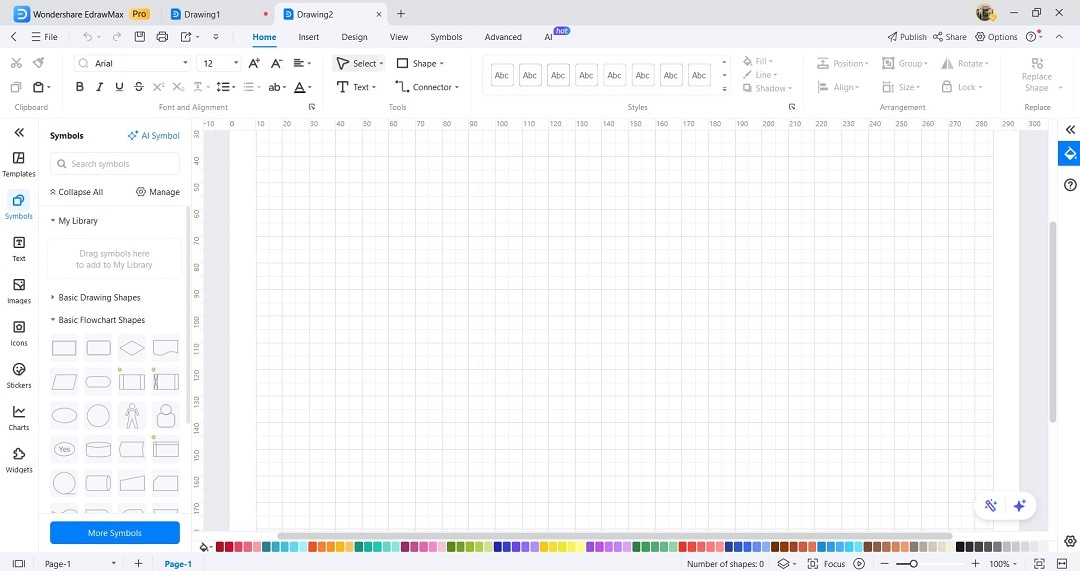
步驟 2開啟編輯器
- 等待 EdrawMax 將您帶到編輯視窗。
- 使用內建的節點和連接器快速建構您的樹狀圖。
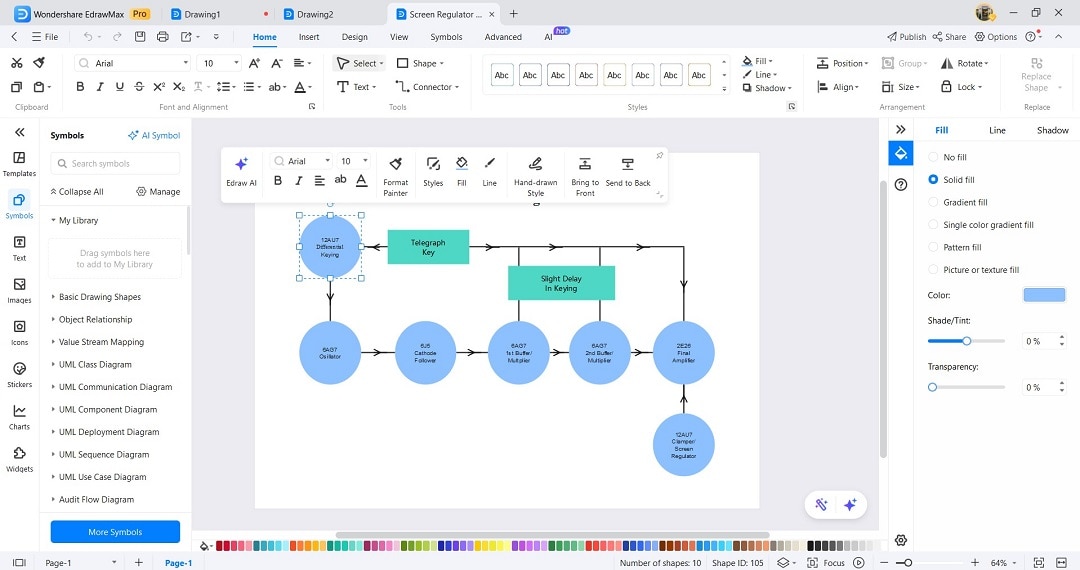
步驟 3編輯您的圖表
- 添加分支、移動節點並變更其大小和顏色。
- 透過將形狀、箭頭、標籤和圖示拖曳到畫布上來添加它們。
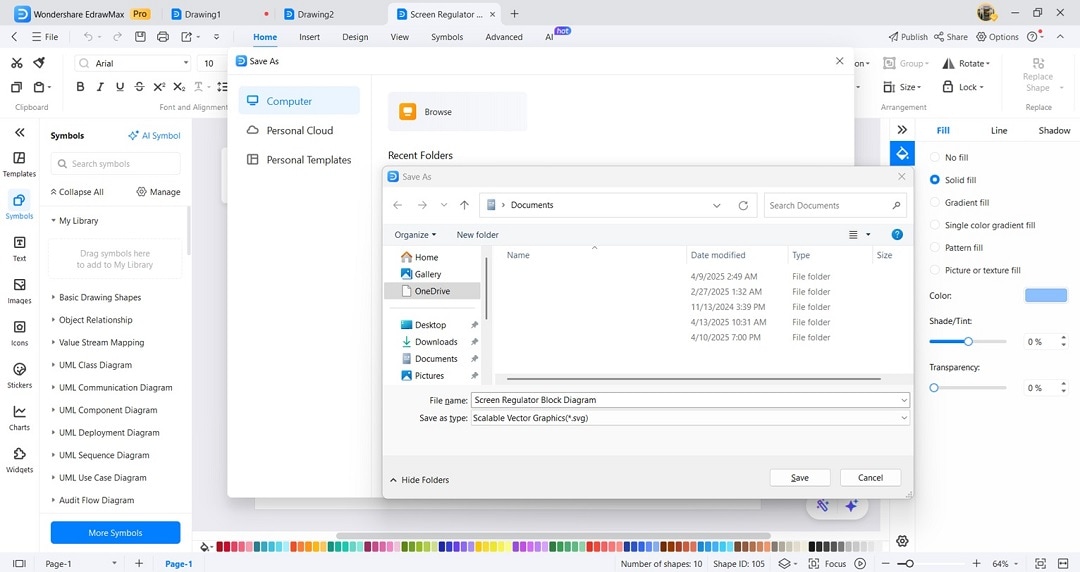
步驟 4匯出檔案
當您的圖表準備好後,
- 前往檔案 > 匯出 > 匯出.
- 選擇SVG(最適合使用 \includegraphics 的 LaTeX)或PNG(與所有編輯器相容)。
步驟 5插入文件
在您的 LaTeX 文件中,使用以下方式包含圖表:
\usepackage{graphicx}\includegraphics[width=\linewidth]{your-tree-diagram.svg}
這讓您能夠以使用 TikZ 所需時間的一小部分創建專業外觀的樹狀圖。
如果您發現某些部分具有挑戰性,別擔心!您隨時可以從頭開始學習如何在 LaTeX 中建立簡單的圖表逐步進行。點擊這裡重新學習基礎知識並建立信心!
結論
LaTeX 中的 TikZ 適合用於小型、簡單的樹狀圖。它們為技術文件提供精確的控制。但對於更複雜的樹狀圖,EdrawMax 是一個更快速、更靈活的解決方案。其視覺化介面、可自訂的範本以及簡便的 LaTeX 匯出選項,使其成為重視時間、清晰度和控制力的任何人的完美選擇。
您準備好建立更智慧的樹狀圖了嗎?試用 EdrawMax,以更好的方式建立視覺內容並整合到您的 LaTeX 工作流程中。


 (AI & Web)