





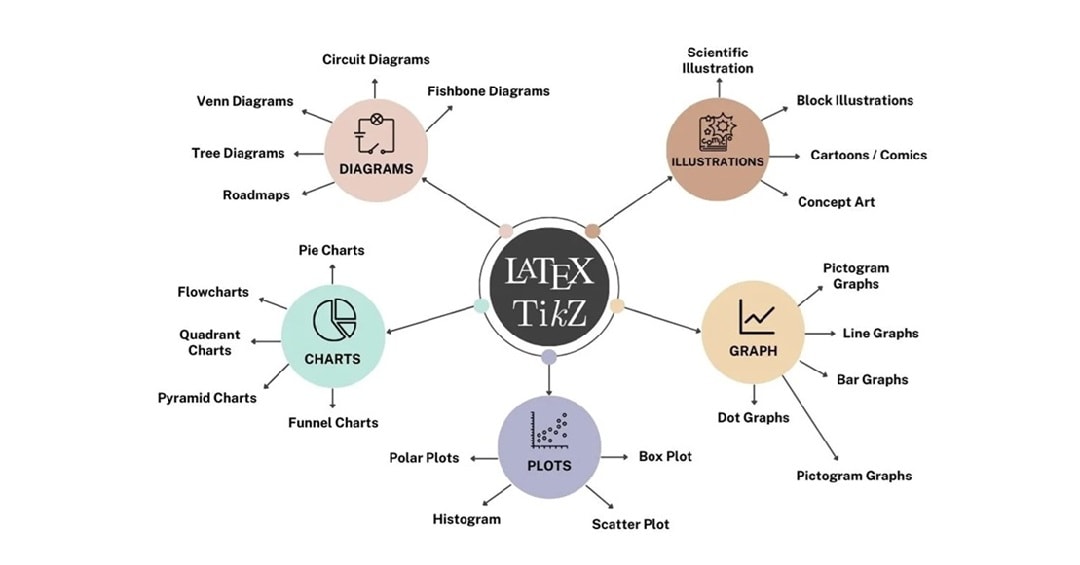
LaTeX 是一個功能強大的排版系統,廣泛用於學術和科學文件。在 LaTeX 中建立圖表,尤其是使用 TikZ,對初學者來說可能具有挑戰性。雖然它非常適合文字格式化和方程式,但其語法繁重的特性可能會降低生產力。
這就是為什麼許多使用者轉向 Wondershare EdrawMax。該平台是一個更視覺化、更適合初學者的圖表工具,可透過圖片匯出與 LaTeX 配合使用。讓我們開始吧!
在 LaTeX 中建立圖表的基礎知識
在本節中,我們將分解基礎知識,幫助您開始使用 LaTeX 繪製圖表,重點介紹最受歡迎的套件:TikZ
什麼是 TikZ
TikZ 是一個功能強大的工具,可直接在您的 LaTeX 文件中建立圖形。它可設計從簡單形狀到複雜插圖(如電路圖或幾何圖形)的所有內容。TikZ 使用基於程式碼的系統,其中每個元素(如形狀、線條和標籤)都必須使用命令指定。
建立圖表的基本步驟
步驟 1引入 TikZ 套件
在您的 LaTeX 文件的序言中加入以下行:
\usepackage{tikz}
步驟 2建立 TikZ 圖片環境
所有繪圖命令都將放在此環境中:
\begin{tikzpicture} % 繪圖命令放在這裡 \end{tikzpicture}
步驟 3基本繪圖命令
- 線條:使用 \draw 命令,後接用 -- 連接的座標
\draw (0,0) -- (2,0); % 從 (0,0) 到 (2,0) 繪製一條水平線
- 矩形:
\draw (0,0) rectangle (2,1); % 繪製一個角落位於 (0,0) 和 (2,1) 的矩形
- 圓形:
\draw (1,1) circle (0.5); % 繪製一個圓心在 (1,1)、半徑為 0.5 的圓形
- 節點:使用 \node 命令在特定座標處放置文字或形狀。
\node at (1,0.5) {Hello}; % 在 (1,0.5) 處放置文字 "Hello" \node[draw, circle] at (0,0) {A}; % 在 (0,0) 處繪製一個內含 "A" 的圓形
步驟 4自訂
以下是如何使用 TikZ 繪製一個簡單正方形的方法:
\documentclass{article}
\usepackage{tikz}
\begin{document}
\begin{tikzpicture}
\draw (0,0) -- (4,0) -- (4,4) -- (0,4) -- (0,0);
\end{tikzpicture}
\end{document}
此程式碼片段透過指定座標來繪製正方形。每個元素都必須透過程式碼定義,包括形狀、位置和標籤。
文件必須編譯——如果您想檢視輸出,通常使用 PDFLaTeX 或 XeLaTeX。
此過程會產生顯示您圖表的 PDF。然而,由於沒有即時預覽,使用者必須反覆編譯檔案以檢查調整。對許多人來說,這種來回操作使得 LaTeX 圖表製作相當耗時,尤其是對於複雜的圖形。
手動在 LaTeX 中繪圖的限制
雖然 LaTeX 的TikZ套件提供了強大的圖表功能,但它們也存在一些限制:
- 學習曲線陡峭:需要理解 TikZ 命令、座標和 LaTeX 結構。
- 沒有即時預覽:您必須反覆編譯文件才能看到變更。
- 試錯工作流程:定位元素通常需要多次嘗試。
- 難以修改視覺效果:編輯複雜圖表意味著需要手動變更程式碼行。
- 對初學者來說很耗時:簡單的任務可能比使用視覺化工具花費更長的時間。
這些挑戰可能使 LaTeX 圖表製作效率低下且令人不知所措,尤其是對於平台新手或需要快速建立圖表的人來說。
使用 Wondershare EdrawMax 輕鬆繪圖
為什麼要與 TikZ 程式碼搏鬥,當您可以使用Wondershare EdrawMax在幾分鐘內建立美觀、可用於 LaTeX 的圖表?它使用拖放介面、內建範本和匯出選項。該平台對學生、研究人員和專業人士來說都是更聰明、更快速的解決方案。
EdrawMax將向您展示一種更快速、視覺化的方式,非常適合初學者和非程式設計師。





在下一節中,您將了解如何使用 EdrawMax 建立圖表。同時,學習如何匯出它們以用於您的 LaTeX 文件中。
如何使用 EdrawMax 為 LaTeX 建立圖表
如果您正在尋找更直觀、更高效的解決方案,EdrawMax是完美的替代方案。它提供視覺化的拖放介面,讓您輕鬆建立圖表。圖表完成後,您可以將其匯出為 LaTeX 相容格式(SVG 或 PNG),以無縫整合到您的 LaTeX 文件中。
以下是使用 EdrawMax 的逐步指南:
步驟 1啟動 EdrawMax
- 在您的電腦上下載並安裝 EdrawMax,或直接線上試用。
- 啟動工具並登入或註冊 Wondershare 帳戶。
- 點擊+ 新建並選擇空白繪圖或從範本開始。

步驟 2選擇喜愛的範本
如果您使用範本,
- 根據您的需求選擇「流程圖」、「心智圖」或「方塊圖」。
- 等待 EdrawMax 將您帶到編輯視窗。
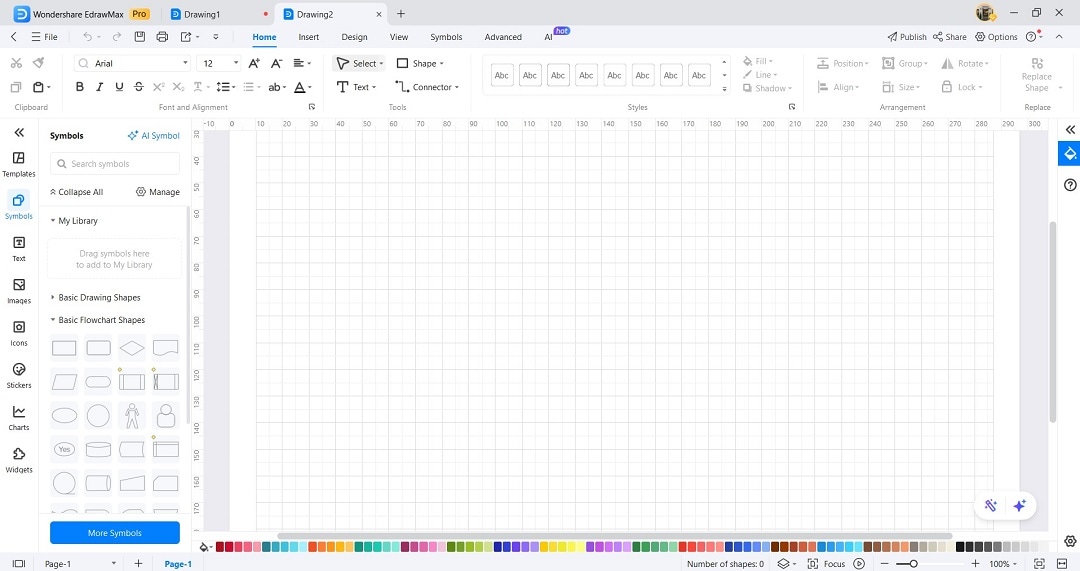
步驟 3使用拖放編輯
- 只需將形狀、箭頭、標籤和圖示拖放到畫布上即可新增。
- 使用對齊輔助線和樣式工具定位和自訂它們。
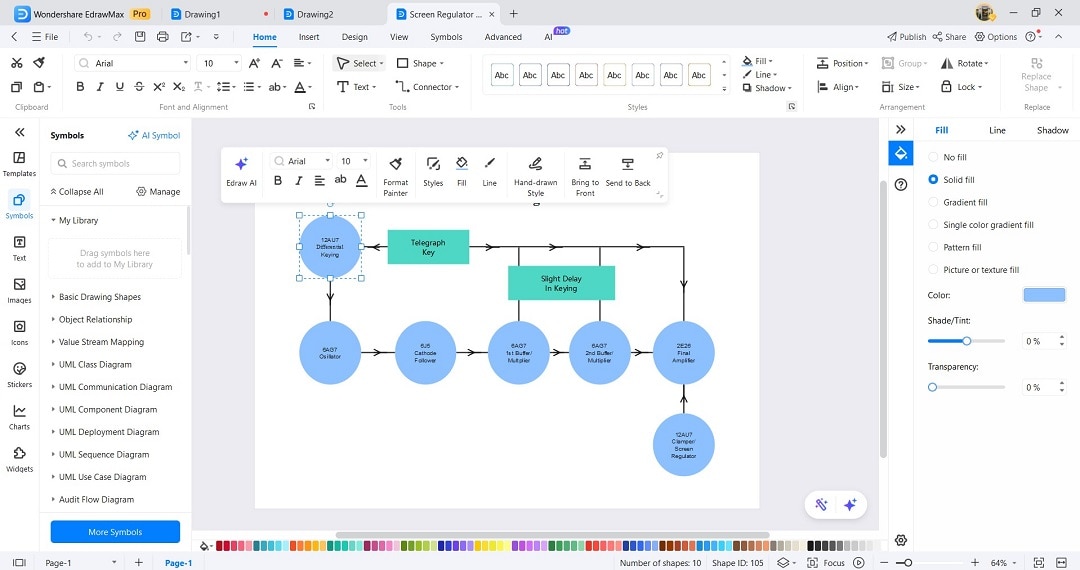
步驟 4匯出檔案
圖表完成後,
- 前往檔案 > 匯出 > 匯出為.
- 選擇SVG(最適合與 \includegraphics 一起使用的 LaTeX)或PNG.
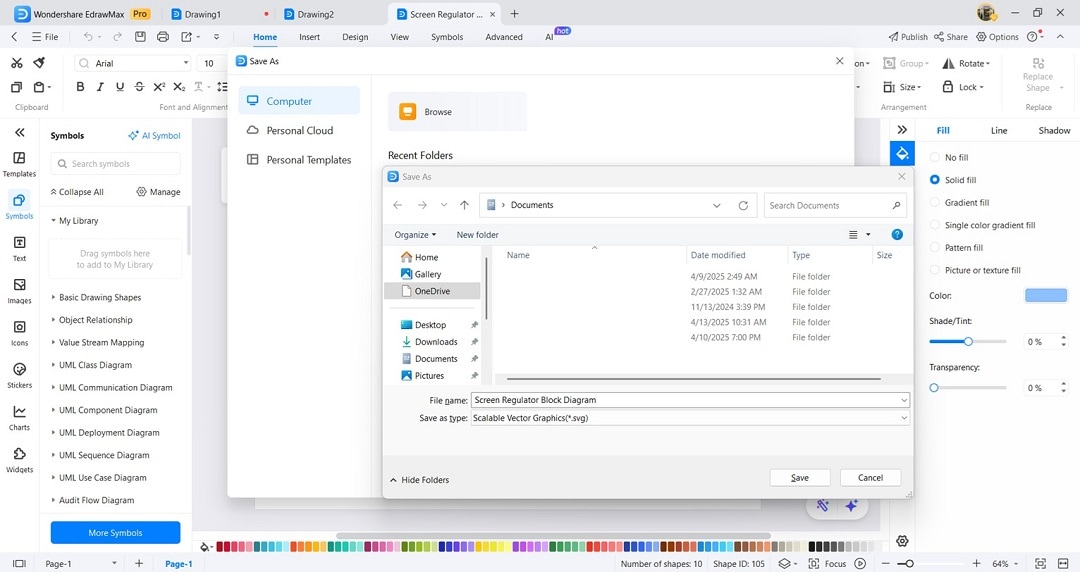
步驟 5插入到 LaTeX 中
在您的 LaTeX 文件中,使用以下方式引入圖表:
\usepackage{graphicx}\includegraphics[width=\linewidth]{your-diagram.svg}
您可以獲得像素完美的圖表,無需接觸程式碼。此外,編輯只需幾秒鐘而非幾分鐘。無論您是學生、研究人員還是工程師,EdrawMax 讓您專注於內容而非語法。
結論
LaTeX 仍然是技術文件的黃金標準,而像 TikZ 這樣的工具提供深度自訂功能。然而,對於那些尋求更快速、更直覺工作流程的人來說,EdrawMax 是一個改變遊戲規則的工具。
EdrawMax 的視覺化編輯介面和 LaTeX 相容的匯出功能,使其成為在 LaTeX 中建立圖表的完美夥伴。該平台直覺易用,非常適合初學者或時間有限的人。您還在等什麼?立即試用 EdrawMax,在幾秒鐘內繪製簡單的圖表!


 (AI & Web)