





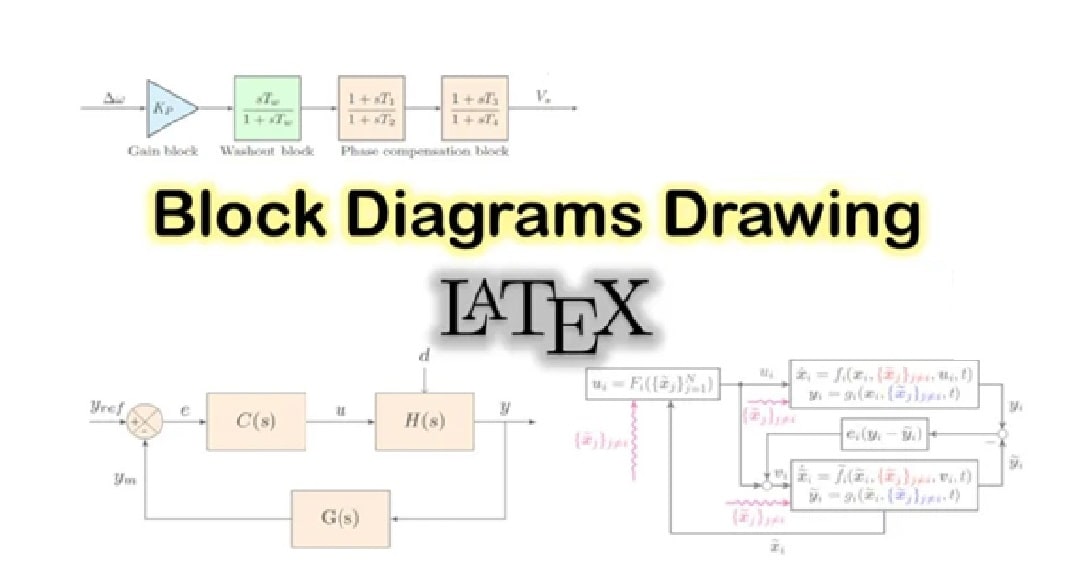
方塊圖是工程、電子學和系統設計中不可或缺的工具。它們使用簡單的形狀和連接線來幫助視覺化元件、流程和過程。LaTeX,特別是搭配 TikZ,是一個強大的技術內容排版系統。
然而,使用 LaTeX 繪製方塊圖需要撰寫詳細的程式碼。對於那些尋求更快速視覺化方法的人,Wondershare EdrawMax 提供了一個直覺的替代方案。繼續閱讀本文以了解更多。
在 LaTeX 中建立方塊圖
按照以下步驟在 LaTeX 中輕鬆建立方塊圖。您將從基本設定開始,逐步學習如何增強格式設定、新增不同的方塊類型以及包含文字標籤。
步驟 1基本設定
首先,在您的前言中包含這些套件:
\usepackage{tikz}\usetikzlibrary{shapes, arrows, positioning}
步驟 2最小方塊圖
\begin{tikzpicture}\node[draw] (input) {Input};\node[draw, right of=input] (process) {Process};\node[draw, right of=process] (output) {Output};\draw[->] (input) -- (process);\draw[->] (process) -- (output);\end{tikzpicture}
步驟 3改進格式設定
新增間距和對齊:
\begin{tikzpicture}[node distance=2cm, auto]\node[draw] (input) {Input};\node[draw, right of=input] (process) {Process};\node[draw, right of=process] (output) {Output};\draw[->] (input) -- (process);\draw[->] (process) -- (output);\end{tikzpicture}
範例 1常見方塊類型
\begin{tikzpicture}[node distance=1.5cm]\node[draw, rectangle] (rect) {Rectangle};\node[draw, circle, right of=rect] (circle) {Circle};\node[draw, diamond, right of=circle] (diamond) {Decision};\node[draw, ellipse, right of=diamond] (ellipse) {Ellipse};\end{tikzpicture}
步驟 4新增文字標籤
\begin{tikzpicture}[node distance=2cm]\node[draw] (a) {Block A};\node[draw, right of=a] (b) {Block B}\draw[->] (a) -- node[above] {Signal} (b);\end{tikzpicture}
步驟 5回饋迴路
\begin{tikzpicture}[node distance=2cm]\node[draw] (sys) {System};\draw[->] (sys.east) -- +(1,0) node[right] {Output};\draw[->] (sys.east) ++(0.5,0) |- (0,-1) -|node[near start, left] {Feedback} (sys.west);\end{tikzpicture}
範例 2完整範例
\begin{tikzpicture}[block/.style={draw, rectangle, minimum height=1cm, minimum width=2cm},sum/.style={draw, circle, node distance=1cm},>=stealth', auto, node distance=2cm]\node[block] (input) {Input};\node[sum, right of=input] (sum) {+};\node[block, right of=sum] (controller) {Controller};\node[block, right of=controller] (plant) {Plant};\node[block, below of=controller] (sensor) {Sensor};\draw[->] (input) -- node {$r$} (sum);\draw[->] (sum) -- node {$e$} (controller);\draw[->] (controller) -- node {$u$} (plant);\draw[->] (plant) -- node[name=y] {$y$} +(2,0);\draw[->] (y) |- (sensor);\draw[->] (sensor) -| node[pos=0.99] {$-$} (sum);\end{tikzpicture}
更好的圖表技巧:
- 使用 \usetikzlibrary{positioning} 以更好地控制節點位置
- 定義自訂樣式,例如 block/.style 以獲得一致的格式設定
- 為您的節點命名(例如 (controller))以便更輕鬆地建立連接
- 使用相對定位(right=of、below=of)而非絕對座標
- 使用 >=stealth' 或其他樣式新增箭頭
手動繪製圖表的 5 個痛點
雖然使用 TikZ 的 LaTeX 是建立方塊圖的強大方法,但手動過程可能令人沮喪且耗時。
以下是使用者面臨的一些常見問題:
- 冗長、雜亂的程式碼。即使是基本的圖表也需要許多行結構化語法。隨著圖表變得複雜,您的 LaTeX 檔案可能變得難以閱讀。
- 沒有即時視覺回饋。沒有拖放介面。您必須重複編譯 LaTeX 程式碼。
- 手動對齊和間距。您需要使用座標或相對距離來指定節點位置。這是繁瑣的試錯調整。
- 除錯困難。缺少括號或不正確的參照可能會破壞整個圖表。LaTeX 的錯誤訊息並不總是有幫助。
- 可擴展性挑戰。隨著圖表變得複雜,即使是進階使用者也很難透過程式碼管理版面配置和結構。
如果您需要更視覺化和高效的工作流程,Wondershare EdrawMax是一個強大的替代方案。該工具讓您無需編寫程式碼即可建立方塊圖。對於想要清晰而不複雜的學生、工程師和專業人士來說,這是完美的選擇。





如何使用 EdrawMax 繪製方塊圖
EdrawMax 使方塊圖的建立變得更加容易。對於那些偏好視覺編輯器而非原始程式碼的人來說尤其如此。請按照以下步驟操作:
步驟 1安裝 EdrawMax 並設定您的帳戶
- 下載並安裝 WondershareEdrawMax.
- 登入或註冊免費的 Wondershare 帳戶以存取所有繪圖工具。這將解鎖對繪圖工具組的完整存取權限,包括大量現成的範本。
步驟 2開始新圖表
- 點擊+ 新增並選擇方塊圖.
- 等待 EdrawMax 將您帶到編輯視窗。
- 為了節省時間,請瀏覽左側邊欄的範本選單。

步驟 3選擇範本
- 選擇一個符合您目的的範本。
- 或者,使用搜尋列並尋找您想要使用作為範本的方塊圖範本。
- 點擊立即使用以開始。
相關閱讀: 10 個各種類型的方塊圖範例

步驟 4自訂您的圖表
- 將方塊、箭頭和連接線拖放到畫布上。
- 使用文字標籤、顏色和樣式自訂方塊,以建立清晰且具有視覺吸引力的版面配置。

步驟 5連接元件
- 使用智慧連接線來連接圖表元件。這些連接線會在您移動形狀時自動調整。
- 保持所有內容整潔且對齊。
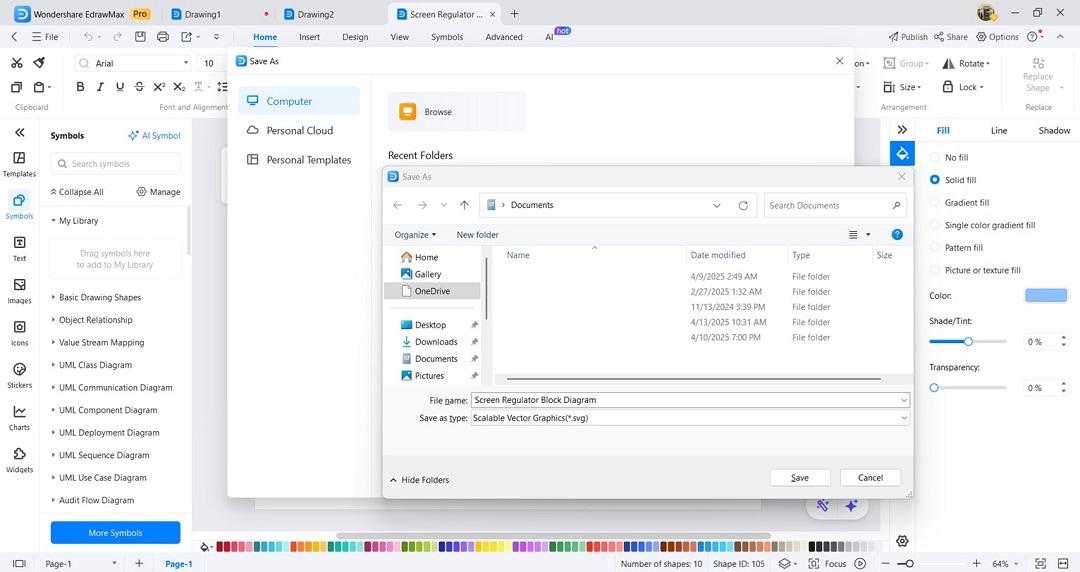
步驟 6匯出您的圖表
- 將您的圖表匯出為 SVG 以整合至 LaTeX
- 或選擇 PNG、PDF 或其他格式用於報告、投影片或網頁使用。
結論
LaTeX 非常適合技術文件的精確性。但對於建立圖表而言,它並不總是最快或最使用者友善的方法。如果您想要更清晰的視覺效果、更快的編輯和更簡單的工作流程,EdrawMax 是一個明智的解決方案。
該平台為您提供拖放的清晰度。無論您是準備工程圖還是教學材料,您都可以在幾秒鐘內建立方塊圖。您還在等什麼?立即試用 EdrawMax!


 (AI & Web)