





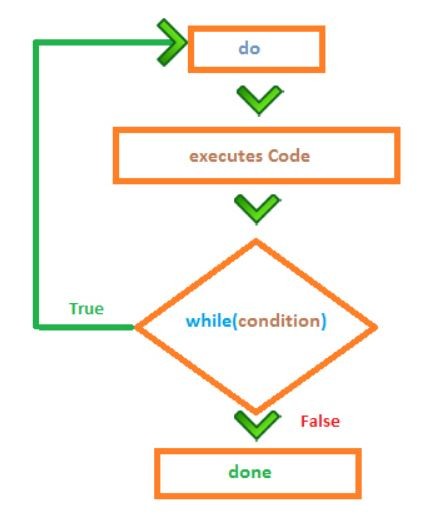
無論工作範圍為何,結構大綱或流程圖都是您快速理解流程和操作所需的工具;即使您是商業人士,在流程圖中簡化操作也是增強企業家理解力的首要條件。為了完成複雜的流程圖,您可以選擇循環來簡化重複操作的執行。在這方面,for 迴圈、while 迴圈和do while 流程圖在不同領域中被廣泛使用;在此,我們將詳細說明您需要了解的關於實作流程圖中的 do while的所有內容。
1. 流程圖中的迴圈
迴圈在流程圖中非常有效,具有極高的便利性。例如,如果您正在繪製程式設計流程圖,您可能需要重複執行某些操作多次,這是一項繁瑣的工作,可能會耗費數小時;在這種情況下,您可以直接使用迴圈結構。
2. 迴圈在流程圖中如何運作?
流程圖中迴圈的運作方式會隨著實作的迴圈結構類型而有所不同。然而,核心概念保持不變,因為迴圈用於我們可能需要重複執行任務或步驟的地方。在流程圖中實作迴圈時,我們使用流程線來重複執行特定的資訊區塊。在大多數情況下,我們透過輸入特定的輸入值和需要達到的條件來進入流程圖主體。如果滿足給定條件,流程圖將繼續到輸出值。另一方面,如果條件變為假,流程圖將終止。整個迴圈流程圖遵循符合特定要求的特定迴圈語法。
3. Do While 迴圈概述
Do-while 迴圈與 while 迴圈非常相似;主要區別在於 do-while 迴圈中條件位於主體之後,不像 while 迴圈。因此,do while 迴圈也被稱為出口控制迴圈結構。
不足為奇的是,迴圈結構在各種電腦語言中被廣泛使用。在這種情況下,考慮 C# 語言中的 do-while 迴圈,其語法相當直接;程式碼以關鍵字「do」開始。
C# 中 do-while 迴圈的語法
do {
statement(s);
} while( condition );
上述 do-while 語法顯示迴圈將至少執行主體部分一次,甚至在檢查程式條件之前。然後如果條件為真,程式將再次執行語句區塊,相同的過程持續直到條件變為假。因為如果條件為假,程式將立即結束執行過程。
4. do While 迴圈流程圖範例
do while 迴圈占有極其重要的地位,因為它們是出口控制語句,在程式中至少執行一次語句。以下詳細指南或這個關於流程圖中 do while 迴圈的視覺範例以實際情況說明將釐清您的疑惑。
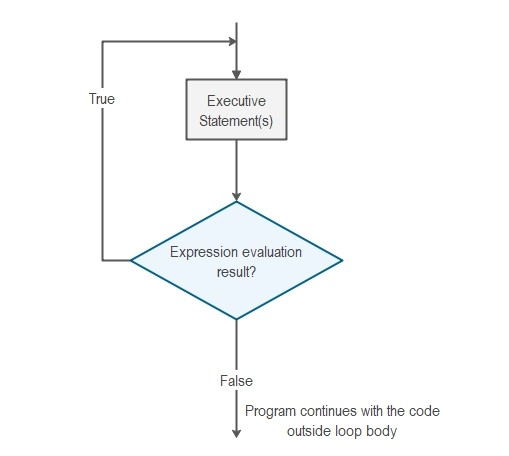
 下方。
下方。 下方。
下方。
while 迴圈和 do while 迴圈的執行機制幾乎相似,唯一的區別是 do while 迴圈在執行操作後檢查迭代條件;相比之下,while 迴圈在執行前測試條件,如果條件不滿足,甚至不會執行任務一次。
假設您需要在程式中列印數字 4、5、6、7、8 和 9,您設定的初始值(i 的值)為 4,您實作的條件是「i 的值是否小於 4 或大於 9」,do while 迴圈將在第一輪執行操作,列印「num」4。
第一輪之後,do while 將根據提供的條件自動化並列印數字,例如,當「1」被加到或減去 i 的值(即 4)時。如果提供的條件變為假,do while 迴圈將停止運作;如在此特定情況下,值變得大於 9 或小於 4。
5. 流程圖中 Do While 迴圈的優點與限制
程式語言中使用的每種迴圈類型都包含其獨特的用途、優點以及缺點。我們已討論在程式設計流程圖中使用 do while 迴圈的優點和限制:
Do While 迴圈的優點:
- Do while 迴圈也被視為「快速」迴圈,因為它們快速執行命令,節省時間。
- 與 while 迴圈不同,do while 迴圈使您能夠執行一次以查看特定程式碼的結果,即使語句為假。
- Do while 迴圈在執行過程後測試迭代條件,因此較少依賴條件。
Do While 迴圈的限制:
- Do while 迴圈是很少使用的迴圈類型,因為它們缺乏控制結構。while 迴圈中的控制結構旨在對迴圈的執行機制進行檢查和平衡,而 do while 迴圈幾乎不遵循條件或控制語句。
- 如果您沒有準確地編寫 do while 迴圈,您可能會陷入無限迴圈的可能性。在 do while 迴圈中提供條件只是為了在迴圈執行超出指令的任務時停止執行;因此,如果您在 do while 迴圈中不當插入退出結構,可能會造成威脅。
6. 使用 EdrawMax 為您的流程圖注入活力
無論是商業相關的流程圖還是專門用於程式設計的流程圖,有吸引力的外觀是增強洞察力和興趣程度的關鍵。因此,您必須選擇不僅符合您需求而且適合理解圖表概念的解決方案。
手動建構 do while 圖表可能會讓您煩躁,此外還有平淡的 do while 流程圖。為了使您乏味的圖表充滿活力並將其轉換為傑作,EdrawMax 是無與倫比的平台。
包含數百個引人注目的範本、易於使用的介面以及大量自訂可能性,EdrawMax 使其使用者能夠將創意融入圖表中。此外,您可以享受其多樣化的匯出選項,以您偏好的格式存取檔案。




7. 如何使用 EdrawMax 製作 Do While 流程圖?
使用EdrawMax來製作您的 do while 圖表相當簡單,不需要任何深入的設計知識或高階技術熟練度。我們提供了詳細的程序來利用 EdrawMax 進行 do while 迴圈圖表繪製:
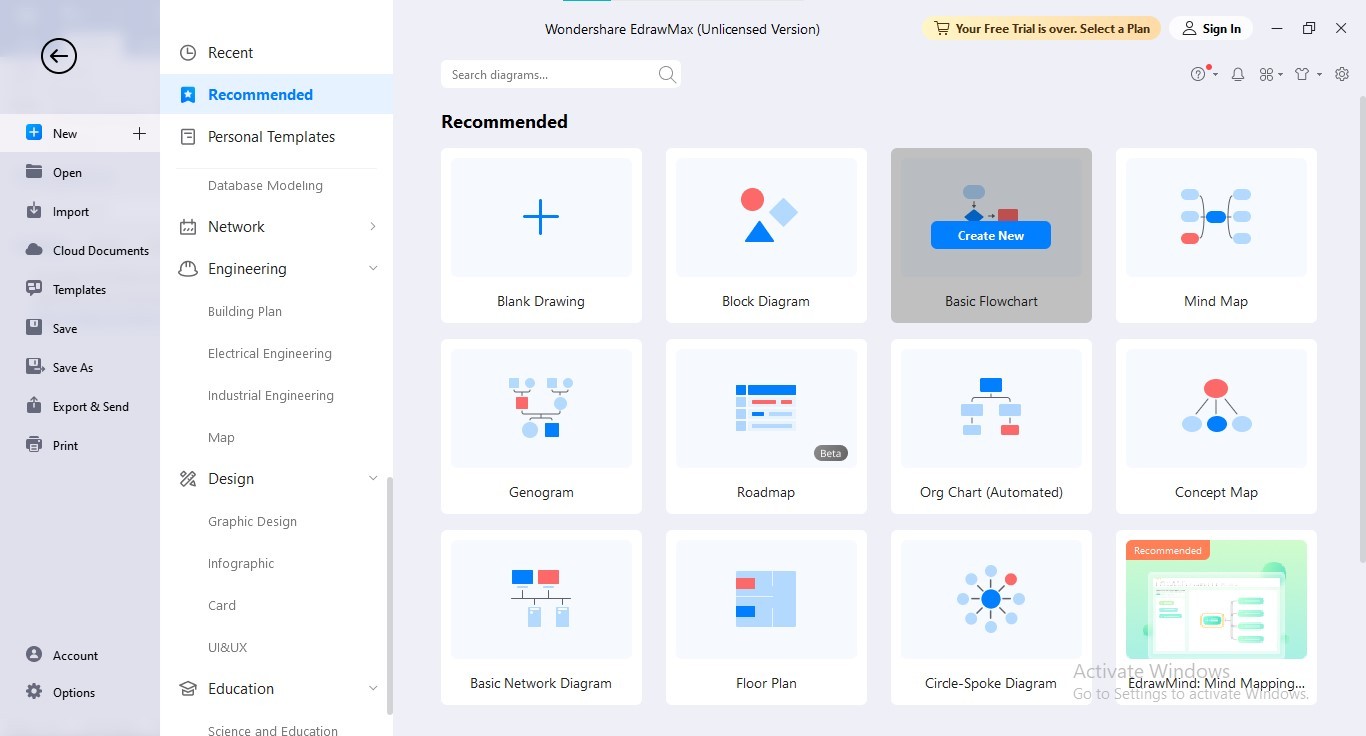
步驟 1:下載並啟動「EdrawMax」應用程式以用於 do while 迴圈流程圖建立。
步驟 2:導航到左側面板中的「新增」選項,並從主視窗點擊「基本流程圖」選項。如果您想使用範本,請前往左側面板中的「範本」選項並自訂您所需的範本。
步驟 3:要建構 do-while 迴圈流程圖,新增「開始」方塊以啟動它,透過新增「處理」方塊引入您的動作,並透過引入「決策」方塊實作條件。
步驟 4:將條件語句設定為「是」或「No否」;透過插入連接器連接條件方塊與處理方塊以重複過程來推進迴圈。相反地,如果您設定的準則變為「否No」,則透過新增「
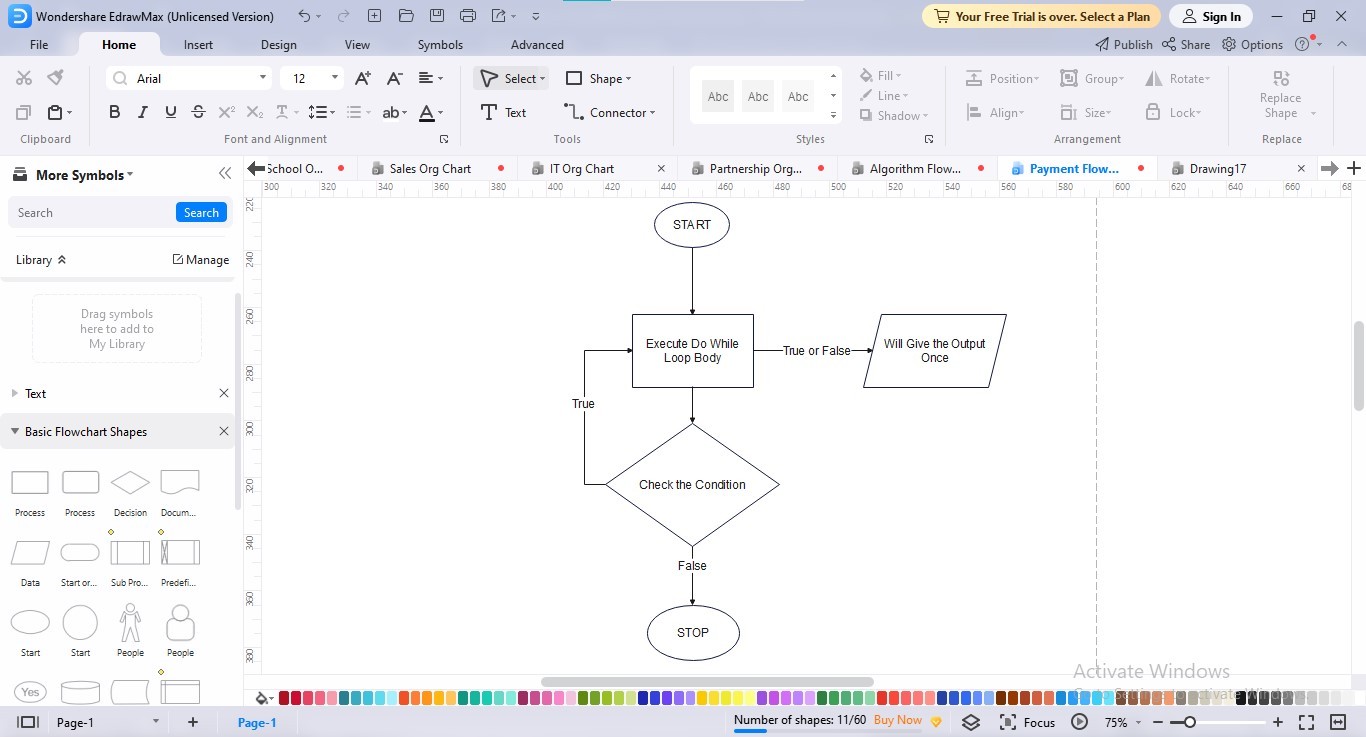
停止」方塊來停止過程。然而,即使給定語句為假,do-while 迴圈也會執行一次。
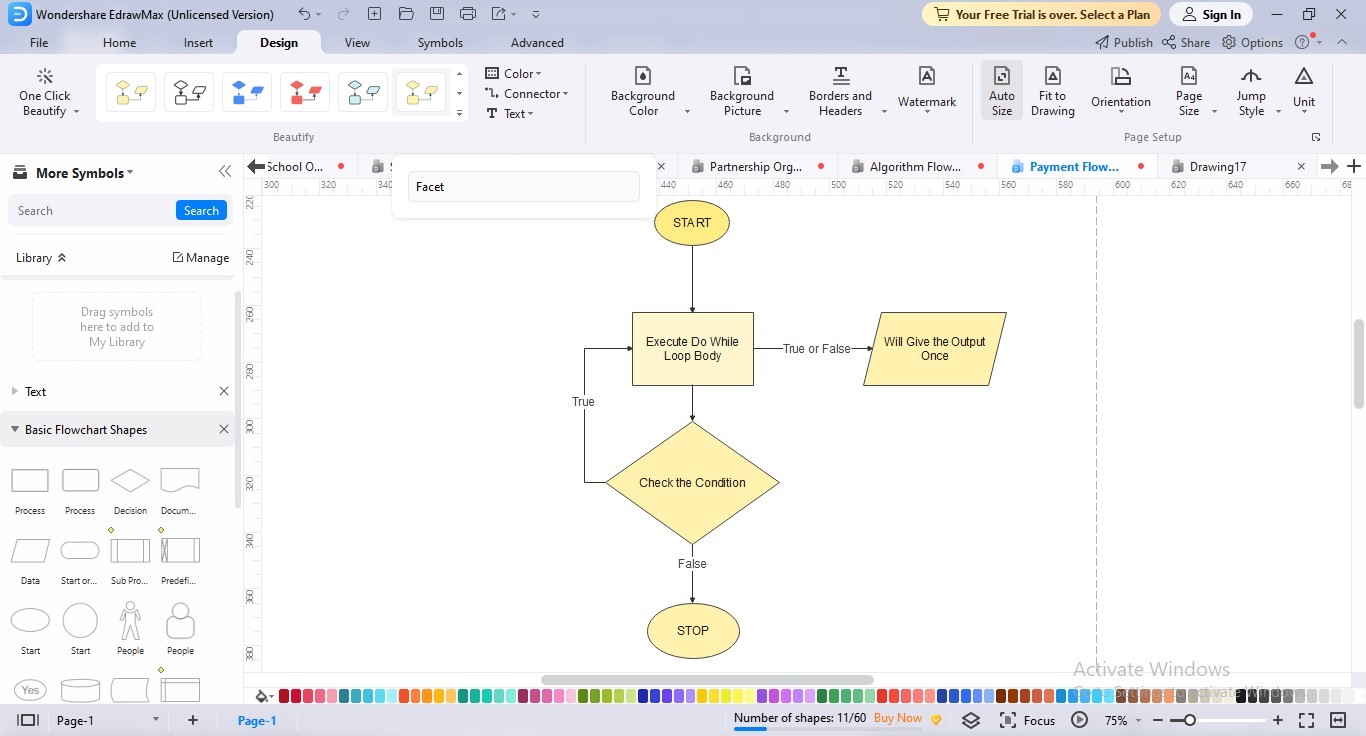
步驟 5:透過套用您選擇的主題、配色方案、背景、文字或版面配置來個人化您的 do while 流程圖。步驟 6:要匯出您的 do-while 迴圈圖表,請點擊頂部列提供的「
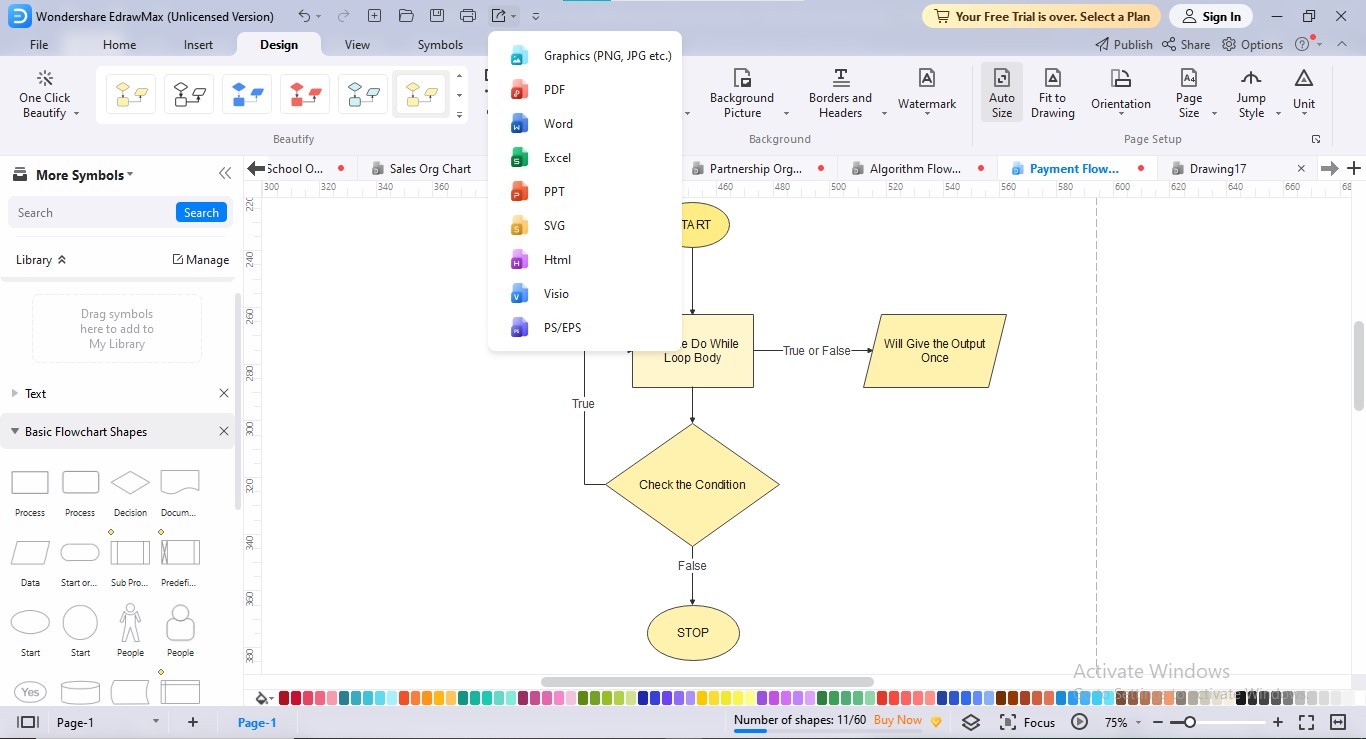
匯出
」圖示。


 (AI & Web)