





流程圖是一種呈現系統運作或電腦演算法的圖表。這篇文章將詳細說明流程圖中「迴圈處理」的意義與繪製方法。
Part 1. 流程圖迴圈是什麼?
無論是系統運作或電腦演算法,經常需要重複執行某些步驟。這種重複執行特定動作的過程,就稱為迴圈處理。
當你需要讓電腦重複執行相同的指令、動作、判斷或命令時,迴圈就非常方便。
舉例來說,當你想用不同的變數值重複執行五次類似運算時,若每次都重複畫出相同步驟,會讓整張流程圖變得冗長難懂。不僅閱讀費時,理解上也更困難。
這時,若能運用流程圖中代表重複的圖示來繪製,就能帶來以下好處:
- 省去重複繪製相同步驟的麻煩
- 圖表更清晰易懂
- 更容易理解流程邏輯
- 減少繪圖量,讓整體圖表更精簡
但問題來了,該如何畫出清晰易懂的標準流程圖迴圈呢?
即使是相同的處理邏輯,對於第一次看流程圖、試圖理解系統或演算法的人來說,可能會因為圖示的細微差異而感到困惑,導致需要花更多時間解讀。
因此,我們推薦使用EdrawMax。善用EdrawMax,繪製流程圖迴圈會變得非常簡單。它能讓你使用標準的流程圖迴圈符號,輕鬆建立出清晰又專業的圖表。學會活用「迴圈處理」,絕對能讓你的流程圖更上一層樓。
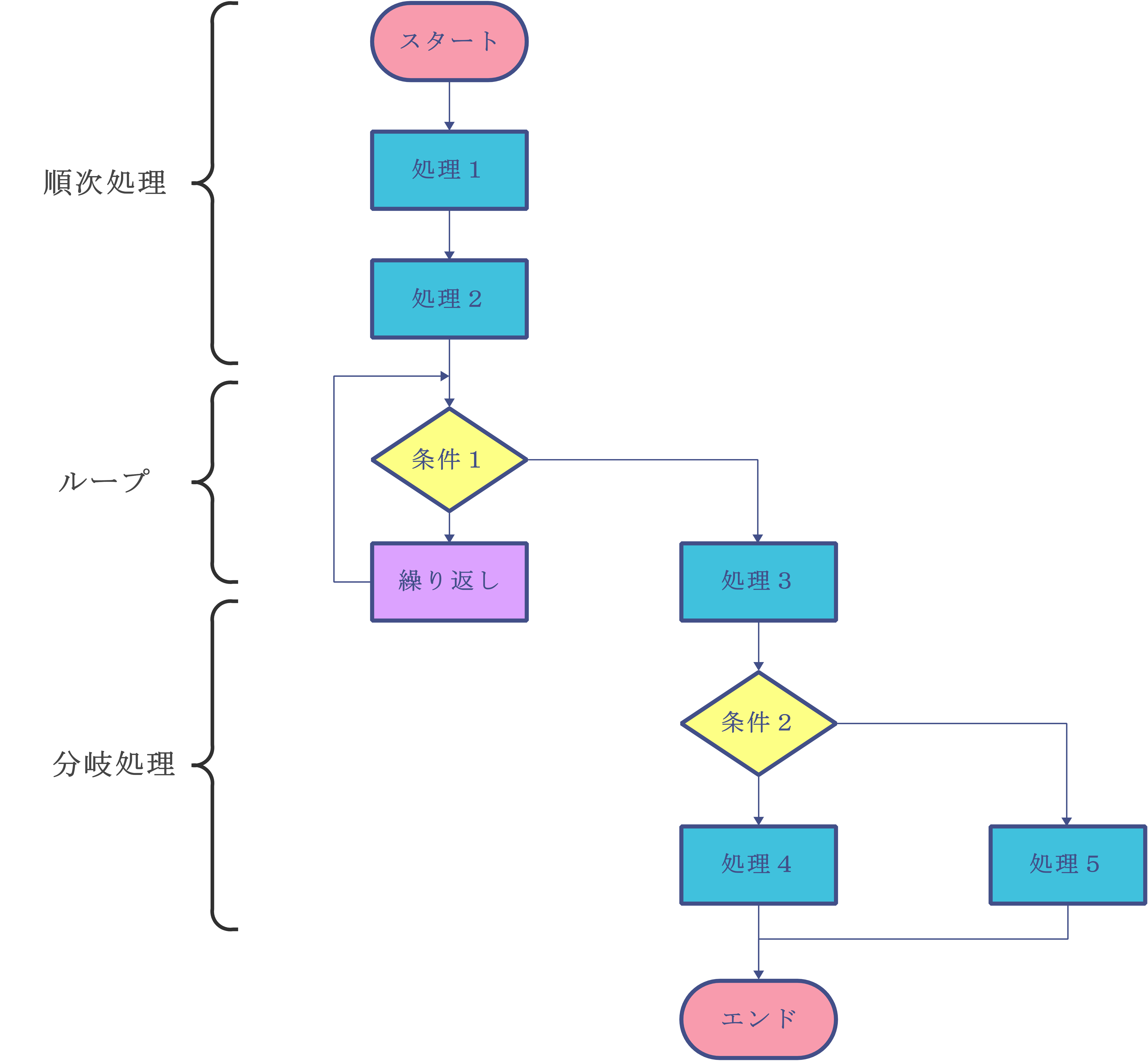
二、流程圖迴圈繪製教學
畫出流程圖迴圈其實很簡單,只要四個步驟就能完成。
四大步驟
- 1 先用起點與終點符號標出迴圈範圍
- 2 接著畫出迴圈內的處理流程
- 3 用連接線連結迴圈起點、終點與內部流程
- 4 最後加上補充說明
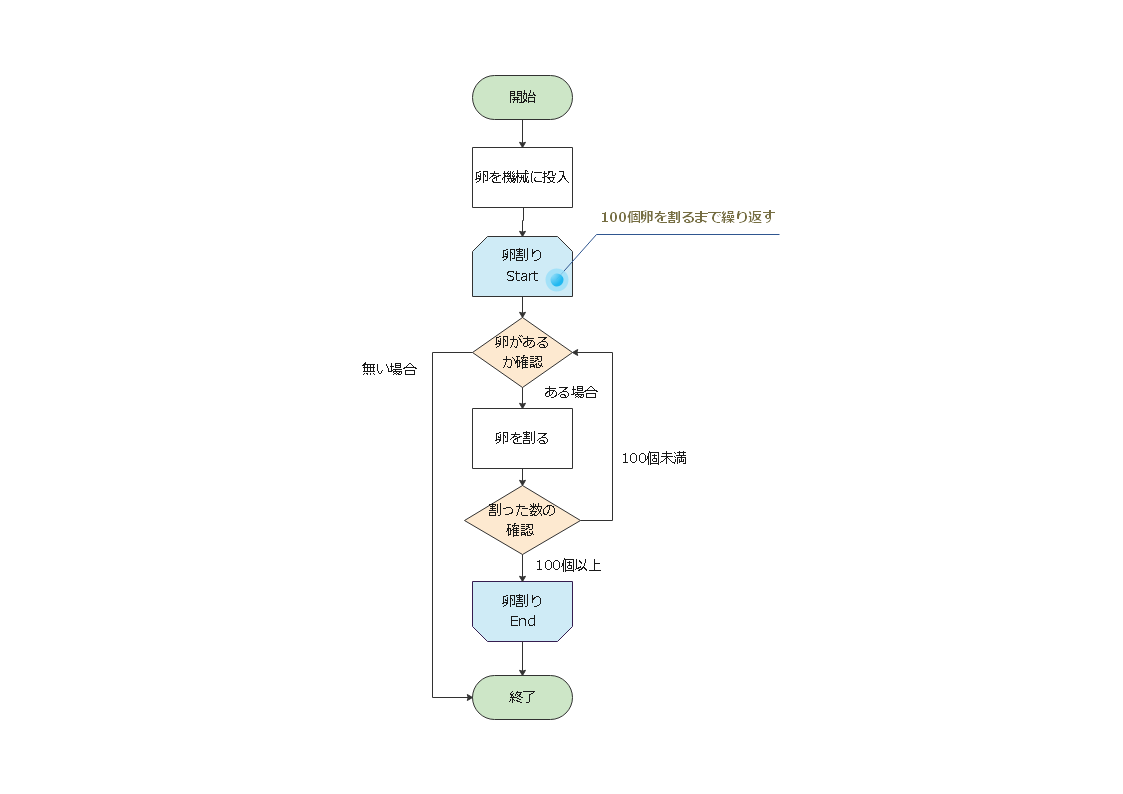
接下來,我們用 EdrawMax 實際示範流程圖繪製。以下圖為例,這是一個自動打 100 顆雞蛋的系統流程圖。
這個圖簡化了工廠自動打蛋機的運作邏輯。在流程圖迴圈中,當 100 顆蛋打完後,就會觸發判斷條件。
1. 標示流程圖迴圈的開始與結束
圖中用綠色背景的圖形,標示出流程圖迴圈的開始與結束點。
使用 EdrawMax,你可以輕鬆排列圖形,更改顏色也很簡單。
把圖形設成不同顏色(例如綠色),就能讓流程圖迴圈的範圍一目了然。
2. 流程圖迴圈處理
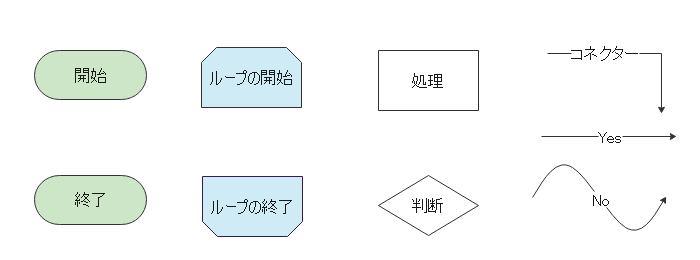
流程圖迴圈的起點與終點,通常不是用標準矩形來表示。
起點會用上角缺口的圖形,終點則用下角缺口的圖形。
放在起點與終點之間的步驟,就是這個流程圖迴圈要執行的內容。
用箭頭線將迴圈起點連到第一個步驟,再將最後一個步驟連到迴圈終點,就能清楚標示出迴圈範圍。
以這個範例來說,流程圖迴圈主要包含三個動作。
- 檢查機器是否還有未敲開的雞蛋,並進行條件判斷
(有:敲開雞蛋,沒有:結束) - 敲開雞蛋
- 確認已敲開的雞蛋數量,並進行條件判斷
(未滿100個:繼續迴圈,達到100個以上:結束)
3. 條件判斷
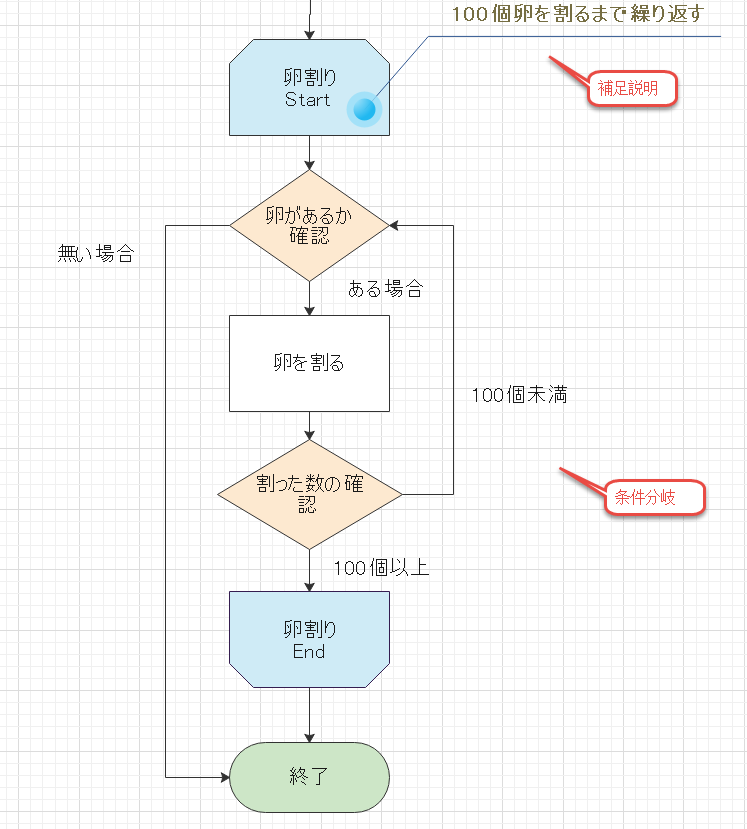
菱形圖形代表條件判斷。
在這個例子中,當雞蛋未滿100個時,會持續重複敲蛋的流程圖迴圈。
但在敲蛋之前,會先確認是否還有未敲開的雞蛋。
如果沒有雞蛋可敲,就會發生錯誤,這時就需要設計後續的處理機制。
在實際的工廠環境中,通常會透過發出警示音或在顯示器上顯示錯誤訊息等方式來通知操作人員。
4. 分支條件說明
在條件判斷的圖形中,除了寫明處理內容,也建議在箭頭線旁邊標註清楚,在什麼條件下會走哪一條路徑。
此外,我們也在流程圖迴圈的開始處加上了「重複執行直到敲開100顆雞蛋」的註解。
像這樣在必要處加上說明是很重要的。
因為系統設計師或工程師通常熟悉流程圖,一看就懂迴圈符號的意義。
但如果讀者不太熟悉流程圖,光看圖形可能無法理解這裡是一個流程圖迴圈。
因此,不僅是迴圈,適時補充說明能讓圖表更易懂。
 隱私保護 | 無惡意軟體 15天免費試用
Part 3. 流程圖迴圈清晰繪製三大要點
想要在流程圖中清楚繪製迴圈處理,可以掌握以下三個重點。
① 明確標示迴圈次數或條件(可加上註解)
迴圈處理有兩種常見類型。一種是像範例那樣,持續執行直到滿足特定條件為止。另一種則是單純執行指定次數的迴圈。
另外,在需要進行計算的流程圖迴圈中也很常見。雖然迴圈內的計算邏輯相同,但每次執行時,部分變數的值會改變。
遇到這類情況,建議透過註解等方式,說明是使用哪些變數來執行這個流程圖迴圈。這樣能讓圖表更容易理解。
② 明確標示判斷條件
當滿足某個條件就必須結束迴圈時,流程圖中一定要有條件判斷以及跳出迴圈的出口。
除此之外,在處理過程中也可能會遇到其他需要判斷的情況。明確標示這些判斷條件相當關鍵。
如果條件不清楚,閱讀者就無法知道何時該跟隨哪條箭頭線。這會讓整個流程圖迴圈變得難以理解。
③ 為迴圈或條件判斷等區塊變更顏色
迴圈處理和條件判斷,在性質上與一般的順序處理不同。
如果不熟悉圖形符號,單看圖形可能不易理解,雖然有文字說明。
因此,透過變更顏色來區分是個好方法。你可以將同一個流程的開始、結束、條件等相關的標準符號設為相同顏色。
這樣能清楚顯示此流程圖迴圈與其他迴圈或判斷的不同,讓理解更容易。
最後,如同前面步驟提到的,適時加上補充說明也是很好的做法。
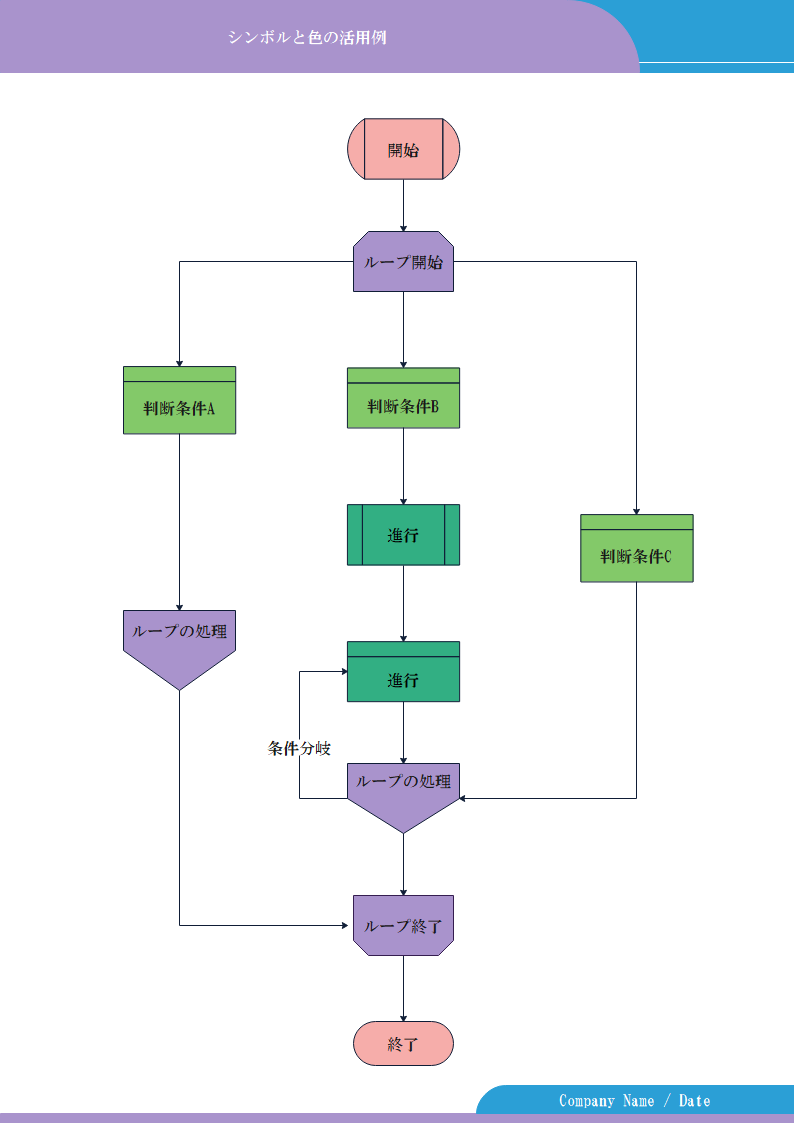
掌握這三個要點,你就能畫出邏輯清晰的流程圖迴圈,讓讀者輕鬆追蹤執行順序,圖表一目了然。
隱私保護 | 無惡意軟體 15天免費試用Part 4. 流程圖製作首選:全方位繪圖軟體 EdrawMax
用繪圖軟體 EdrawMax,就能輕鬆建立專業流程圖。
無論是選擇圖形、變更色彩或繪製連接線,操作都相當直覺,編輯也很方便,讓你快速完成流程圖迴圈的繪製。
EdrawMax 是一款全方位的繪圖工具,除了繪製流程圖迴圈,也能用來製作議程表、矩陣圖、組織圖等商務圖表。
不只商務應用,它也支援軟體開發、平面設計等專業領域的圖形製作。提供免費試用,推薦你親自體驗看看。






 (AI & Web)