





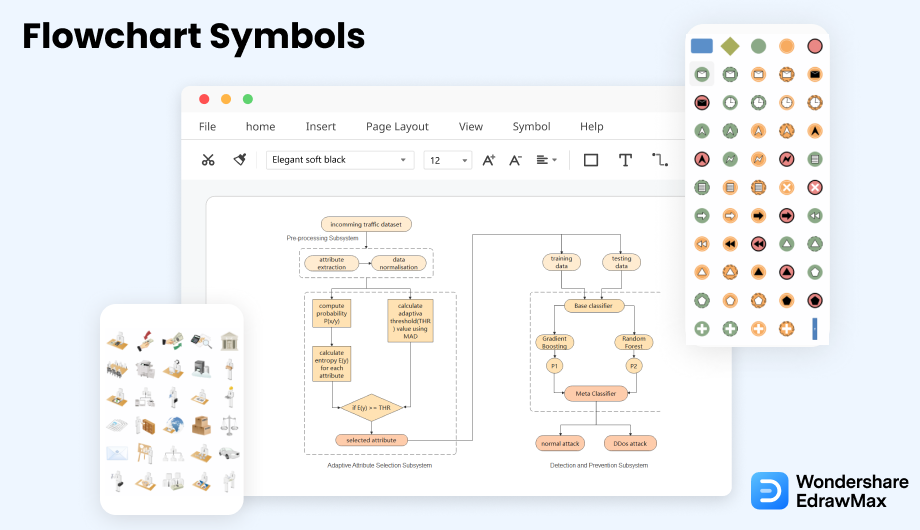
流程圖符號是一種組織工具,幫助我們展示兩者之間的關係。一個典型的例子可能是汽車的運作方式。在這裡,我們有兩個相關的項目。在這種情況下,它是汽油和引擎轉速。我們使用一個圓圈來表示汽油箱,一條線來表示引擎。隨著加入汽油,引擎轉速增加。為了澄清這一點,我們可以使用另一條線,從加入汽油的地方到引擎運行的地方。流程圖非常有幫助,即使是沒有圖形經驗的人也可以迅速學會使用它們。
1. 什麼是流程圖符號
流程圖符號可以展示思想和概念之間的流程和邏輯。一些符號用於書寫,一些用於印刷,還有一些用於廣告中。流程圖可以應用於以下情境:描繪公司製造產品的流程,提供關於公司歷史的信息,解釋組織結構,以及概述活動的主要步驟。
如今,流程圖用於展示流程或數據流程圖。流程圖的起源可以追溯到20世紀50年代,當時阿隆佐·艾登索爾(Alonzo Edensor)創造了第一個系統,用於以圖形方式表示和編輯業務流程。在此之前,多位工程師和科學家曾試圖創建人類過程的圖形模型,但艾登索爾將這一概念推向了更高層次,利用圖形表示來進行溝通。
流程圖符號可以顯示思想和概念之間的流程和邏輯。
2. 流程圖符號(不同類型)
這裡提供的流程圖符號列表旨在介紹常用的流程圖符號及其含義概述。不同類型的流程圖符號傳達不同的信息。這些符號並無特定排列順序,旨在為需要在任何軟件項目中使用流程圖的人提供便利。這些符號名稱在此列舉中使用,但您可以按需自行命名。
- 5 個基本流程圖符號
- 處理/操作符號
- 分支和流程控制符號
- 輸入和輸出符號
- 數據和信息存儲符號
- 數據處理符號
- 跨功能流程圖符號
- 工作流程圖符號
- 審計流程圖符號
- BPMN 流程圖符號
- 數據流程圖符號
- 事件流程圖符號
- IDEF 符號
- SDL 圖示符號
2.1 5個基本流程圖符號
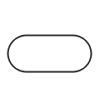
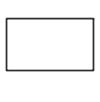
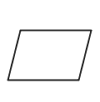
有各種不同的流程圖形狀用於繪製不同類型的流程圖。每個流程圖符號都有其獨特的含義和適用場景。無論您是想閱讀一個流程圖還是試著自己製作一個,了解常用符號及其代表的意義將使事情變得更加容易。以下是五個非常流行且幾乎在每個流程圖中都常用的流程圖符號。
- 橢圓形或藥丸形狀: 代表開始/結束。
- 矩形形狀: 代表一個流程或操作。
- 平行四邊形形狀: 代表信息的輸入/輸出。
- 菱形形狀: 代表一個決策點。
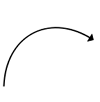
- 箭頭形狀: 代表流程的順序或方向。

來源: EdrawMax
下載最新版|安全驗證
2.2 過程/操作符號
流程/操作流程圖符號非常適合描述操作的流程。一個設計良好的流程圖可以清晰地展示從開始到結束的整個流程。流程流程圖展示了需要執行的整體過程,以達到特定的目標。如果您有一個流程流程圖,但不知道應該選擇哪些符號,您可以使用以下給出的符號來進行處理和輸出任務。
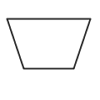
- 處理符號: 也稱為動作符號。表示流程中的一個步驟或操作。
- 子流程符號: 表示在較大且複雜的流程、例行程序或模塊中執行特定任務的一系列操作。
- 預定義流程符號: 表示一組步驟,這些步驟組合在一起形成一個複雜的流程,在其他地方(通常是同一圖紙的另一頁)進行了定義。
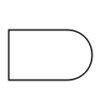
- 延遲符號: 表示流程中的延遲。在流程映射中,延遲通常很重要,因為它可能會增加產品的成本,或僅僅延遲其生產。
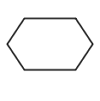
- 準備符號: 表示流程中到另一個步驟的設置。
- 手動操作符號: 表示應手動執行的流程步驟,而不是自動執行。
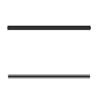
- 並行操作符號: 也稱為“並行操作”。表示兩個或更多同時進行的操作或流程步驟。

來源: EdrawMax
下載最新版|安全驗證
2.3 分支和流程控制符號
這些分支控制符號決定了流程中是否會做出後續的決策。它們通常用一個可以向左或向右轉的箭頭來表示。控制流程圖描述了複雜的邏輯問題,例如決策、算法或解決問題所使用的其他方法。控制流程圖以圖形化方式呈現了解決問題的算法。
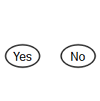
- 決策符號: 表示決策的結果將決定下一步的走向。可能有多個結果,但通常只有兩個 - 是和否。
- 頁內參考: 使用此符號將流程圖同一頁上的不同流程連接起來。
- 跨頁參考: 也稱為跨頁連接符號。使用此符號在不同頁面之間連接獨立的流程,並在形狀上或內部寫上頁碼。
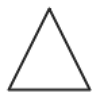
- 合併符號: 表示多個流程或路徑合併為一個。
- 提取符號: 表示一個流程分成平行的多條路徑。
- 或符號: 表示流程分支超過兩個的情況。
- 匯流點符號: 表示多個分支匯聚為一個流程。
- 控制轉移符號: 表示當滿足特定條件時,必須將流程步驟轉移到除了典型的下一步之外的步驟。
- 註釋符號: 提供有關流程圖中步驟的附加信息。



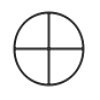

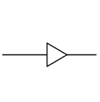
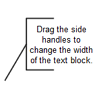
來源: EdrawMax
下載最新版|安全驗證
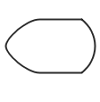
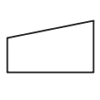
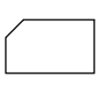
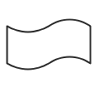
2.4 輸入和輸出符號
這些流程圖符號描述了一系列將輸入轉換為輸出的過程。流程圖使用輸入和輸出符號來顯示每個流程的開始和結束,按照它們應該執行的順序。流程圖可以表示自動化或手動的程序,並可以包括子流程。它甚至可以包括使用 "子流程" 一詞。
- 資料(輸入/輸出)符號: 表示信息從外部進入流程,或者從流程中離開。
- 文件符號: 代表可以由人們閱讀的數據,例如印刷文件或報告。
- 多文件符號: 代表流程中的多個文件。
- 顯示符號: 標示信息將在流程中的哪個位置顯示。
- 手動輸入符號: 表示用戶/操作員被提示手動輸入信息的流程步驟。
- 卡片符號: 表示使用卡片輸入數據。不過,這個符號現在很少使用。
- 紙帶符號: 表示數據存儲在紙帶上。但這個符號現在也很少使用。
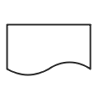

來源: EdrawMax
下載最新版|安全驗證
2.5 資料和資訊儲存符號
資料可以是結構化資訊、非結構化資訊、原始資料或數字格式的資訊的形式。不同類型的資訊可以儲存在資料庫、文字檔案、電子表格或其組合中。結構化資料和非結構化資料之間的主要區別在於後者不是以預先定義的方式組織的。這裡我們將用簡單的圖片來解釋資料視覺化和資訊儲存中使用的一些常見符號。
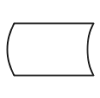
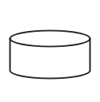
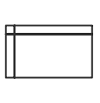
- 儲存資料符號: 也稱為資料儲存符號。使用此符號表示資料儲存在何處。
- 資料庫符號: 代表存儲在儲存設備中的資料/信息,允許用戶進行搜索和排序。
- 內部儲存符號: 通常用於軟件設計流程圖中,表示程序運行期間將資料/信息存儲在內存中。
- 順序資料符號: 代表按順序訪問的資料。形狀設計得像一捲磁帶。

來源: EdrawMax
2.6 資料處理符號
資料處理符號用於在使用電腦的人們之間傳達數據流程,但這些人可能並非電腦本身。人們使用資料處理符號來傳達他們想要的內容以及接下來會發生什麼。這些圖表有助於以簡潔的方式傳達流程信息,並幫助其他人理解所涉及的方法。
- 整理符號: 表示將數據、信息或材料整理成標準格式的流程步驟。
- 排序符號: 表示將數據、信息或材料整理成預定義的順序的流程步驟。


來源: EdrawMax
下載最新版|安全驗證
2.7 跨功能流程圖符號
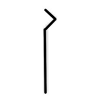
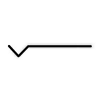
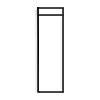
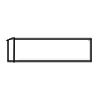
流程圖描述為「跨功能」,當頁面被分割為不同的「通道」時,描述各個組織單元的控制。出現在特定「巷道」的單位屬於該組織單位的權力範圍。該技術可讓分析人員找到正確執行操作或做出決策的責任,從而允許不同企業集團之間的關係負責單一流程。
來源: EdrawMax
下載最新版|安全驗證
2.8 工作流程圖符號
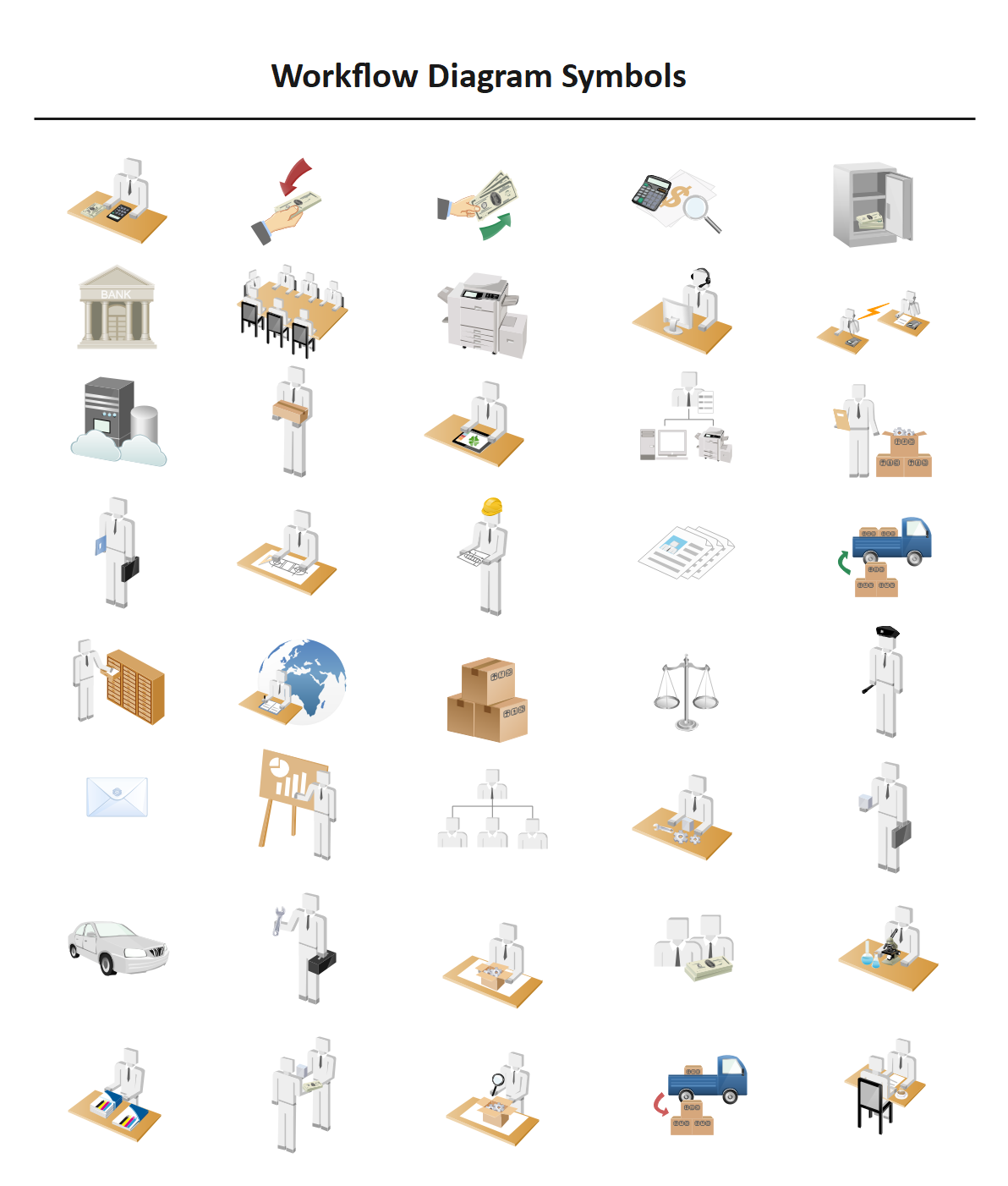
A 工作流程圖按照固定的工作順序展示了不同部門之間的關係,這意味著一個部門需要完成其工作,然後另一個部門可以繼續剩下的工作。由於工作流程展示了你的工作從開始到結束是如何一步一步完成的,因此這些工作流程關係的發展和維護對於管理者來說非常重要。因為透過從自上而下的角度了解業務的運作方式,您可以識別其潛在的缺陷、弱點和需要改進的地方。
如果您想使用這些模板,可以點選下載。而eddx檔案則需要在EdrawMax中開啟。如果您還沒有 EdrawMax,可以下載 EdrawMax免費!

下載最新版|安全驗證
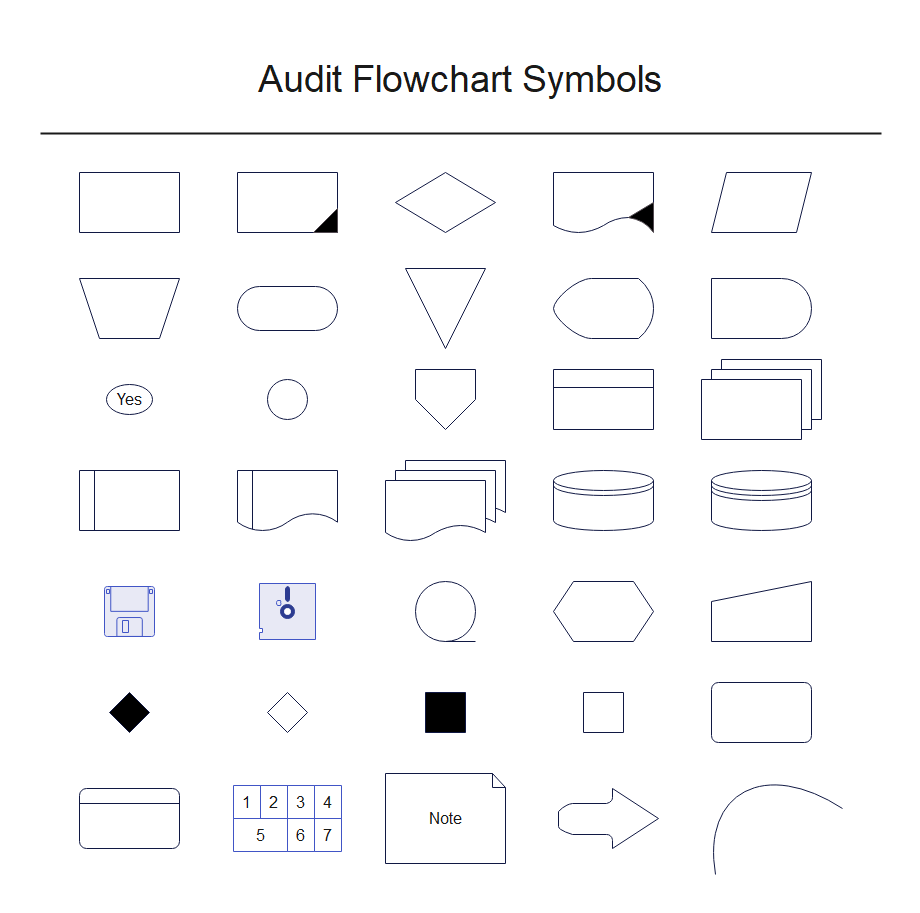
2.9 審核流程圖符號
以下形狀與基本流程圖符號類似,但專門用於審核流程圖。您也可以了解更多審計流程圖知識在這裡。
您可以點擊取得這些符號的模板,並在EdrawMax中免費使用!
下載最新版|安全驗證
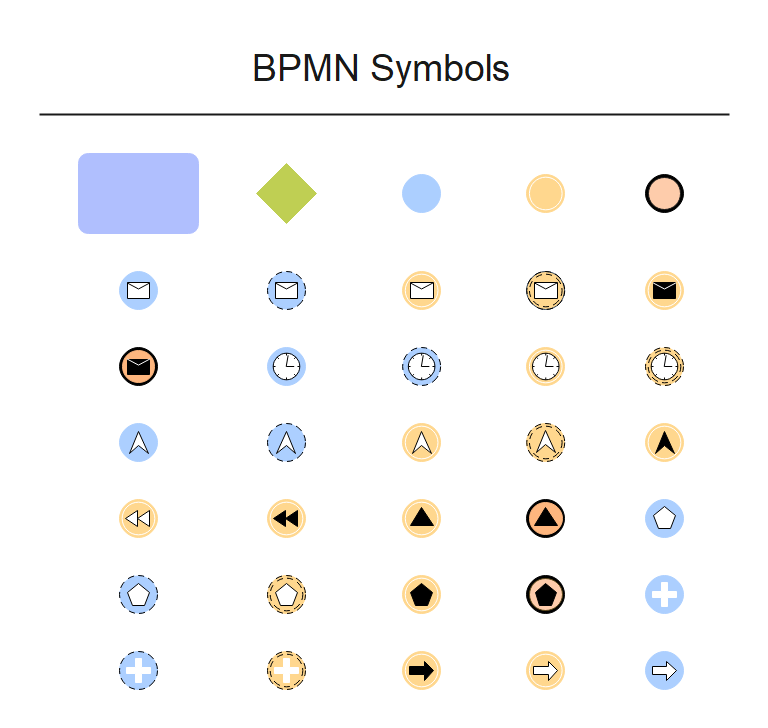
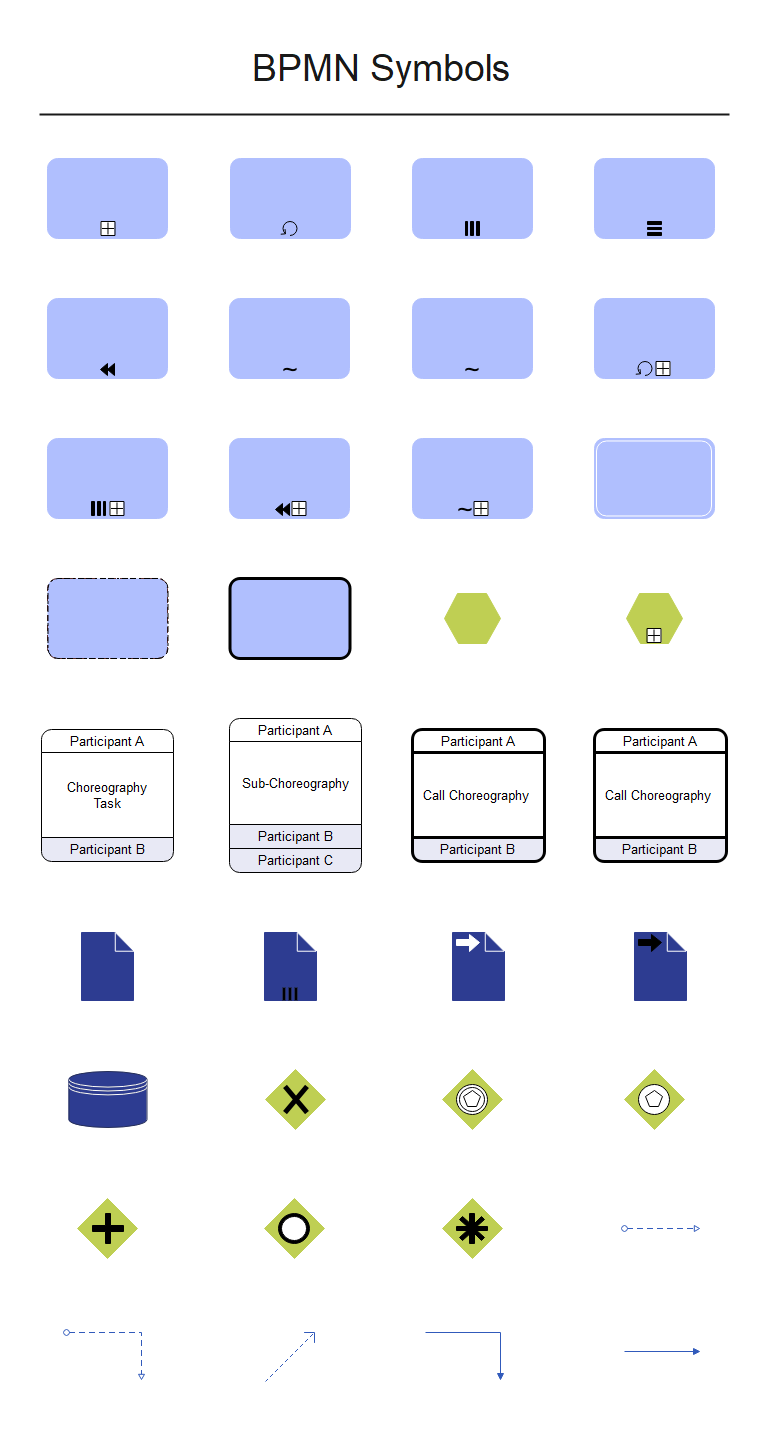
2.10 BPMN 符號
預先繪製的BPMN符號代表開始訊息、拋出訊息、開始計時器等。這些符號有助於建立準確的圖表和文件。還有更多 BPMN 供您學習的知識。
您可以點擊取得這些符號的模板,並在EdrawMax中免費使用!
下載最新版|安全驗證
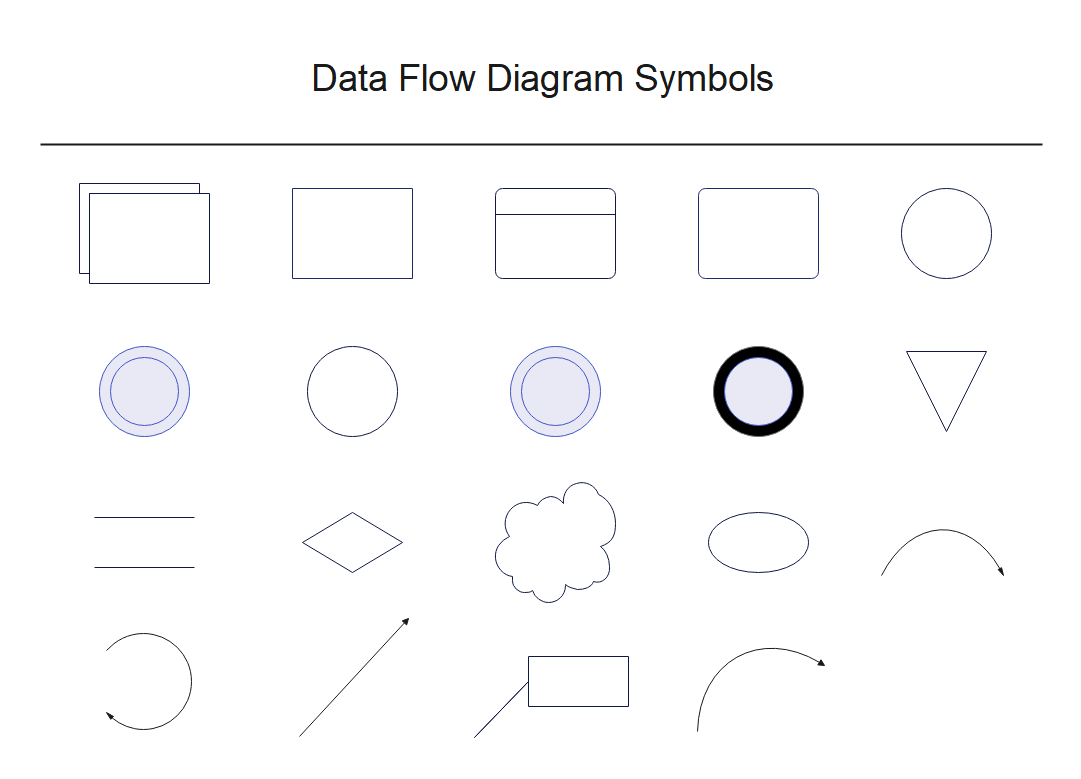
2.11 資料流程圖符號
資料流程圖描述了資料的流動。資料流程圖形狀包括資料處理、中心到中心、乘法處理、中心循環、資料儲存、直線曲線連接器等。還有更多資料流程圖知識供您學習。
您可以點擊取得這些符號的模板,並在EdrawMax中免費使用!
下載最新版|安全驗證
2.12 事件流程圖符號
流行向量格式的事件流程圖符號有助於建立具有專業外觀的圖表和文件。還有更多事件流程圖符號知識供您學習。
您可以點擊取得這些符號的模板,並在EdrawMax中免費使用!
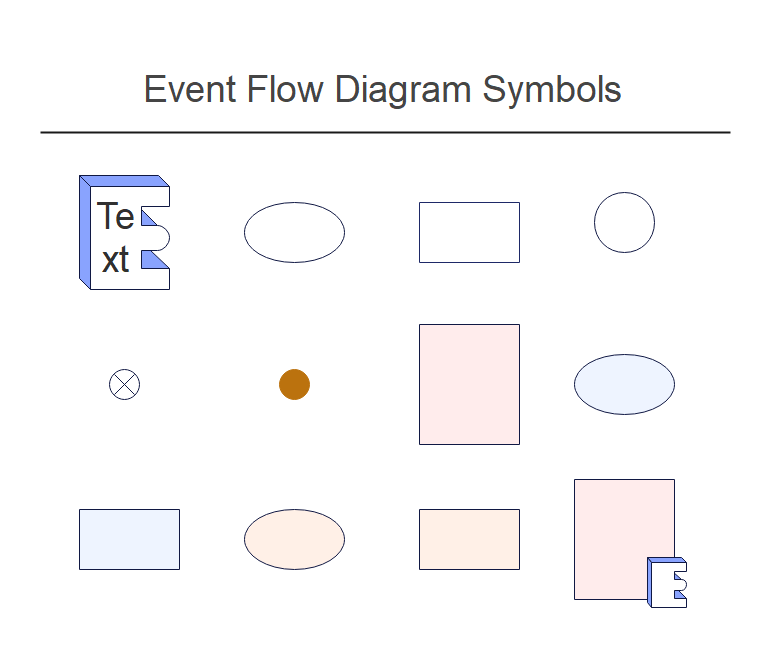
下載最新版|安全驗證
2.13 IDEF 符號
特殊形狀、流程、標題列、N型線、文字區塊、1腿連接器、分叉連接器、接頭連接器、彎曲連接器、擺動連接器、節點、實體連接器、IDEFO連接器、側面文字標註等都可以在 IDEF 圖表符號中使用。還有更多IDEF知識供您學習。
您可以點擊取得這些符號的模板,並在EdrawMax中免費使用!
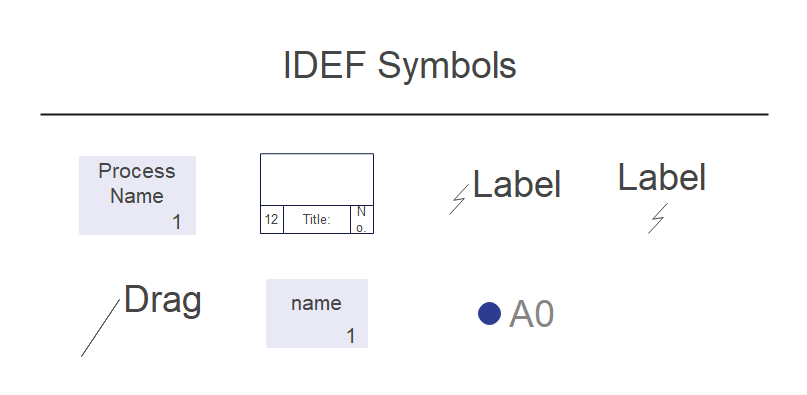
下載最新版|安全驗證
2.14 SDL 符號
SDL 圖是一種圖表,其中規範和描述語言 (SDL) 的圖形組件用於設計物件導向的圖表、通訊、電信、航空、汽車、和醫療行業,並為互動式即時系統、反應式系統和分散式系統創建行為、資料和繼承的規格和描述。還有更多SDL符號知識供您學習。
您可以點擊取得這些符號的模板,並在EdrawMax中免費使用!
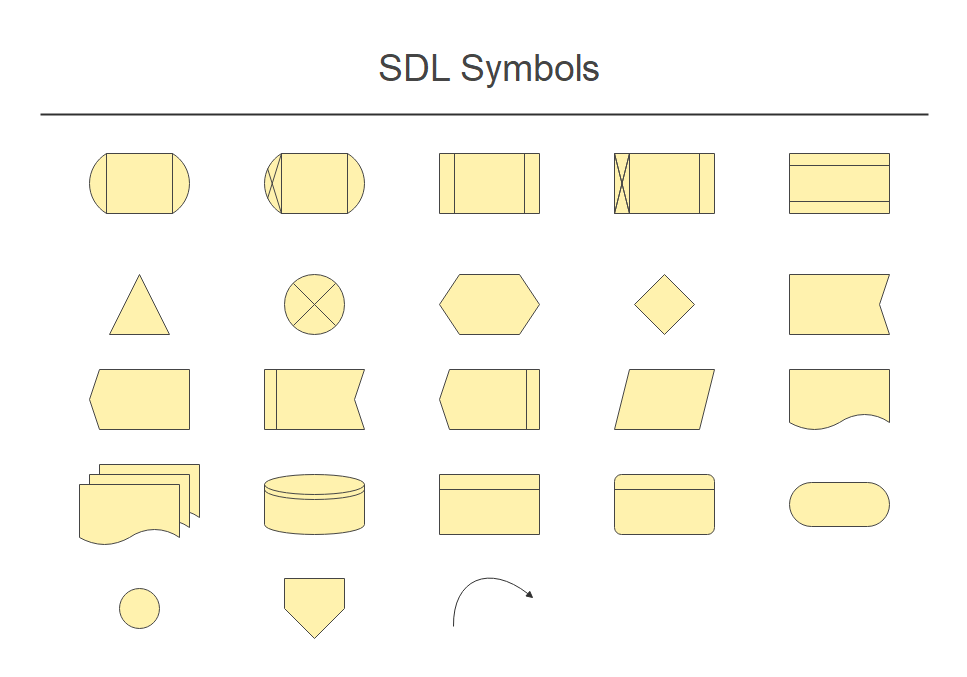
下載最新版|安全驗證
3. 在哪裡找到流程圖符號
如果您有適當的流程圖符號來建立包含每個組件的詳細資訊和清晰表示的準確流程圖存取計劃,將會有所幫助。您可以在EdrawMax的符號庫中輕鬆找到流程圖符號。
您可以在EdrawMax的符號庫中輕鬆找到流程圖符號。 EdrawMax 為您提供了超過 26000 個符號,您可以使用它們來建立流程圖或任何其他圖表。您可以在EdrawMax中搜尋您想要的符號,然後按一下流程圖。前往流程圖類別並使用簡單的拖放即可新增所需的任何符號。
EdrawMax是流程圖符號的最佳資源,您可以在這裡找到數百個流程圖符號。只需拖放即可輕鬆建立流程圖。
EdrawMax
多合一圖表軟體
- 優秀的文件兼容性: 可以將圖形導入和導出至各種文件格式,例如 Visio。
- 跨平台支持: (Windows、Mac、Linux、Web)
 已驗證安全性 |
 4. 如何使用流程圖符號
您可以下載EdrawMax並關注這些說明可協助您了解如何使用流程圖符號並使用EdrawMax 輕鬆建立更多流程圖符號。
4.1 如何在EdrawMax中使用流程圖符號
您應該尋找一種輕鬆設計流程圖的方法,而不是浪費時間在紙上繪製流程圖符號或圖示。 EdrawMax 具備良好的設計能力流程圖。
步驟1 登入EdrawMax
如果您是新來的,您應該使用您的電子郵件註冊EdrawMax,但如果您已經是EdrawMax的用戶,您只需免費登入EdrawMax即可。開啟EdrawMax選擇“基本”,然後點擊“流程圖”,然後開啟一個新畫布或只開啟一個內建範本。
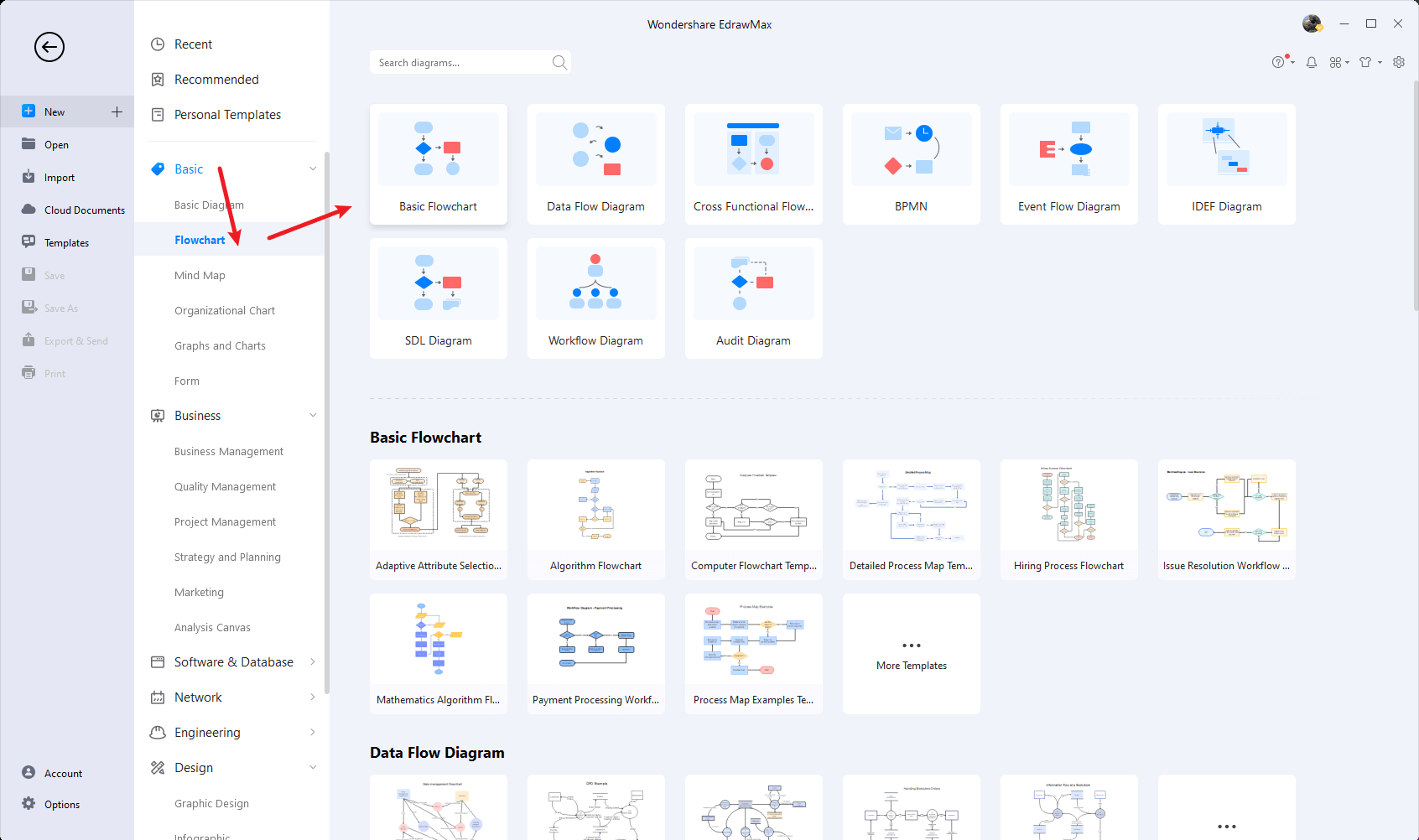
步驟2 選擇流程圖符號
與實體繪圖不同,EdrawMax 有助於輕鬆建立流程圖。在 EdrawMax 的符號部分,您將找到超過 260,000 個可在設計中使用的基於向量的符號。在EdrawMax中,您可以在左側工具列的符號庫中找到流程圖符號。您可以點擊“+”選項開啟一個新畫布來製作流程圖。在畫布的左側,您將看到一個包含許多流程圖符號的符號庫。您可以在搜尋欄中搜尋特定符號。
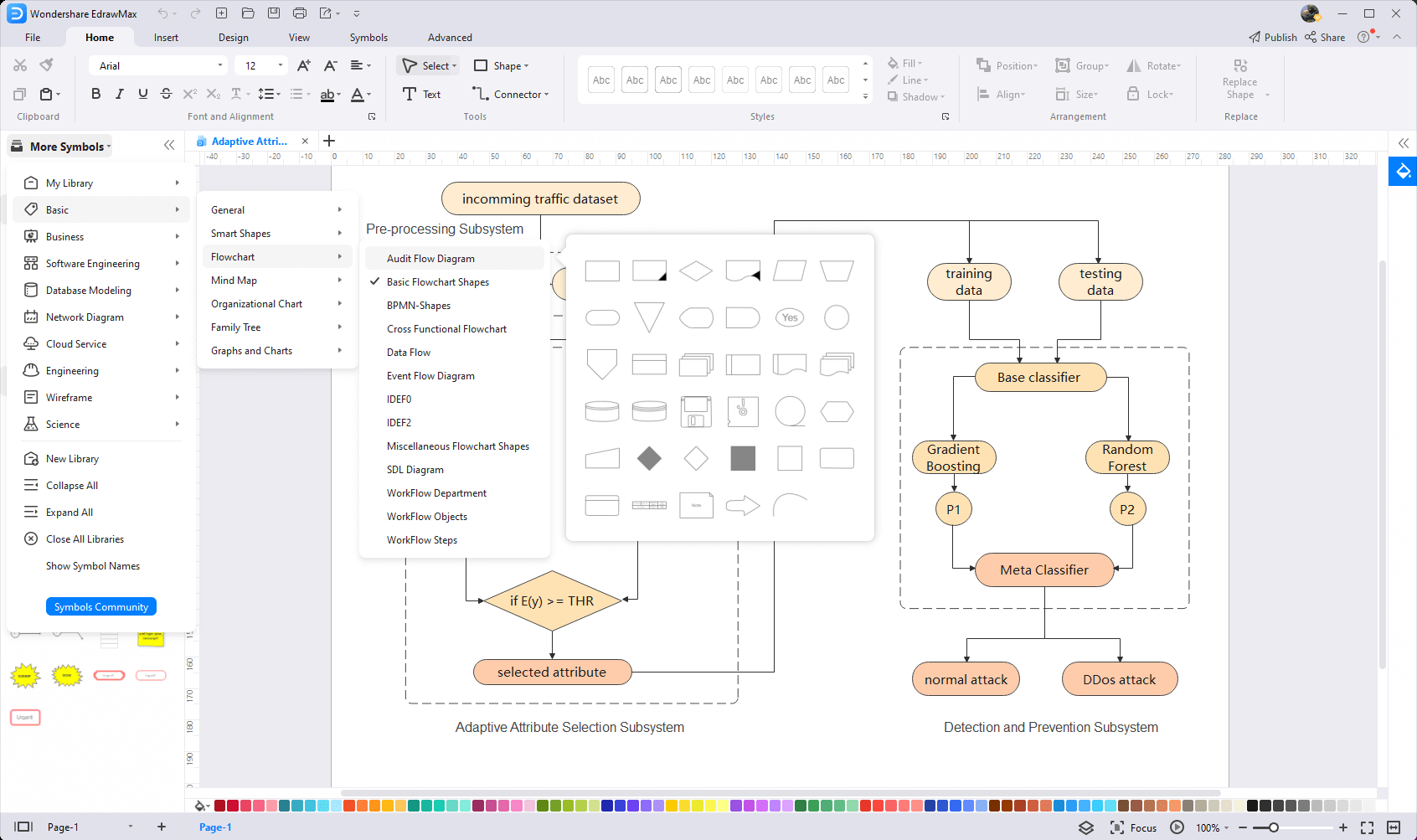
步驟3 拖放
一旦找到你想要的合適的流程圖符號,只需輕鬆地將符號拖放到畫布上。通過選擇正確的符號、適當的比例或尺寸,並添加更多細節,如顏色、字體等,來進行自定義。完成流程圖後,你可以輕鬆地導出文件或分享你的設計。如果需要,可以在這裡了解更多流程圖指南:流程圖指南。
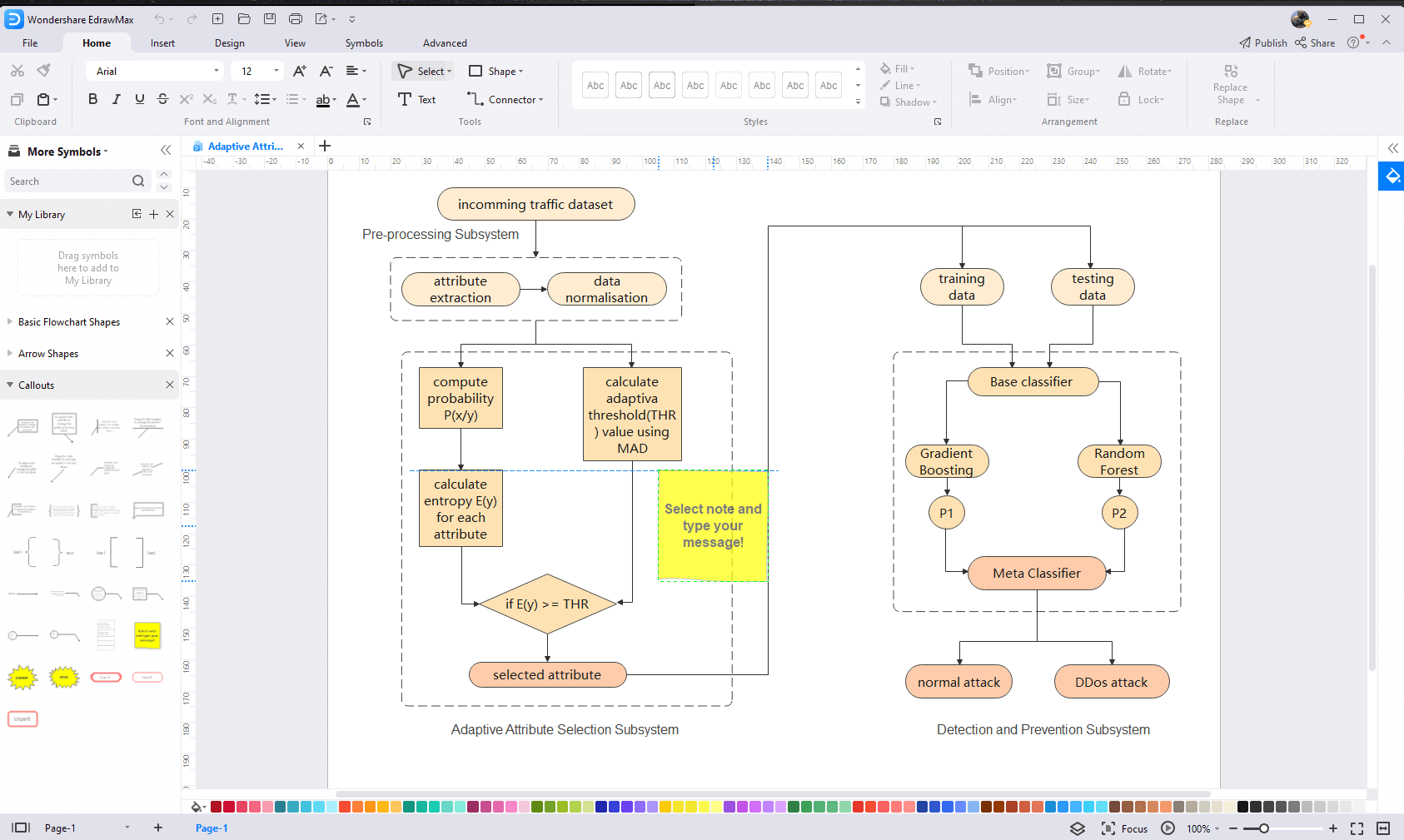
4.2 如何在 EdrawMax 中建立更多流程圖符號
EdrawMax 提供了成千上萬個符號來創建你的圖表。有時候,你可能想在圖表中使用獨特或個性化的符號,而這些符號在庫中並不存在。EdrawMax 為解決這個問題提供了一個簡單的解決方案。當你找不到想要的流程圖符號,或者希望創建自己的符號來製作圖表時,請按照以下步驟操作。
步驟1 尋找符號工具
如果你找不到任何與你想要的符號類似的符號,你可以使用 EdrawMax 中的鉛筆工具、筆工具和錨點工具來繪製你的個性化流程圖符號。在 EdrawMax 上繪製你想要的符號比尋找符合你要求的符號要容易得多。你還可以將自己創建的符號保存到圖庫中以供以後使用。
- 點擊上方工具欄中的 "符號";
- 使用 "鉛筆工具"、"筆工具"、"錨點工具" 從頭開始創建你的圖表符號;
- 選擇 "聯合"、"結合"、"相減"、"片段"、"交集"、"智能形狀" 來製作你的符號。
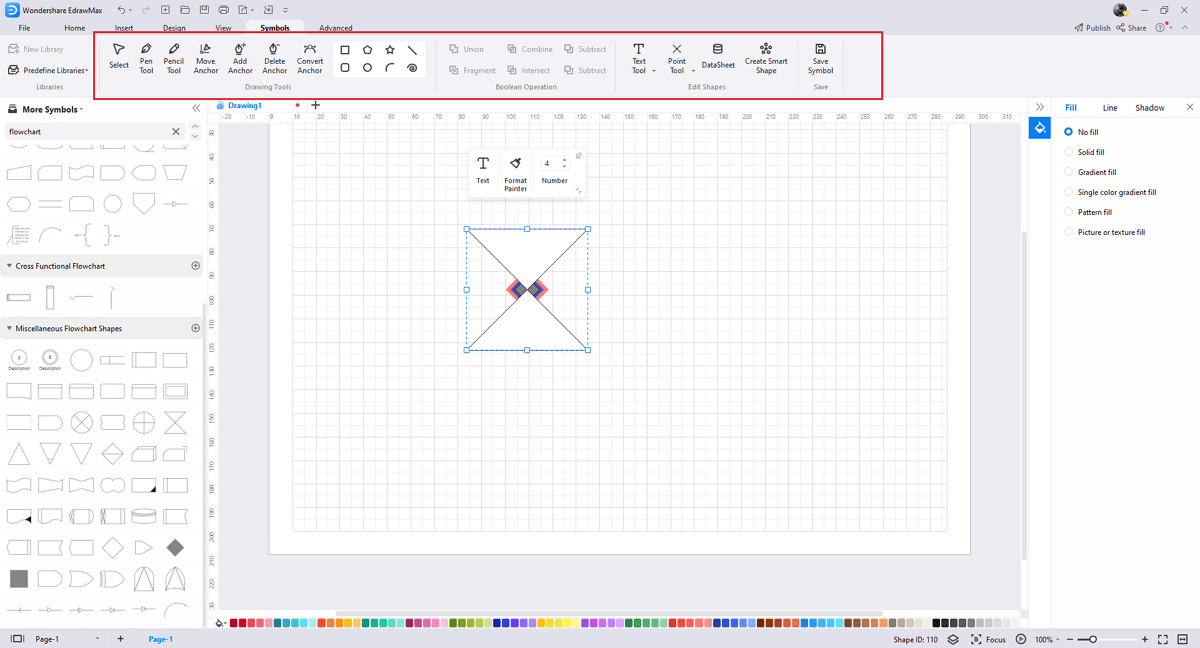
步驟2 建立流程圖符號
建立流程圖時,請確保圖示的大小、設計和其他屬性與其他流程圖符號一致。請按照以下步驟繪製完美的流程圖符號。
- 將你的流程圖和基礎設施圖標製作成圓形形狀的正方形符號。
- 可以使用不同的筆式來製作符號的不同部分。
- 確保形狀內部的插圖不重疊。
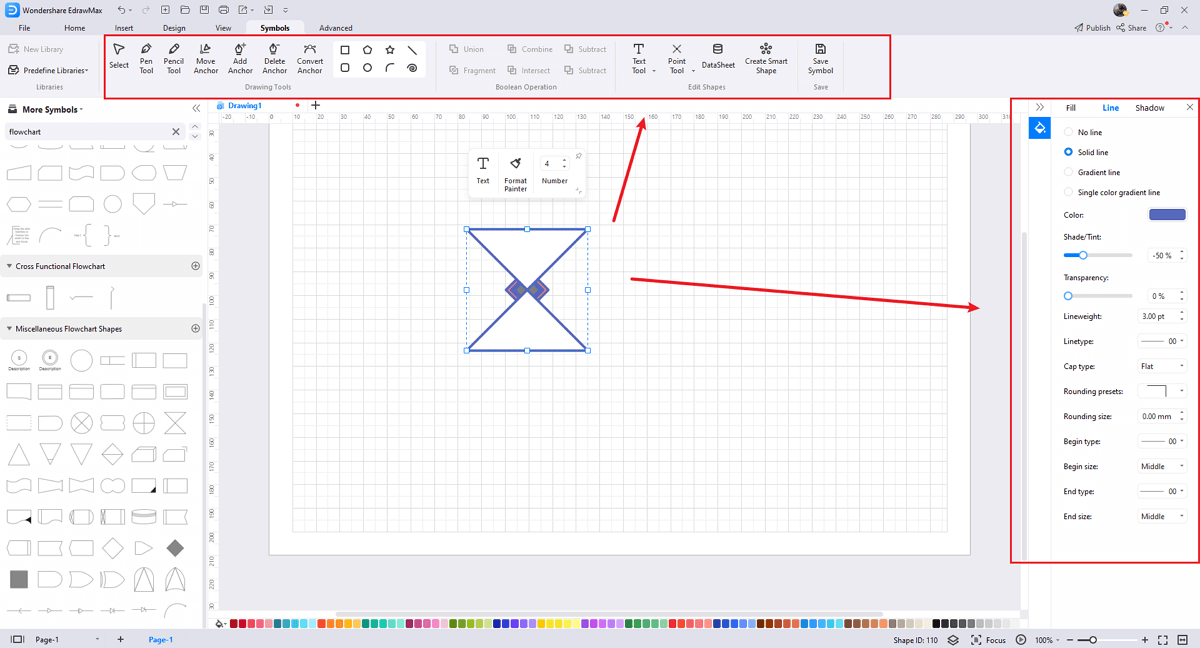
步驟3 導入流程圖符號
除了在 EdrawMax 中建立新的流程圖符號外,您還可以從您的端匯入流程圖符號。在頂部導覽工具列上找到“插入”,然後匯入影像以轉換為符號。或者點擊右側工具列的第三個選項可以更快地插入圖像。
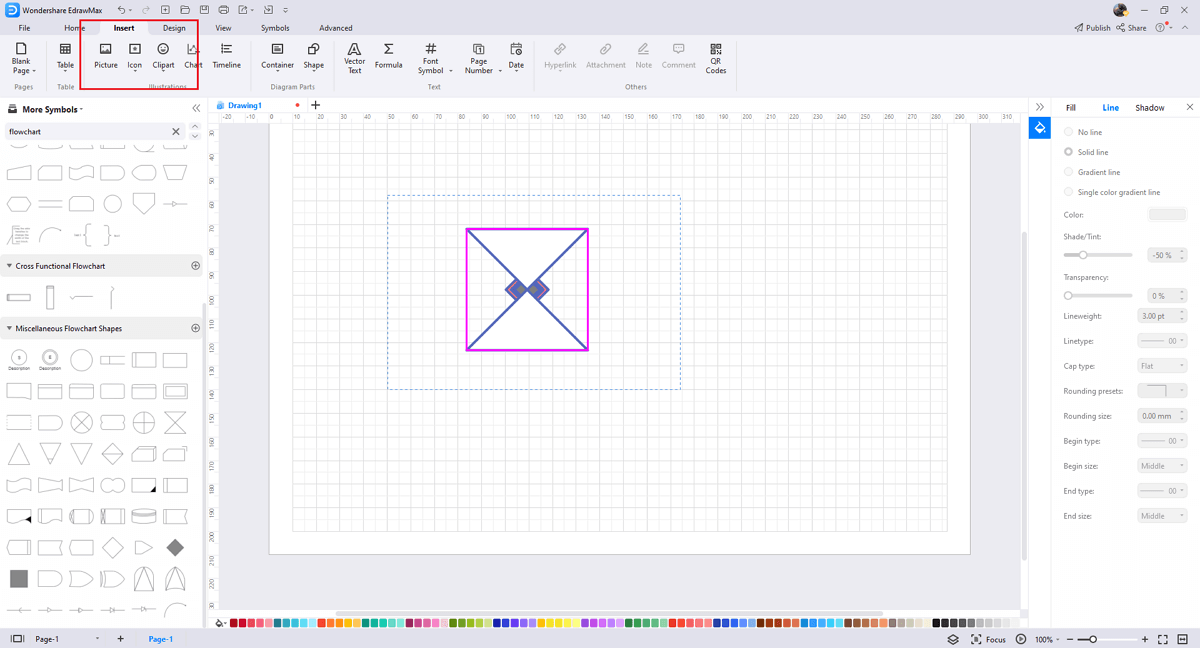
步驟4 儲存到您的符號庫
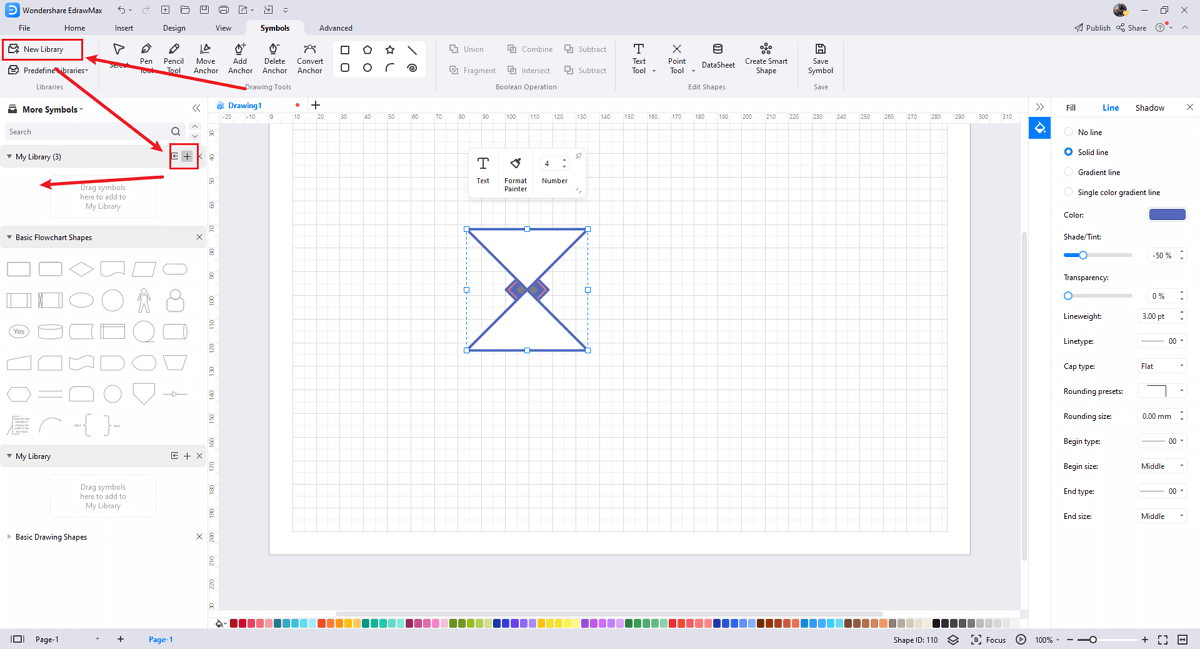
完成流程圖符號的設計或導入符號圖像後,仍然應該點擊上方的 "符號",然後選擇 "保存符號" 到你的符號圖庫中。或者你可以在左側工具欄的 "我的圖庫" 中點擊 "+"。如果需要了解更多關於如何繪製流程圖或設計流程圖的信息,可以查看這裡的 如何繪製流程圖(4個簡單方法)。
5. 流程圖範例與模板
有很多模板和流程圖示例可供選擇。使用流程圖模板可以節省很多構圖時間,而且你可以參考其他人圖表的高級要點。你可以查看這些精美的流程圖,以考慮如何製作自己的流程圖。如果你想獲得更多模板,可以從以下途徑獲取 流程圖範例.
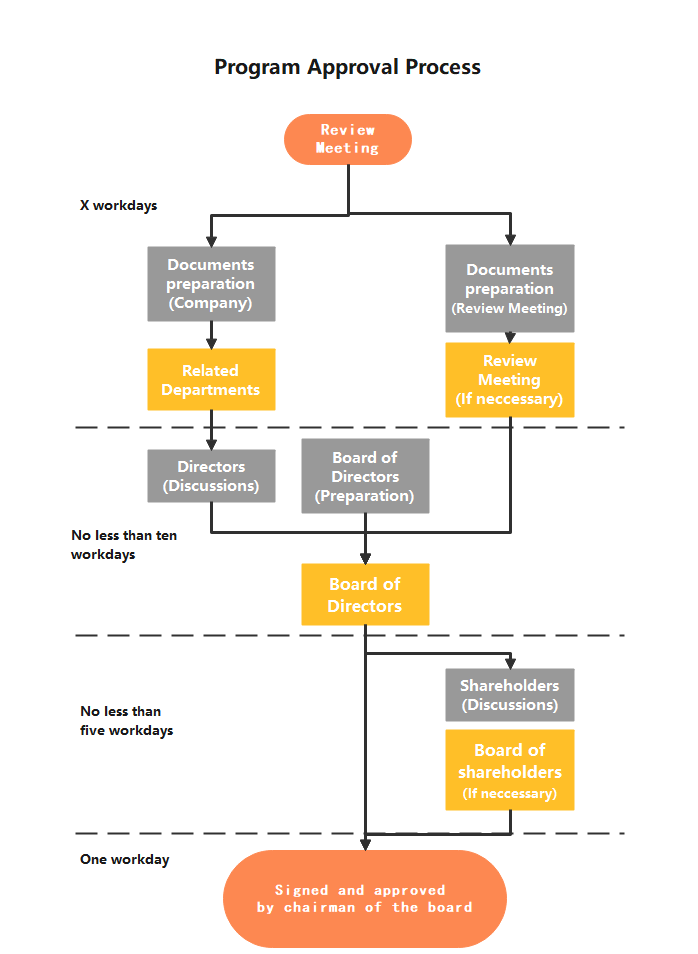
示例 1:工程流程圖
流程圖描繪了一個過程的順序步驟,以及該過程需要做出的決策以使其正常運行。


範例 2:泳道流程圖
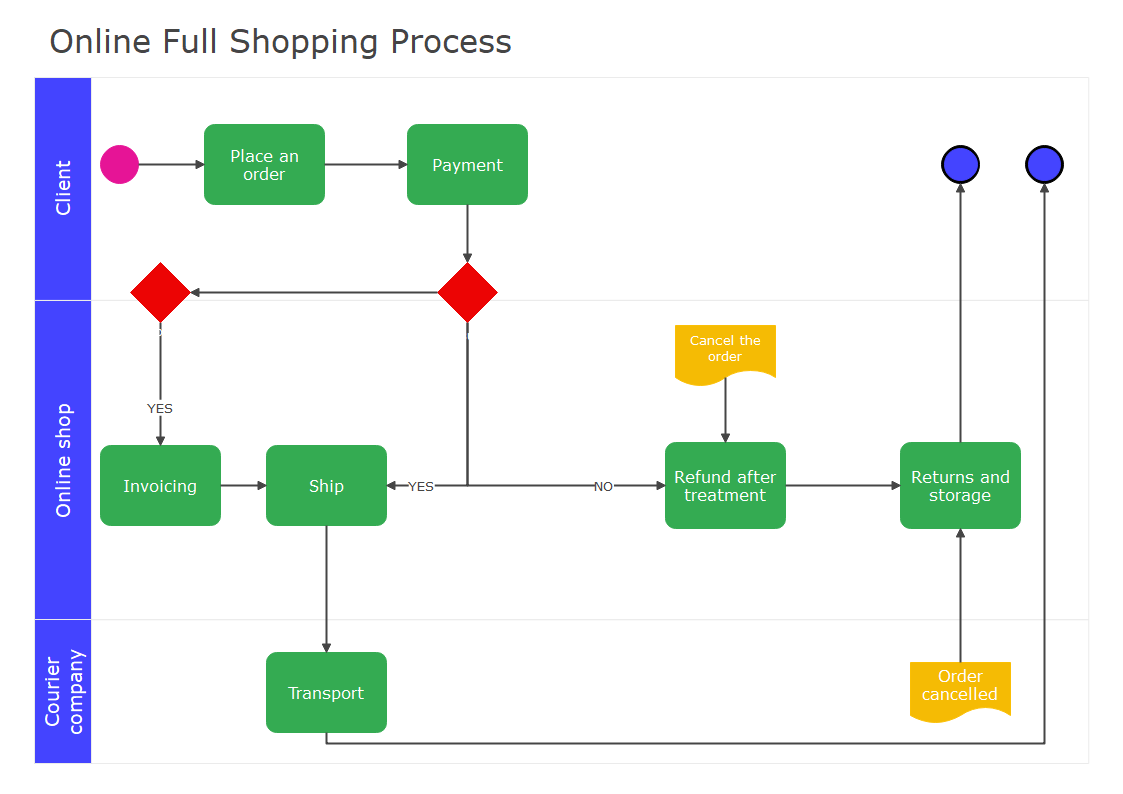
游泳道圖是一種流程圖,它描述了在一個流程中誰負責什麼。游泳道圖使用池道隱喻來提高清晰度和責任感,將流程步驟放置在特定員工、工作小組或部門的水平或垂直“游泳道”內。
6. 流程圖範例&範本
EdrawMax 允許你同時創建多個流程圖。例如,你可以在運行上一個流程圖的同時打開一個新的圖表。或者你可以保存多個圖表,需要時隨時返回其中任何一個。也許你會問,為什麼需要這麼一個複雜的工具,而不是使用一些標準的軟件來創建流程圖?簡單來說,使用 EdrawMax,你在創建圖表時將節省大量的時間和精力,而且結果會更加出色。
EdrawMax的主要特點:
- EdrawMax 提供免費的 流程圖示例和模板,可百分之百自定義;
- 內置的向量符號讓你輕鬆將流程圖元件添加到你的設計中;
- 你可以輕鬆與團隊分享流程圖設計,並查看團隊進行的即時修訂;
- EdrawMax 支持將文件導出為多種格式,包括 MS Docs、PPTX、JPEG、PNG、PDF 等;
- EdrawMax 擁有2500萬用戶的強大社群,他們通過自己的創意項目更新模板社群;
- EdrawMax 被認為是初學者和專業人士的最佳工具,因為它具有用戶友好的儀表板和易於拖放的功能。
7. 結論
流程圖表示業務、管理、科學、技術、工程和數學中使用的因果關係。它們通常基於這樣一個觀念:如果某事發生,那麼接下來就會發生其他事情。它們通常用於展示決策如何導致事件,從而產生結果。許多人在使用免費軟件時遇到困難。在繪製流程圖時,首先應該理解流程圖符號。
在創建流程圖之前,最好考慮您的需求並做好一個良好的繪圖。同時,指定存取控制並制定新的流程圖程序。EdrawMax 是最佳的免費流程圖存取計劃製作工具,提供免費的符號和模板來製作您的圖表。其快速繪製和易於導入符號的功能使其成為專業人士的首選。

流程圖完整指南
查看此完整指南,以了解有關流程圖的所有信息,例如流程圖類型、流程圖符號以及如何製作流程圖。


 (AI & Web)