






流程圖是簡化工作流程或展示程序操作時間順序的有效方法。然而,您認為僅靠流程圖就能有效傳達您的意圖或使您的簡報更有效嗎?僅以流程圖呈現您的操作步驟是不夠的;您需要流程圖動畫以循序漸進的方式展示每個流程圖的步驟。
動畫流程圖不僅能使您的簡報更具吸引力,還能透過逐步呈現的方式幫助觀眾理解整體流程。有鑑於此,本文將向您展示如何使用簡單易懂的教學來建立MS PowerPoint 中的流程圖動畫。
流程圖動畫深入解析
並非所有流程圖類型都相同,也不是所有流程圖都很簡單;有些流程圖會說明包含子流程和多個決策路徑的複雜程序。如果這些流程圖以完整的靜態形式呈現給觀眾,由於外觀複雜,可能只有少數人能夠理解所描述的概念。
動畫流程圖以動畫形式顯示流程的內容或順序事件。這種動態模式的流程圖非常有用,尤其是當您需要處理一些令人困惑的主題時。
流程圖動畫的重要性
動畫流程圖的用途多元,從簡單的流程說明到解釋複雜的商業專案策略都有。以下是流程圖可派上用場的一些實際案例:
- 流程描述:描述完整的程序,說明流程從何處開始、如何進行以及在何處結束。
- 員工培訓:以逐步順序向新進員工說明工作程序。
- 教育:使用精美的流程圖向學生解釋複雜的科學現象,以激發他們的興趣。
- 策略說明:向員工展示新建立的商業策略,為他們指明如何達成預期目標的方向。
如何在 PowerPoint 中建立動畫流程圖?
PowerPoint 是 Microsoft 365 的官方產品,自 1980 年代以來一直在市場上銷售,並已證明是迄今為止最好的簡報軟體。除了建立引人注目的個人和商業簡報外,您還可以使用這個絕佳工具製作流程圖動畫。
在 MS PowerPoint 中建立動畫流程圖
在 PowerPoint 中建立動畫流程圖涉及兩個主要步驟:建立基本流程圖和為流程圖套用動畫。以下是操作方法:
在 MS PowerPoint 中建立基本流程圖
步驟 1
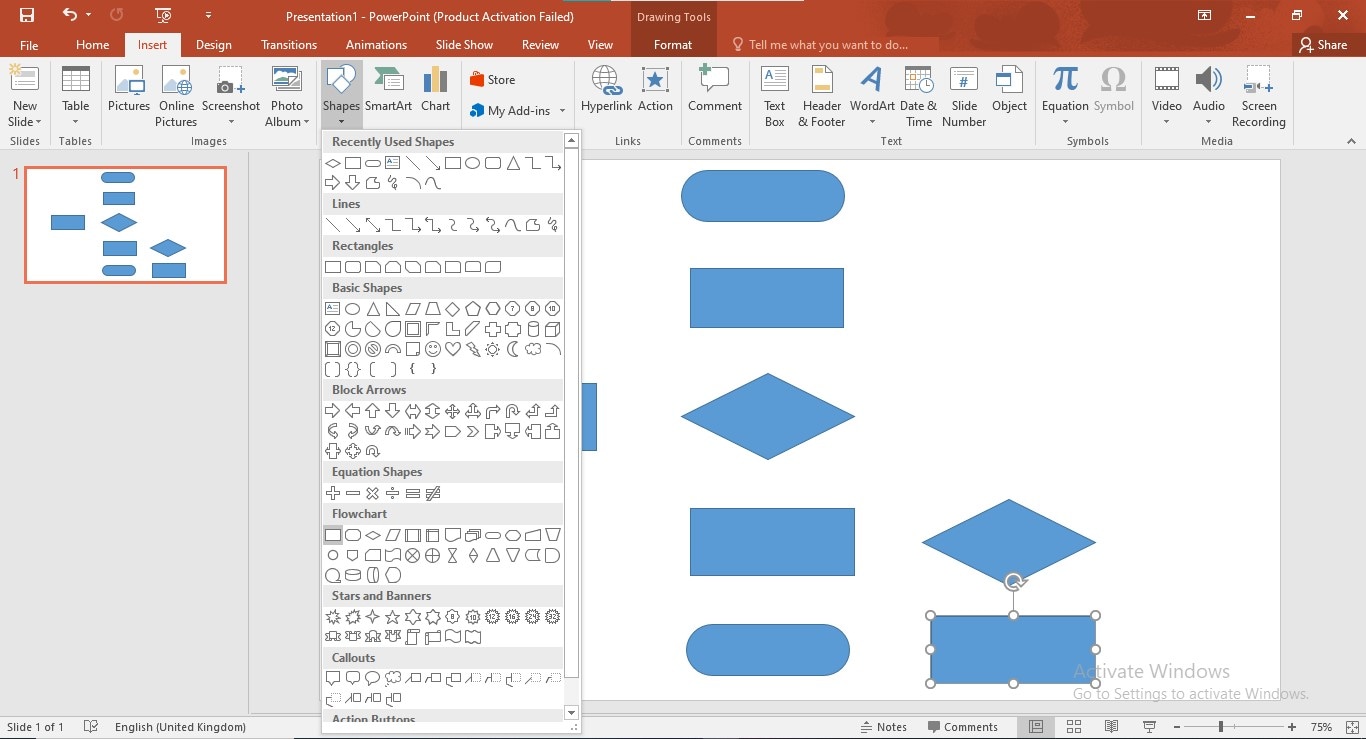
導覽至主選單中的「插入」標籤,點選「圖案」選項,前往「流程圖」圖案庫,並在投影片上繪製所需的圖案。
步驟 2
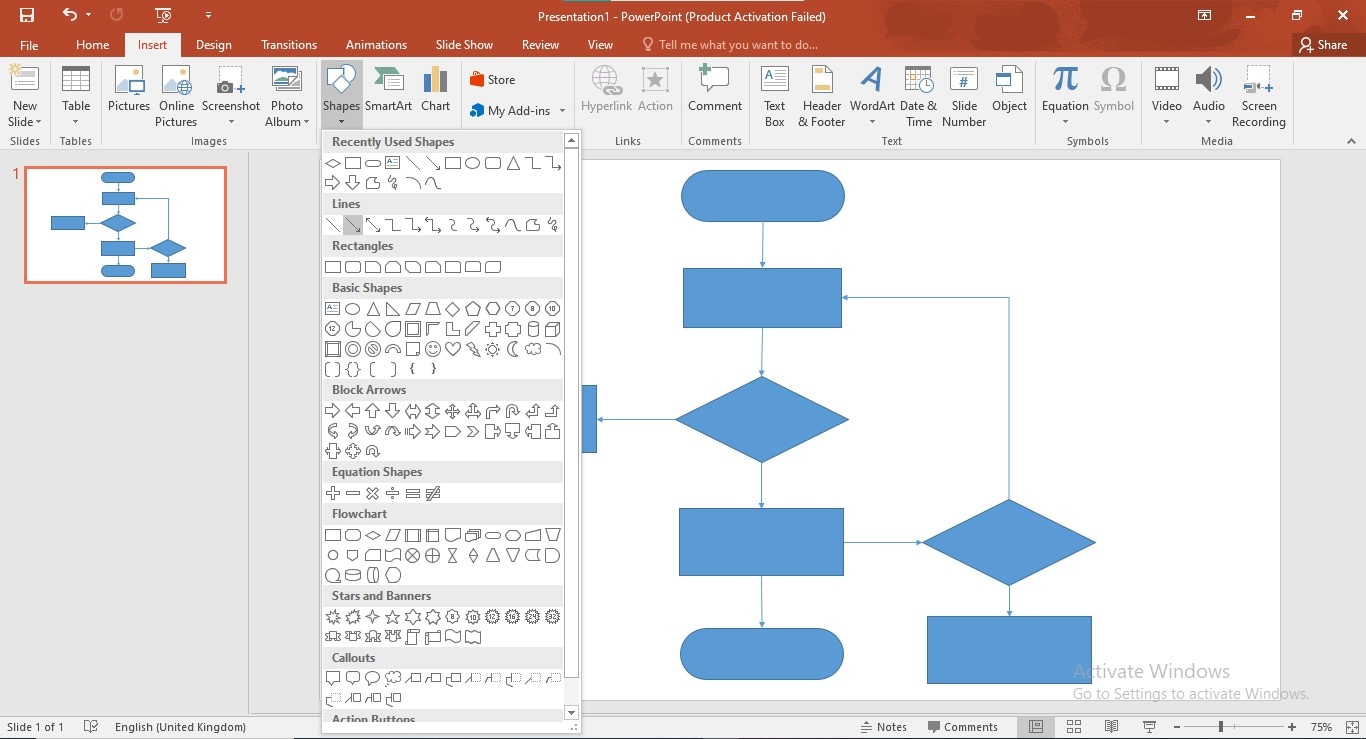
再次前往「圖案」圖庫,並從「線條」圖庫中插入線條和箭頭以連接您的 PowerPoint 流程圖圖案。
步驟 3
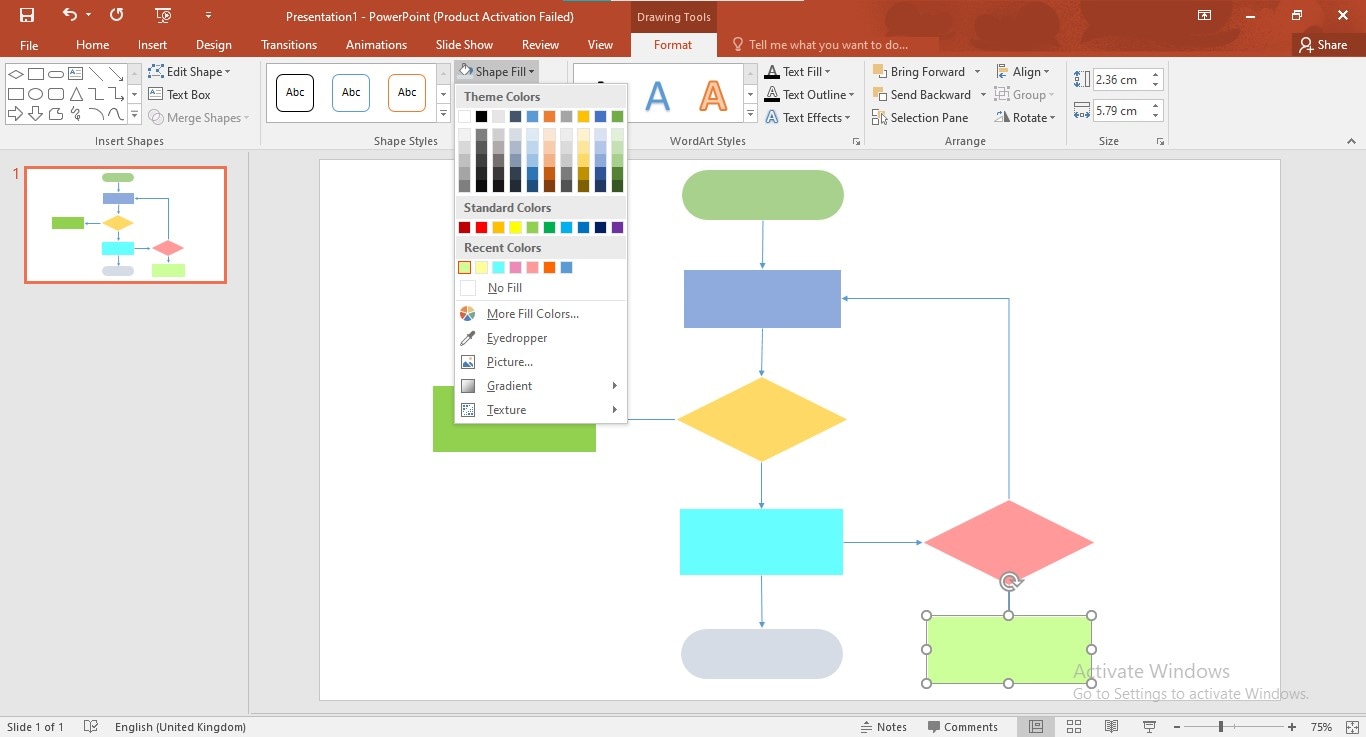
根據您的偏好設定圖案和箭頭的填滿和框線顏色;為此,請選取一個圖案並前往「格式」>「圖案填滿」.
步驟 4
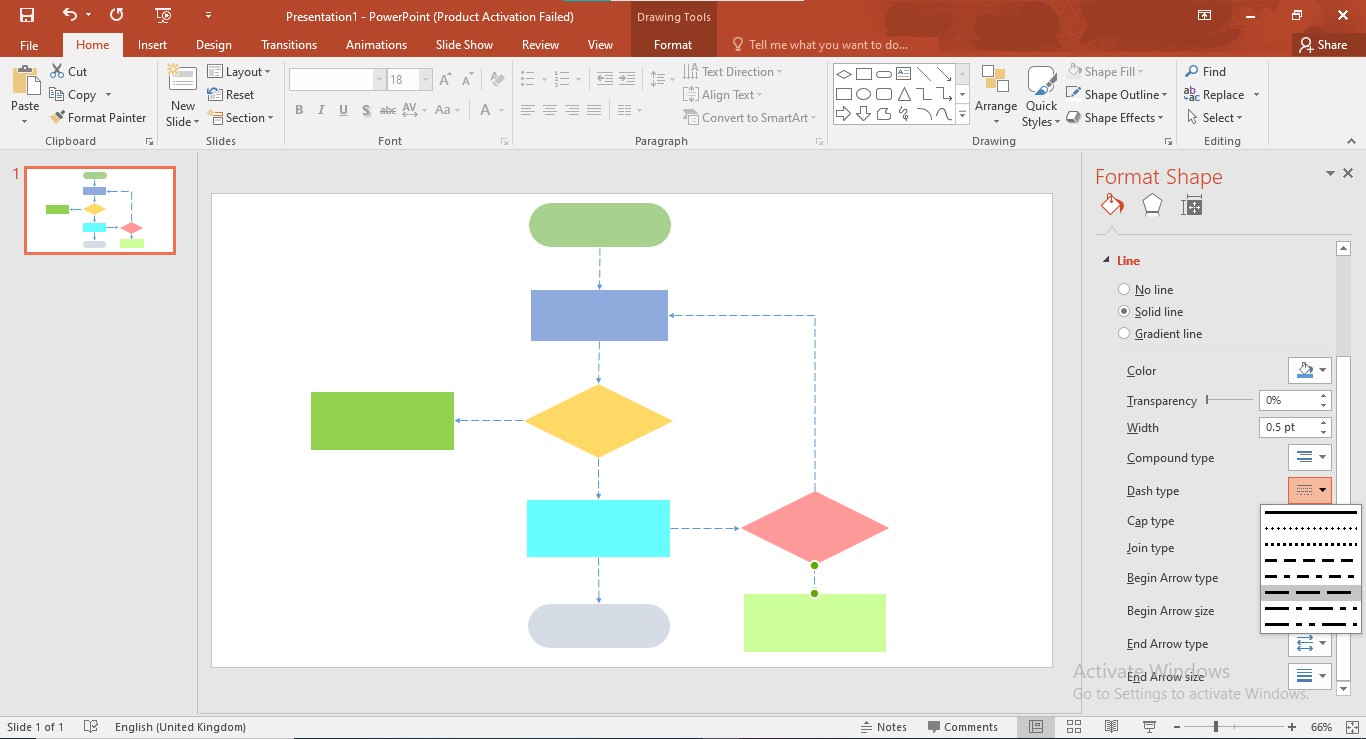
您可以透過在箭頭上按右鍵,然後選擇「設定圖案格式」 > "「虛線類型」
步驟 5
在每個圖案中插入文字以完成您的流程圖。
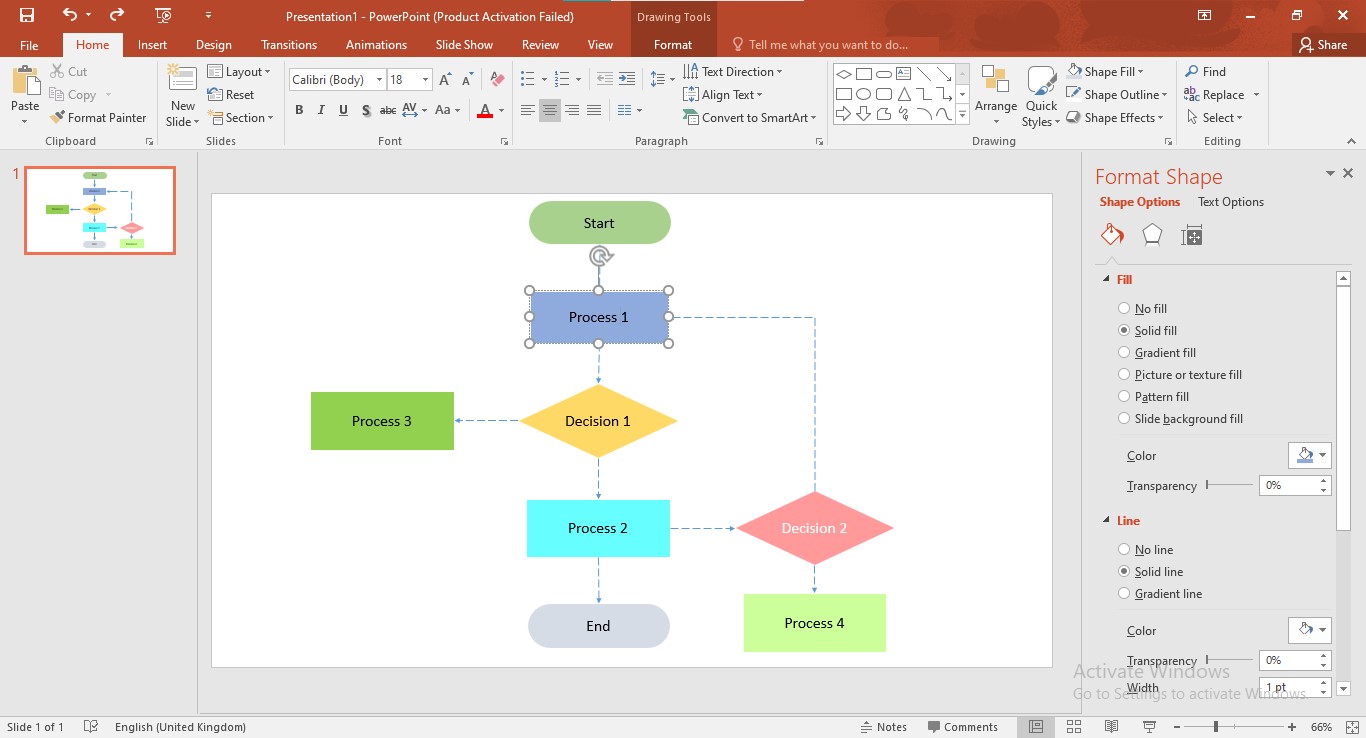
為流程圖圖案套用動畫
步驟 1
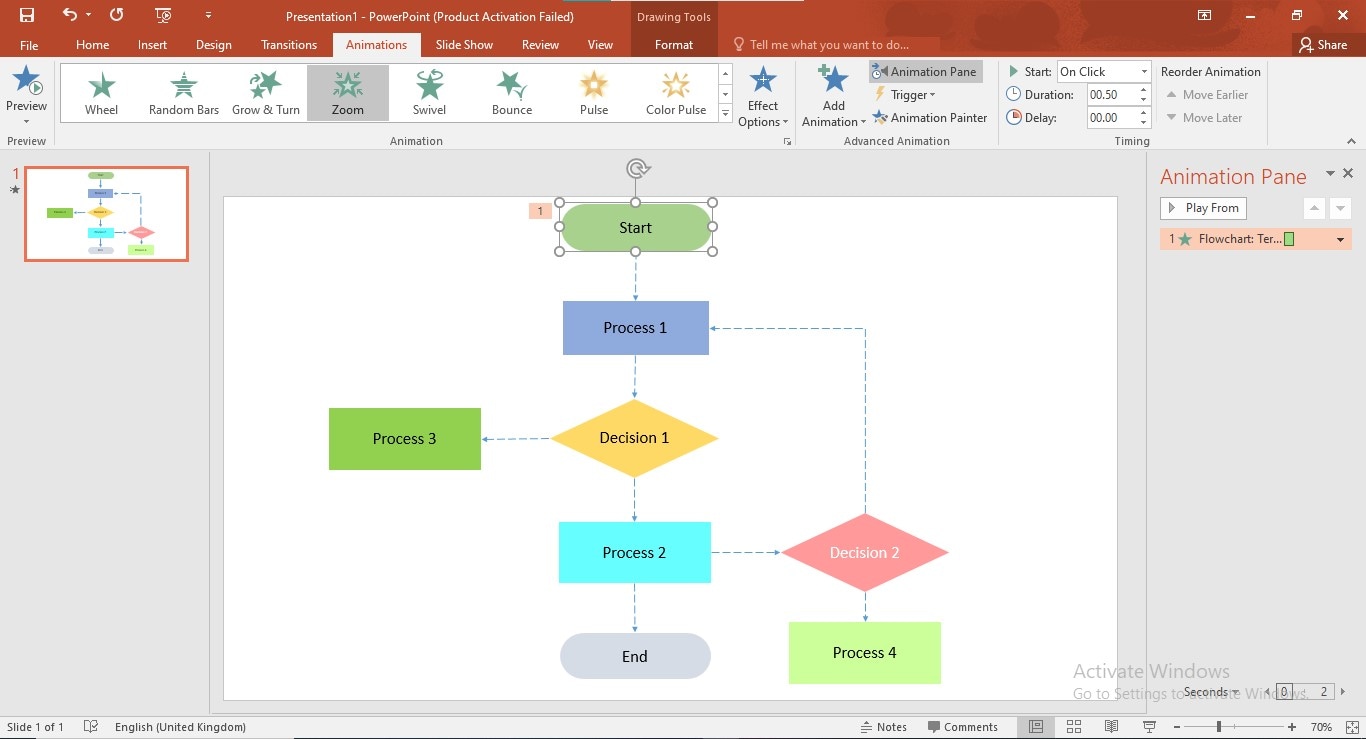
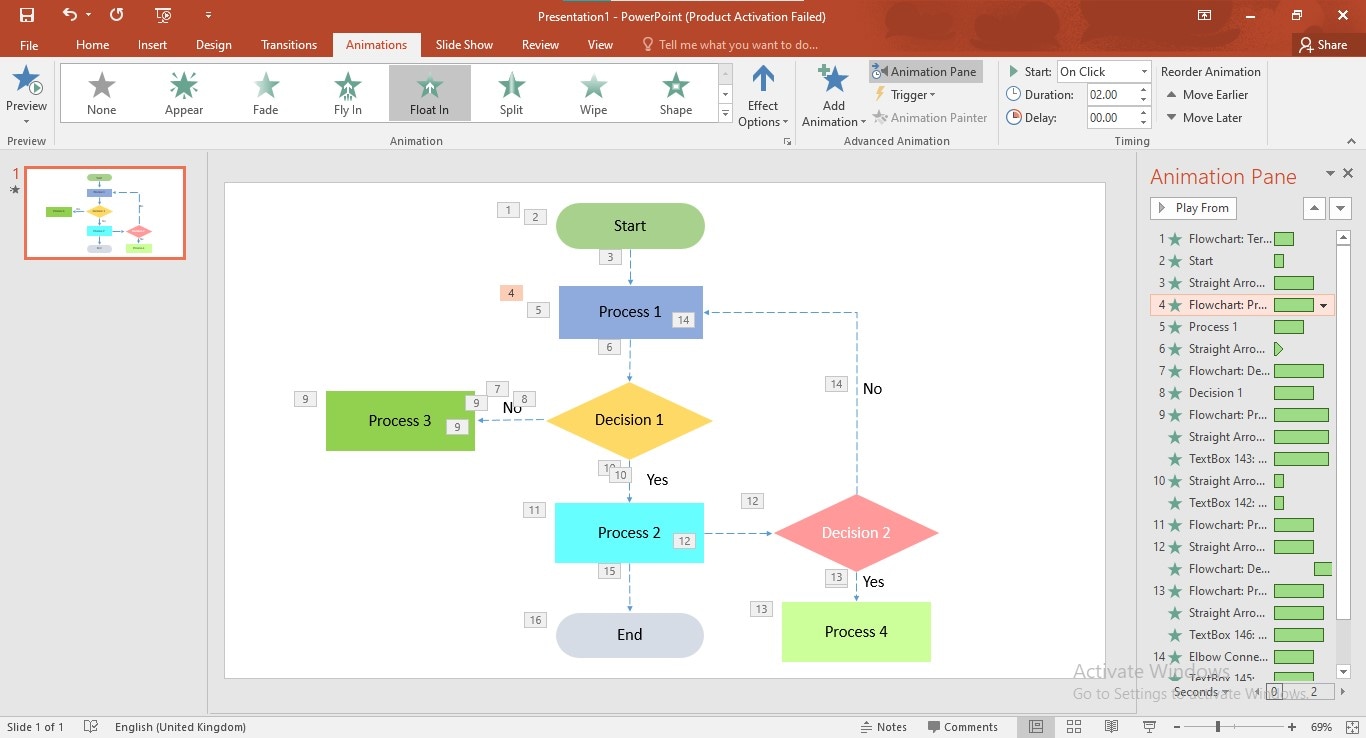
若要為特定圖案套用動畫,請導覽至主選單中的「動畫」標籤,選取該圖案,然後從提供的動畫樣式中進行選擇。
步驟 2
選擇一個圖案並套用動畫效果,例如「縮放」。在右側開啟「動畫窗格」以播放並檢查已套用的動畫。
步驟 3
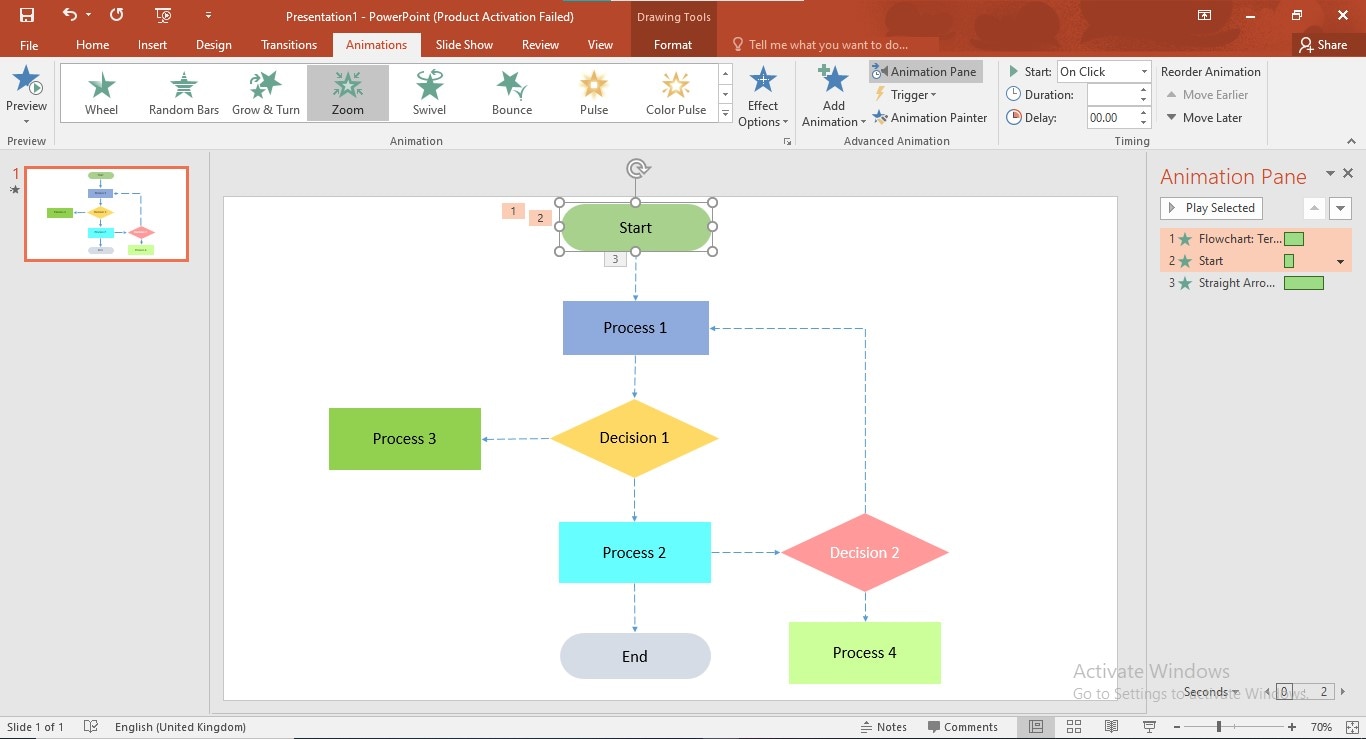
若要為多個物件套用動畫,請全選它們,然後為它們套用動畫。

步驟 4
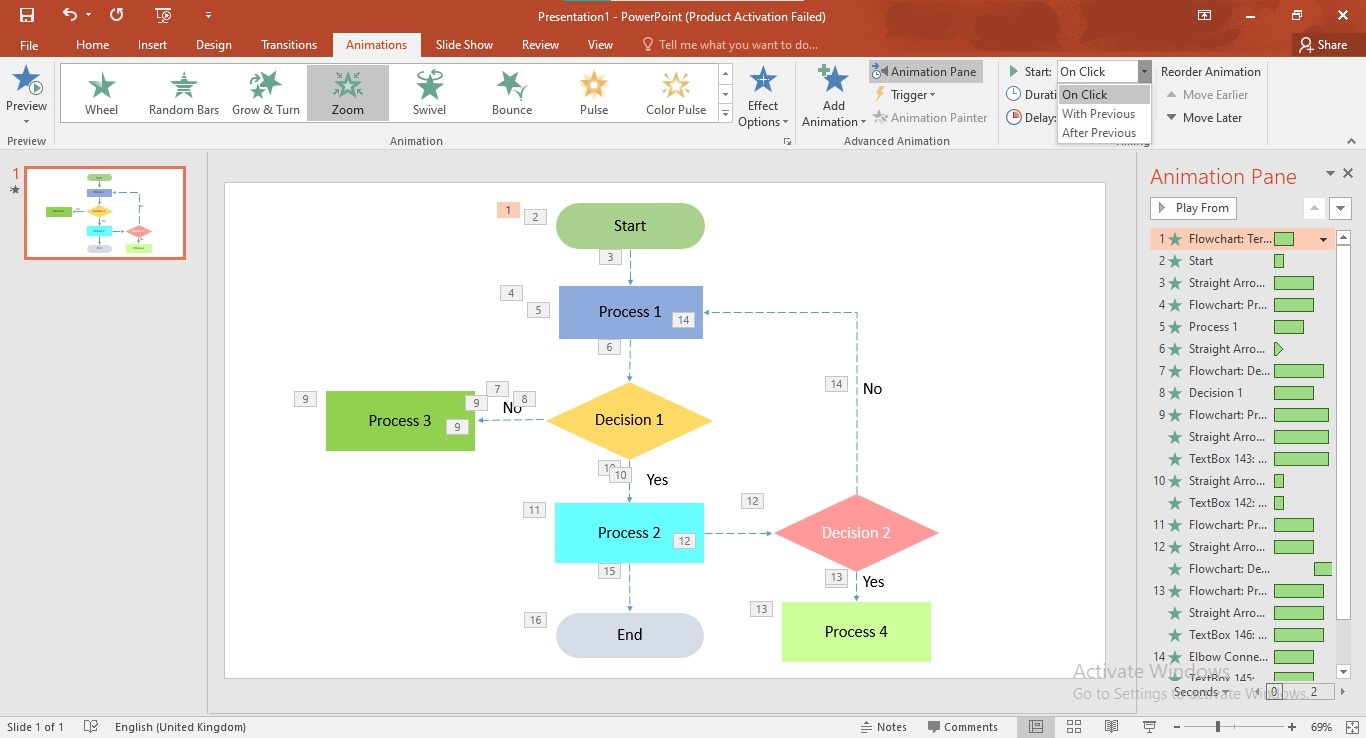
您可以選擇如何開始播放流程圖動畫;例如,如果您選擇「單次點選」選項,下一個物件將在點選一次後出現。
步驟 5
若要設定特定動畫的出現持續時間,請前往「動畫」選單並自訂右側的「持續時間」選項。若要更改動畫物件的順序,請從「動畫窗格」中選取該物件並選擇「提前」 or 「延後」選項,下一個物件將在點選一次後出現。
EdrawMax——讓您的動畫流程圖更加出色的創新方法!
在 MS PowerPoint 中建立流程圖動畫可能有點複雜,需要您投入相當大的努力,因為 PowerPoint 沒有用於建立流程圖的智慧繪圖功能。雖然 MS PowerPoint 包含龐大的圖案庫,但您可能會在將這些圖案對齊成適當模式時遇到困難。此問題的可擴展解決方案是在創新的圖表平台中建立流程圖,然後在 MS PowerPoint 中為該圖表套用動畫。
在這種情況下,我們建議使用EdrawMax;其智慧對齊功能將使您的流程圖建立更加順暢,提供更流暢的繪圖體驗。您可以在幾分鐘內建立專業級的流程圖,而無需在其模式和自訂方面投入過多精力。
以下是您應該嘗試 EdrawMax 的更多理由:
匯出格式:您可以將流程圖匯出為 PPT 格式,以便在 PowerPoint 中進一步修改。
豐富的範本:EdrawMax 的範本社群中有許多專業製作的流程圖範本。
AI 流程圖:您可以藉助 AI 一鍵產生流程圖。
流程圖分析:您可以使用 AI 來描述、偵測和最佳化流程圖。
如何使用 EdrawMax 設計動畫流程圖?
EdrawMax 的成本效益、即用型範本庫、包羅萬象的符號庫、出色的自訂功能、簡報建立功能和多種匯出選擇是吸引每位使用者的原因。此外,EdrawMax 允許您共同編輯流程圖以促進團隊合作並提高生產力,提供不間斷的即時協作工作階段機會。
如何使用 EdrawMax 設計流程圖?
EdrawMax 配備了自動對齊功能,例如尺規、格線和自動偵測調整,這使其成為使用者的高度便利解決方案。如果您想使用 EdrawMax 製作流程圖,請遵循以下逐步程序:
步驟 1
下載、安裝、啟動 EdrawMax。使用 Wondershare ID 或 Google、Facebook 或 Twitter 帳戶登入。
步驟 2
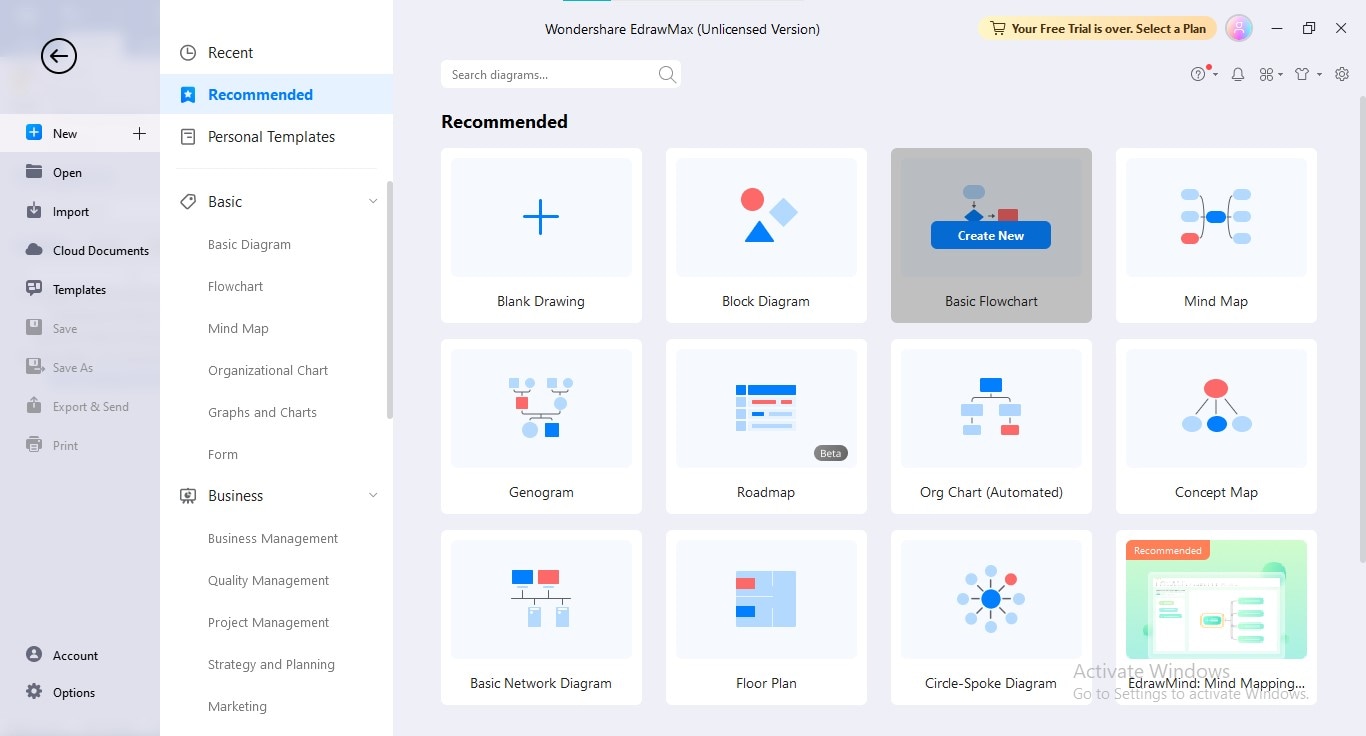
點選左側面板中的「新增」標籤,前往主要小工具,然後選擇「基本流程圖」選項,下一個物件將在點選一次後出現。
步驟 3
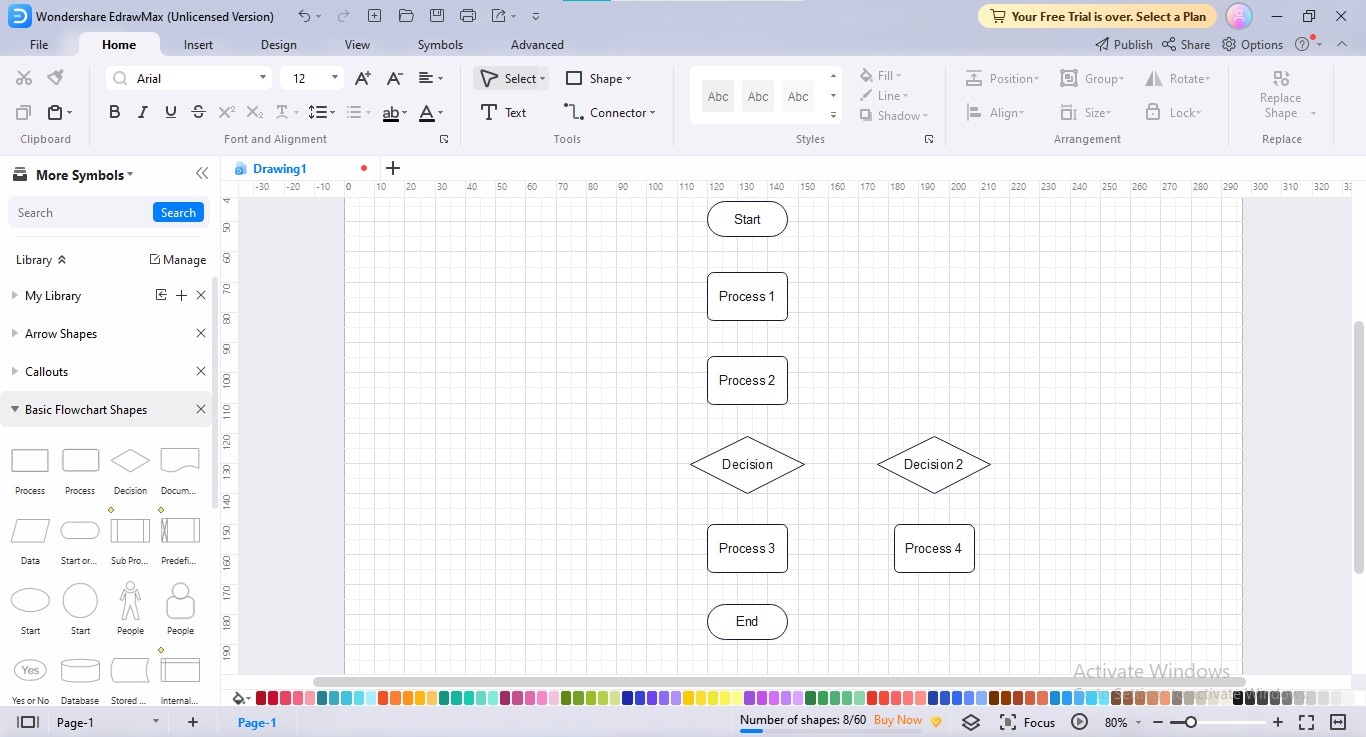
透過雙擊在每個流程圖圖案中輸入相應的文字以描述順序流程。
步驟 4
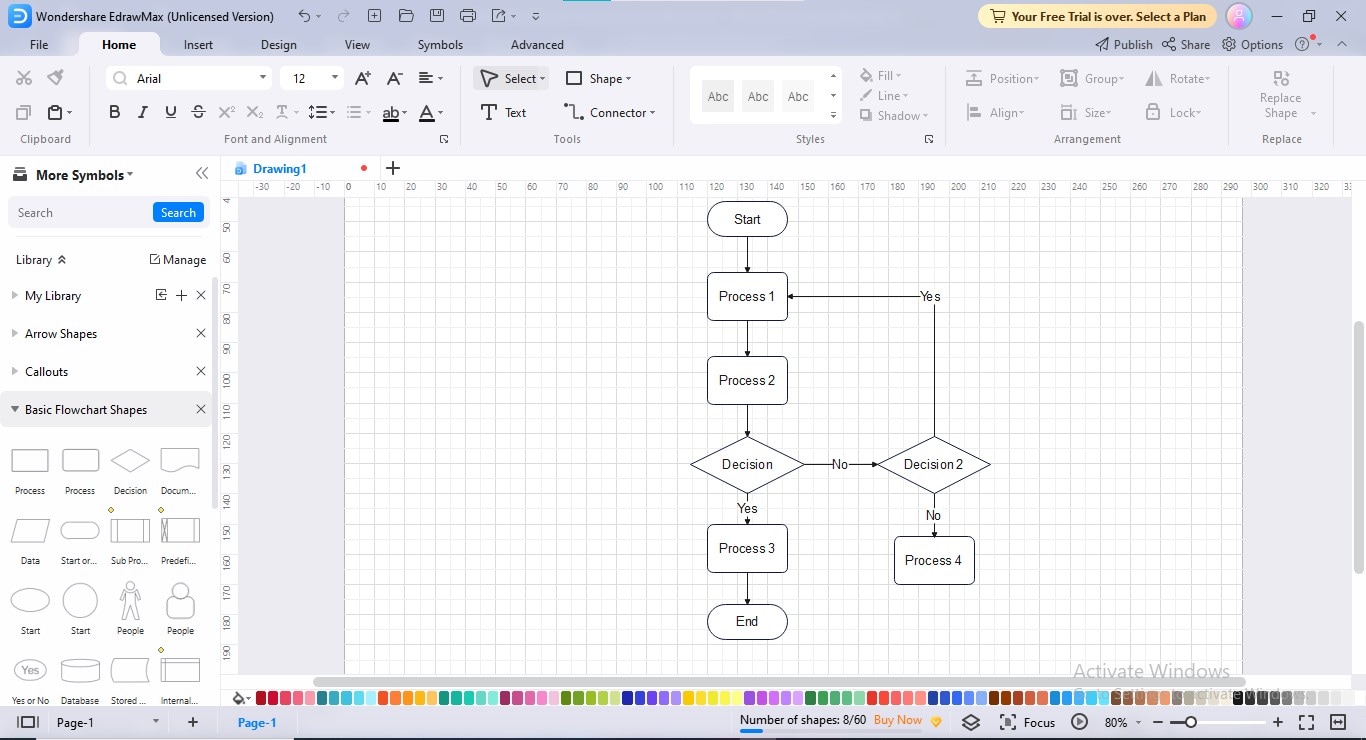
使用連接器按照正確的順序連接形狀;前往「連接器」選項,位於「常用」選單中以新增連接器。
步驟 5
為了增加流程圖的視覺吸引力,請根據您的需求和偏好進行自訂;前往「設計」索引標籤進行外觀自訂。圈選流程圖的區域以建立投影片放映。
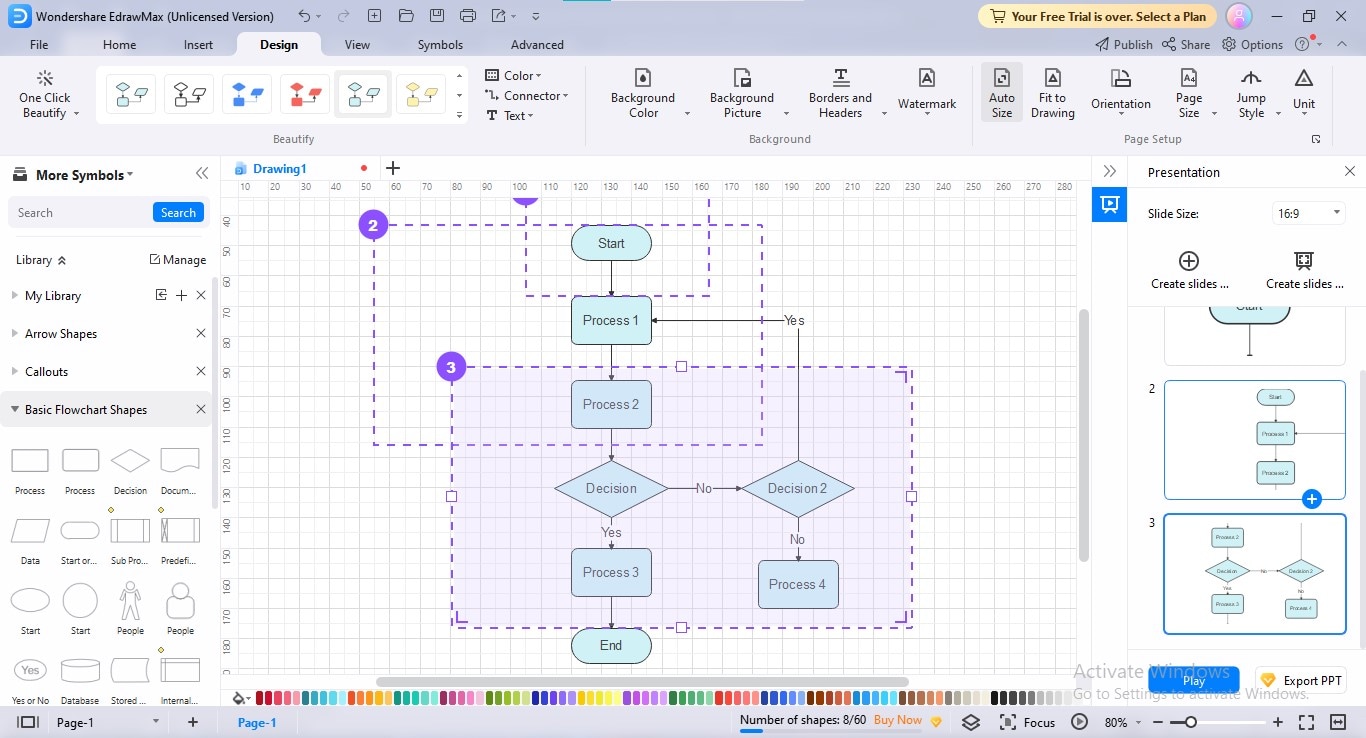
步驟6
將您的流程圖匯出為 PPT 格式,請點選頂端列的「匯出」圖示,並從下拉選單中選擇 PPT 格式。
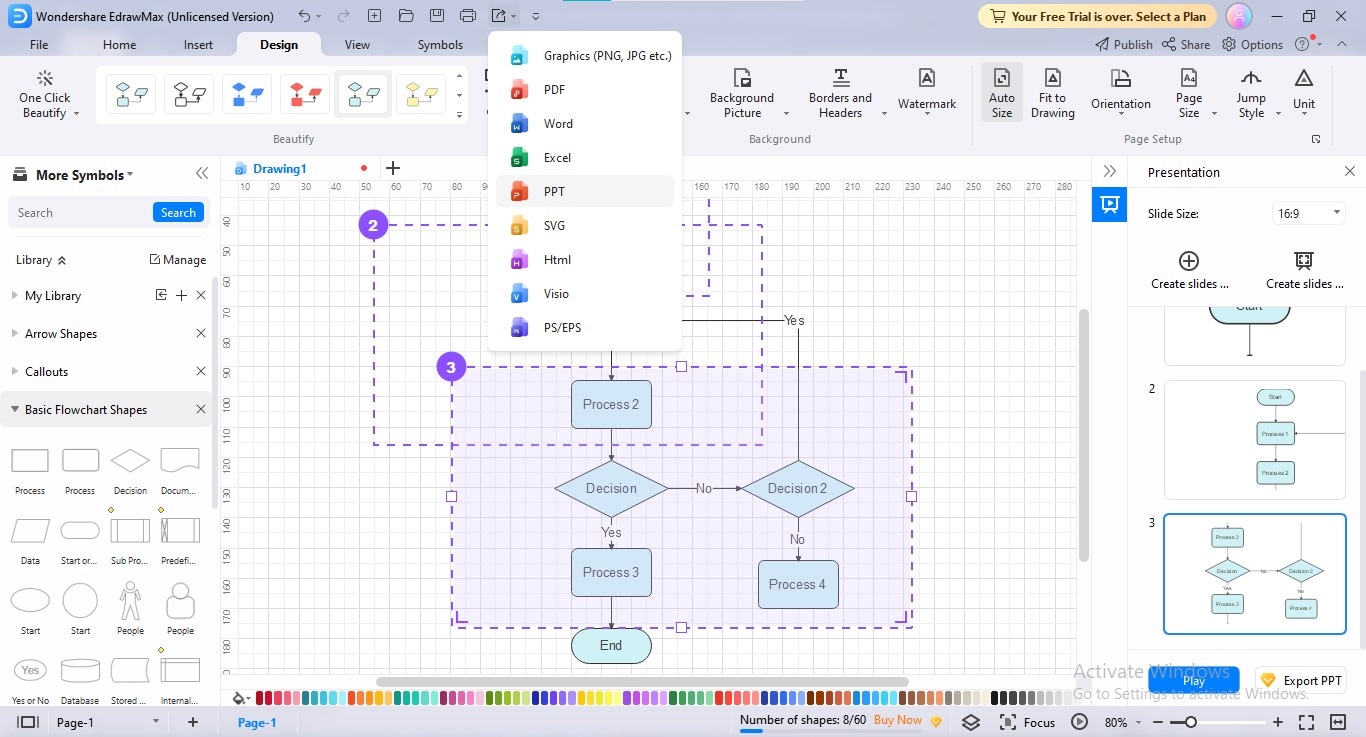
結論
流程圖無疑能以簡化的圖解方式呈現複雜的流程,但如果直接將流程圖呈現給觀眾,可能會讓他們感到困惑,因為有些流程圖結構混亂、起點和終點不明確,且流程冗長。因此,您可以使用動畫流程圖來說明流程圖從何處開始、如何進行以及將在何處結束。使用這種動態技巧,您也可以吸引觀眾的注意力。
請使用本文作為指南,以 Microsoft PowerPoint 建立流程圖動畫;如果您覺得 PowerPoint 有點難以使用,您可以採用 EdrawMax 作為替代的流程圖製作工具。


 (AI & Web)