





1. 介紹
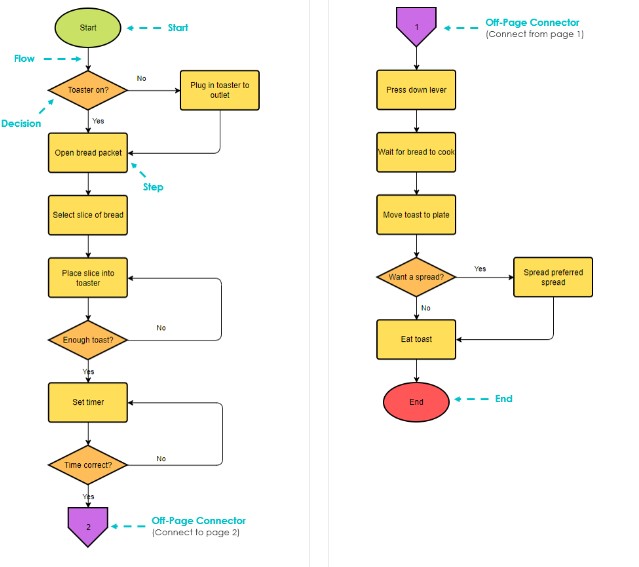
流程圖在多元領域,如程式設計、商業、教育、行銷與業務、工程及其他產業中有無可取代的重要性。流程圖能將複雜流程簡化,大幅提升流程描述的直觀性與易讀性。作為表達動作順序與工作流程的通用工具,流程圖透過各式符號來展現流程意義,其中,流程圖連接器尤其關鍵。
在流程圖中,連接器符號通常以一對出現,能協助銜接流程圖各部分,輕鬆延伸流程圖版面,充分利用空白區域。本文將重點介紹流程圖連接器流程圖連接器的細節、類型、操作範例、應用優勢,以及有效使用連接器的小訣竅,助你提升流程圖設計效率。




2. 什麼是流程圖連接器?
在繪製流程圖時,必須加入多種不同符號,每個符號都有其特定的操作意義。這些流程圖符號自 1960 年由美國國家標準協會(ANSI)發展,成為全球通用的圖形語言,幫助清楚表達每個流程步驟。
當流程圖頁面非常龐大且複雜、無法在同一頁呈現所有內容時,流程圖連接器就發揮關鍵作用。
流程圖連接器是一種專門用來連結流程圖不同部分的符號。它能清楚標示某個操作的起點或終點,方便以非直線方式整合跨頁流程或複雜步驟。
3. 流程圖連接器的類型
流程圖連接器可有效取代冗長的連接線,讓流程在頁面間自如跳轉,不佔版面且步驟清晰。依照應用目的,常見的流程圖連接器分為兩大類:
頁內連接器:
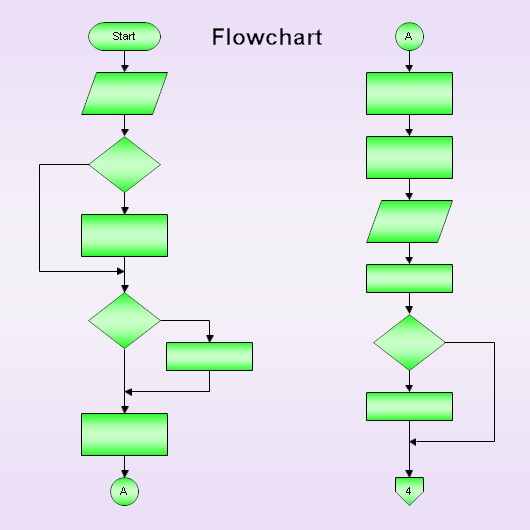
頁內流程圖連接器主要用於同一頁面內的內容連結。例如製作縱向流程圖時,若頁面已滿,可利用頁內連接器將剩餘步驟轉移到頁面另一區域,讓流程保持連貫。
頁內連接器通常為帶有特定字母的圓形,用以標示接續點—兩個具有相同字母的圓形即代表流程的延續。
跨頁連接器:
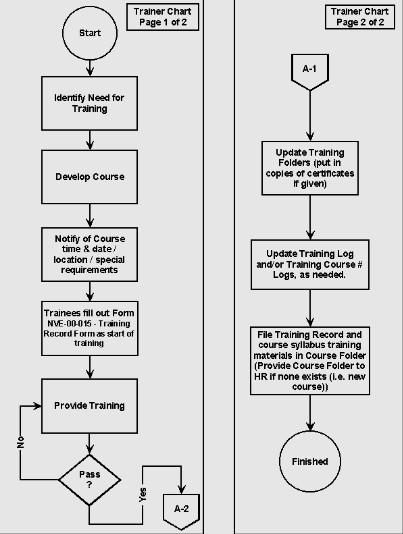
跨頁流程圖連接器用於將分散於不同頁面的操作連結起來。不論流程圖為線性或非線性,只要流程圖範圍超大,跨頁連接器就是不可或缺的工具。
跨頁連接器的常見符號為下方帶箭頭的半正方形。
4. 流程圖連接器範例
頁面連接器在流程圖設計中雖不常見,但特定場景如需換頁或跨欄連結流程時極為實用。正確運用流程圖連接器,可讓步驟完整且程序無縫銜接。以下提供具體流程圖連接器範例,幫助你快速理解頁內及跨頁連接器的實際應用:
 。
。
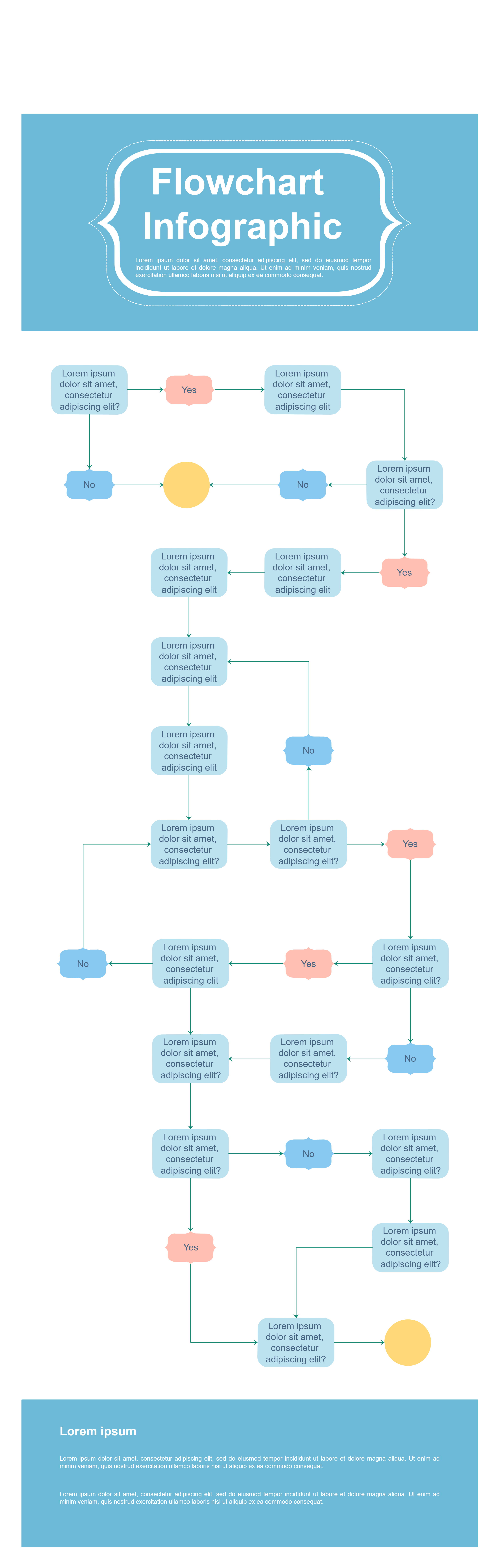
上圖展示在複雜流程中,如何運用頁內流程圖連接器。最下方的淡色圓形代表一段操作結束,流程再透過圖中另一個圓形於圖中央繼續,明確呈現流程延續。儘管這是非線性流程圖,卻仍可在單一頁面內排版,藉由頁內連接器有效避免混亂。

此例中流程被分為三大階段,第一與最後階段皆套用頁內連接器。每一處皆有兩條流程經由連接器結束,並由同一個連接器再開啟新的操作。
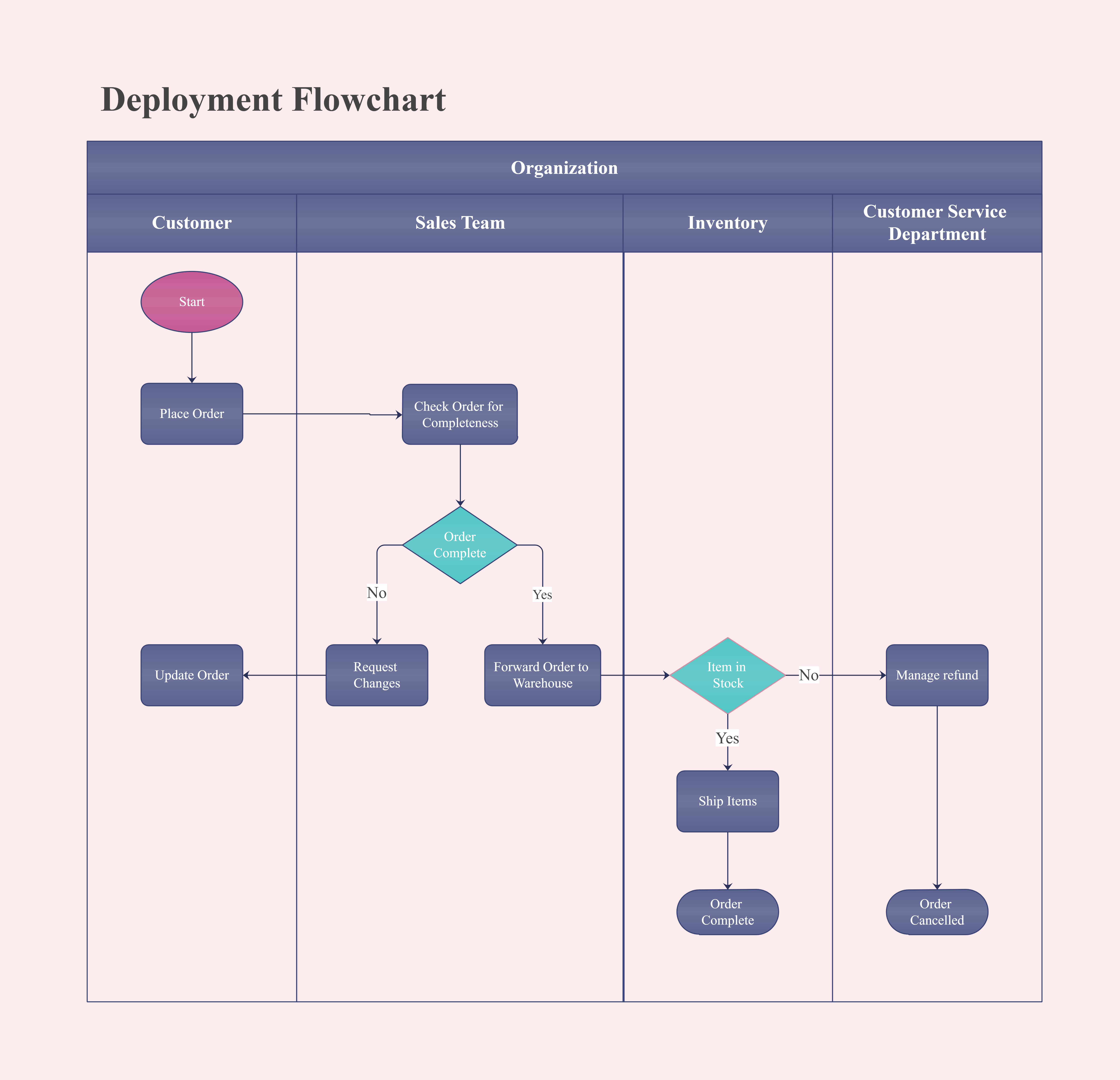
流程圖中第三種連接器為「流程線連接器」,常見於版面簡單的流程圖。上圖流程圖依不同區塊分頁,每一區塊代表不同程序。雖範本中未用到典型流程圖連接器,但已採用流程線連接不同頁面欄位。
5. 如何使用流程圖連接器
不論你如何了解流程圖連接器,若不清楚實際怎麼用,仍難以掌握。下面整理完整教學,讓你學會如何在自己的流程圖中正確運用頁內及跨頁連接器,對接精準跳轉點:
- 首先,流程圖的頁面連接器一定要成對使用,切勿只單獨在某處放一個連接器。
- 第一個連接器代表流程結束,通常出現在你欲延續的內容下方。第二個連接器則位於延續流程的起點顯眼處,代表續接上一步驟。
- 建議在連接器內標注文字、數字或字母,以利記憶該連接器對應的是哪個操作流程的延續。
6. EdrawMax— 全能圖表設計平台推薦
市面上圖表製作軟體眾多、選擇多元,如何挑選適合企業和個人需求的全方位流程圖軟體成為挑戰。為了減少比較流程的困擾,推薦你試試Wondershare EdrawMax,這個獲得專業認證的流程圖設計工具,支援各類圖表設計。
不論是流程圖、心智圖、路徑規劃圖、組織架構圖或時間軸,EdrawMax 都能輕鬆製作,並憑藉強大的自訂功能,獲得使用者一致好評。多格式匯出、豐富現成範本、直覺易用的介面,都是它最大特色。
而且同時支援 Windows、Mac、線上網頁版及跨平台操作,無論用什麼裝置都能隨時進行流程圖與圖表設計,是升級工作流程的首選工具。
如何用 EdrawMax 製作流程圖並加上連接器
使用 EdrawMax 流程圖軟體製作流程圖非常簡單,不需專業技術背景。以下教學將說明如何建立一份流程圖並在其中加入頁面連接器:
步驟 1:下載並啟動「EdrawMax」應用程式,開始繪製流程圖。
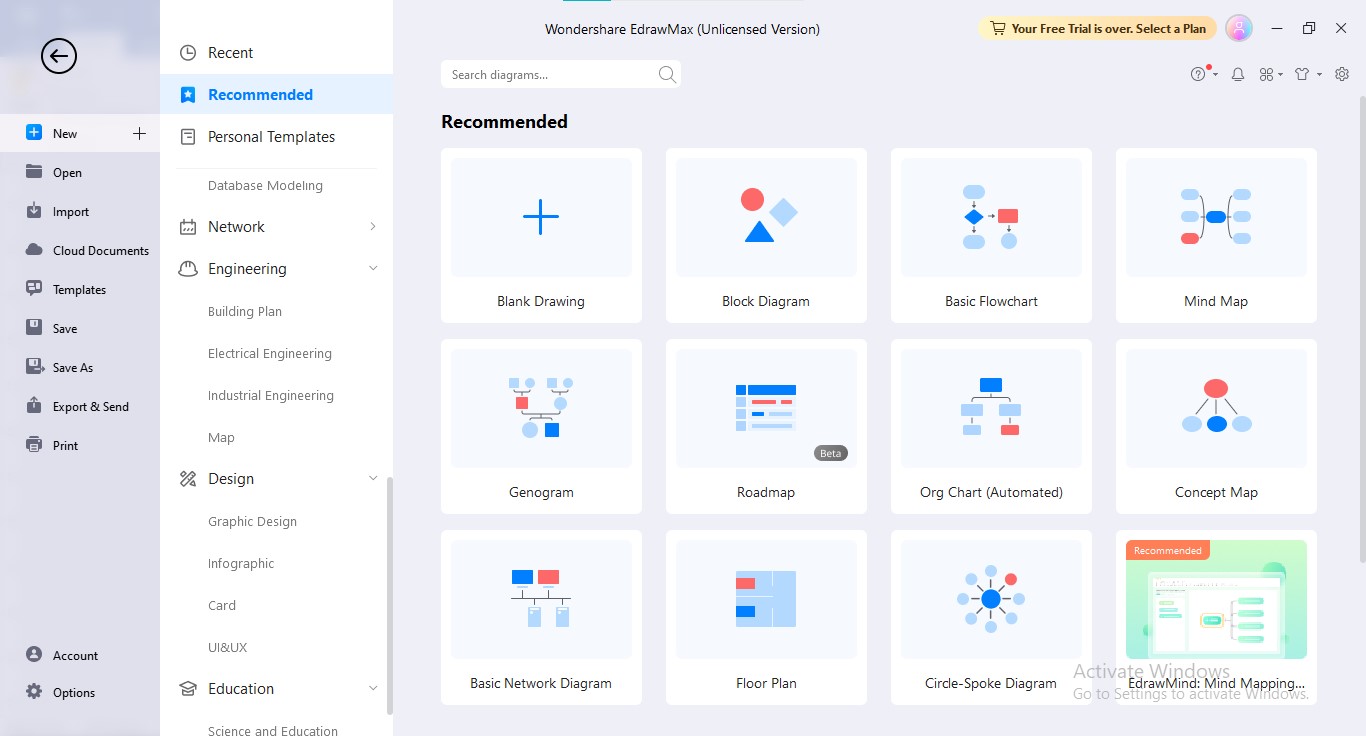
步驟 2:點選左側的「新增」,選擇「基本流程圖」分頁新增新圖表。若想使用現成範本,可點選左側「範本」快速套用。
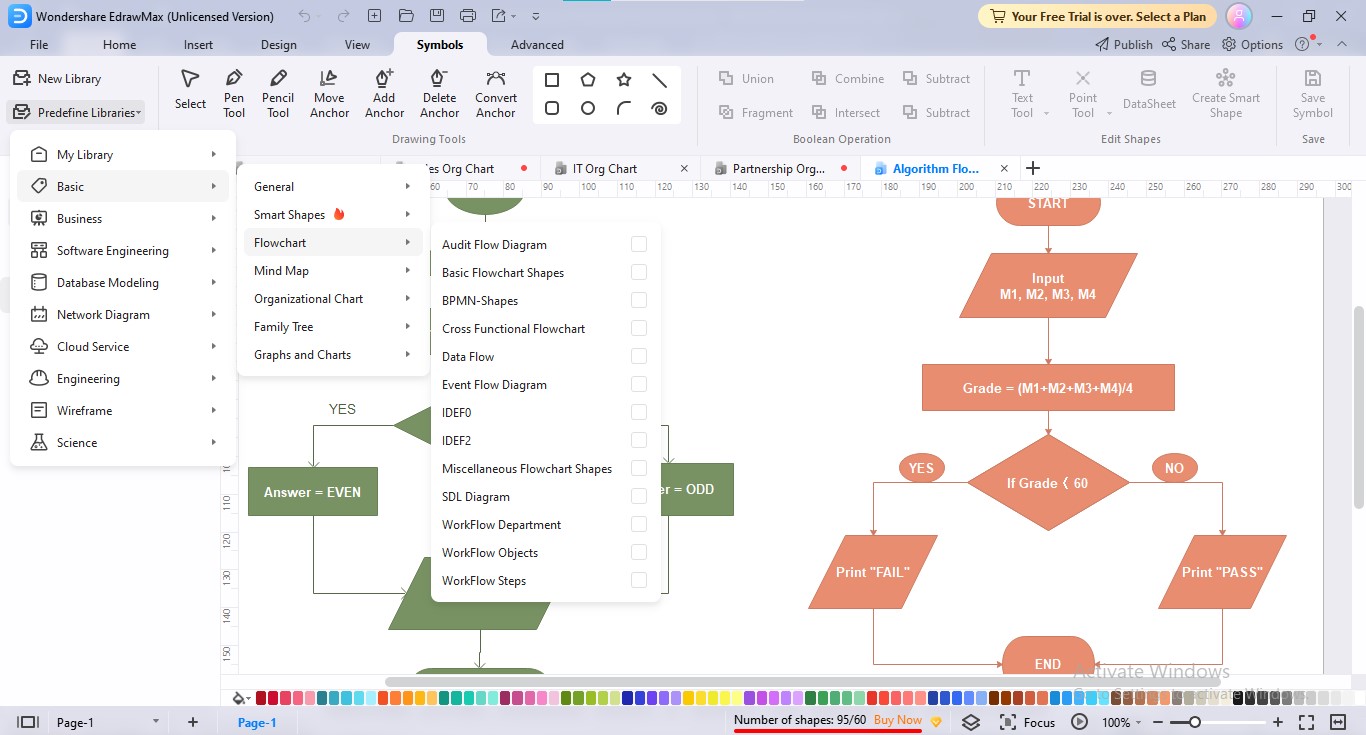
步驟 3:開始拖曳形狀到流程圖中。圖形庫路徑:符號 > 預設圖庫 > 基本 > 流程圖,即可插入各式符號到適用欄位。
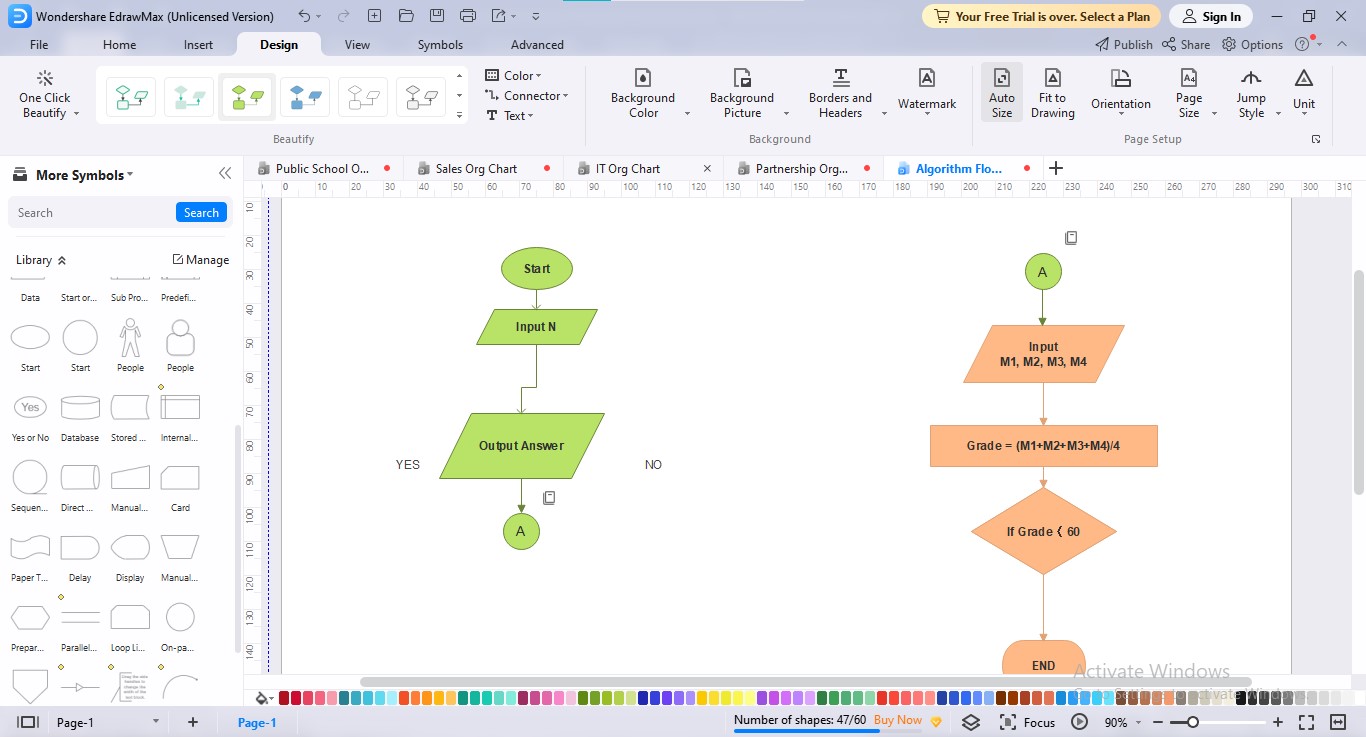
步驟 4:若要插入頁面連接器,於左側符號欄拖拉相對應的流程圖連接器即可,依實際需求落點。
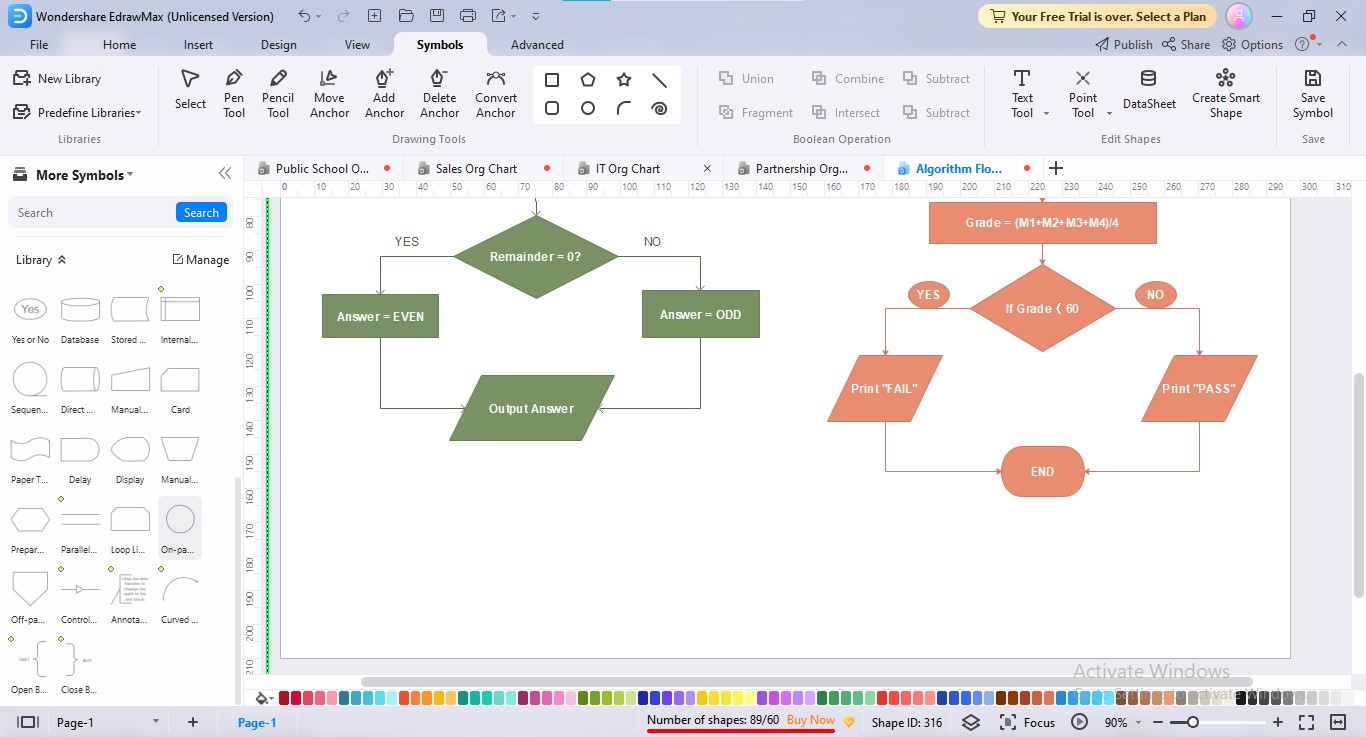
步驟 5:自由調整配色、背景與主題。由於每種形狀都有特定意義,建議造型微調即可,勿隨意更改形狀。
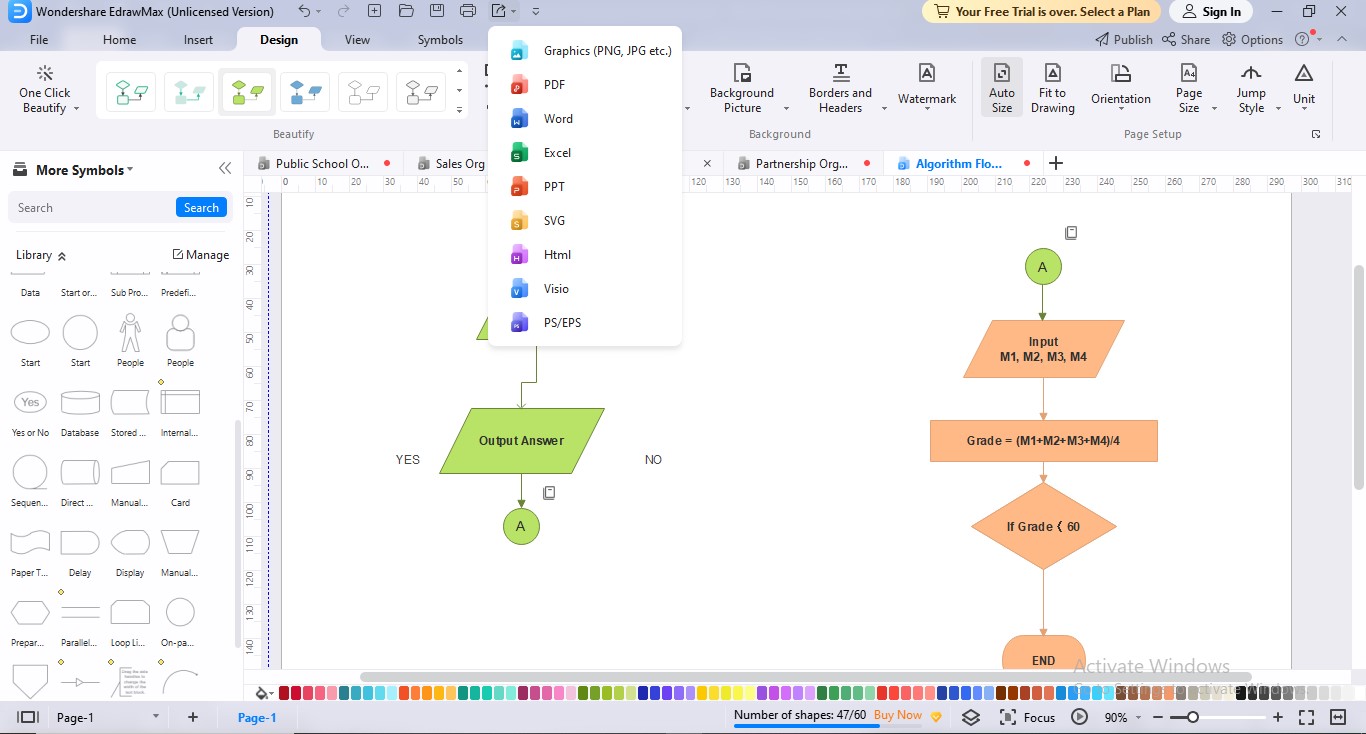
步驟 6:完成後,點右上方的「匯出格式」圖示,選擇想要的格式。
7. 使用 EdrawMax 流程圖軟體的好處
EdrawMax 提供專業級圖表設計功能,輕鬆優化你的個人與商業流程圖,激發創造力。你會想用這套流程圖軟體的原因包括:
- 內建龐大專業流程圖範本庫,省去從零開始排版的時間。
- 自訂流程圖元素功能豐富,包括文字、形狀、連接線、背景、圖片等,數百種樣式與配色任你選擇,設計超有質感。
- 無論手機或電腦,使用介面同樣流暢直觀,新手也能快速上手。
- 支援多種圖表檔案格式匯出,可存成 PDF、Excel、Word、PPT、SVG、HTML、Visio、PNG、JPG、PS,讓你免去繁瑣轉檔。
- 內建雲端同步功能,所有流程圖自動儲存於雲端,即使意外關閉也不怕遺失編輯紀錄。
8. 流程圖製作實用技巧
繪製流程圖本身很有趣,但面對多重交錯線條、過多形狀時,可能會使整體流程難以追蹤,甚至外觀不佳、閱讀壓力大。
另外,流程步驟重疊、說明不清、分支未定義、形狀排列混亂,也會影響整體流程圖質感。
想讓流程圖更高效簡潔又不易產生混亂,建議參考下列技巧:
- 從目標與用途切入,釐清流程圖核心目的,再展開細節。這步驟雖耗時,卻能大幅提升編排效率。
- 避免腦中流程雜亂,建議依步驟順序列點,可手寫於筆記本或錄音保存。
- 全圖設計元素一致統一。例如開始用橢圓形,結束也用橢圓形,能展現專業,也提升讀者理解度。
- 建議流程圖最佳控制在單頁,越簡潔越容易閱讀。若空間不夠,可縮小整體流程圖或改變流程線方向。
- 橫式流程圖請由左向右,縱式請由上而下,避免交錯及重疊,讓視覺更清楚。
9. 結論
流程圖連接器是流程圖中用來連接銜接、跨頁或跨區塊操作的必備符號。常見有兩種:頁內連接器,適用於同頁多步驟銜接;跨頁連接器,連結不同頁面的操作。
連接器必須成對配置,分別標示流程的起點與終點。流程起始明確、符號一致、設計簡潔、方向正確,這些都是讓流程圖製作更高效又專業的關鍵技巧。


 (AI & Web)