





1. 簡介
如何建立流程圖?PFD 是一種圖形化表示方式,用來呈現流程、其主要組成部分的關係,以及按順序描繪的任務。它通常用於流程工程中,用以解釋組成任務並改善流程設計。在您查看建立 PFD 的步驟之前,您需要了解它是什麼以及它的目的。您可以加入任意多的細節來記錄整個流程。
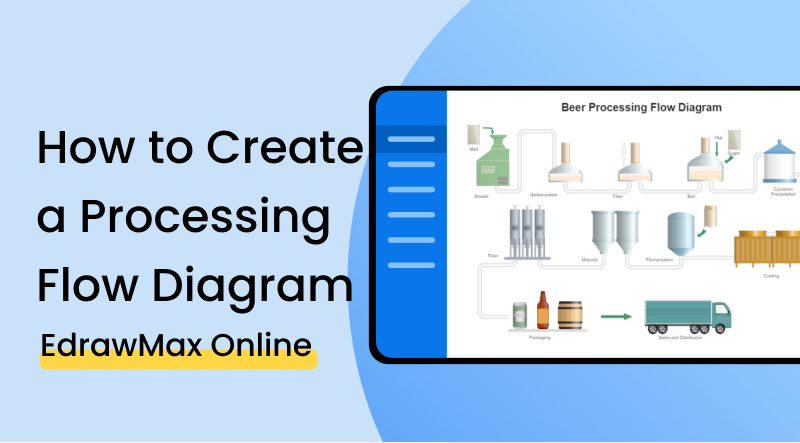
2. 如何繪製 PFD?
在建立流程圖 之前要記住的最重要的事情之一是,它必須包含流程發生所需的所有資訊和步驟。PFD 可以是簡單或複雜的,取決於它所代表的流程。它還涉及許多符號來分類其各種組成部分。請依照以下步驟建立 PFD。
步驟 1. 定義流程
在您建立流程圖 之前要做的第一件事是定義流程的範圍。只有當您知道流程是什麼以及它應該做什麼時,您才能做到這一點?PFD 透過定義其中涉及的各種任務來按順序解釋流程。它可以幫助您更好地了解流程和其所需的組成部分。
步驟 2. 確定主要組成部分
定義流程後,您必須確定輸入和輸出及其各種組成部分。任何流程的輸入是指流程運作所需的所有資訊和元素。沒有任何特定的輸入,您就無法建立 PFD。輸出是指各種事物,它可以是資訊的結果。它可以是最終產品或服務。決策或其他流程的輸入也可以是您 PFD 的輸出。
步驟 3. 定義組成活動
如您所知,流程圖按順序描繪流程。這就是為什麼您必須按漸進順序定義與每個組成部分相關的活動。確保為所有主要組成部分排序活動。
步驟 4. 為每個活動指定符號
視覺化表示的最佳部分,例如流程圖,使理解任何複雜流程變得更容易。要做得正確,您必須為圖表的每個活動和組成部分指定並使用正確且不同的符號。使用一個錯誤的符號可能會改變流程並使其無效。
步驟 5. 連接活動
在您為活動指定符號後,開始使用箭頭、指標和線條來連接圖表中的動作和組成部分。大多數人使用箭頭來連接或定義關係,因為如果您的 PFD 包含許多活動,線條可能會使流程變得複雜。
步驟 6. 標示流程
標示流程是建立建立流程圖 時的一個重要步驟。在此步驟中,您標示流程的開始和結束。您根據組成活動顯示流程。您可以將流程從上到下或從左到右移動。
如果影片無法播放,請造訪 YouTube。
3. 如何使用 EdrawMax Online 建立 PFD
如果您想建立流程圖,最好使用正確的軟體。EdrawMax Online 為您提供全面的符號和圖示集合,您可以在圖表中使用。它還為您提供許多其他選項和工具,盡可能讓事情變得更容易。請依照以下步驟使用 EdrawMax Online 建立 PFD。
您要做的第一件事是在EdrawMax Online 上建立帳戶。在右上角,您會看到一個登入按鈕。點擊它,您將被導向到登入畫面。選擇欄位下方的「建立帳戶」選項。
登入後,前往工程>工業流程>流程圖。點擊流程圖後,您將獲得一個空白畫布。您可以開始建立 PFD,並且可以在畫布左側的符號庫中尋找符號。
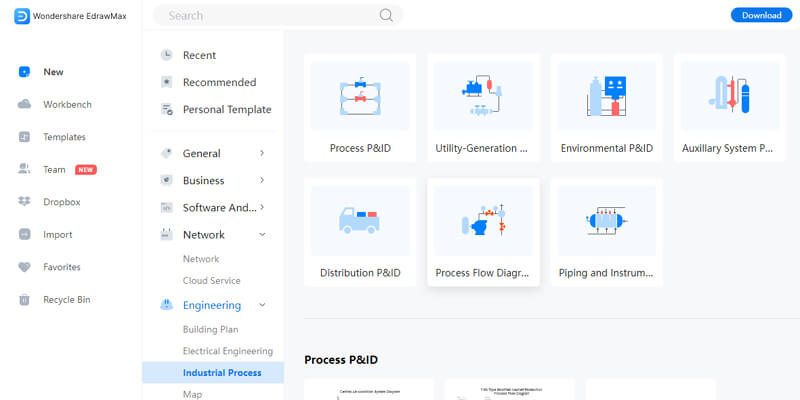
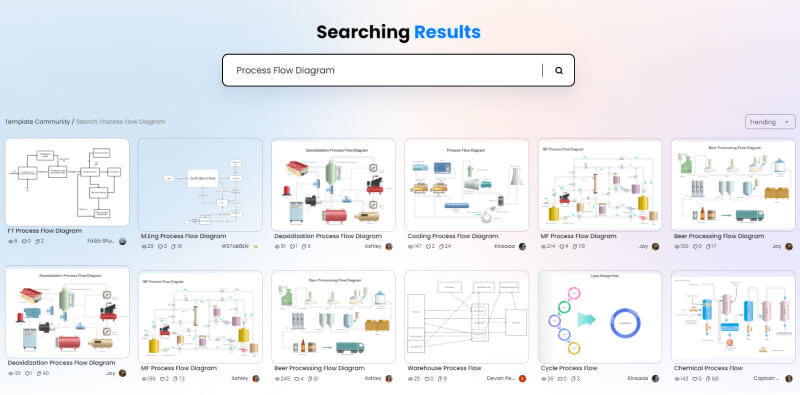
您也可以在 EdrawMax Online 範本庫中尋找範本。您所要做的就是前往範本或點擊搜尋欄。輸入圖表名稱,即可獲得為您專業製作的完整範本清單。您可以根據您的需求輕鬆修改這些範本。在範本社群.
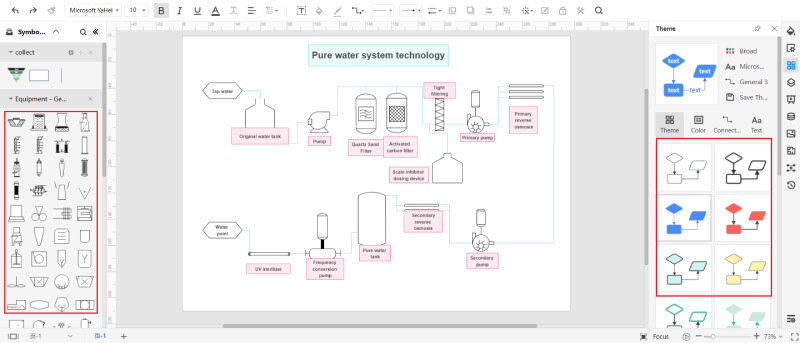
您可以使用庫中的符號自訂您的流程圖。您必須點擊並拖曳所需的符號,並將它們加入到您的圖表中。您還可以加入文字並變更字型、樣式和文字顏色。您可以加入形狀,畫布頂部有一個工具列,提供各種自訂選項。
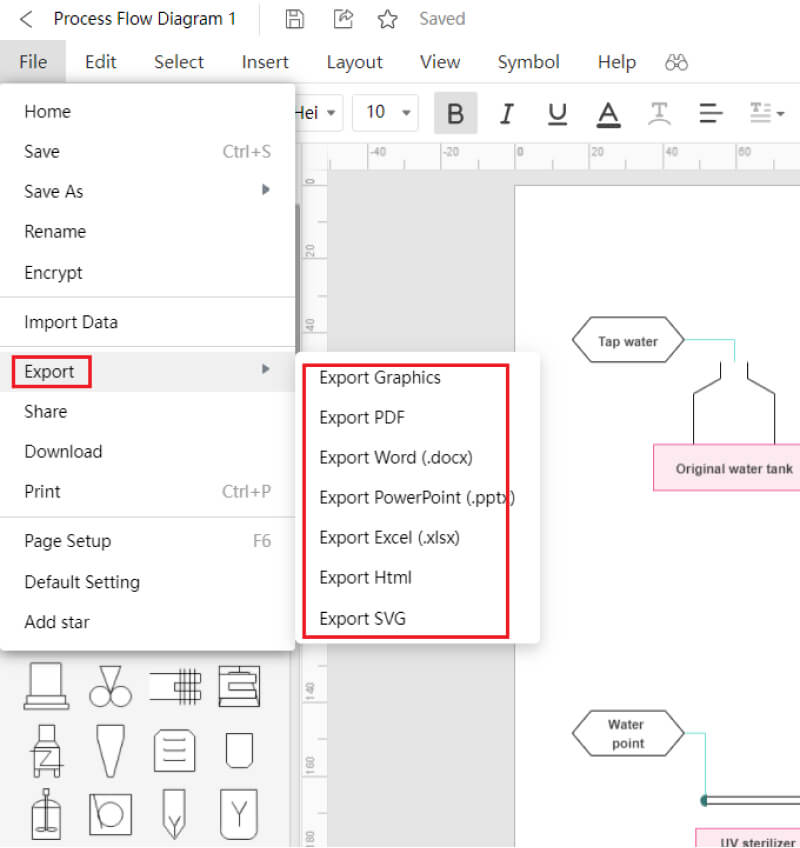
您可以使用 EdrawMax Online 將您的繪圖儲存為所有常用格式。您所要做的就是前往檔案並點擊儲存或匯出選項。請選擇您需要的格式,例如文字檔案的 docs 或將其匯出為圖像的 jpeg。
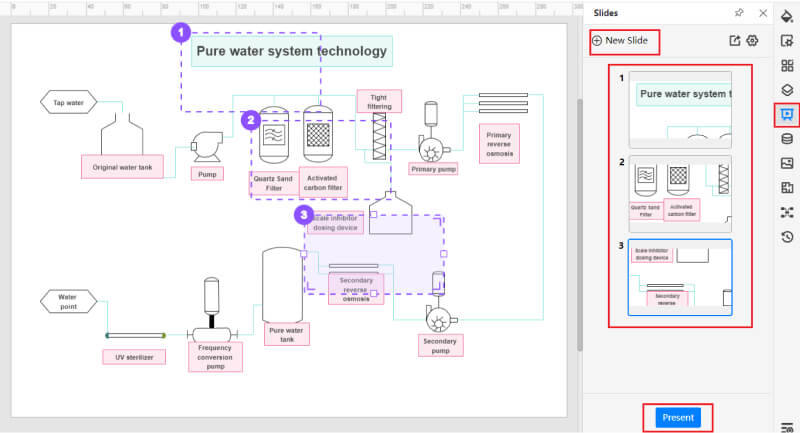
您可以在 EdrawMax Online 上為您的專案建立簡報。您可以加入投影片來解釋您的圖表。您可以為每張投影片設定不同的樣式,使其更具創意。
4. 建立 PFD 的專家提示
以下是您在繪製 P&ID 時必須記住的三個提示。
提示 1:按時間順序加入任務
最佳的建立流程圖 方式是在任何其他組成部分之前加入流程的主要活動。之後,您可以開始為這些活動加入詳細任務,以便於理解。然後,您可以加入完成每項任務所需的所有組成部分。這樣,您的圖表在簡報中易於解釋,並且您可以加入任意多的細節而不會使流程複雜化。
提示 2:使用良好的圖表軟體並指定每個符號
使用 EdrawMax Online,您可以在定義其流程後開始建立 PFD。它為您提供廣泛的符號和範本,以便您可以規劃圖表並立即繪製它。確保使用相同的符號來表示類似的組成部分,以避免複雜化。
提示 3:使用註記
建立簡單的 PFD 似乎很容易,但對於初學者來說,開發具有大量組成部分、數值和活動的複雜 PFD 並不容易。在繪製之前,請確保了解流程的細節和特性。如果這是您的第一次,那麼請加入旁註以追蹤每個活動。




5. 重點摘要
當您建立流程圖 時,您可以輕鬆記錄任何流程及其組成部分和活動。它還可以幫助您找到效率不佳的活動,您可以改善或用其他活動替換它們。在建立圖表之前,請確保您了解整體流程和 PFD 符號。
EdrawMax Online 對於建立 PFD 非常有幫助。您可以使用字型、顏色自訂您的圖表。您可以選擇任何符號或圖示。它還可以幫助您加入投影片,並透過變更其預設的專業範本來製作您的圖表。尋找更多 流程圖範本.


 (AI & Web)