






這篇文章幫你一次搞懂!看完就能掌握流程圖的製作方法!

流程圖 是非常實用的工具,廣泛應用於各行各業的作業流程視覺化。正因為使用廣泛,流程圖才需要一套「共通規範」。有了這套規範,才能確保「任何人看了都能理解,並能依照流程圖執行工作」。
如果你畫的流程圖不符合標準,不僅會影響團隊協作效率,也可能讓人對你的專業度產生質疑,對吧?這篇文章特別為經常需要製作流程圖的上班族,以及對自己畫的流程圖是否正確感到困惑的新手,整理了完整的流程圖製作指南。
建議你點擊下方按鈕,免費下載專業的 流程圖製作工具 EdrawMax,接著再依照後面的教學,一步步完成標準化的流程圖。




Part1:流程與流程圖
1.1 什麼是流程
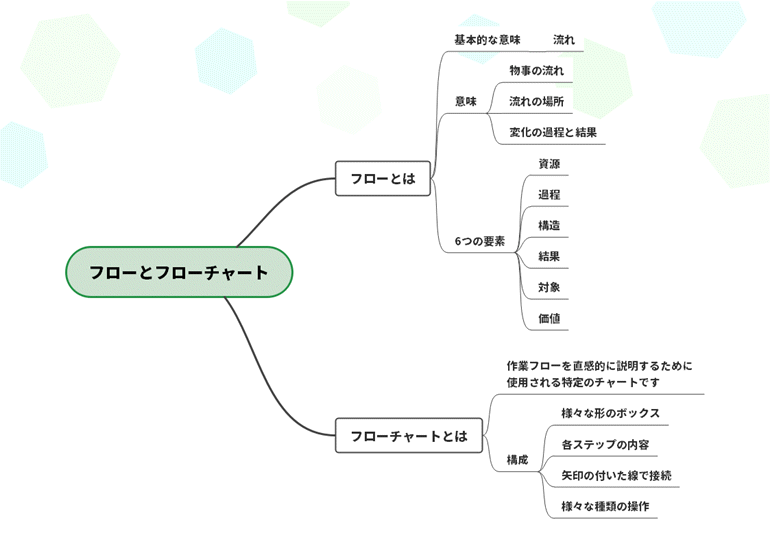
「流程」最基本的意思就是「流動」。
「流程」這個詞,指的是事物的流動過程、流動的路徑、變化的過程與結果。因此,一個完整的「流程」通常包含資源、過程、結構、結果、對象以及價值這六個要素。
1.2 什麼是流程圖
流程圖,顧名思義,是一種用來直觀呈現工作流程的圖表。它也被稱為流程圖、流程表、 流動圖。製作方式是把「各步驟的內容」填入「不同形狀的方框」,再用「帶箭頭的線條」連接起來,藉此表示「不同類型的操作」,以展示流程的執行順序。
被譽為日本品質管理之父的工學博士石川馨,是日本品質管理(特別是TQC,全面品質控制)的先驅領導者之一。他曾指出,流程圖製作極為重要,甚至足以列入QC七大手法之中。
所謂「QC七大手法」,是品質管理中不可或缺的七種工具的總稱,包括: 直方圖、柏拉圖、 特性要因圖、 散佈圖、管制圖、查檢表以及層別法。這意味著流程圖與直方圖、柏拉圖、查檢表、管制圖、石川圖(魚骨圖)、散佈圖等圖表同等重要。
Part2:流程圖怎麼畫?完整步驟與符號教學
不同行業的工作流程各不相同,你是否常為了「行業專用格式」而煩惱?
其實只要用流程圖,就能用一套「共通規則」來呈現所有流程。它打破了行業限制,用同一種格式就能製作,對於需要管理或統籌多個部門的產業來說,流程圖製作就顯得相當實用。
繪製流程圖的主要目的,是將複雜的工作流程,清楚傳達給相關人員。因此,必須使用 標準化的流程圖符號,並遵守統一的基本規則。如果你對這些規則還不太熟悉,可以繼續閱讀下方的詳細說明。
☝☝☝流程圖繪製教學影片☝☝☝
2.1 流程圖的符號規範
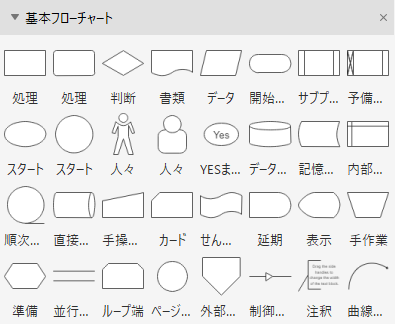
想畫出清晰易懂的流程圖,首先得了解常用的符號與意義。接下來,我們用表格為你整理「符號名稱」、「意義」與「用法」。在製作或使用流程圖時,正確運用這些符號,就能產出讓人一目了然的圖表。希望這份指南能對你的流程圖製作有所幫助。
基本流程圖符號一覽(EdrawMax 提供)
| 符號 | 名稱 | 意義 | 用法 | 例圖 |
|---|---|---|---|---|
 |
端子 | 代表流程的起點或終點,即外部環境的入口或出口。 | 置於流程的開始與結束處,通常在框內填入「開始」與「結束」。 | 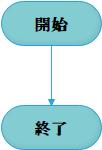 |
 |
處理 | 代表任何類型的處理功能。 | 用於流程中途,表示單一步驟、操作、動作或功能的具體內容。 | 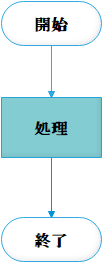 |
 |
判斷 | 具有一個入口和多個可選出口,根據符號內定義的條件評估,選擇唯一出口的判斷功能或開關型功能。 | 在框內輸入判斷條件,流程將根據「是」/「否」或「真」/「假」的結論,導向對應的處理或結果。 | 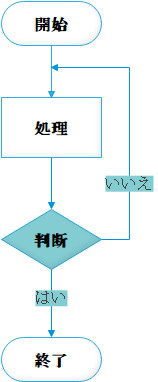 |
 |
文件 | 代表人可讀取媒體上的資料。 | 通常與「處理」步驟伴隨產生(如輸入/輸出檔案),因此常疊放在「處理」框的上方。 | 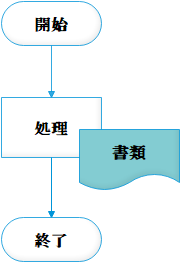 |
 |
資料 | 表示不指定儲存媒體的資料。 | 用於表示外部資料的輸入或輸出。 若靠近流程「開始」處,通常視為「輸入」;若靠近「結束」處,則視為「輸出」。 |
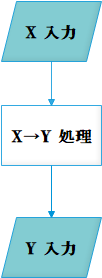 |
 |
預定義處理 | 代表在其他地方定義的處理,例如副程式或模組,由一個或多個運算或指令群組成。 | 當某項作業(工序)的詳細步驟或流程已在其他業務或程式流程中定義時,使用此符號表示。 | 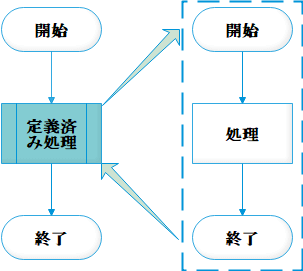 |
 |
系統 | 表示處理資訊以資料形式儲存。 | 用於表示對業務系統的資料輸入或輸出。若流程中使用多個系統,通常會標示系統名稱以便區分。 | 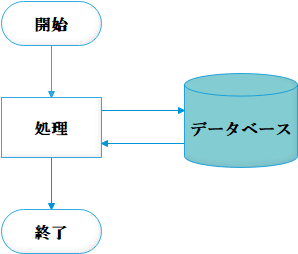 |
 |
連接子 | 用於表示通往同一流程圖其他部分的出口,或來自其他部分的入口,也可中斷連線並接續到其他位置。 | 表示跳轉至同一流程圖上的其他「處理」步驟(如下一步或上一步),在大型流程圖中尤其有用。 | 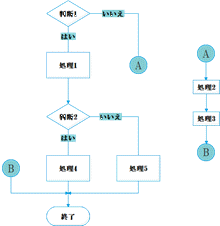 |
 |
迴圈端 | 由兩部分組成,表示迴圈的開始與結束。 | 用於標示「重複條件」與「終止條件」。在框內填入迴圈名稱與條件,並在迴圈開始端與結束端之間放入「處理」步驟。 | 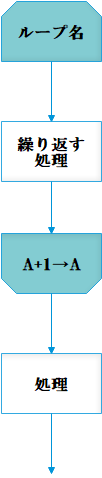 |
 |
註解 | 用於附加說明或註記,以使內容更明確。 | 可連接至需要額外說明的流程圖符號,以完整解釋複雜內容,確保團隊能夠理解。 | 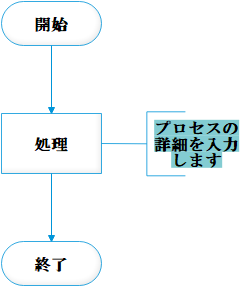 |
流程圖能用的符號當然不只這些,但只要靈活運用上述基本符號,就能畫出簡單明瞭的流程圖。如果你需要用到更專業的流程圖符號,可以造訪日本產業標準調查會(JISC)(https://www.jisc.go.jp)取得相關資訊。
想輕鬆完成流程圖製作嗎?EdrawMax 內建了多種免費的流程圖符號,滿足你繪製各類圖表的需求。點擊下方按鈕下載 EdrawMax,用直覺的拖放方式就能快速上手。
2.2 流程圖的結構
流程圖有三種基本結構:循序結構、選擇結構與迴圈結構。掌握這三種結構,你就能畫出邏輯清楚、容易理解的流程圖。以下就來詳細說明這三種結構。
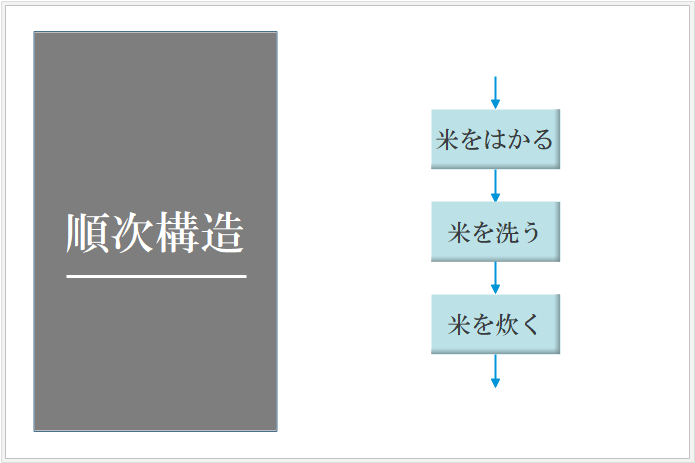
A. 循序結構
循序結構是流程圖中最簡單的一種。每個步驟都會依序執行,就像下圖煮飯的例子,必須先「量米」,接著「洗米」,最後才能「煮飯」。前一個步驟完成後,才能進行下一個動作。
B. 選擇結構
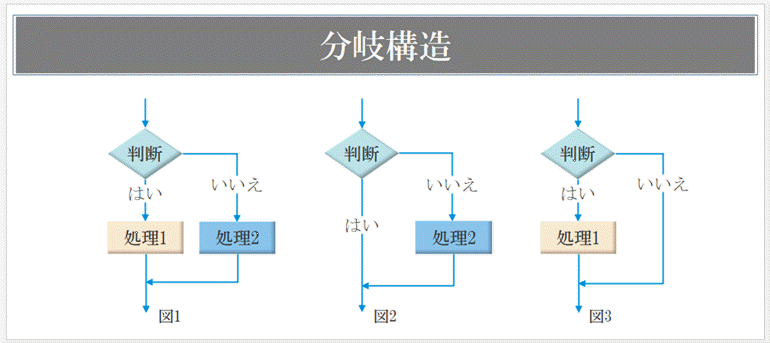
流程圖的選擇結構也稱為判斷結構,主要用來判斷特定條件,並根據結果決定後續的執行路徑。在實際應用中,根據條件判斷的結果,有時可能不會執行任何動作。
C. 迴圈結構
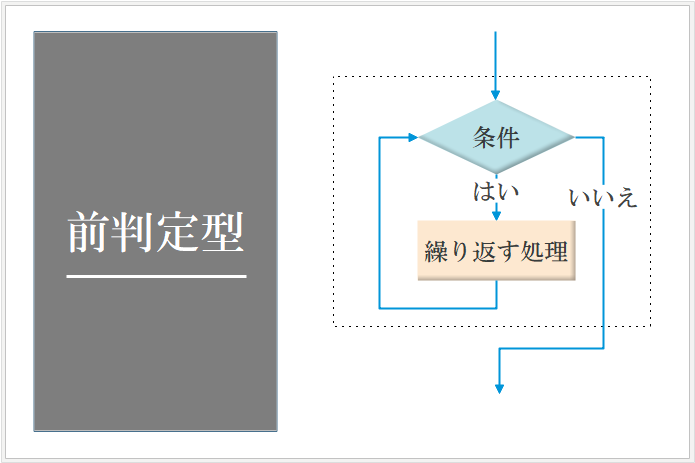
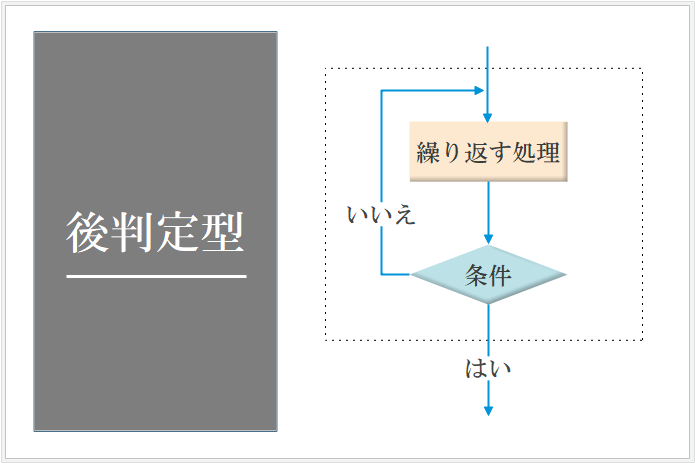
迴圈結構用於在特定條件下,重複執行某段流程。根據條件檢查的時機點,可分為前測試迴圈與後測試迴圈兩種。
一個迴圈結構通常包含變數、處理程序、條件三個要素。在流程圖中,會有一個判斷方塊來檢查條件。條件成立與否,會導向不同的路徑。當其中一條路徑連回重複執行的處理程序時,就會再次回到判斷方塊進行檢查,形成循環。
a) 前測試迴圈
這種迴圈會先檢查條件是否成立。成立的話就執行處理程序,完成後再次檢查條件。如果條件依然成立,就重複執行。這個循環會一直持續,直到條件不成立為止。
b) 後判定型(Do-While)
先執行重複的處理步驟,接著判斷條件是否成立。條件不成立,就再次執行重複步驟,直到滿足條件為止。
馬上動手試試看!下載 EdrawMax,實際練習繪製這三種結構,你對流程圖製作的理解會更深刻。
2.3 流程圖製作規則與技巧
除了標準符號與基本結構,繪製流程圖時還有一些基本規則。這裡也提供幾個小技巧,讓你的流程圖更「清晰易懂」且「實用」。掌握以下要點,流程圖的品質會大幅提升!
A. 基本規則
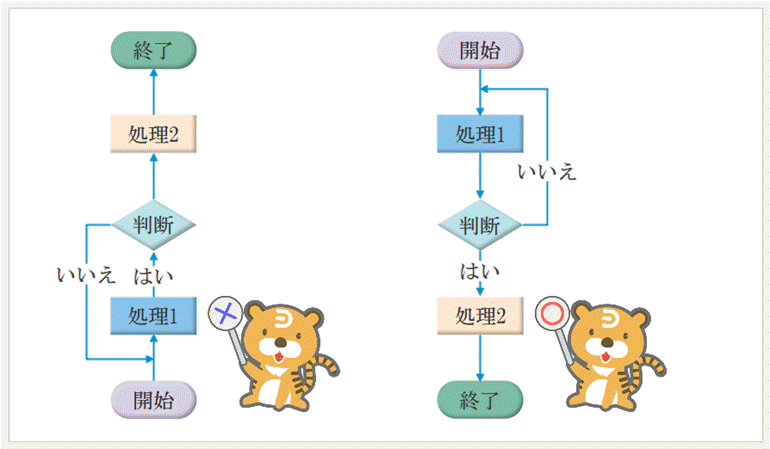
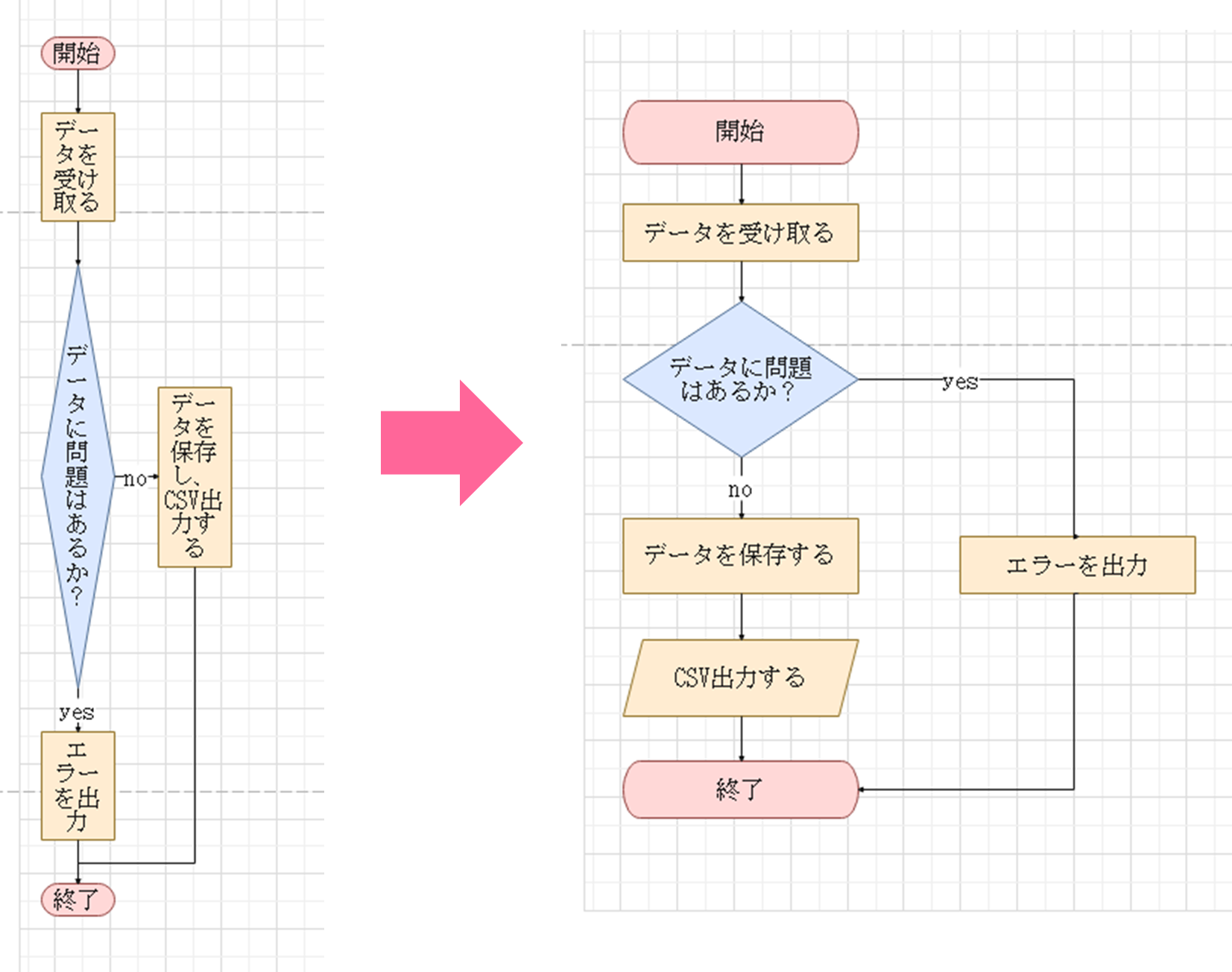
1) 繪製流程圖的基本原則是「由上而下、由左至右」。
如需反向流程,建議加上箭頭標示。
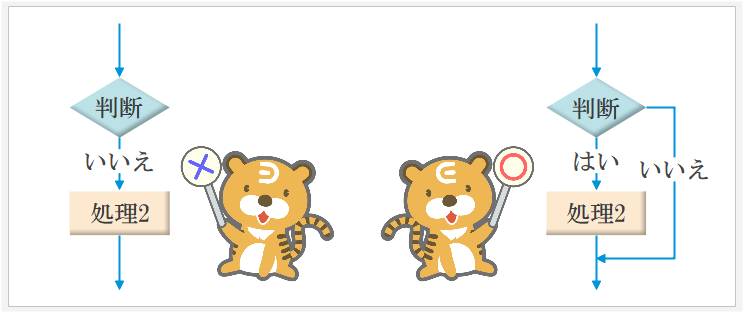
2) 菱形判斷符號應有兩個流出箭頭。「是」通常以直線表示,「否」則標示在外側,這是基本慣例。
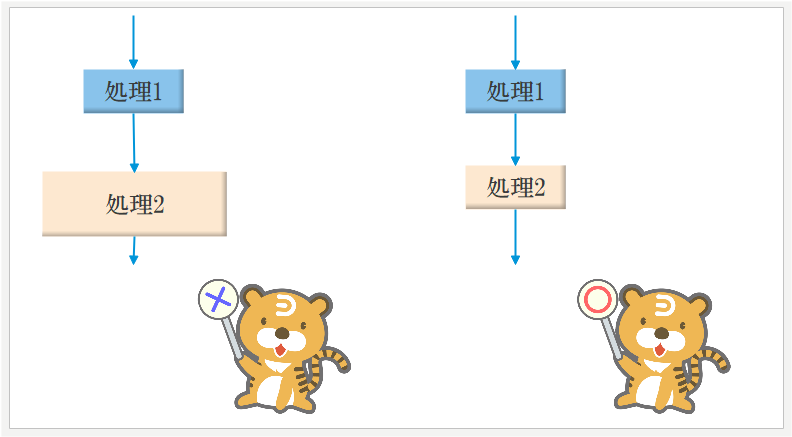
3) 流程圖中使用的「符號尺寸」應保持一致。
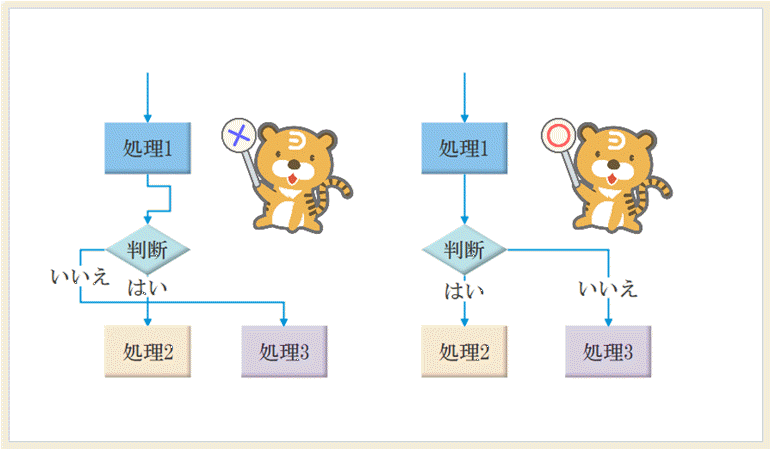
4) 避免讓連接線相互交叉或任意彎折。
5) 流程圖符號通常只有一個入口和一個出口。(判斷符號除外)
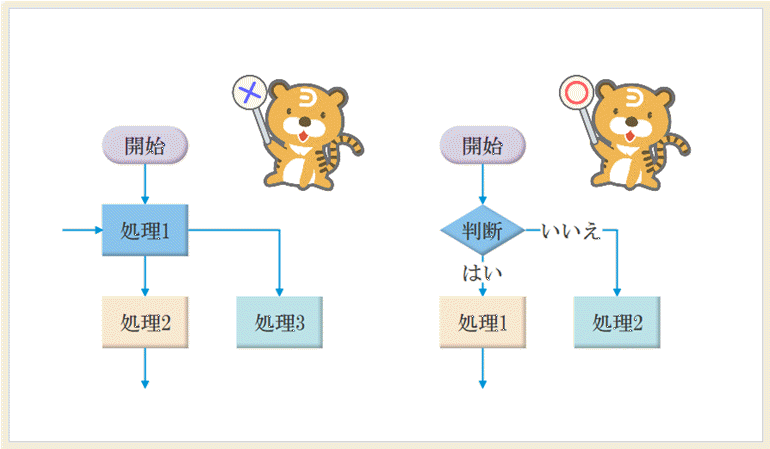
6) 流程圖中的箭頭應指向單一方向。
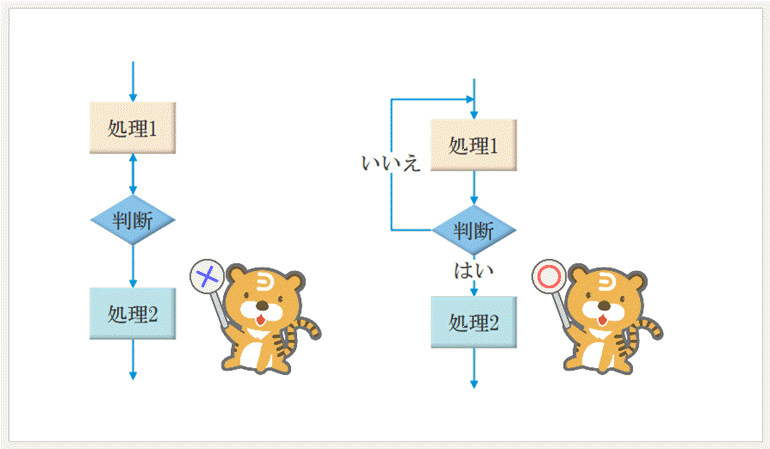
7) 標示並列處理時,應將相關步驟置於同一高度。
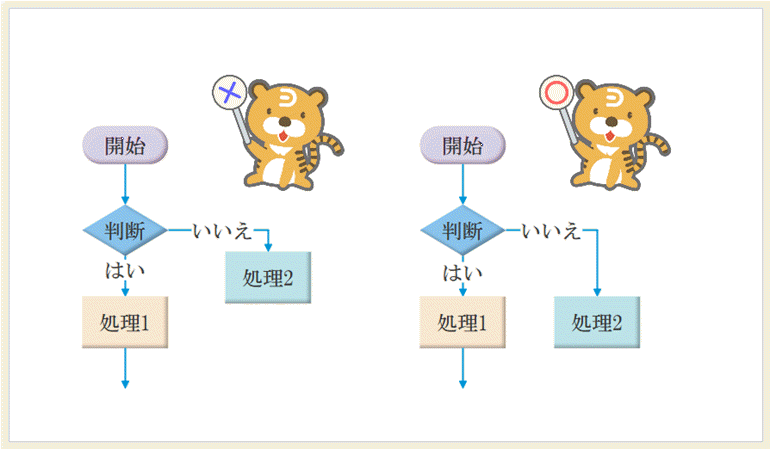
B. 實用小技巧
1) 想讓流程圖更一目了然,善用顏色能讓處理步驟或操作邏輯更清晰。不過,顏色用太多反而會讓圖面變亂,建議單一流程圖使用的顏色別超過五種。更重要的是,每種顏色最好賦予特定意義。例如,代表「開始/結束」、「處理」、「判斷」的流程圖符號,可以各自固定一種顏色,在同一份流程圖製作過程中盡量不要隨意變更。
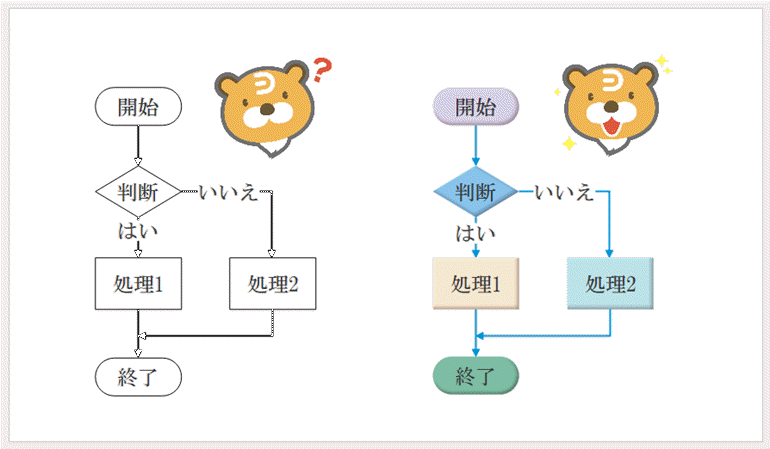
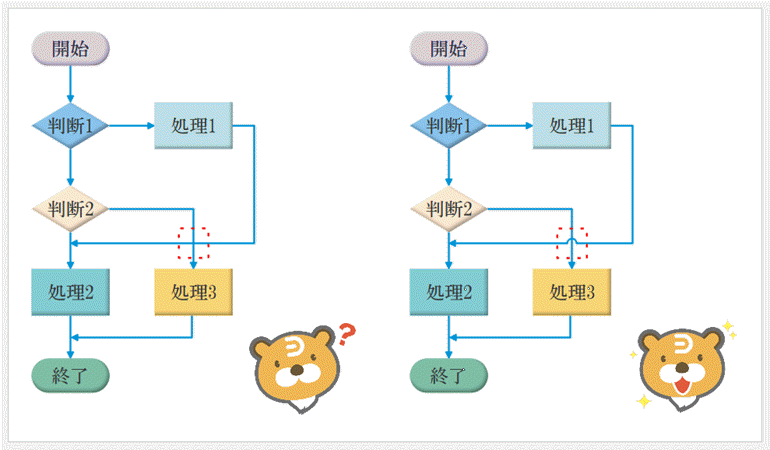
2) 在複雜的流程圖中,連接線交叉幾乎無法避免,這時使用「飛越線」就能有效解決這個問題。即使線條交錯,也能清楚辨識正確的路徑走向。
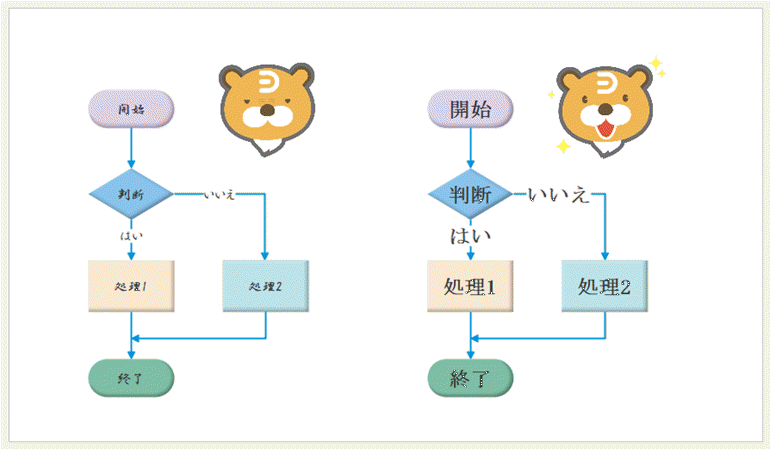
3) 可以根據流程圖的複雜度(或尺寸)來調整字型大小。
一般來說,流程圖內使用的字型,最好選擇大多數電腦都能正常顯示的通用字型,例如「明體」或「黑體」。字型大小建議落在18pt 到 28pt 之間。
2.4 流程圖實際繪製步驟
經過前面 1 到 3 項的說明,你應該對流程圖的基礎有基本認識了。
接下來就透過實際範例,帶你一步步完成流程圖製作。
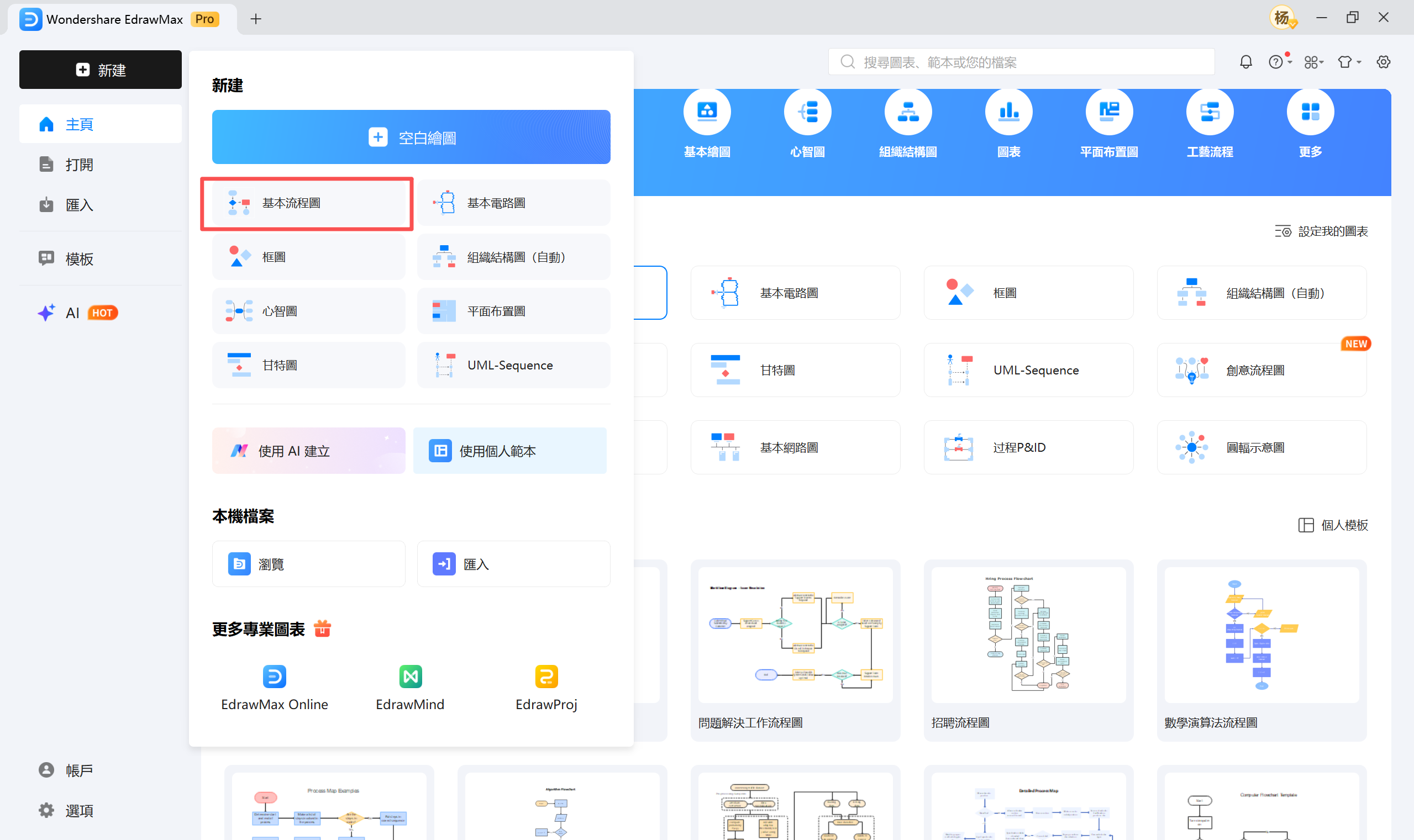
下載並安裝 EdrawMax 後啟動軟體。在「新增」頁面的「推薦」區塊中,你會找到「基本流程圖」分類。將滑鼠移到該分類上,就會出現「建立」按鈕,點擊即可開始繪製新的流程圖。
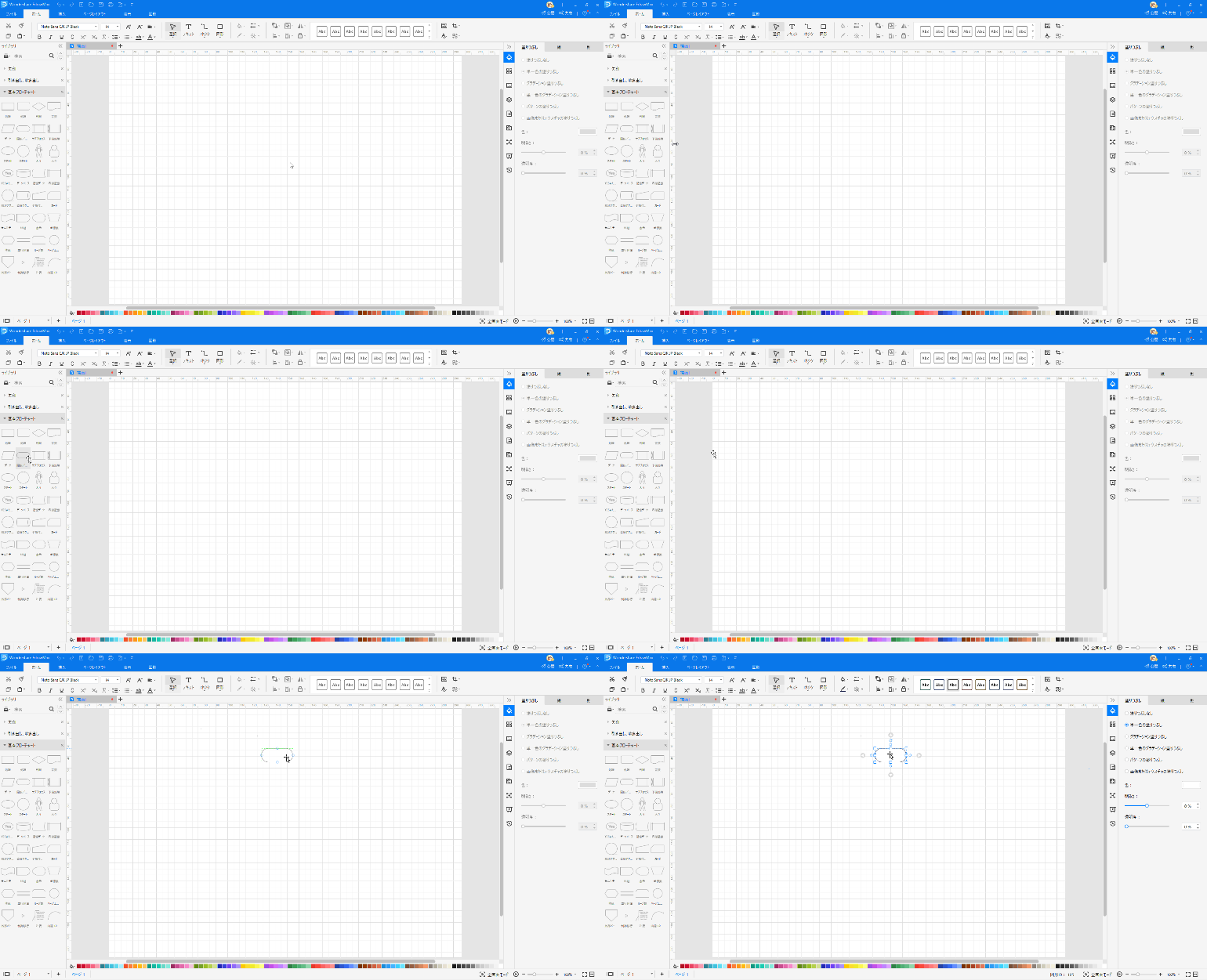
進入編輯畫面後,左側工具列會顯示流程圖常用的符號庫。直接用滑鼠將需要的圖形拖曳到畫布上,就能完成配置。
如果你想快速新增下一個流程圖符號,記得先確認「動作按鈕」功能是否已開啟。
請檢查「檢視」功能表中的「動作按鈕」是否已勾選,如果沒有,請將其勾選起來。
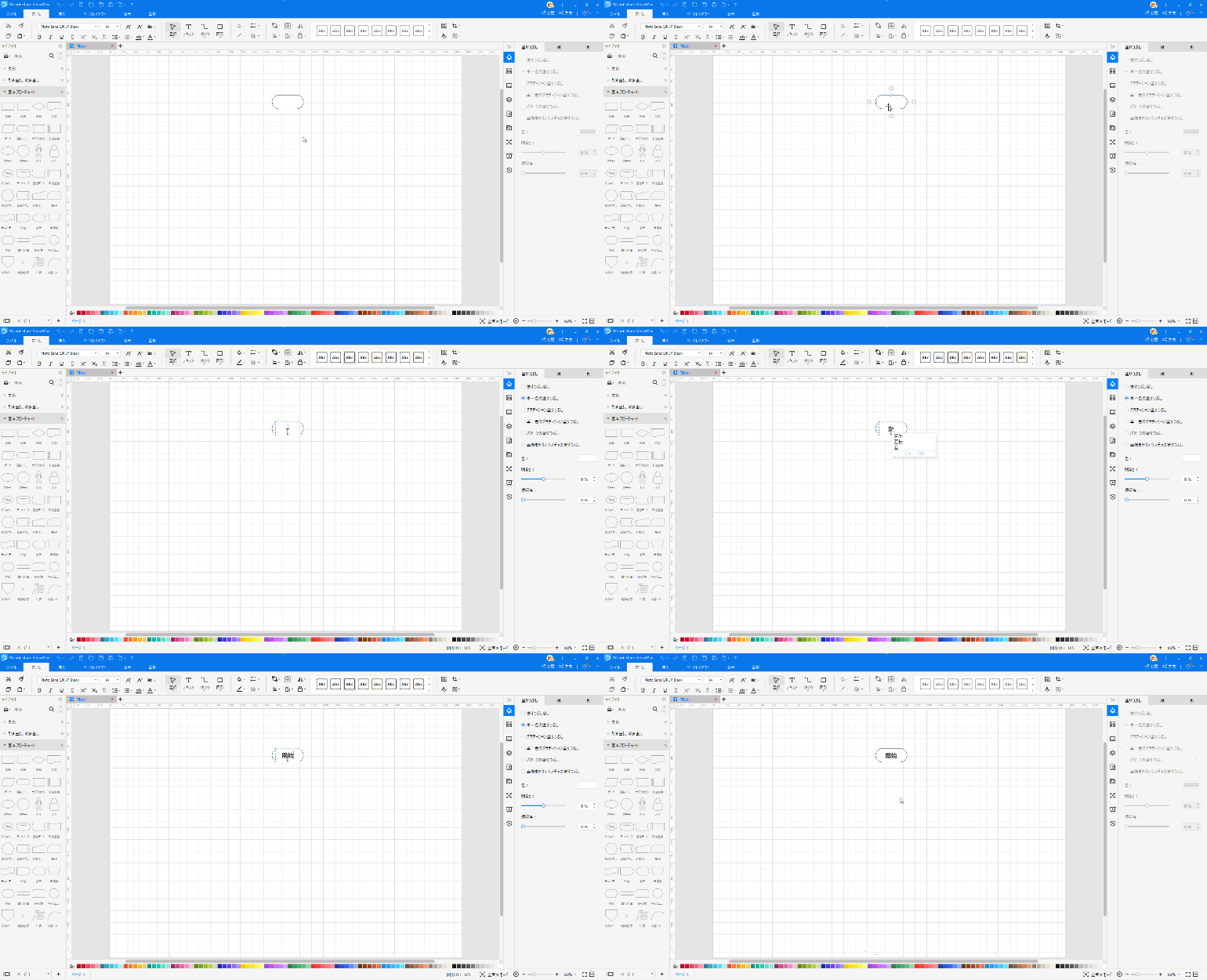
配置好符號後,在圖形上雙擊滑鼠左鍵,就能直接輸入文字。
學會以上基本操作後,只要結合流程圖符號、結構以及我們剛才提到的規則與技巧,就能逐步完成一份專業的流程圖。
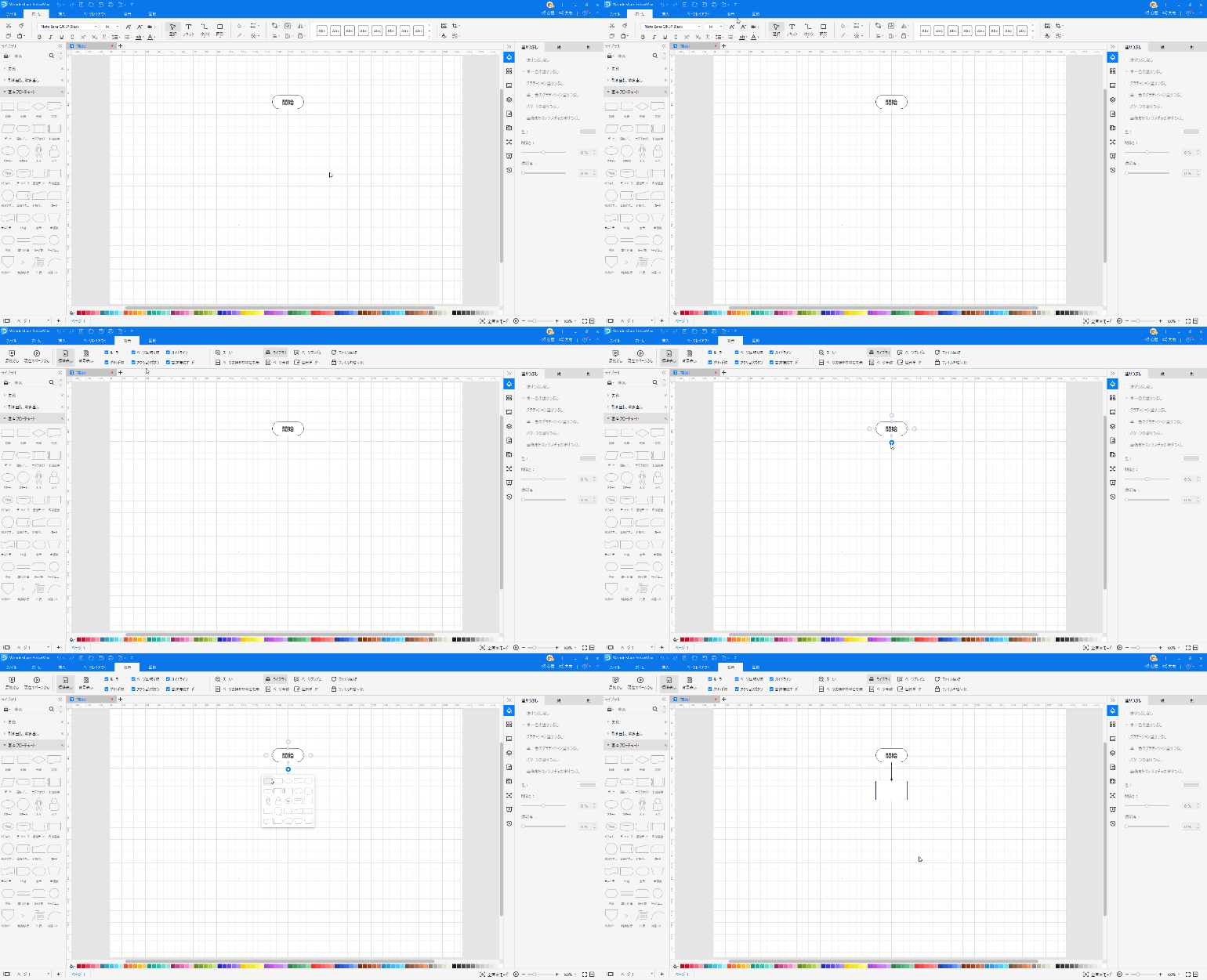
將滑鼠游標移到畫布上的流程圖符號時,周圍會出現四個箭頭。再將滑鼠移到任一箭頭上,就會浮出一個小視窗,顯示可以新增的相關流程圖符號。
直接點擊你需要的符號,就能快速完成新增。
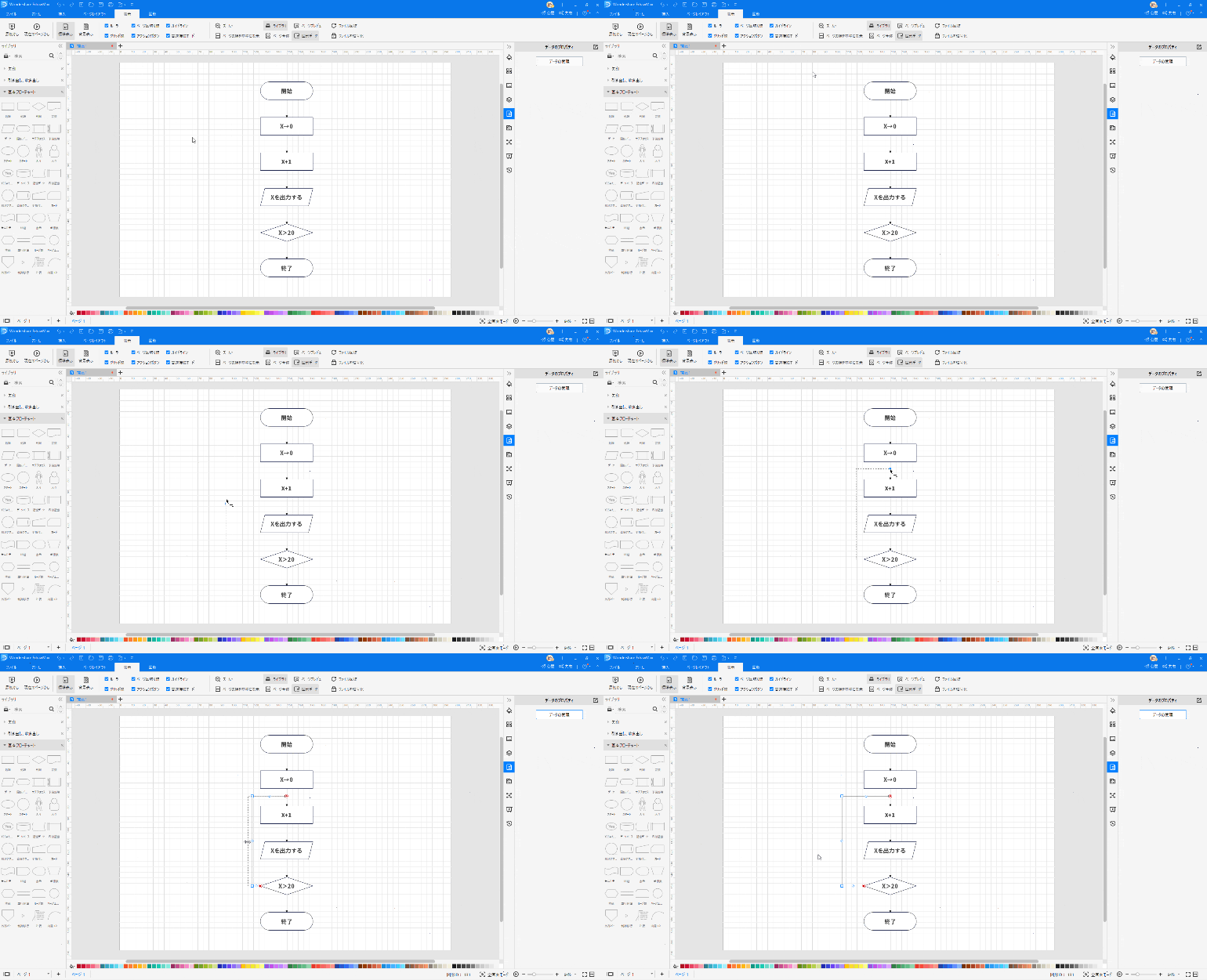
如果「高速連接模式」是開啟狀態,當你將滑鼠靠近圖形時,圖形四周會出現四個藍色圓點。按住滑鼠左鍵並拖曳,就能拉出一條帶有箭頭的連接線,並將其接到正確的位置上。
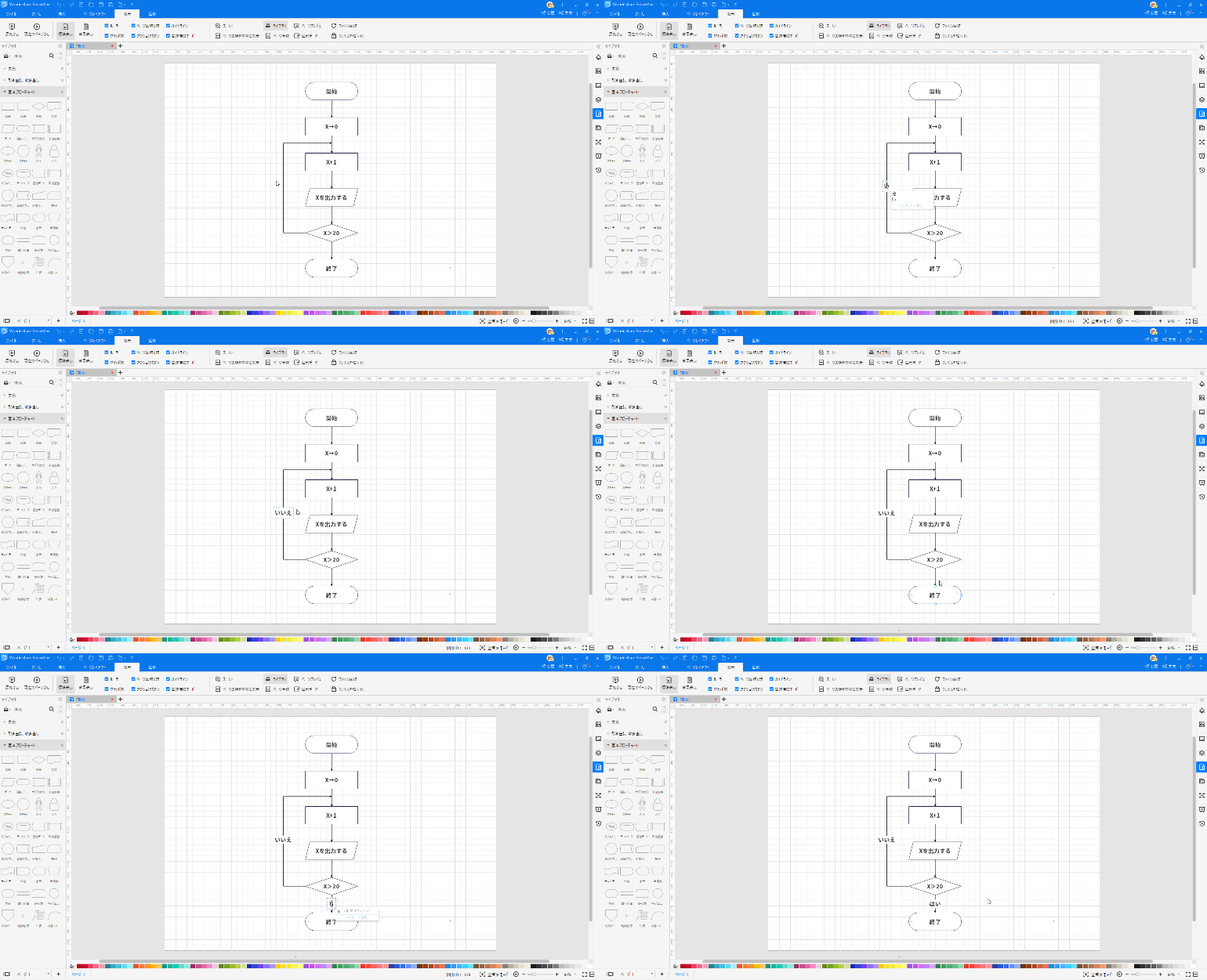
和流程圖符號一樣,在連接線上雙擊滑鼠左鍵,就能在適當位置加入說明文字。
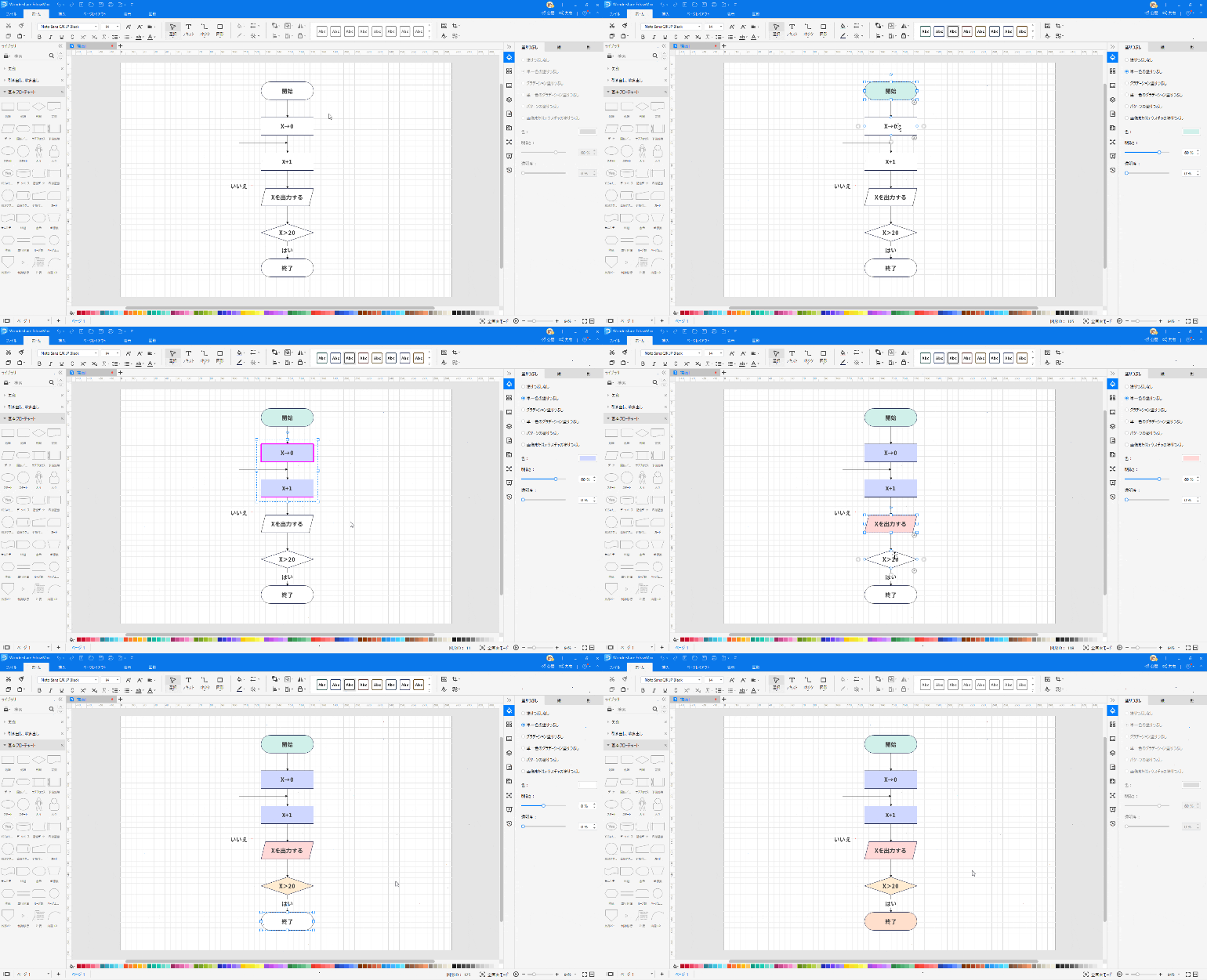
最後,幫你的流程圖加上顏色。經過視覺化設計後,整份流程圖是不是變得更清晰易懂了呢?
以上就是用 EdrawMax 製作流程圖的完整步驟,操作非常簡單。
即使是專業的流程圖,也能在短時間內完成。軟體提供免費試用,歡迎你親自體驗看看。
2.5 用 AI 功能自動生成流程圖
EdrawMax 內建了 AI 功能,只要輸入指令,就能自動產生流程圖。比起前面一步步手動繪製,這個方法快多了。
如果你覺得流程圖的規則和結構很複雜,這項工具能幫你省下不少工夫。以下就示範如何用 EdrawMax 的 AI 功能製作流程圖。
1. 從【新建】進入【基本流程圖】。
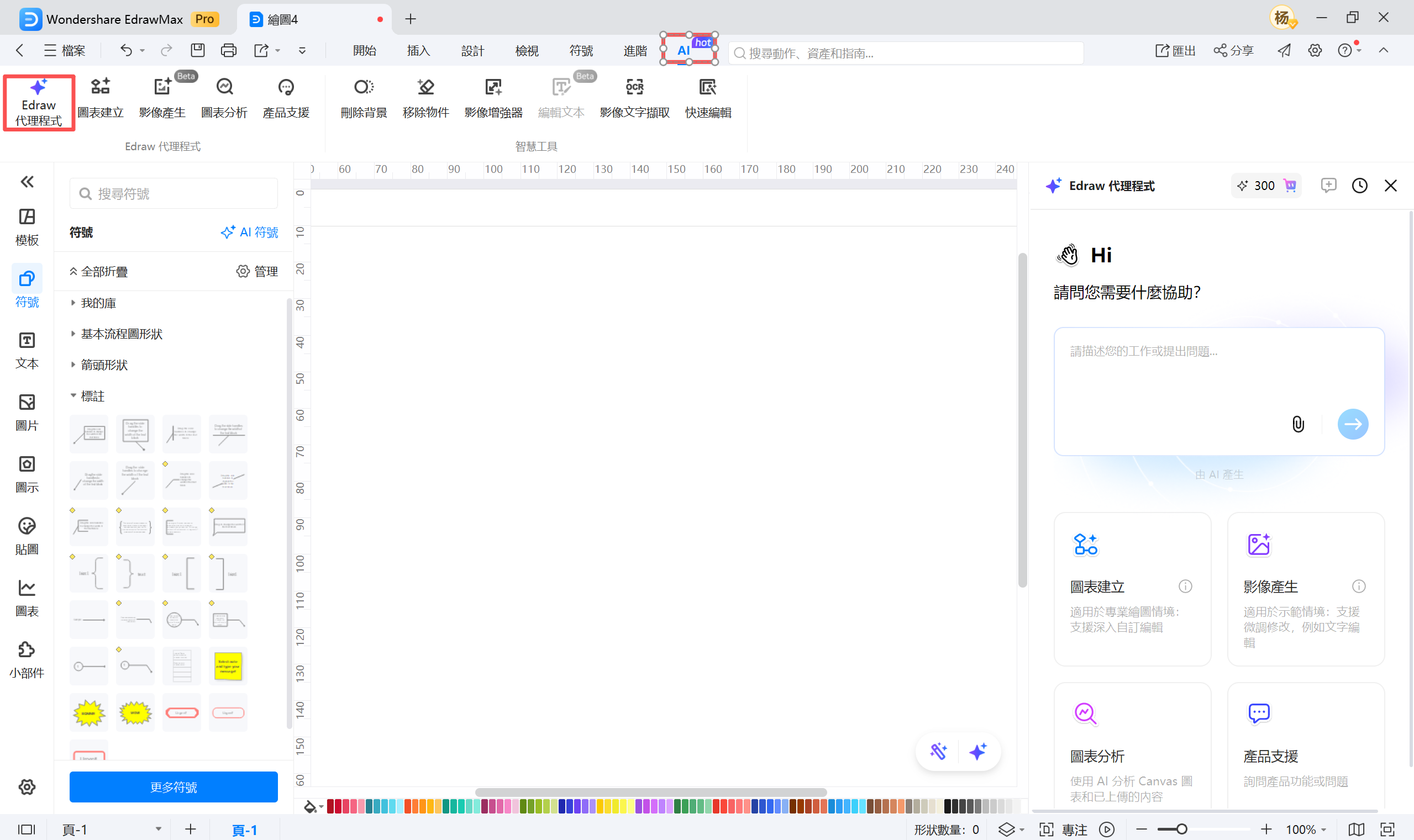
2. 點擊頂部工具列的【AI】,再選擇【Edraw 代理程序】。
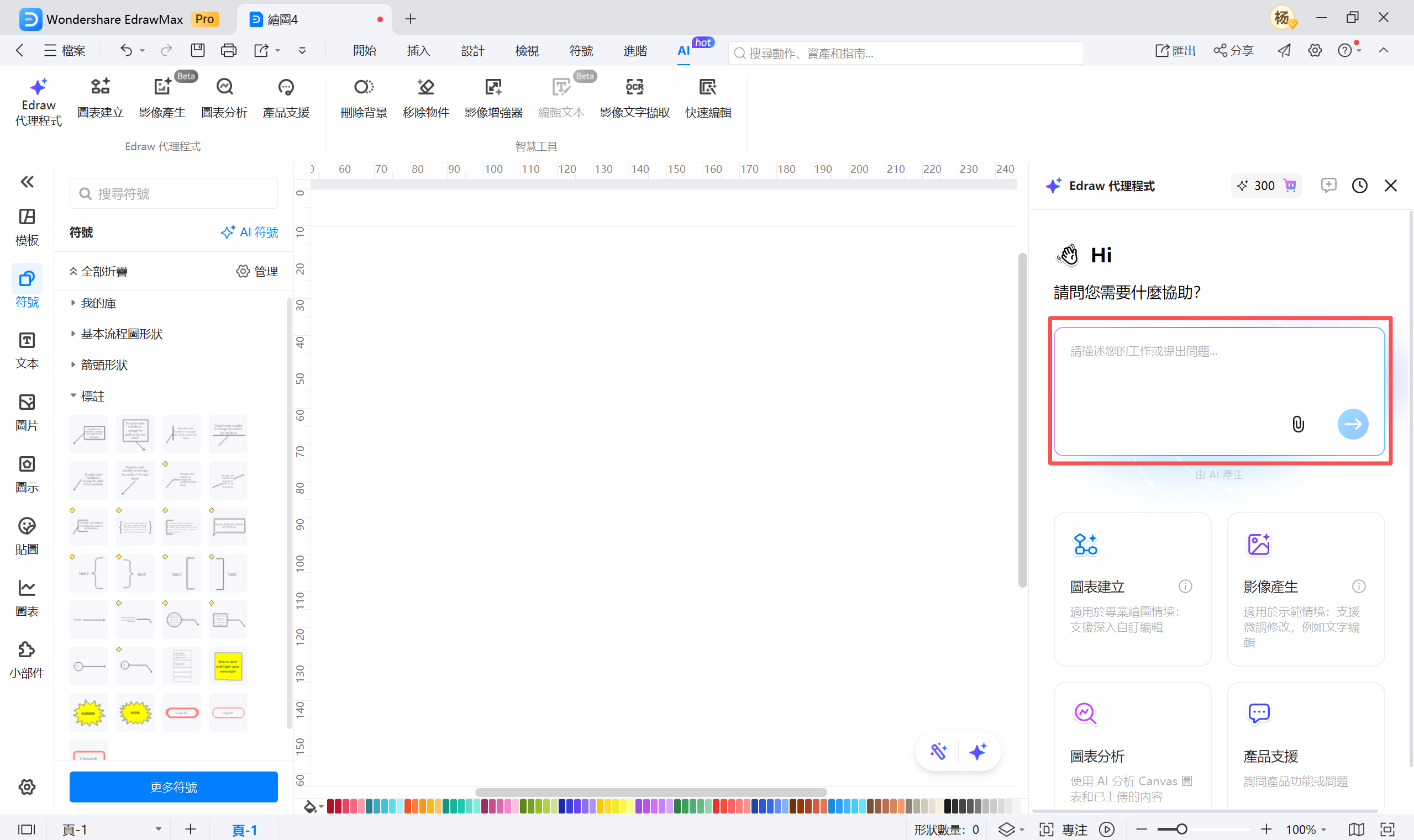
3. 在右側輸入框內描述你的需求,再點擊後藍色圖示。
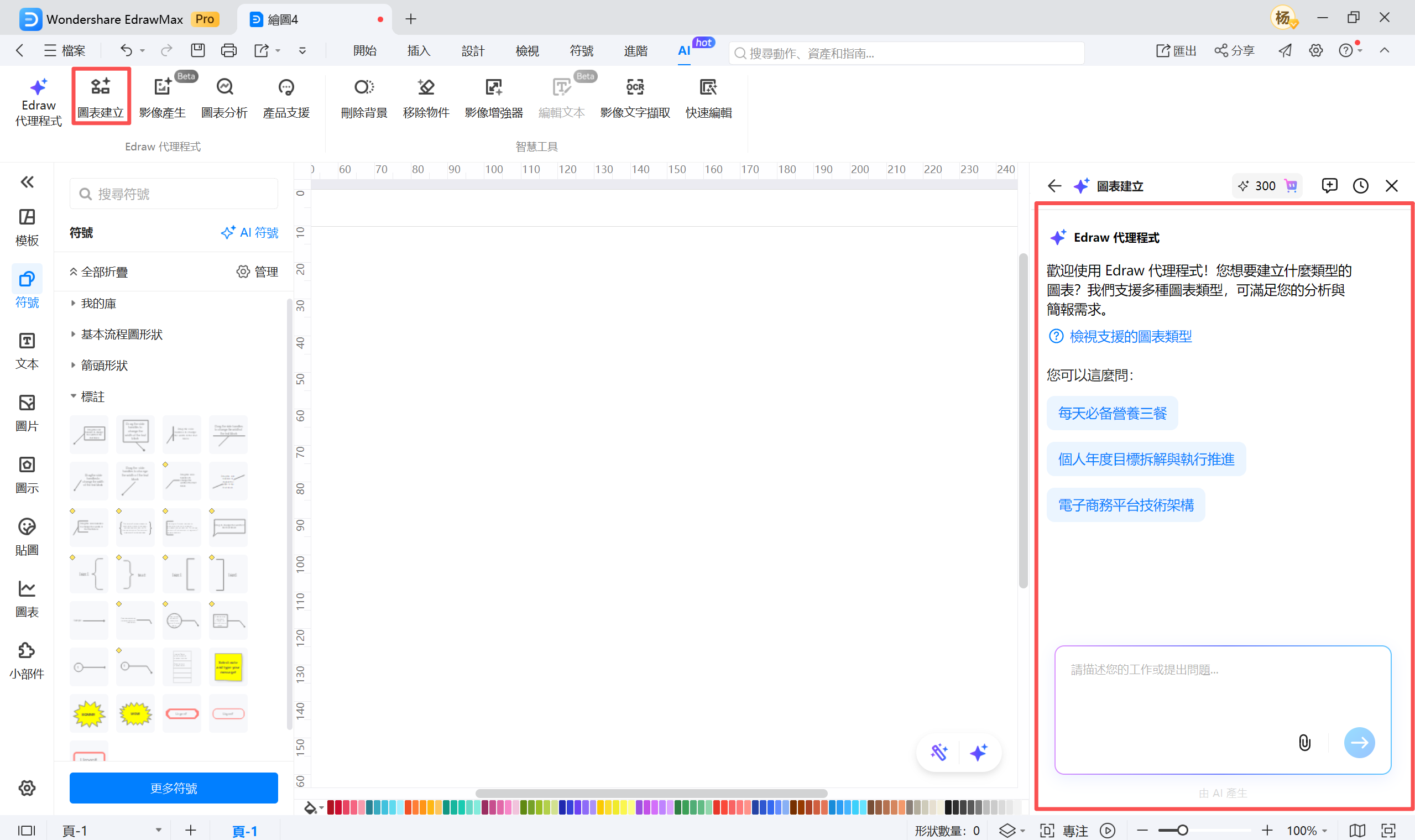
4. 流程圖的主體就生成出來了。如果你希望 AI 生成更符合你想像的流程圖,記得在指令中描述得更詳細一些。
點擊送出後,一份完整的流程圖就自動生成了。
不只流程圖,心智圖、清單、表格等圖表,都能透過輸入指令自動生成。
想了解更多?請參考:【EdrawMax X AI】
點擊下方連結免費下載 EdrawMax,馬上體驗強大的 AI 流程圖製作功能!
Part 3:流程圖的優點與應用價值
你可能會想:「流程圖到底有什麼用?」「為什麼需要畫流程圖?」為了回答這些問題,接下來就來談談製作與使用流程圖的具體好處。
流程圖可以把複雜的流程,用簡單直覺的方式呈現出來,大幅提升處理繁瑣任務時的工作效率。透過實際繪製流程圖,你可以比對實際操作與預期步驟,更容易找出改善空間。它也能將工作中複雜的環節正確且簡潔地展示出來,讓你向他人清晰說明整個作業流程。
■ 在工作中運用流程圖,可以帶來以下好處:
| 使用情境 | 優點 |
|---|---|
| 建立個人工作流程 | 工作內容視覺化・提升作業效率・減少工作失誤 |
| 制定跨部門業務流程 | 釐清權責範圍・提升協作效率・推動任務處理標準化 |
| 在會議中展示業務流程 | 複雜資訊視覺化・提升簡報效率・簡化資訊傳達 |
看到這裡,你是否也覺得流程圖製作很有用呢?有了流程圖,你就能享受到提升業務效率、提早發現問題點、優化工作流程等各種好處。
Part 4:總結
關於正確的流程圖繪製方法,你覺得如何呢?
使用流程圖能讓你的工作效率顯著提升。學會流程圖的標準符號與基本繪製技巧後,更能讓流程圖的品質大幅進步。
掌握基本的流程圖製作方法後,不妨也挑戰看看其他類型的圖表。例如, 泳道圖 、 BPMN ,以及 工作流程圖 等,都能在不同場合派上用場。
流程圖製作工具 EdrawMax 內建了多種 流程圖範本 。善用這些範本,可以幫你節省大量時間。
學會製作流程圖,確實能提升你的職場能力。若能靈活運用,甚至能為你的職涯規劃帶來新的突破!希望這篇文章,對正要開始學習繪製流程圖的你有所幫助。


 (AI & Web)