





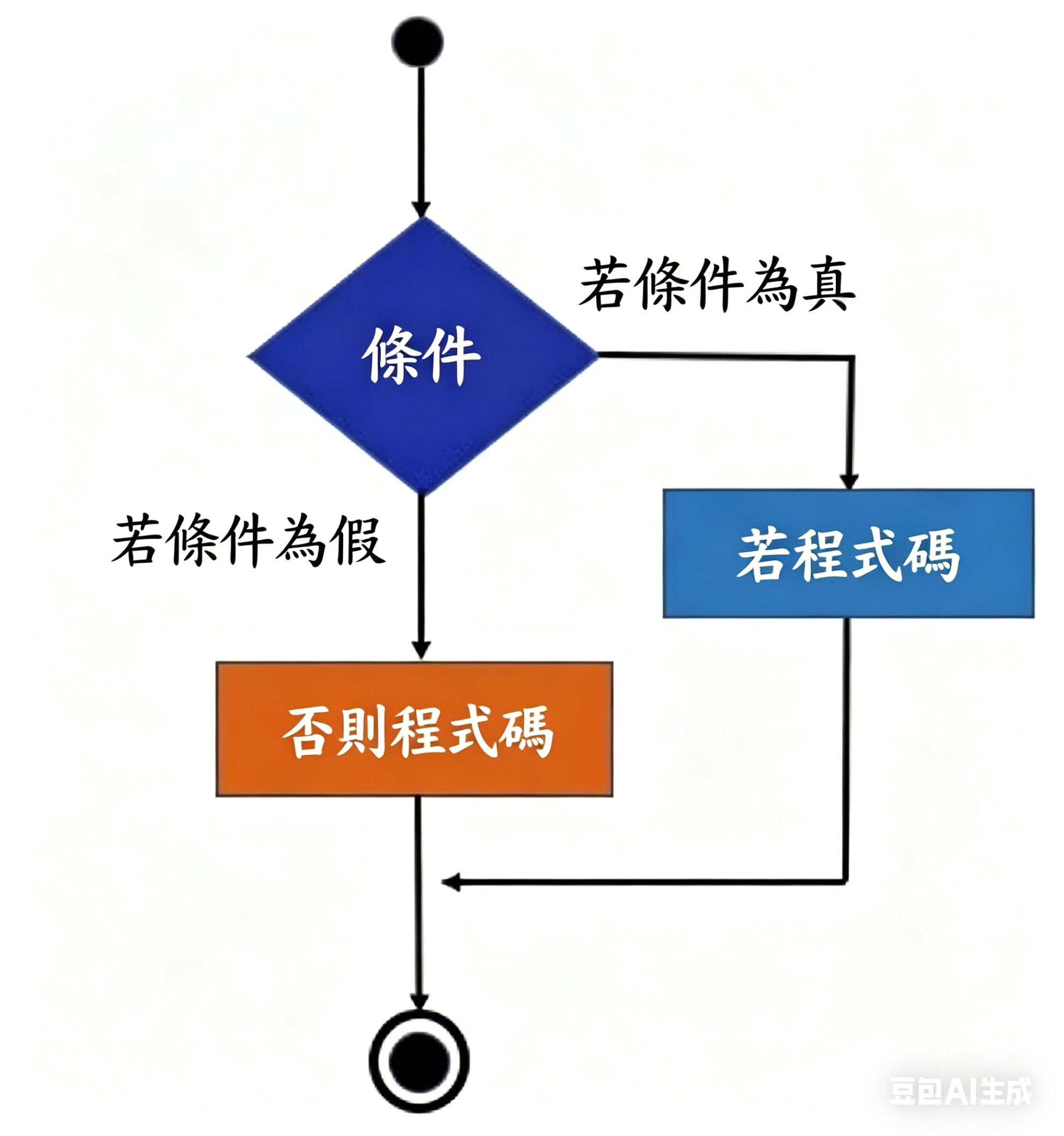
決策判斷是程式設計的核心要素,各種程式語言都會提供不同條件敘述,依照需求執行對應流程。最基礎的 if 敘述,會在條件成立時執行指定程式碼;但if 流程圖有其限制,無法定義條件不成立時的對應輸出結果。
而 if Else 流程圖 就能解決這個問題,可同時定義條件「成立」與「不成立」兩種分支流程。本文將完整介紹if-else 流程圖的概念與實際應用。
第一部分、什麼是 If Else 流程圖
if-else 流程圖是用視覺化方式呈現決策邏輯,依照條件成立與否,執行不同作業流程,也可稱為 if-then 或 if 條件流程圖,屬於條件式流程圖的一種。
- 若 if 區塊內的條件成立,程式會執行該區塊的所有內容。
- 若 if 條件不成立,則會自動執行 Else 區塊的程式內容。
- 簡單來說:if Then Else 流程圖的核心邏輯為「條件成立則執行A任務;不成立則執行B任務」。
If-Else 流程圖實際應用
結合生活場景更容易理解條件判斷邏輯,以下舉兩個常見實例,說明 if Else 敘述的實際運用方式。
以數位銀行系統為例,導入 If-Else 流程圖邏輯,設定判斷條件:「帳號與密碼是否正確」;
- 條件成立:銀行系統執行提款作業。
- 條件錯誤:銀行資料庫會顯示錯誤提示,通知使用者。
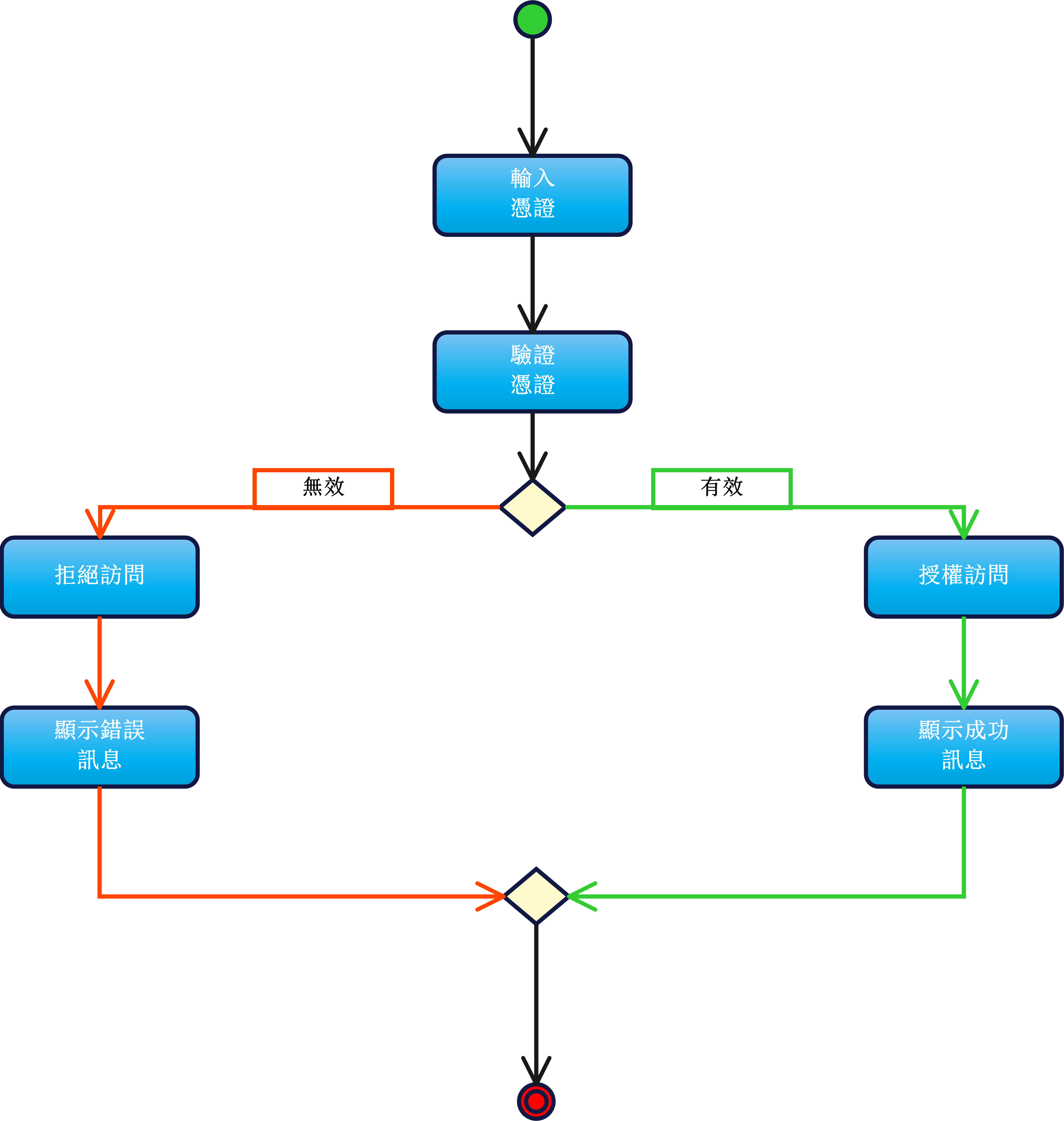

第二個實例:數位投票系統,透過條件判斷發送不同通知訊息,核心條件為「投票人年齡是否滿18歲」。
- 年齡滿18歲、條件成立:系統顯示通知「恭喜!你符合投票資格」。
- 未滿18歲、條件不成立:系統提示「抱歉!你尚未達投票年齡,無法投票」。
第二部分、可編輯免費 if-else 流程圖範例
日常生活中隨時都在做各種決策,例如午餐選擇、旅遊地點規劃等,都會參考不同條件;程式運作也是相同邏輯,會依照輸入條件與參數,執行對應流程。
以下為你比較 if 流程圖與 if Else 流程圖的差異,快速理解兩者用途:
if 單一條件流程圖
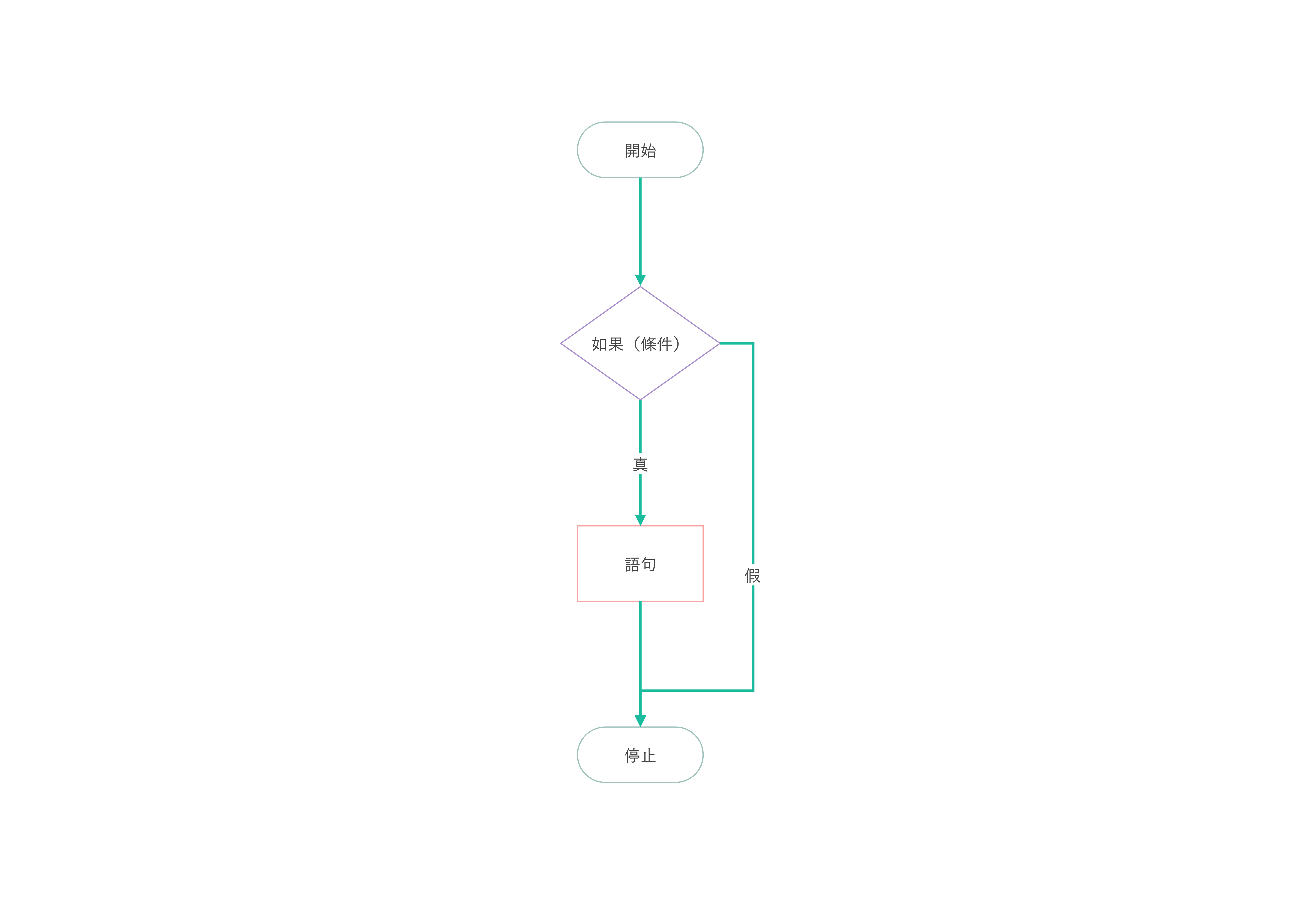
上圖為標準 if 流程圖範例,僅單一判斷條件:條件成立則執行對應輸出;條件不成立則直接跳過、無任何輸出。此範例可快速理解基礎 if 敘述的運作邏輯。
流程一開始會設定判斷條件,分出兩條分支;條件成立顯示結果,條件不成立則不執行任何動作。
if-else 雙分支流程圖
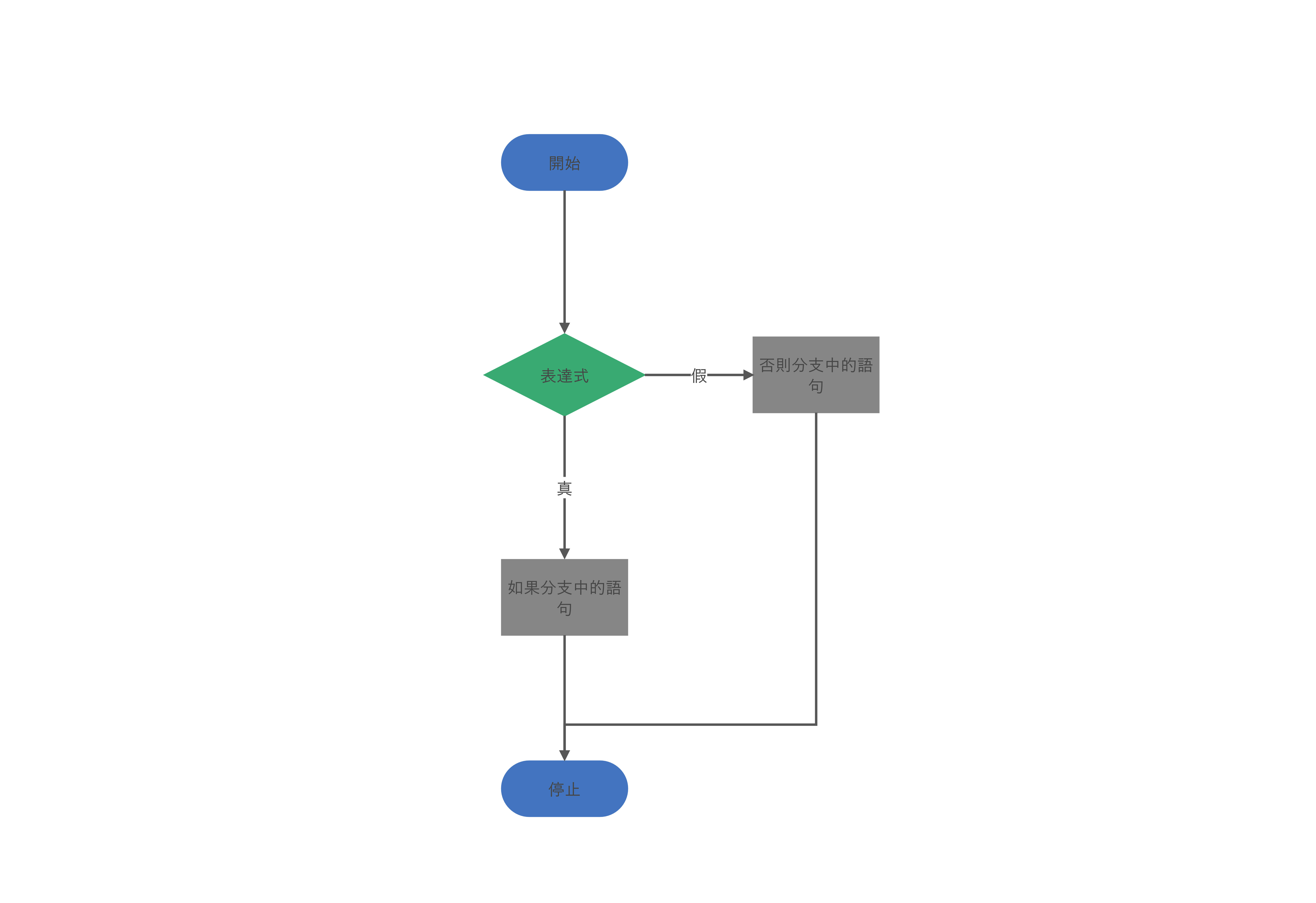
相較於單一 if 流程圖,if Else 流程圖更為實用,採用雙分支判斷機制:當 if 條件不成立時,會自動執行 Else 區塊的補充流程。
以上範例中,流程會先定義判斷式;條件成立則執行 if 分支內容,條件不成立則自動切換至 Else 分支,確保每種狀況都有對應處理方式。
第三部分、如何繪製 if-else 流程圖
如果你是程式開發人員,需要繪製 if-Else 流程圖來視覺化程式執行邏輯,建議選擇功能完善、穩定好用的專業繪圖工具。市面上繪圖軟體眾多,但多數工具精緻度與實用性不足,難以製作專業流程圖。
推薦:Wondershare EdrawMax 專業流程圖軟體
為節省時間與製作成本,推薦使用 Wondershare EdrawMax,多功能圖表繪製工具,無論新手或專業使用者都能快速上手。




EdrawMax 支援流程圖建立、編輯、分享與匯出,提供流暢的繪圖體驗。
同時支援雲端儲存功能,可跨裝置同步檔案,隨時存取最新版本。
使用 EdrawMax 繪製 if-else 流程圖步驟
EdrawMax 介面直覺簡單,不需專業技術背景,任何人都能快速設計 if-Else 流程圖。跟隨以下步驟,快速完成製作:
步驟 1
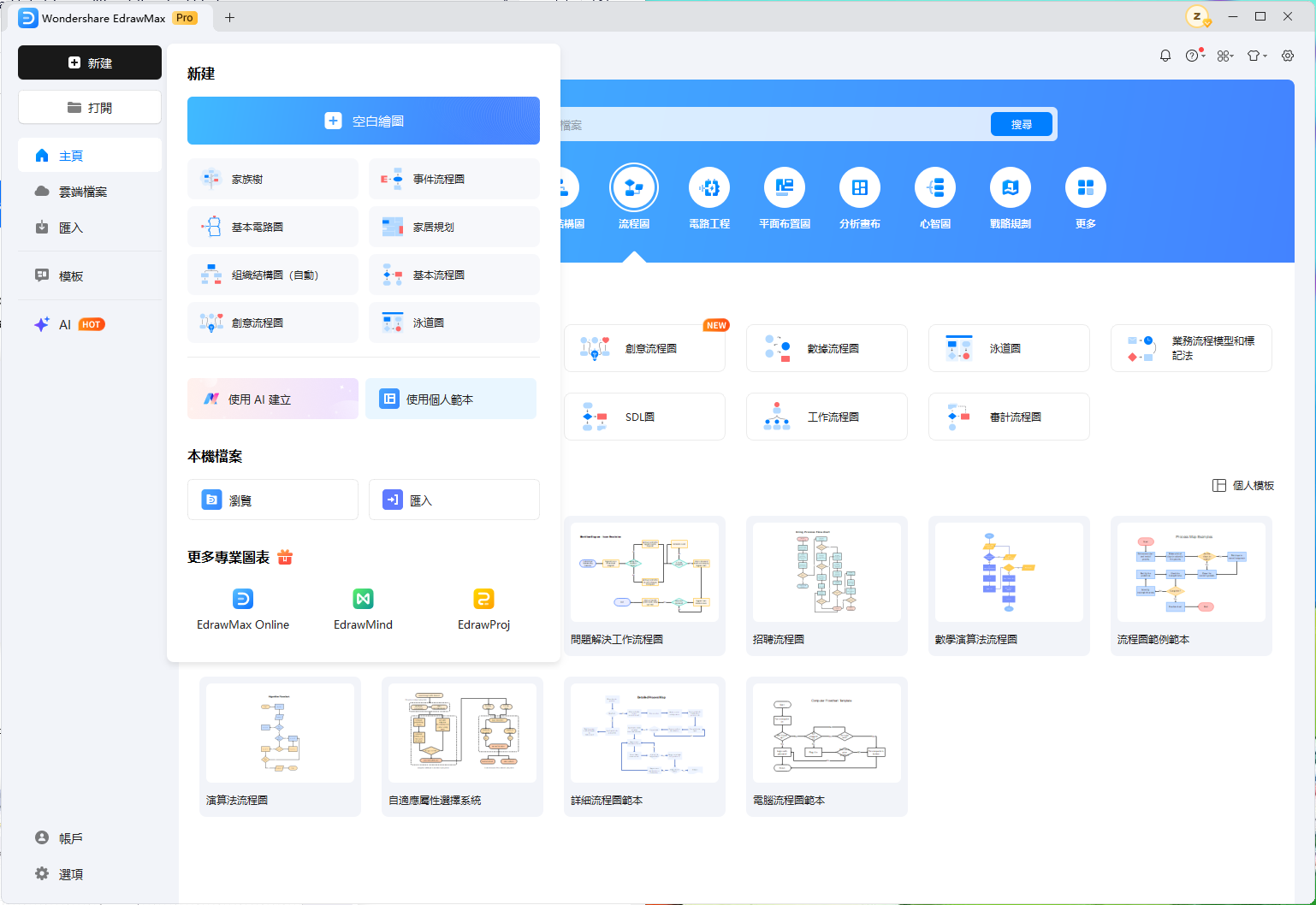
下載並安裝 EdrawMax,開啟軟體後登入 Wondershare 帳號,或使用 Google、Facebook、Twitter 帳號快速登入。
步驟 2
登入後點擊介面中的「新增」分頁,選擇「基礎流程圖」,點擊「空白繪圖」。
步驟 3
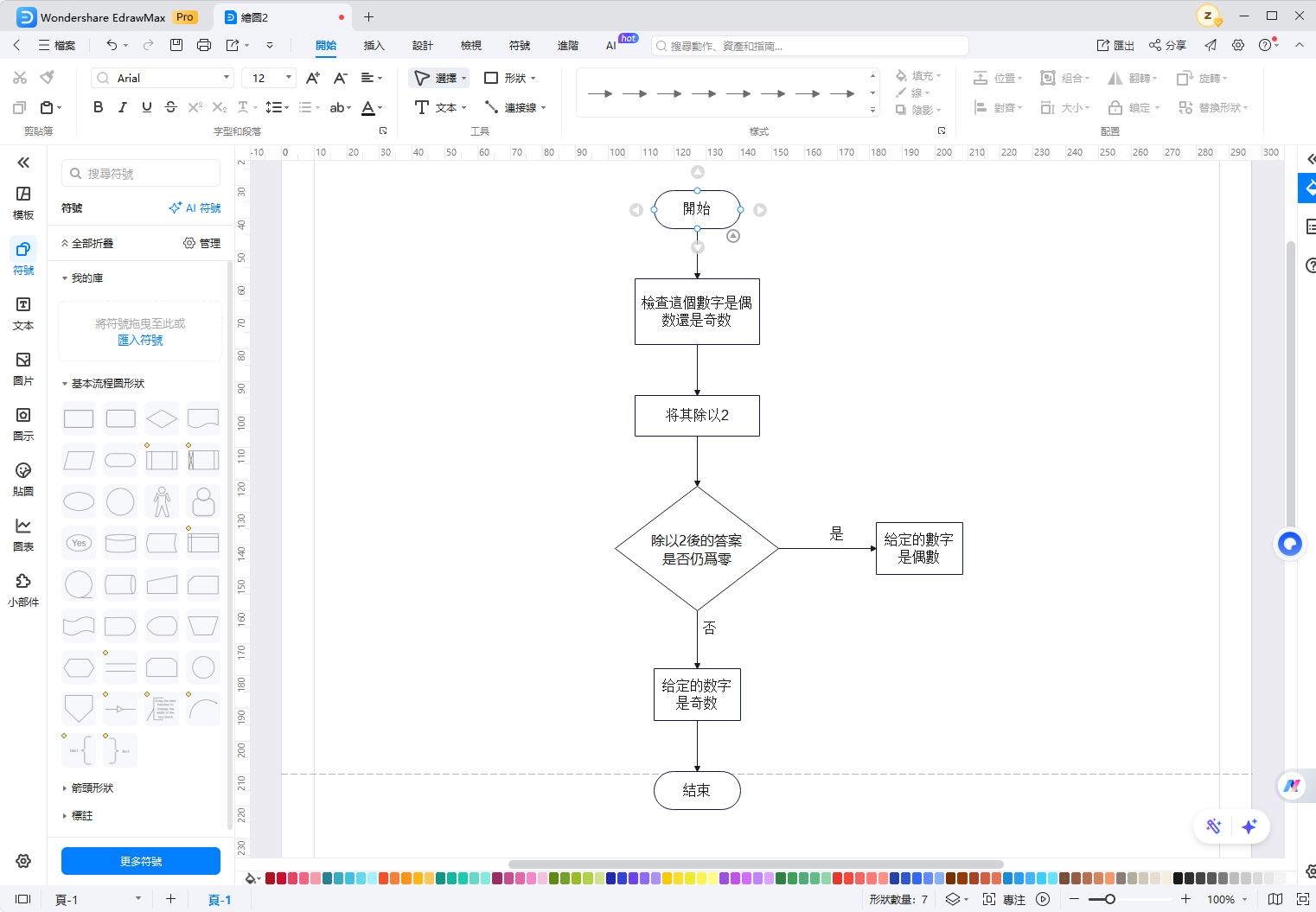
新增流程圖所需的各種圖形,透過智慧對齊線調整排版;插入「決策方塊」加入 if/else 條件判斷,雙擊方塊即可輸入文字內容。
步驟 4
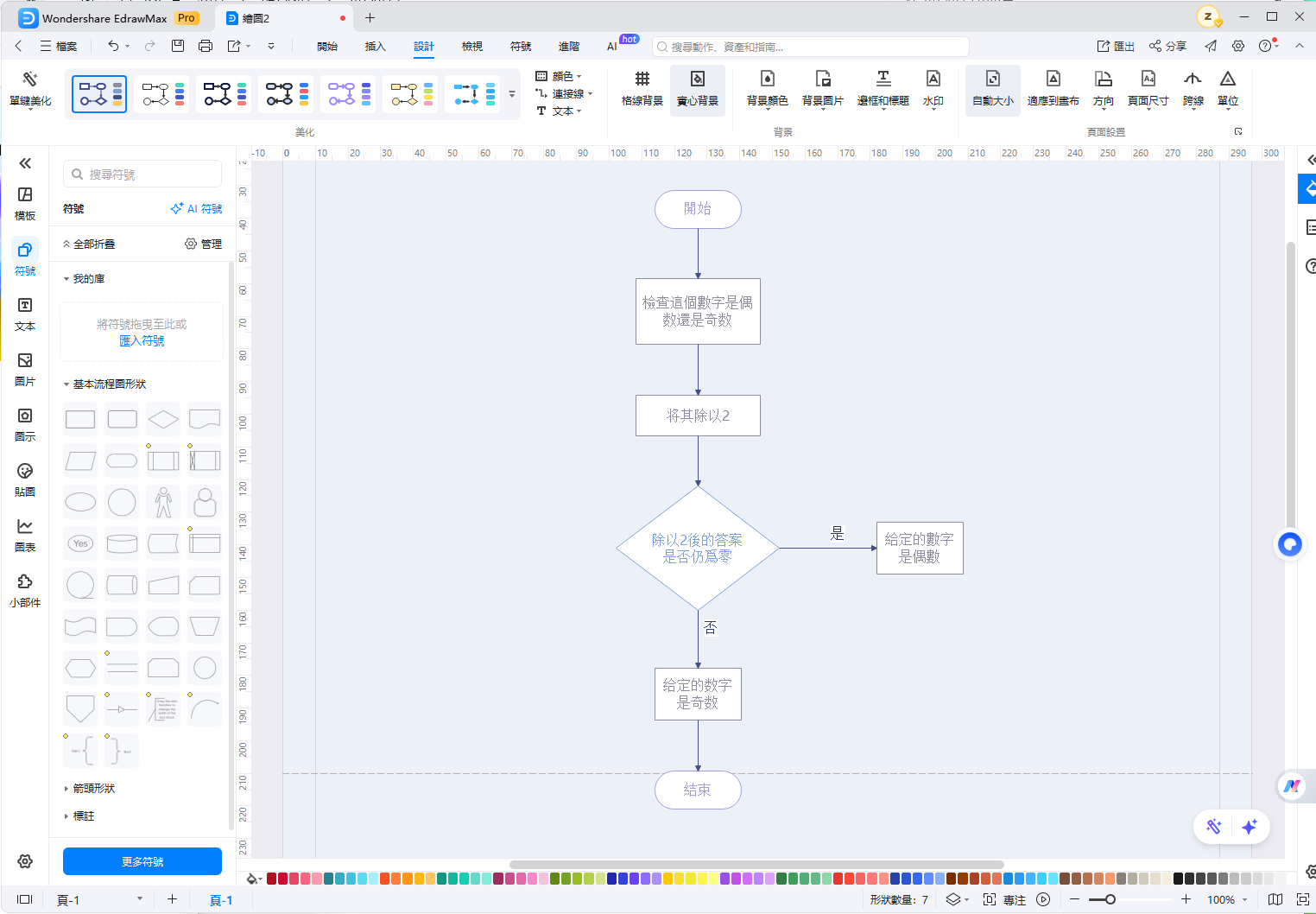
自訂流程圖風格,套用喜歡的主題、排版配置、配色與背景,打造專屬視覺樣式。
步驟 5
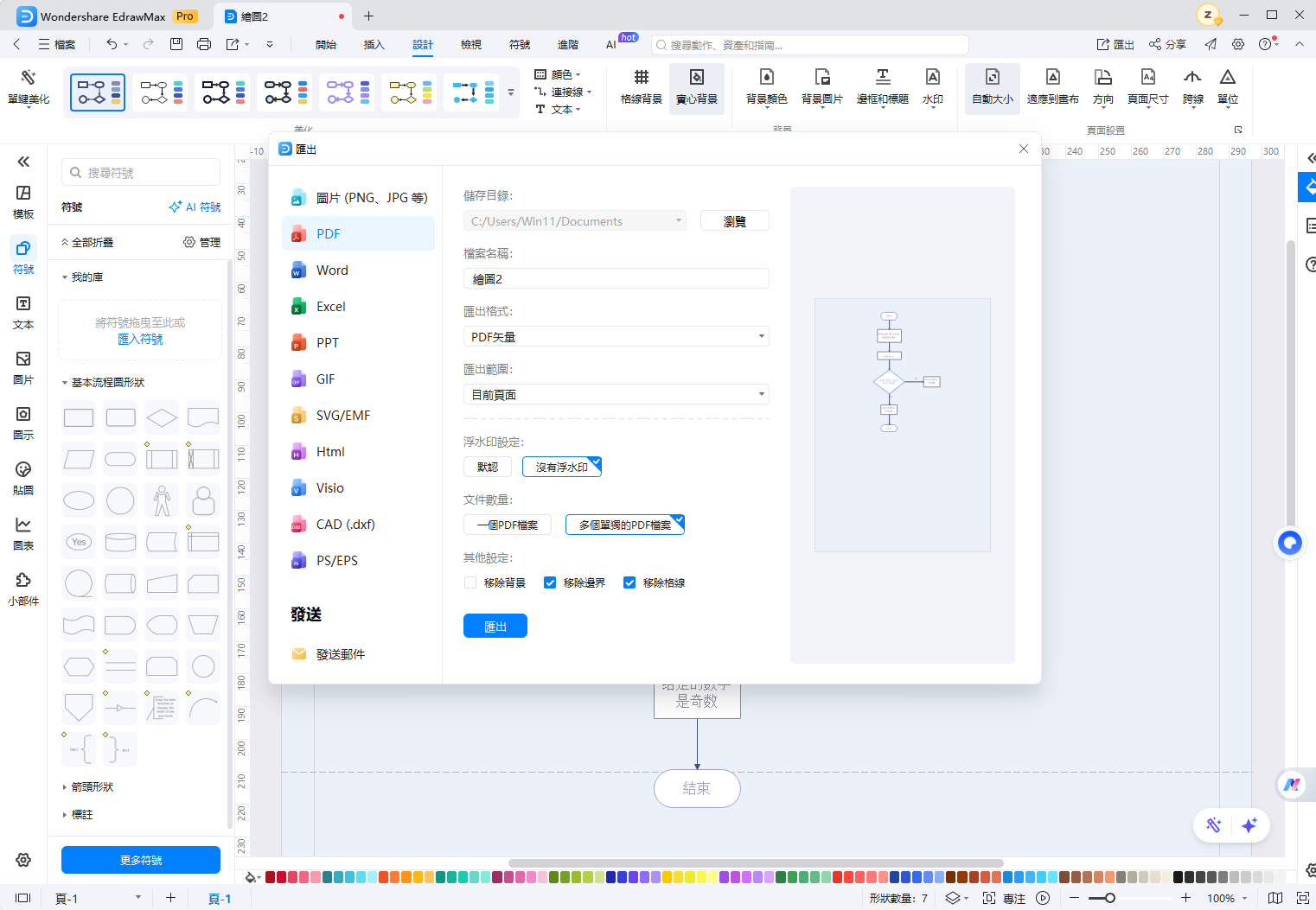
點擊上方「匯出」按鈕,將流程圖儲存為 PDF、圖片、文件等任意所需格式。
第四部分、使用 EdrawMax 設計 if-else 流程圖的優勢
EdrawMax 是業內高評價的專業圖表工具,完整滿足流程圖與各式圖表設計需求,優點如下:
- 豐富範本庫: 內建海量現成流程圖範本,激發設計靈感,快速套用模板縮短製作時間。
- 26,000+ 萬種圖示符號: 依領域分類完整符號庫,可自由搭配組合,也能匯入外部自訂符號,滿足各種設計需求。
- 直覺化操作介面: 支援拖曳編輯、拼字檢查、動態切換等進階功能,大幅提升繪圖效率。
- 彈性自訂設計: 簡易排版工具、下拉選單與視覺化面板,介面類似 Office 軟體,新手快速上手。
- 多元匯出格式: 支援 PDF、SVG、PNG、JPG、EDDX、Word、Excel、PPT、HTML 等格式,相容 Microsoft Visio,可匯出 Visio 專用檔案跨軟體使用。
第五部分、總結
if Else 流程圖最大特色為雙分支執行邏輯,同時處理條件成立與不成立兩種情境,是多數程式語言必備的基礎架構,開發人員常透過 if-Else 多層判斷架構設計程式流程。
本文完整解析if Else 流程圖的基礎概念、實際範例與製作教學。若需要自訂專業 if Then Else 流程圖,EdrawMax 會是最佳選擇,強大功能與豐富資源,適合所有流程圖繪製場景。


 (AI & Web)